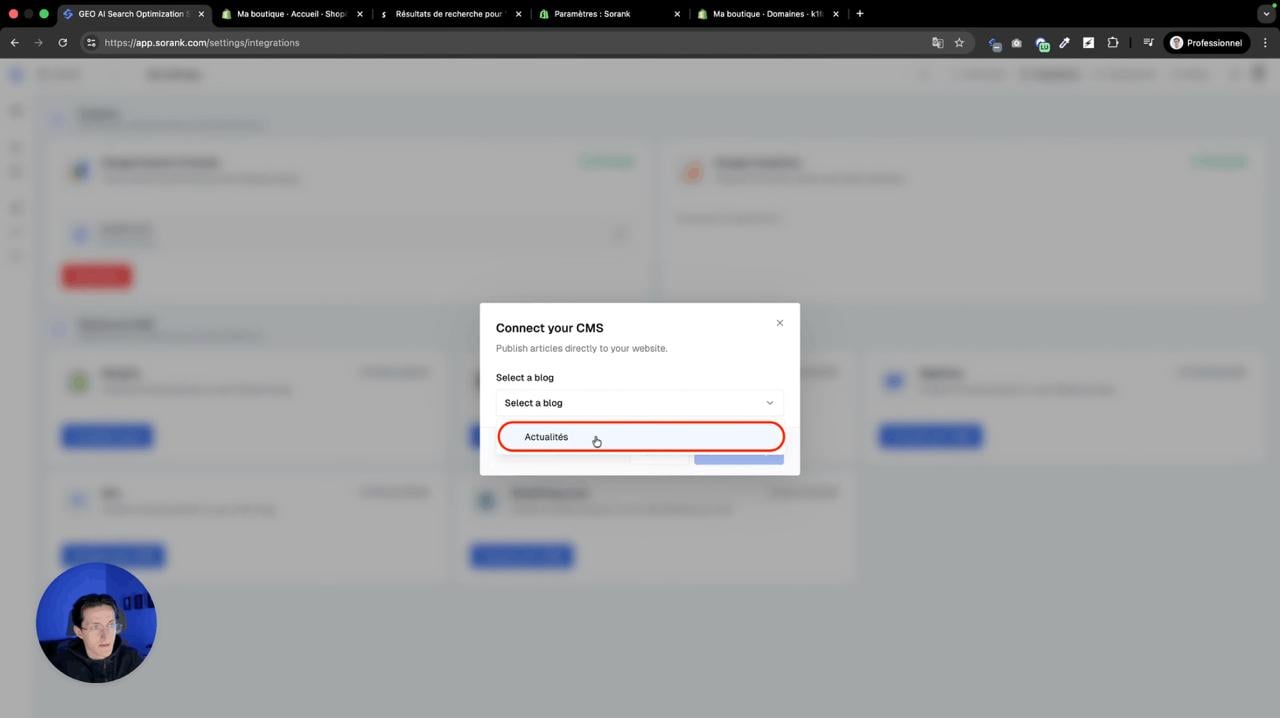
Die Seite Integrationen in Sorank öffnen
Öffnen Sie im linken Menü Einstellungen und dann Veröffentlichungsplattformen. In diesem Artikel erklären wir Ihnen, wie Sie eine Sorank-App erstellen und aktualisieren können, damit wir Ihre Blogartikel verwalten und weitere SEO/GEO-Optimierungen vornehmen können. Erstellen wir zunächst eine App. Eine Anleitung zum Aktualisieren Ihrer bestehenden App finden Sie am Ende dieser Seite. DIE APP ERSTELLEN
Schritt 1: Rufen Sie Ihre Integrationseinstellungen auf
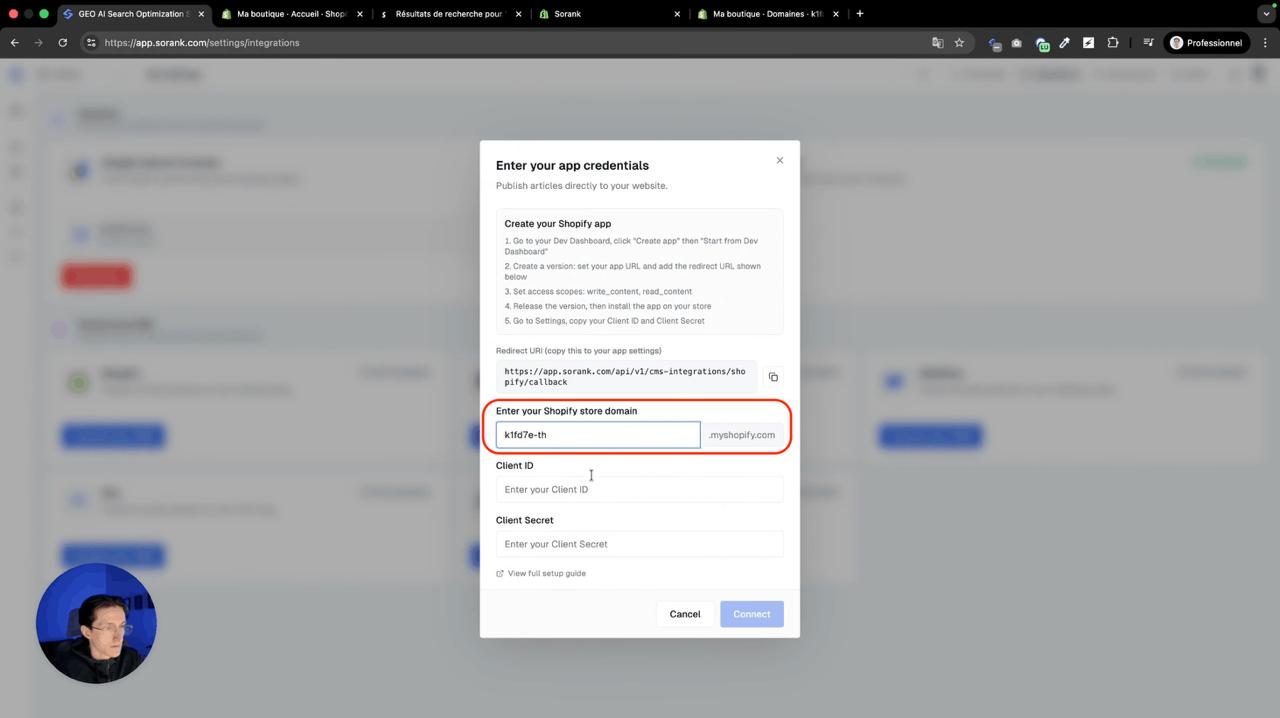
Klicken Sie in Sorank auf der Seite der SEO-Artikel auf die Schaltfläche Veröffentlichen oder gehen Sie zu Veröffentlichungsplattformen. Klicken Sie auf “Verbinden Sie Ihr CMS” und wählen Sie Shopify aus.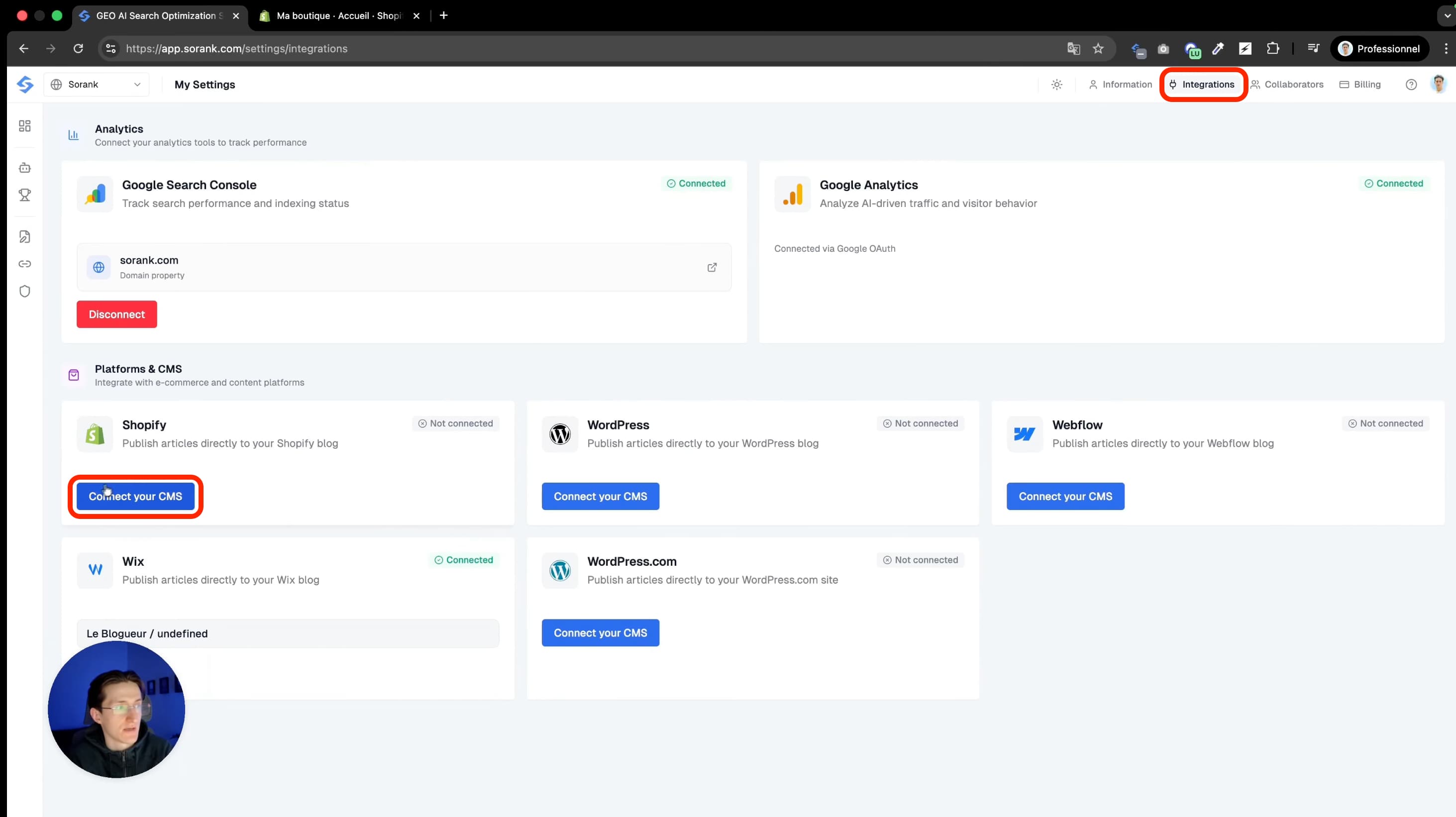
Schritt 2: Erstellen Sie eine App in Shopify
Rufen Sie das Shopify Dev Dashboard auf. Suchen Sie bei Google nach “dev dashboard Shopify” und klicken Sie auf den ersten Link. Klicken Sie auf “Create an application” und wählen Sie “Start from dev dashboard” aus. Benennen Sie sie mit “sorank” und erstellen Sie sie.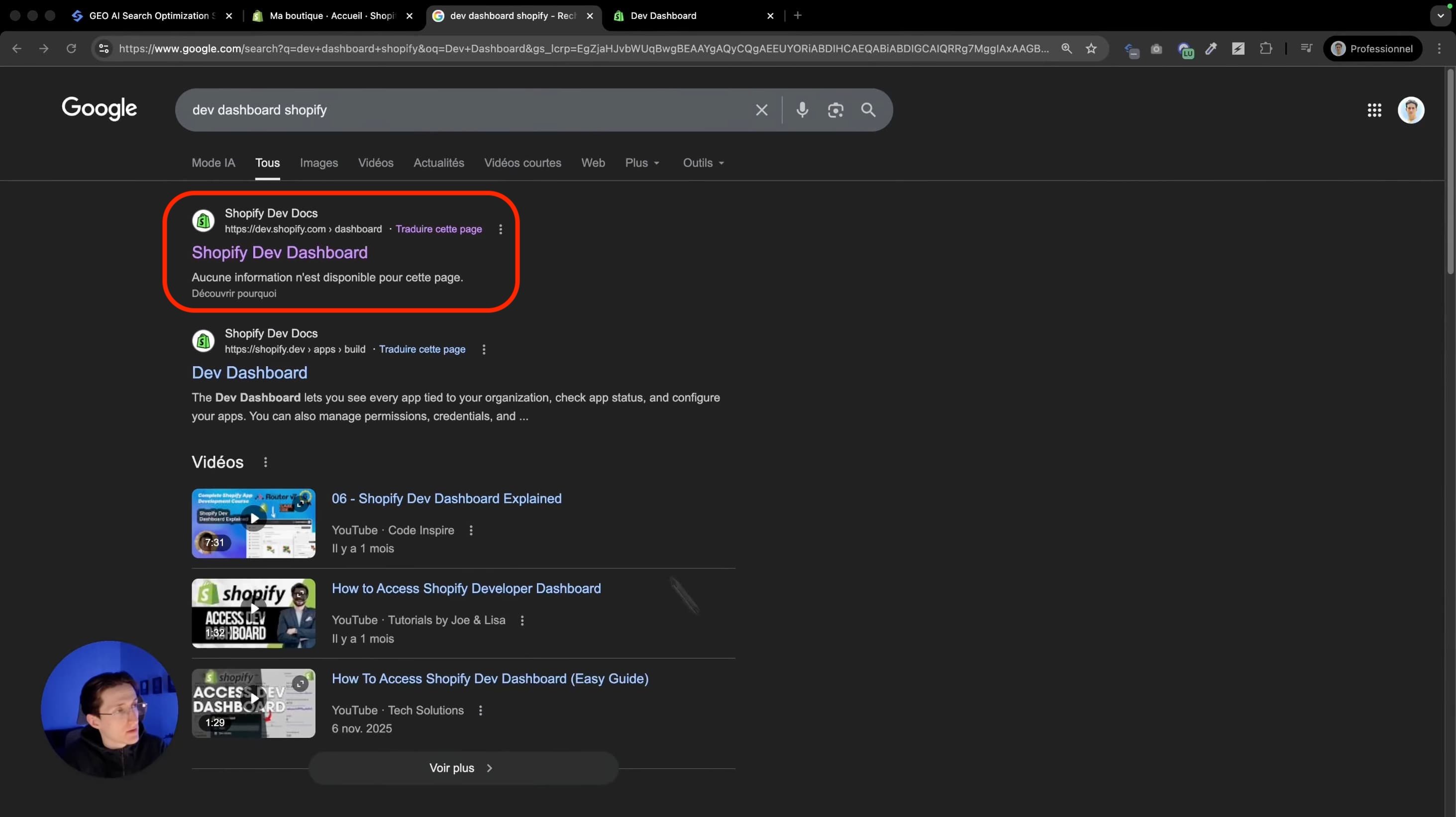
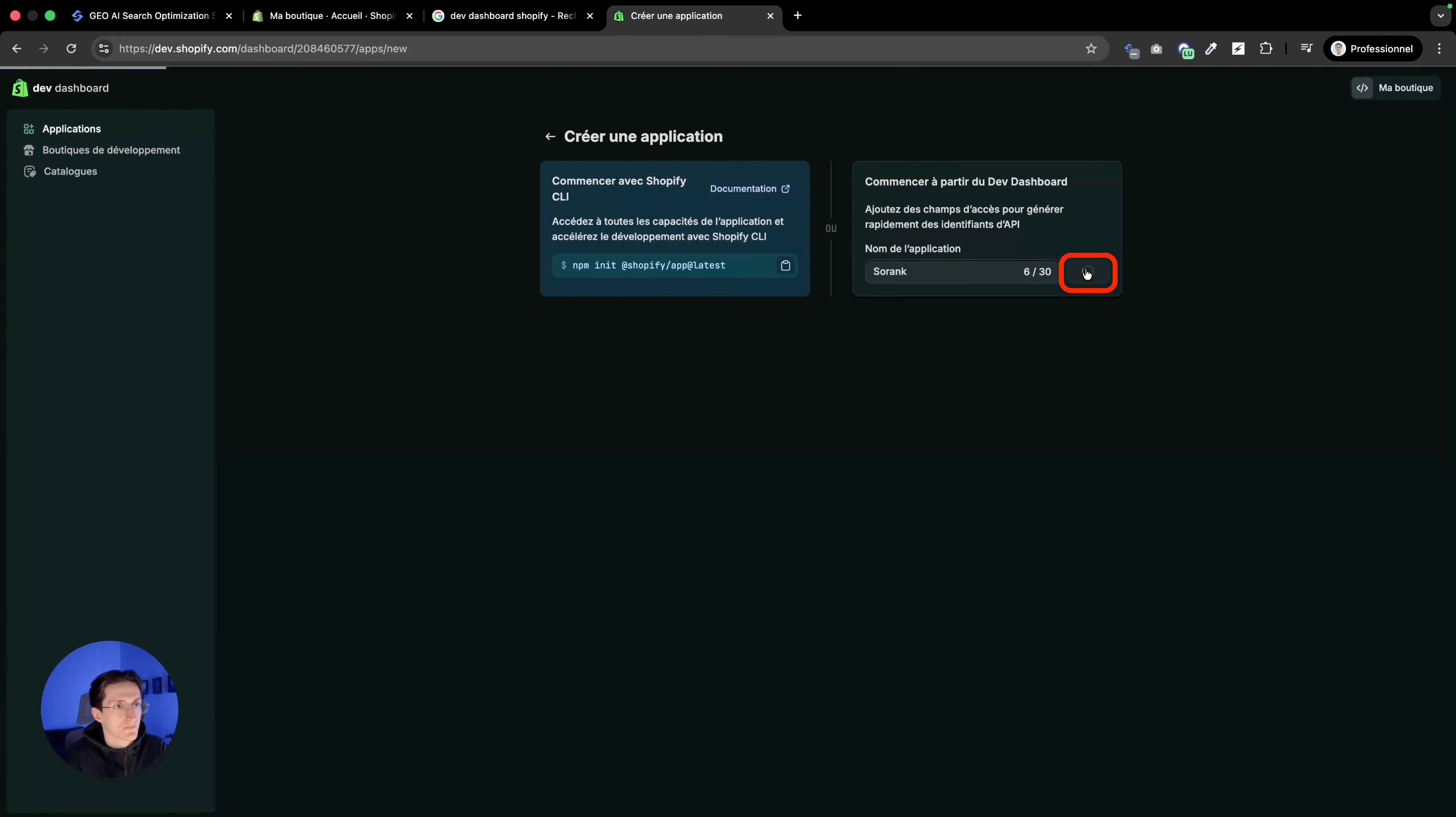
Schritt 3: Richten Sie die App-URL und die Redirect-URL ein
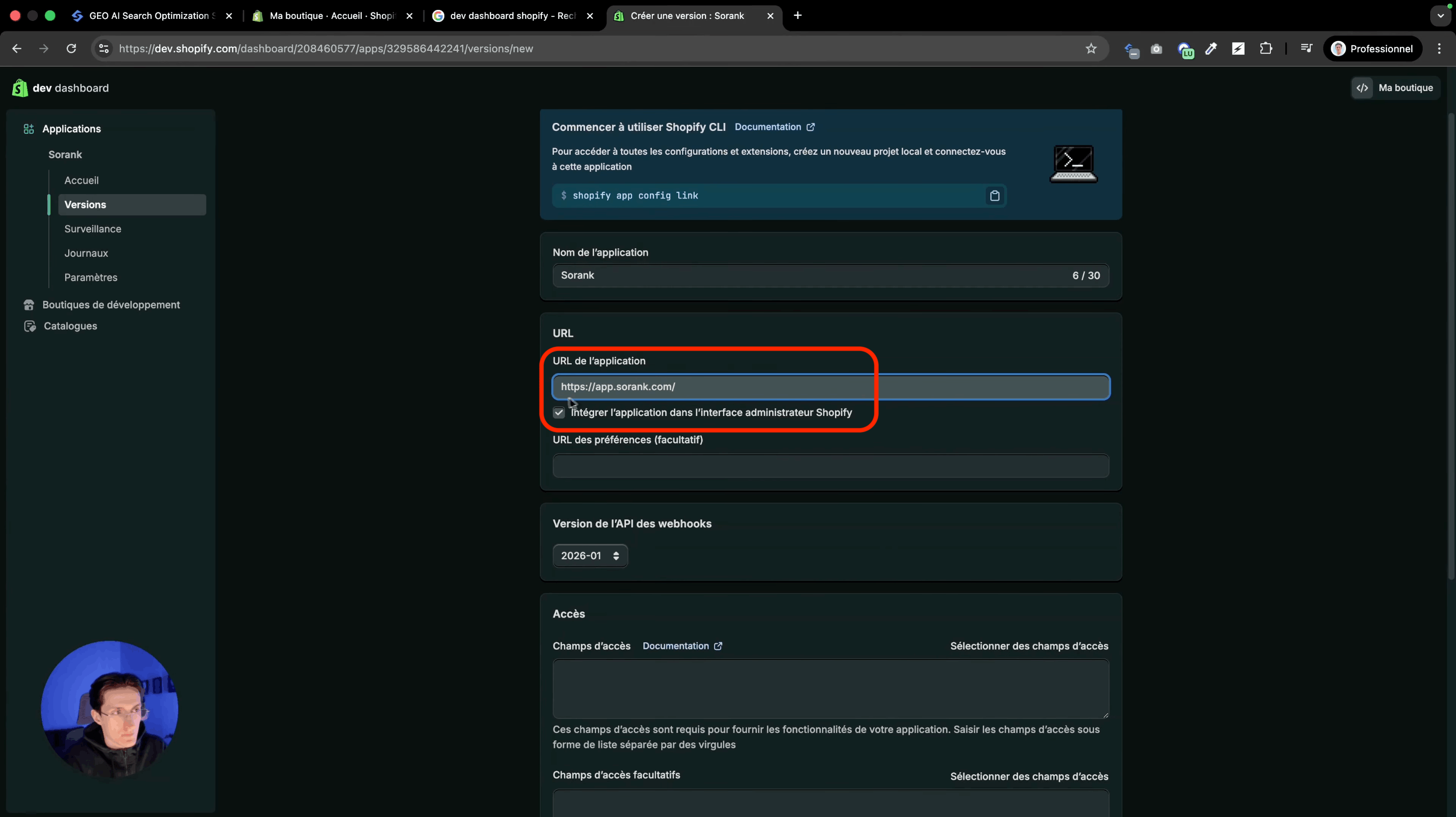
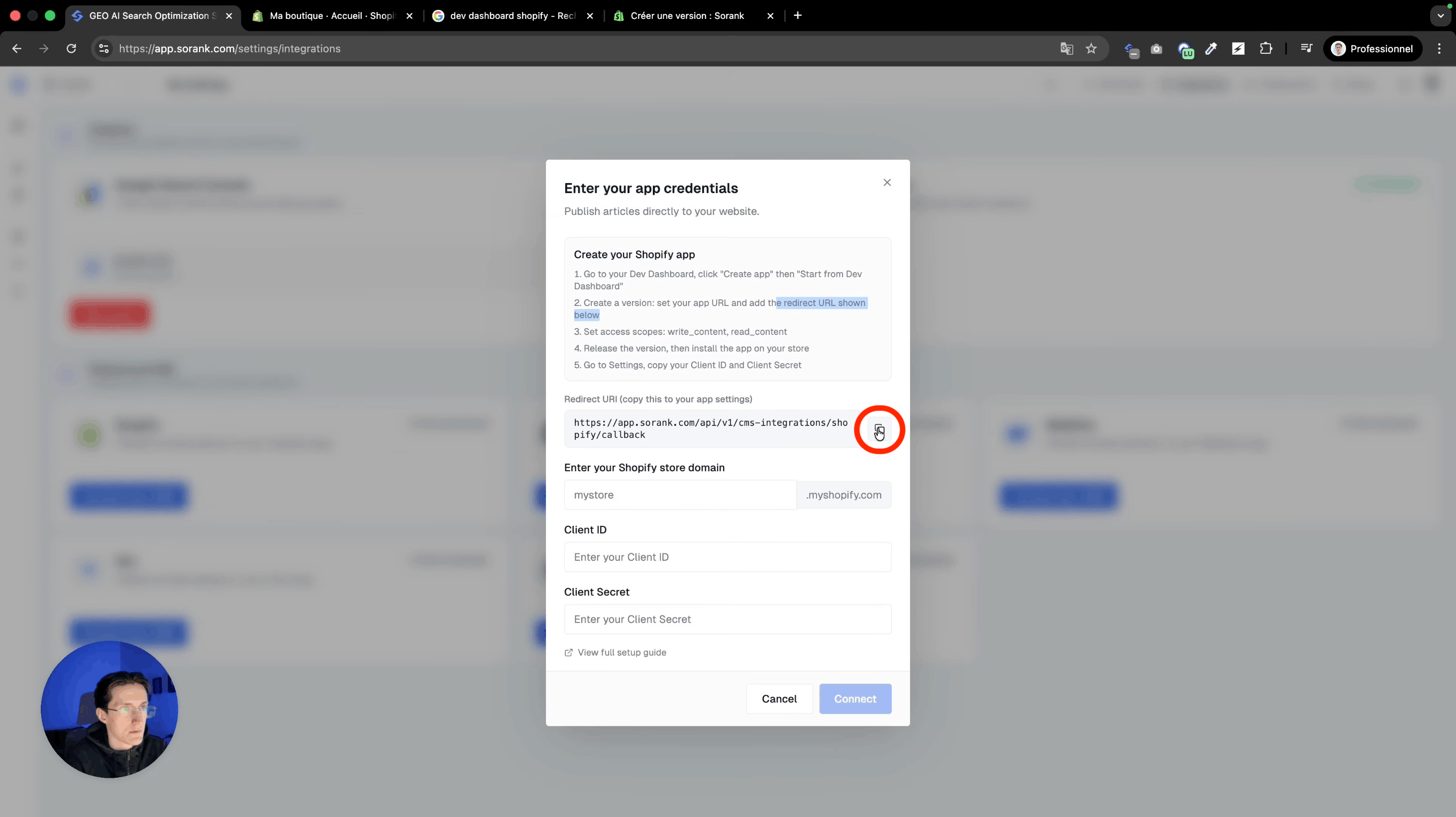
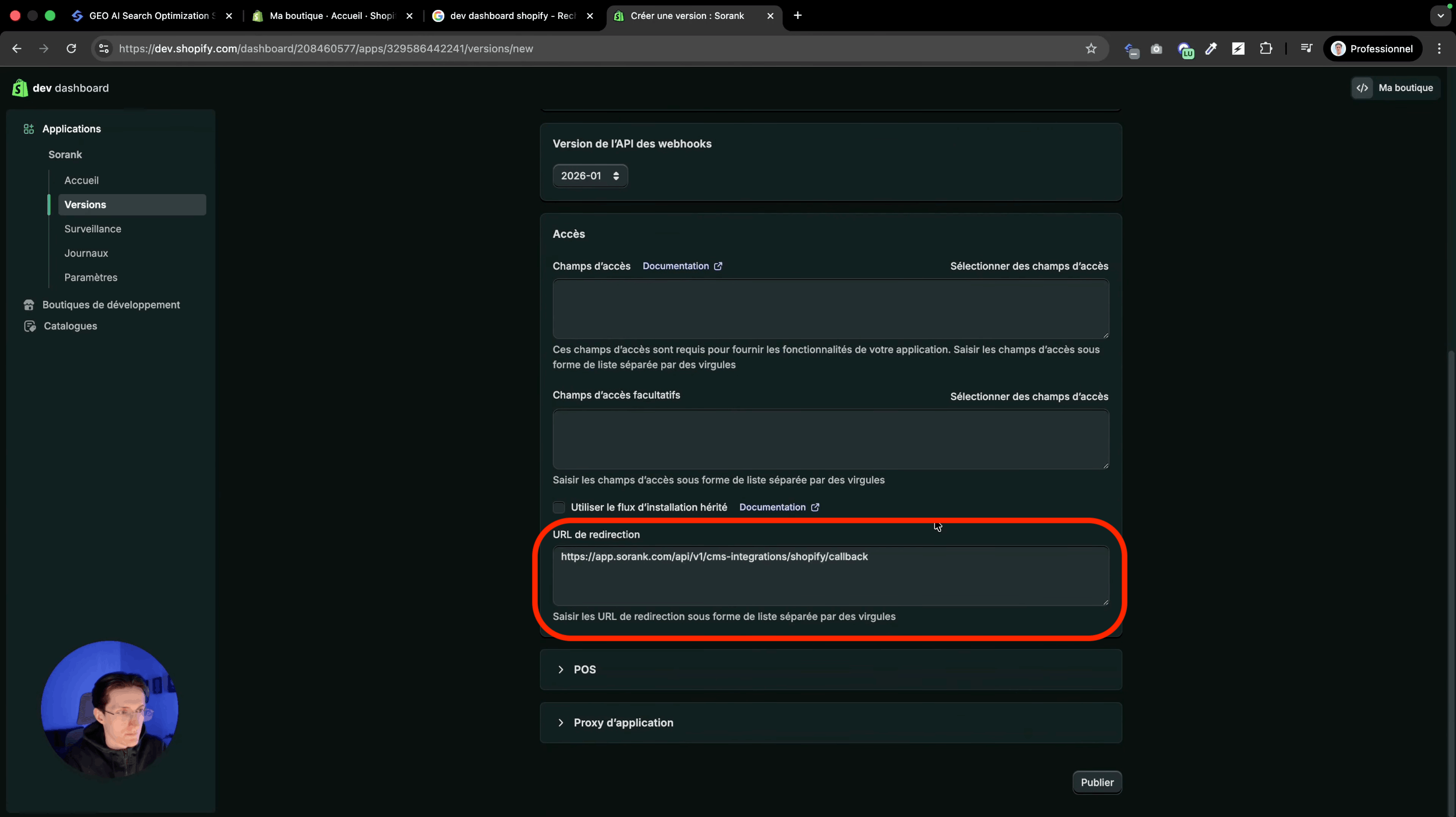
Schritt 4: Wählen Sie die Scopes aus
Gehen Sie in Ihrer Shopify-App zu den Zugriffsfeldern und fügen Sie die folgenden Scopes hinzu: Content: “write_content” und “read_content” Files: “write_files” und “read_files” Klicken Sie auf Finish, sobald alle vier Scopes hinzugefügt sind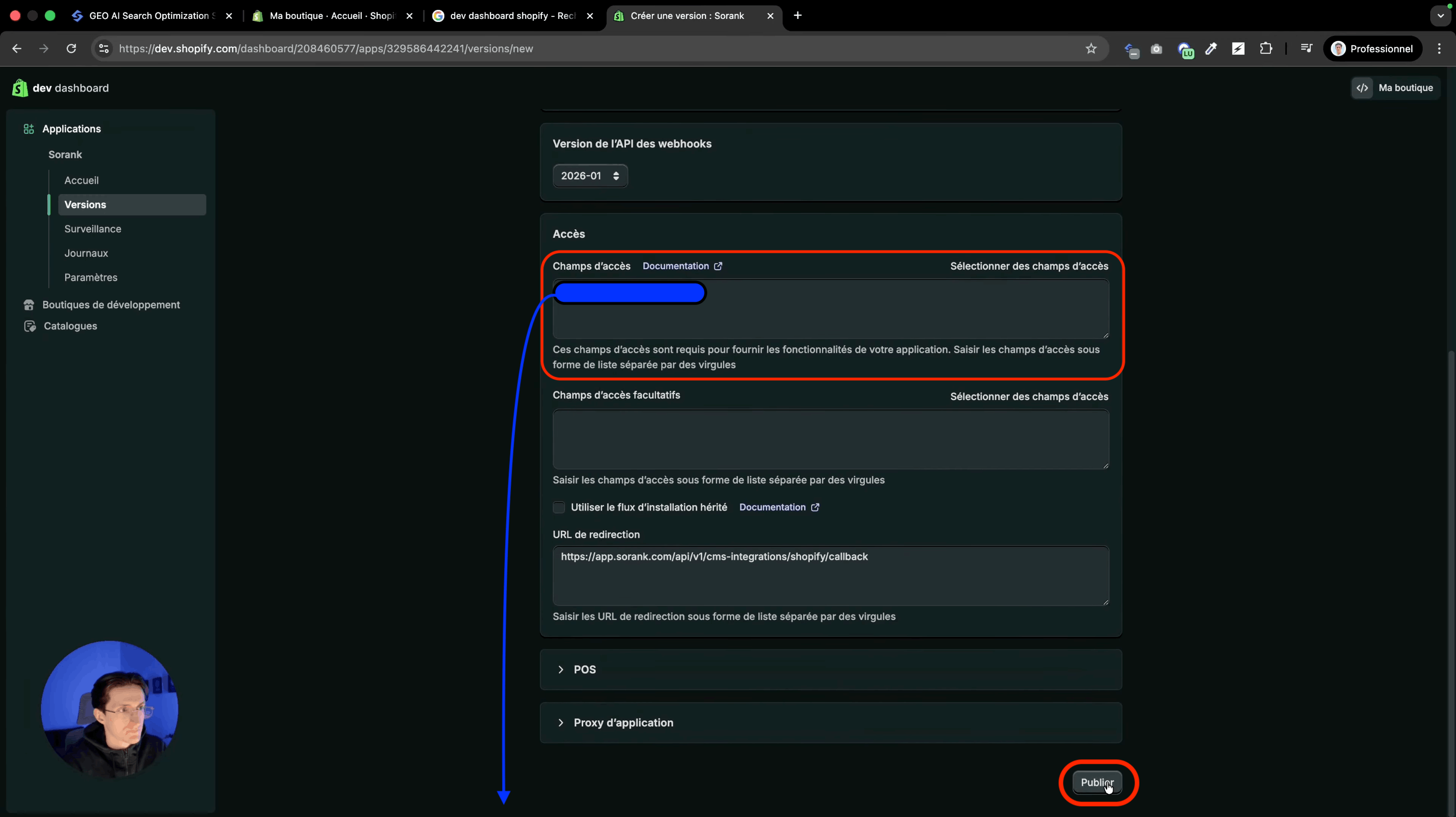
Schritt 5: Veröffentlichen und installieren Sie die App
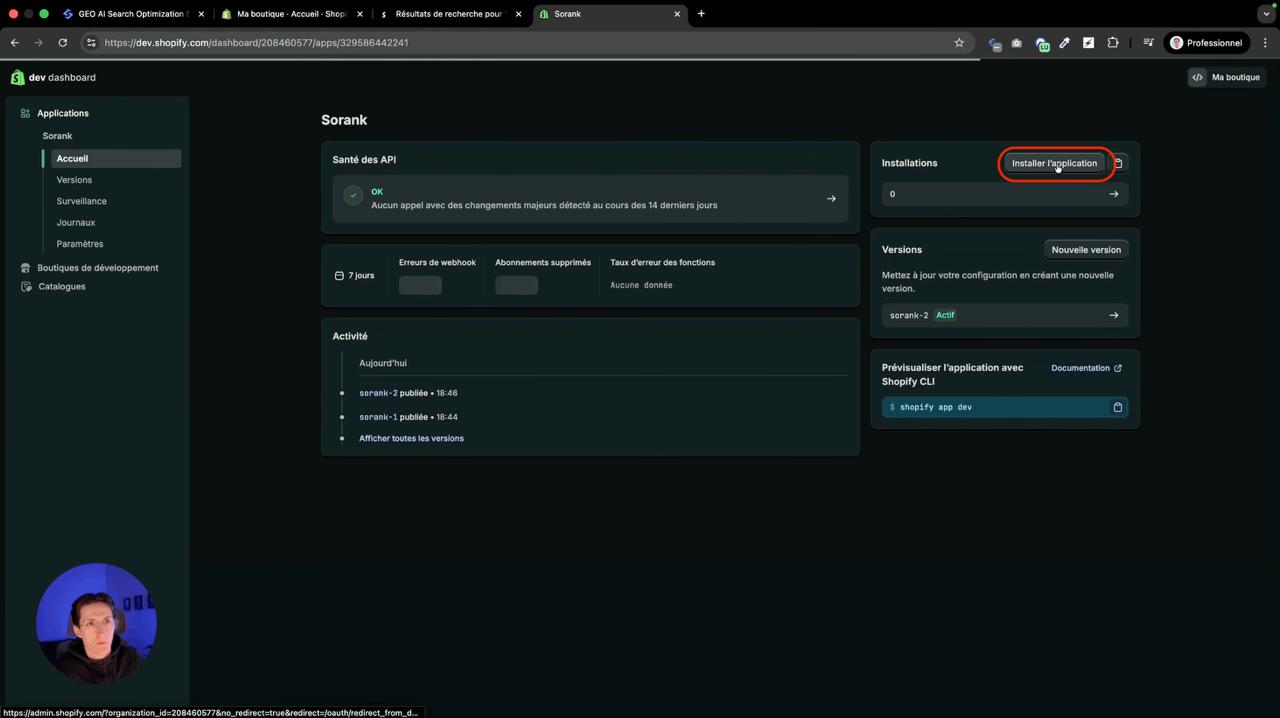
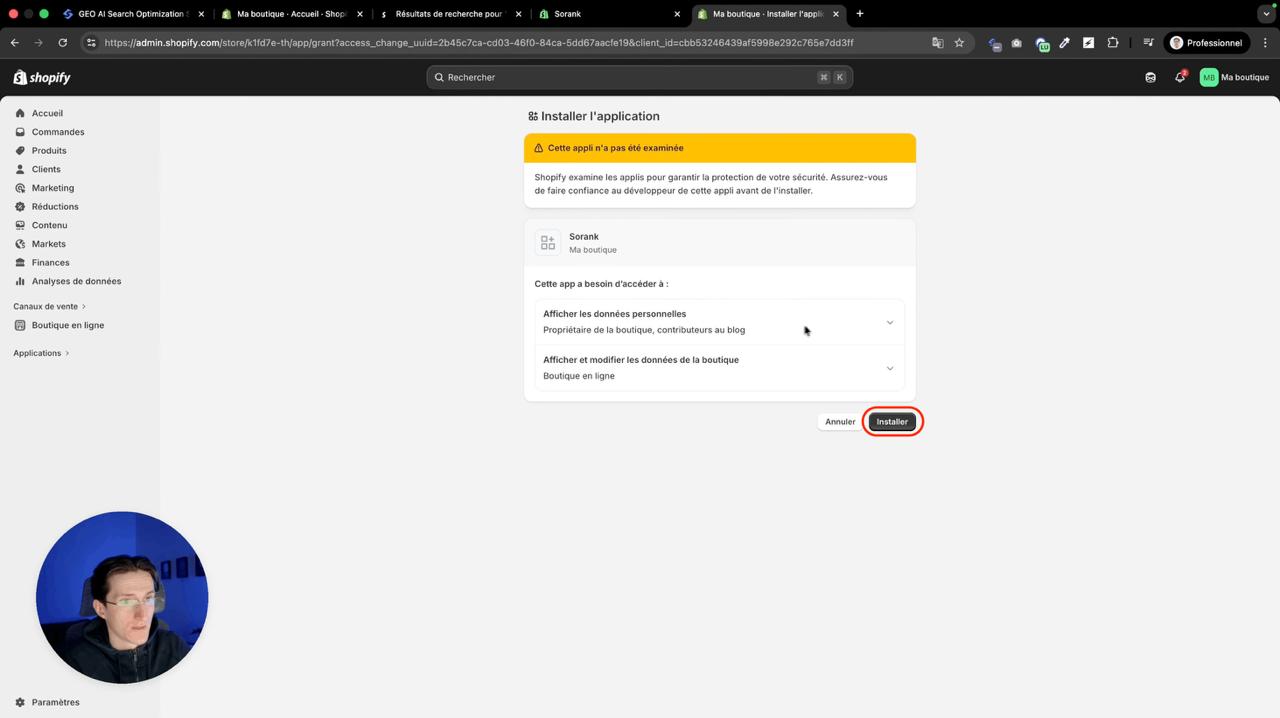
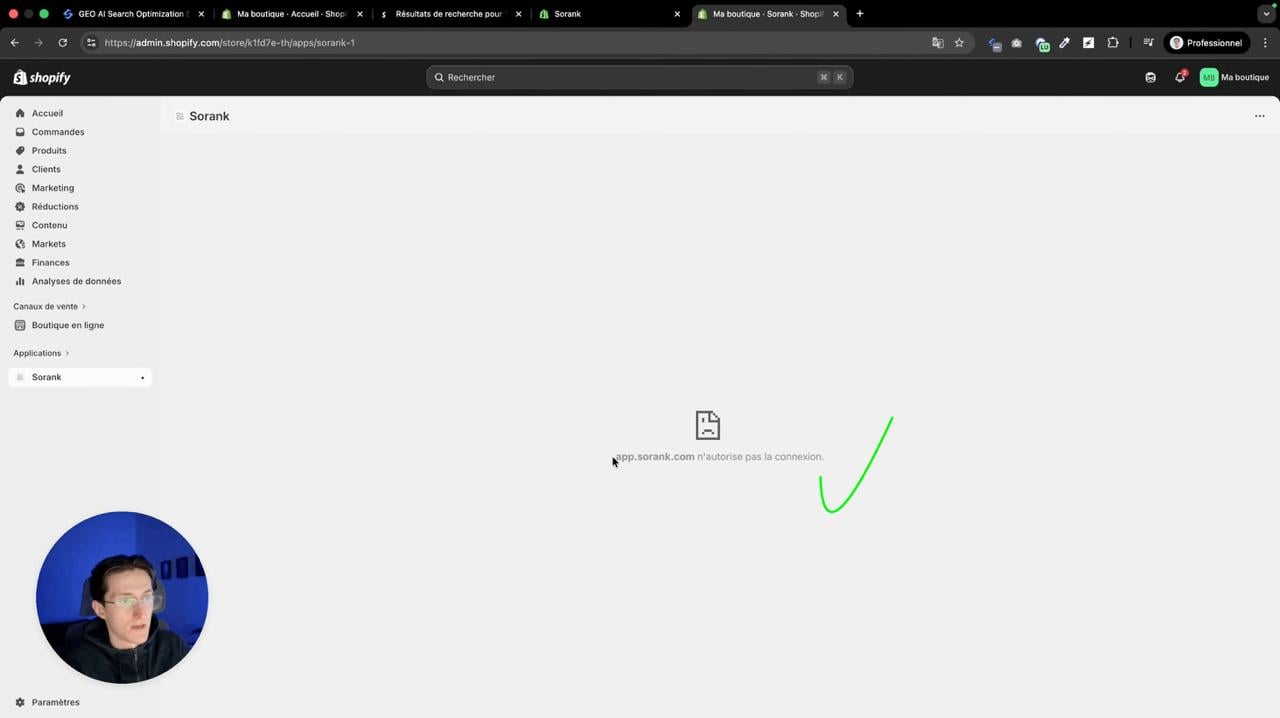
Klicken Sie in Ihrer Shopify-App auf Veröffentlichen. Der Versionsname ist optional. Gehen Sie nach der Veröffentlichung zu Ihrem Shopify-Store und dann zu Apps > Add. Wählen Sie Ihre App aus und installieren Sie sie.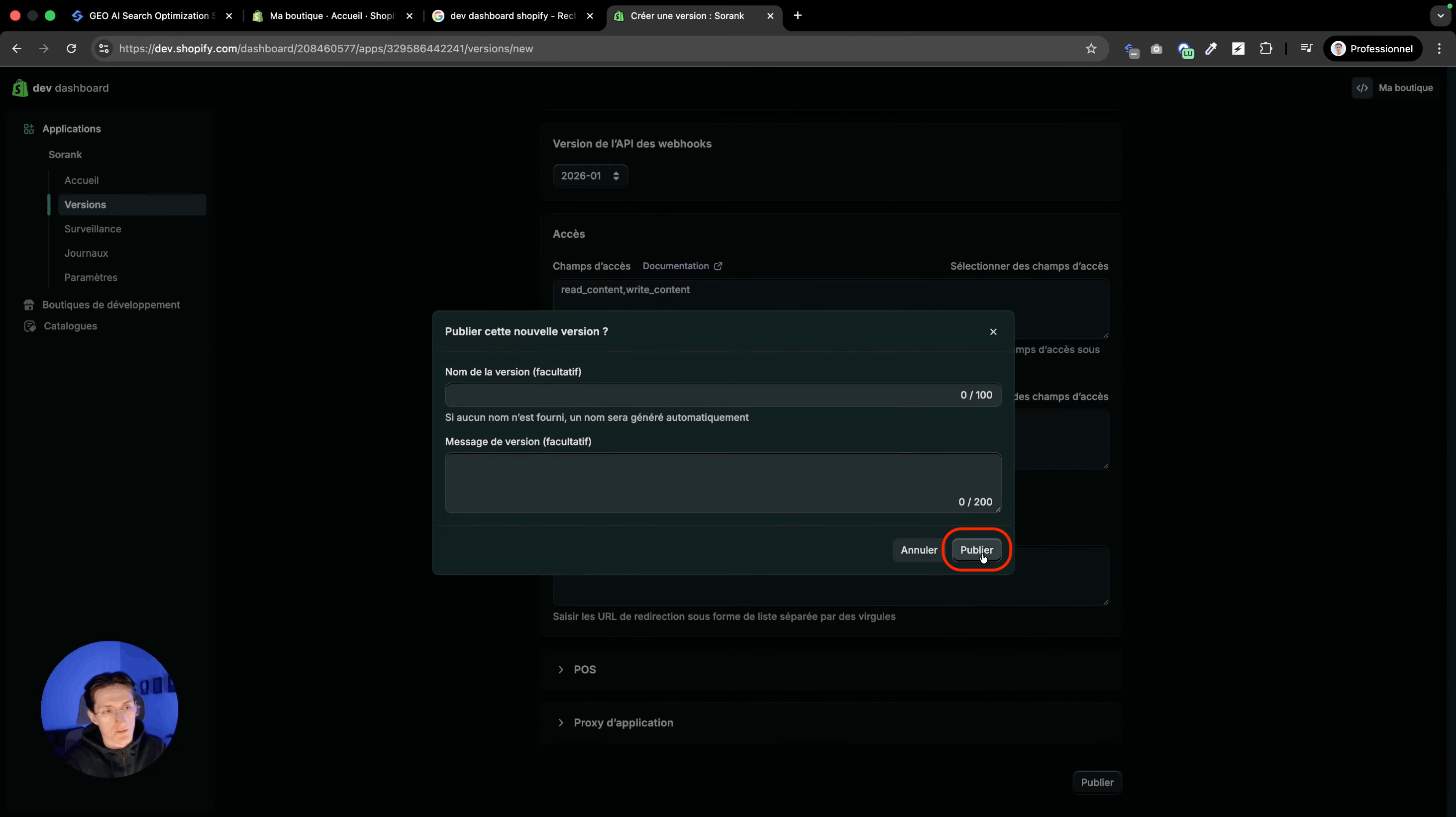
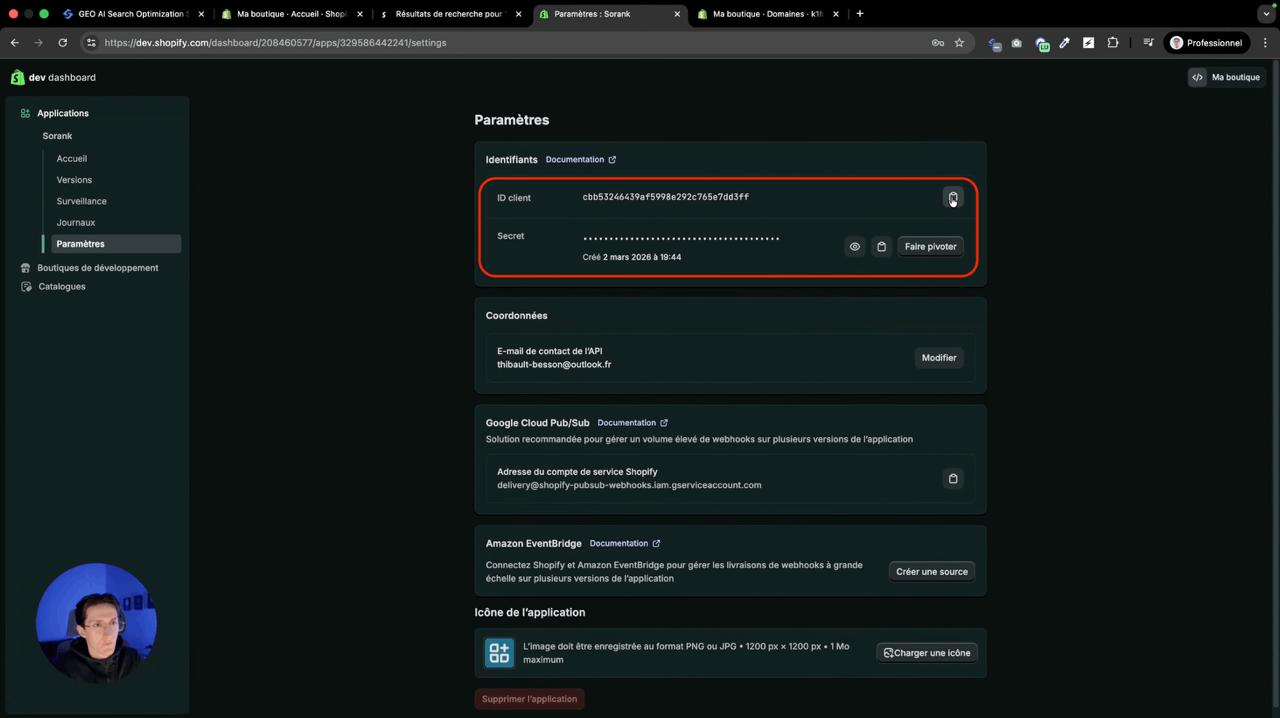
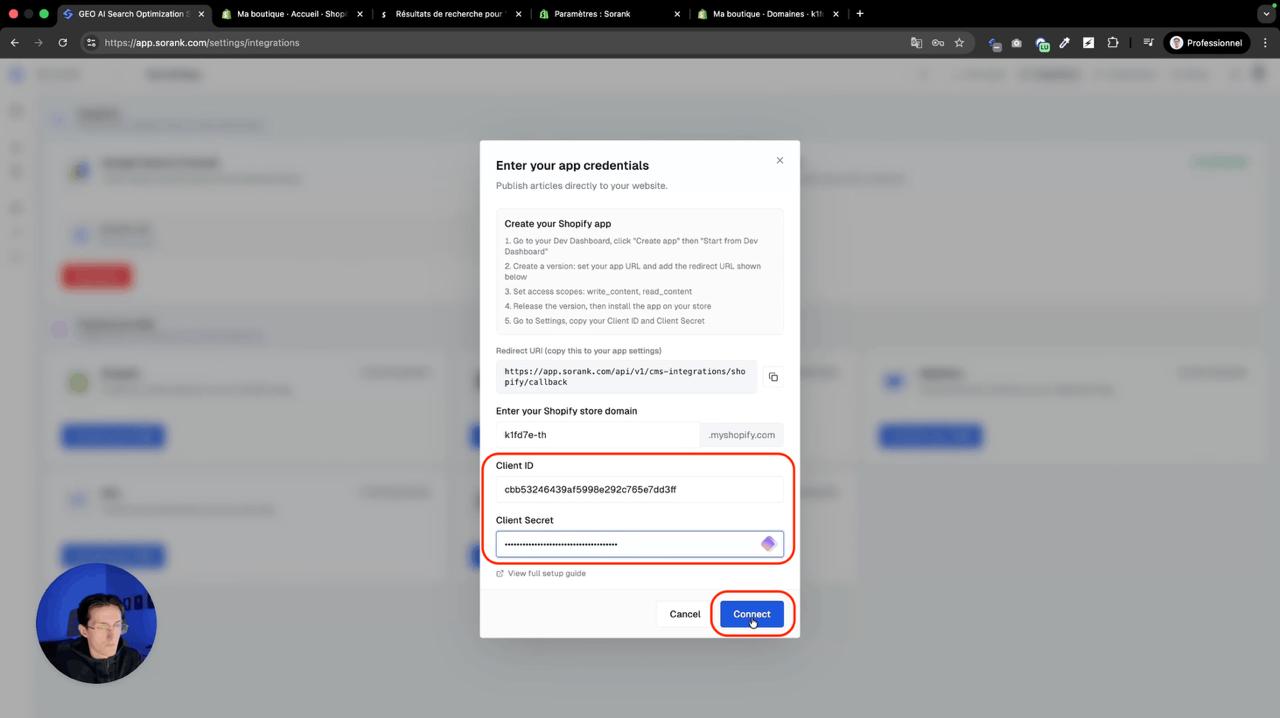
Schritt 6: Verbinden Sie Shopify mit Sorank
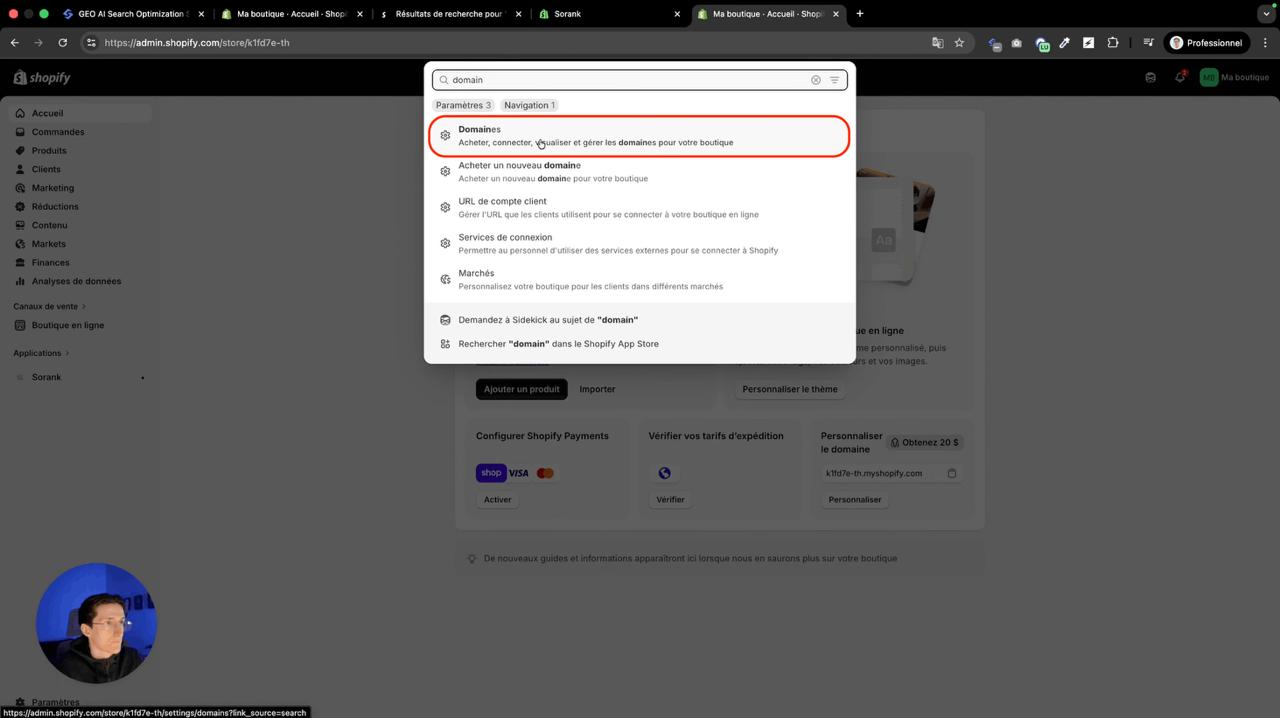
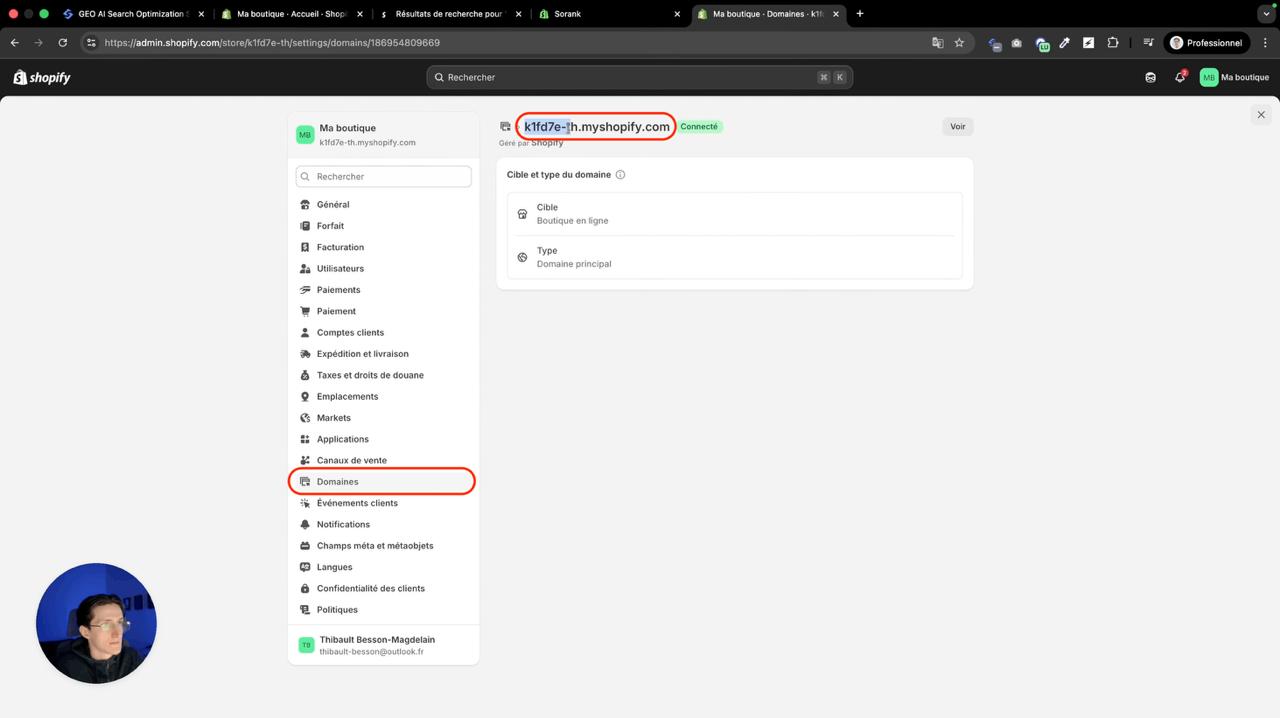
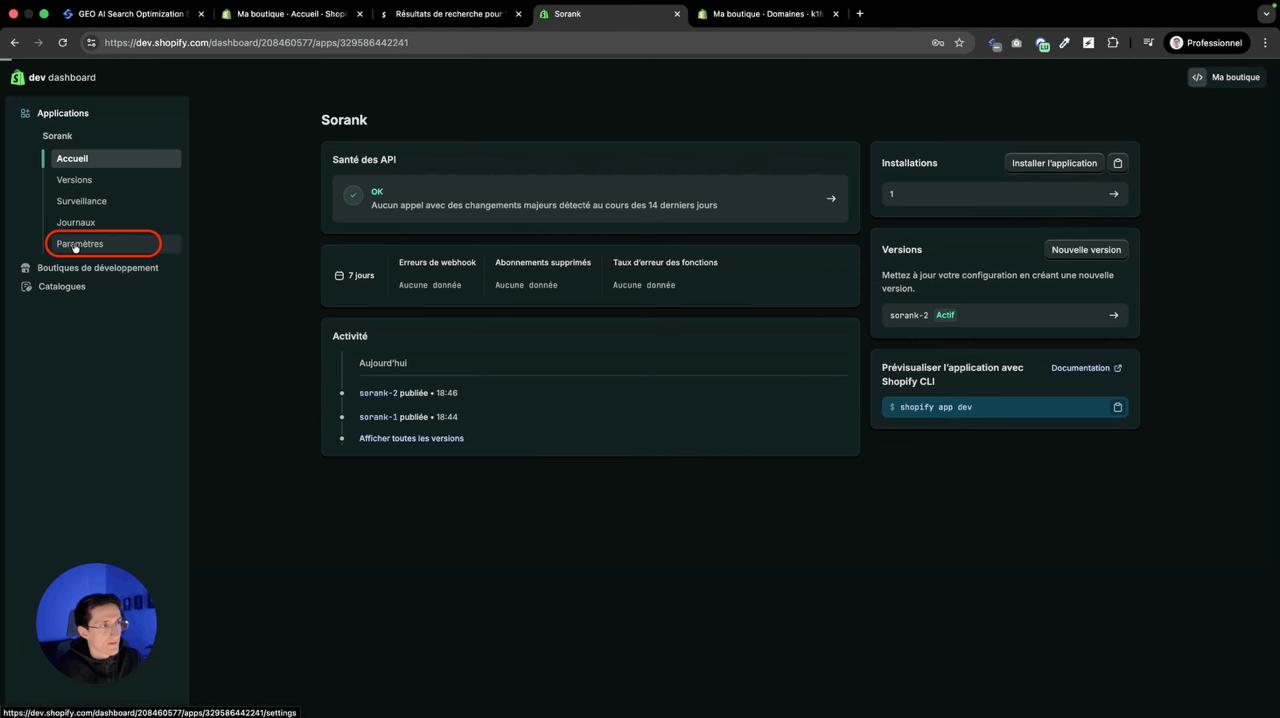
Holen Sie sich Ihre myshopify-Domain aus den Einstellungen Ihres Shopify-Stores unter Domain. Holen Sie sich Ihre Client ID und Ihr Client Secret aus dem Shopify Dev Dashboard in Ihren App-Einstellungen. Fügen Sie alles in Sorank unter Veröffentlichungsplattformen > Shopify ein und klicken Sie auf Verbinden.