Wie die Mehrwertsteuer auf Ihren Sorank-Rechnungen berechnet wird
Sorank ist ein ungarisches Unternehmen, daher hängt die auf Ihr Abonnement angewandte Mehrwertsteuer davon ab, wer Sie sind und wo Sie ansässig sind. Hier sind die vier Fälle, die Ihren Mehrwertsteuersatz bestimmen:- Ungarische Geschäfts- und Privatkunden: immer 27% Mehrwertsteuer (ungarischer Standardsatz).
- Ausländische Unternehmen außerhalb der EU: immer 0% Mehrwertsteuer (Reverse-Charge-Verfahren). Sie melden die Mehrwertsteuer selbst in Ihrem eigenen Land an.
- Ausländische EU-Unternehmen (mit einer gültigen Umsatzsteuer-Identifikationsnummer): immer 0% Mehrwertsteuer (Reverse-Charge-Verfahren). Sie melden die Mehrwertsteuer selbst in Ihrem eigenen Land an.
- Ausländische Privatpersonen: Mehrwertsteuer zum Satz Ihres Wohnsitzlandes (zum Beispiel Frankreich 20%, Belgien 21%, Deutschland 19%, Spanien 21%, Italien 22%, Portugal 23%).
Warum Sie Ihre Umsatzsteuer-Identifikationsnummer hinzufügen sollten
Wenn Sie Ihre Umsatzsteuer-Identifikationsnummer zu Sorank hinzufügen, erscheint sie auf jeder Rechnung, die wir erstellen, was für Ihre Buchhaltung und für die Rückforderung der Mehrwertsteuer, sofern zutreffend, wichtig ist. So richten Sie sie in weniger als einer Minute ein.Schritt 1: Öffnen Sie Ihre Einstellungen
Öffnen Sie für die ausgewählte Website Einstellungen in der Hauptseitenleiste und wählen Sie Abonnement und Abrechnung.Schritt 2: Firmendaten bearbeiten
Scrollen Sie zu Firmendaten und klicken Sie auf Unternehmensdaten aktualisieren.Schritt 3: Geben Sie Ihre Angaben ein und speichern Sie
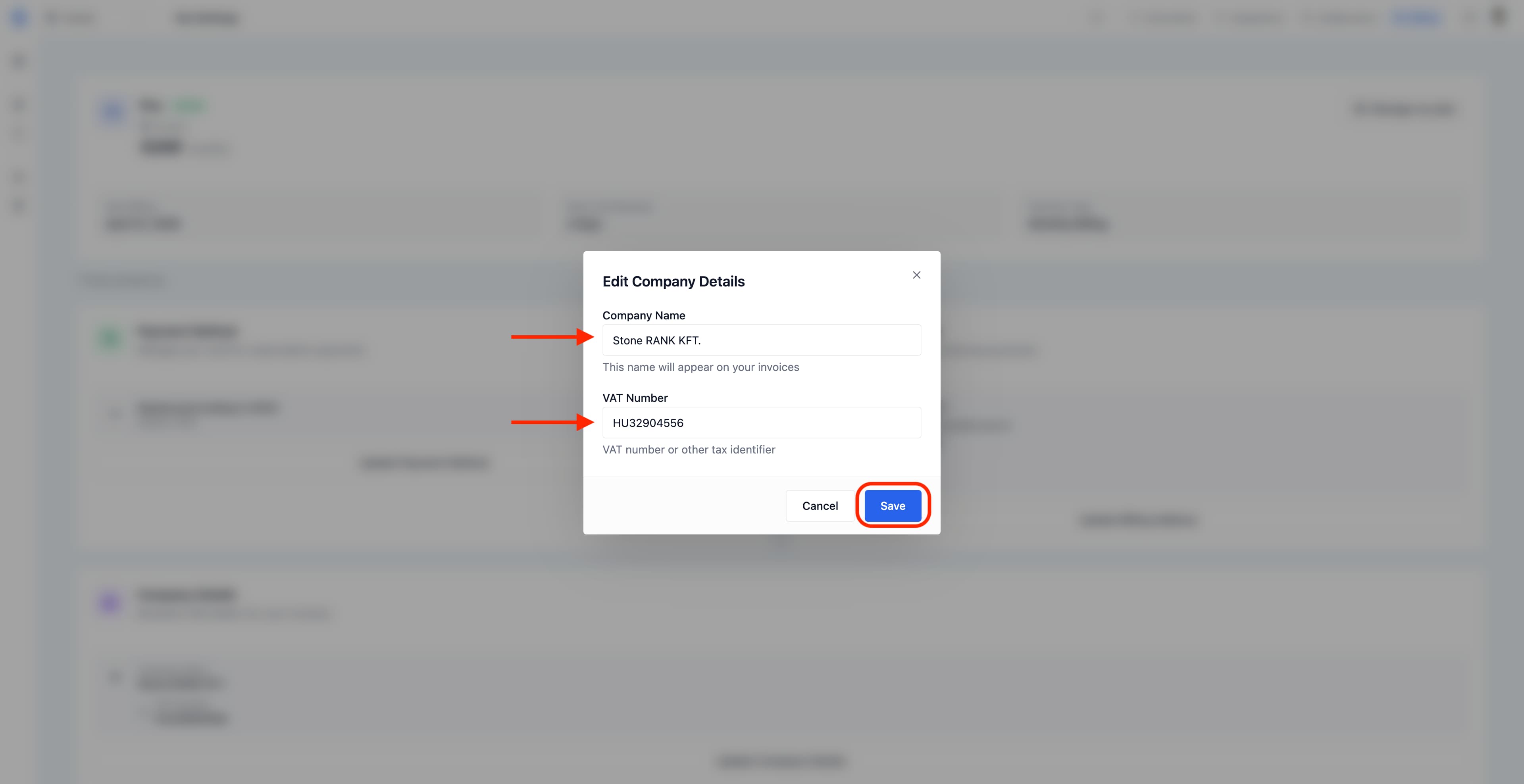
Das Modal Edit Company Details öffnet sich. Tragen Sie Ihren Company Name genau so ein, wie er auf Ihren Rechnungen erscheinen soll, dann Ihre VAT Number einschließlich des Länderpräfixes (zum Beispiel HU32904556 für Ungarn oder FR12345678901 für Frankreich). Klicken Sie auf Speichern, um zu bestätigen.