

Die Galerie öffnen
Öffnen Sie im Hauptmenü Einstellungen und dann Bilder. Die Karte Bildergalerie zeigt, wie viele Bilder Sie nutzen und wie groß die Kapazität Ihres Tarifs ist.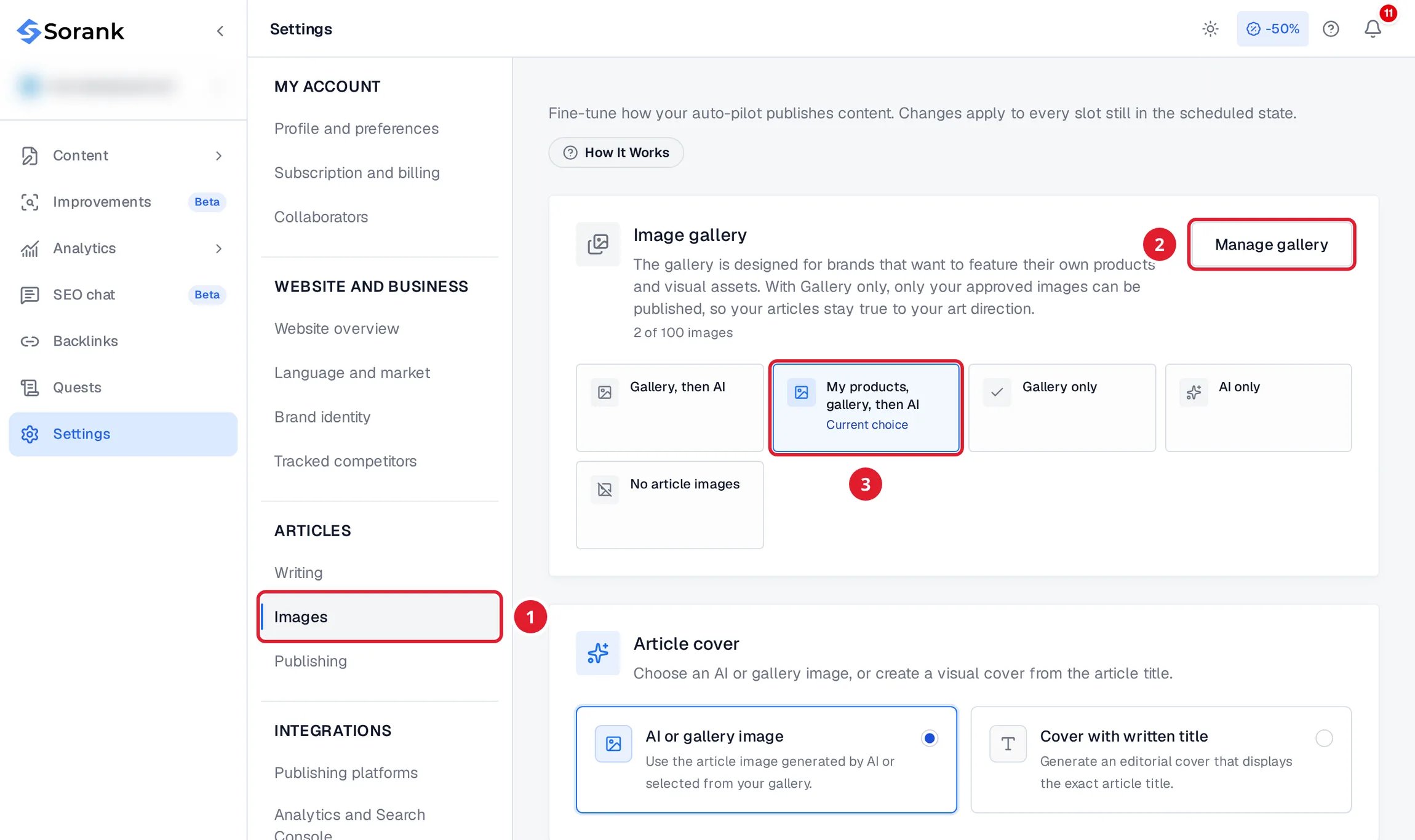
- Bilder im Einstellungsmenü.
- Galerie verwalten öffnet Ihre Galerie.
- Die Standard-Bildquelle Ihrer Artikel.
Ihre Bilder hinzufügen
- Klicken Sie auf Galerie verwalten.
- Klicken Sie auf Bilder importieren und wählen Sie Ihre Dateien: JPEG, PNG, WebP oder HEIC.
- Sorank komprimiert große Dateien und analysiert jedes Bild, um zu verstehen, was es zeigt.
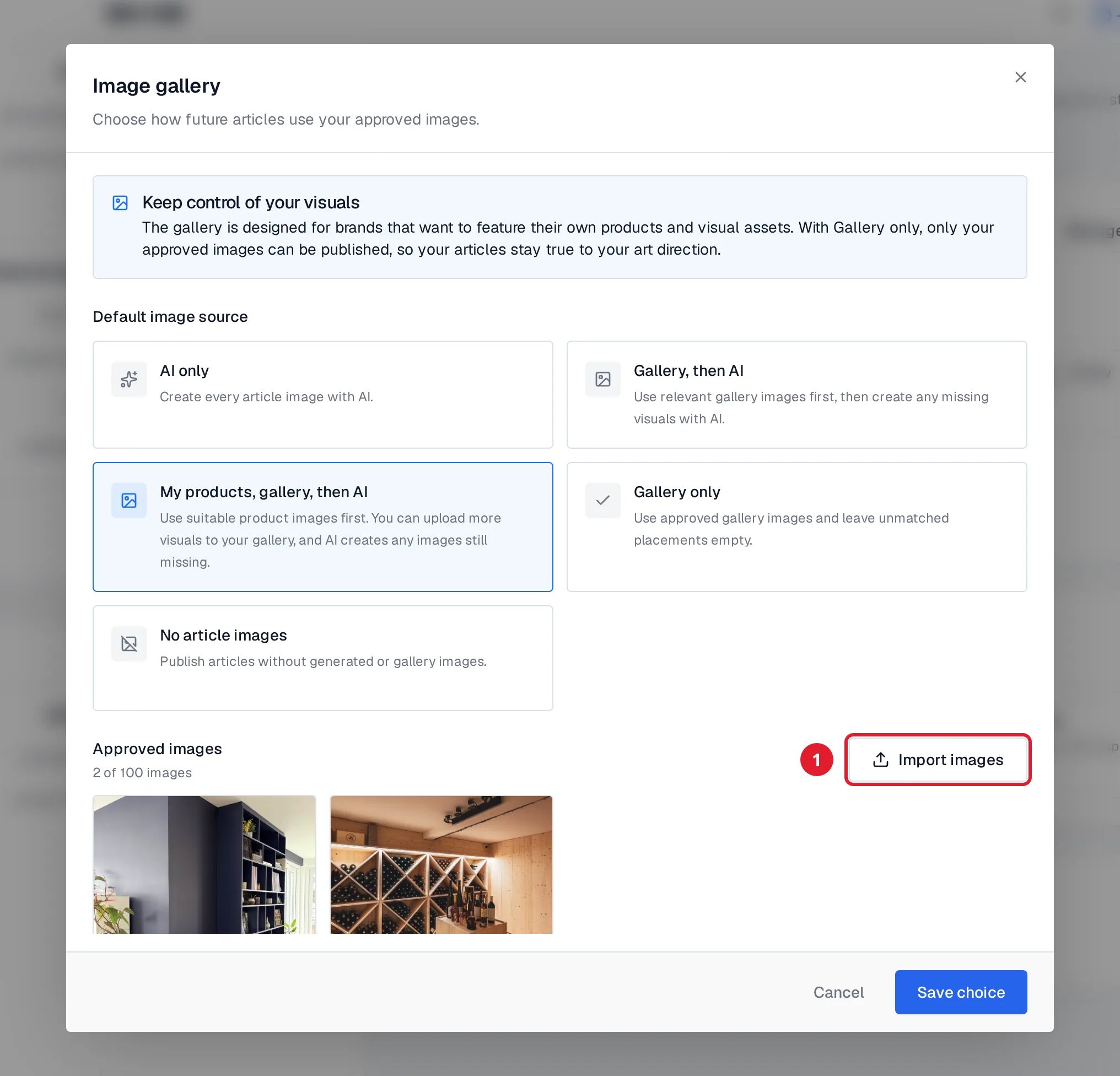
- Bilder importieren fügt Ihrer Galerie Bilder hinzu.
Festlegen, woher die Artikelbilder kommen
Klicken Sie auf Auswahl speichern, um die Quelle für die nächsten Artikel zu übernehmen. Für einen einzelnen Artikel wählen Sie im Generierungsformular unter Bildquelle für diesen Artikel eine andere Quelle.
Titelbilder
Das Titelbild stellen Sie separat unter Artikelbild ein. Wählen Sie ein KI- oder Galeriebild oder ein Titelbild mit Text, das den genauen Titel des Artikels zeigt.Gut zu wissen
- Sorank wählt das Bild, das zu jedem Abschnitt passt. Dasselbe Bild wird in einem Artikel nicht wiederholt.
- Das Löschen eines Bildes oder ein Wechsel der Quelle betrifft nur künftige Artikel. Veröffentlichte Artikel behalten ihre Bilder.
- Mehr zu Bildern unter Artikel generieren.