

Die folgenden Optionen gelten für die Artikel, die du gerade erstellst. Die Website-Vorgaben für geplante Artikel findest du unter Texterstellung und Bilder über Einstellungen im Hauptseitenmenü. Die YouTube-Verbindung richtest du unter YouTube ein. Konfigurieren Sie Handlungsaufforderungen einschließlich des Startseiten-Screenshots und das Einfügen von YouTube-Videos unter Texterstellung.
Ihr Artikel-Dashboard
Wenn Sie SEO Content > Articles öffnen, sehen Sie die Liste aller Artikel, die Sie generiert haben. Jeder Eintrag zeigt das Ziel-Schlüsselwort, den Generierungsstatus, das Erstellungsdatum und die verfügbaren Aktionen.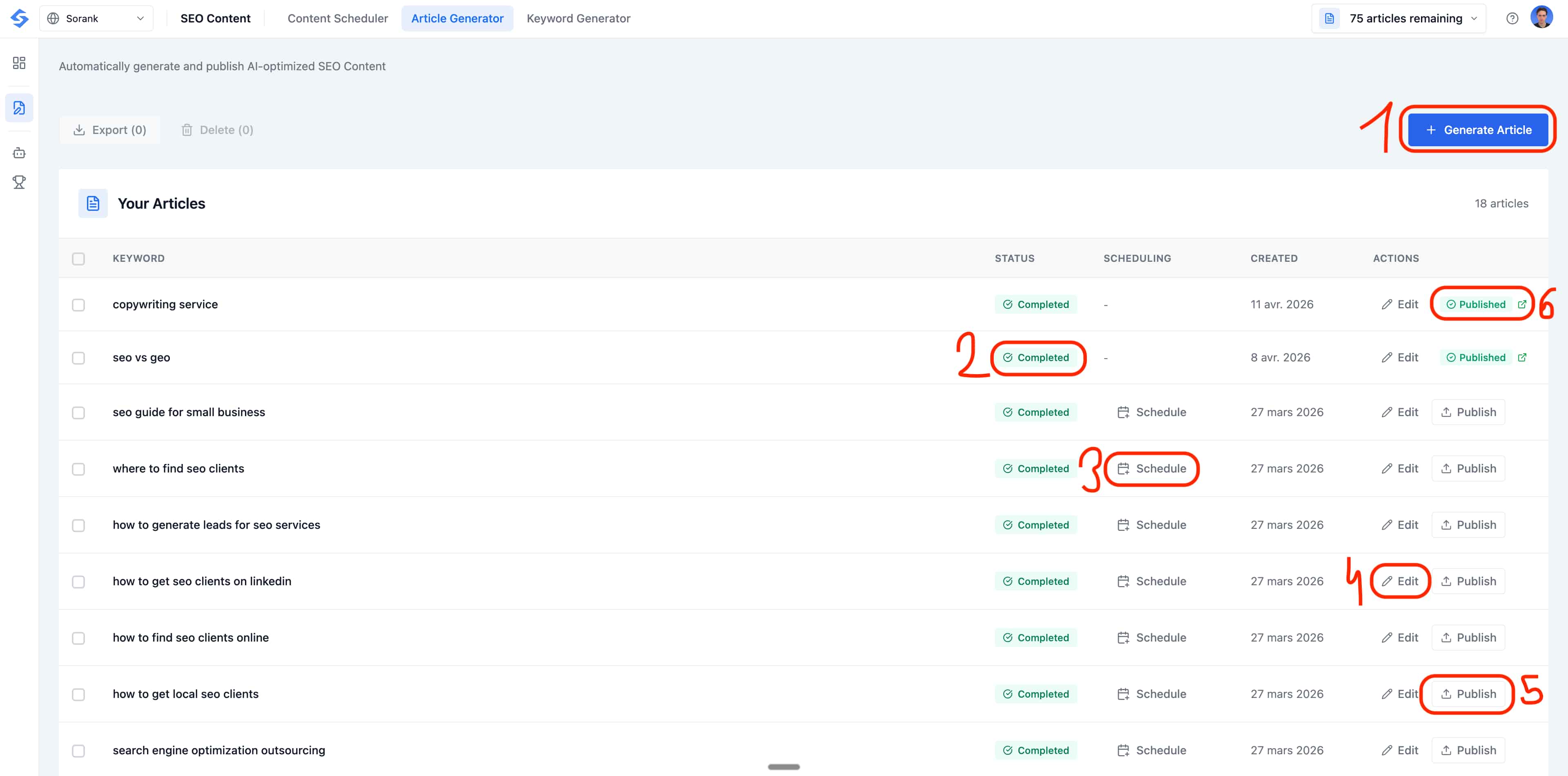
- Generate Article (Artikel generieren): Klicken Sie auf die blaue Schaltfläche oben rechts, um das Artikel-Erstellungsfenster zu öffnen und einen neuen Stapel zu starten.
- Status (Status): Sehen Sie auf einen Blick, ob jeder Artikel Completed (Abgeschlossen), ausstehend oder bereits Published (Veröffentlicht) ist. Klicken Sie auf das Badge, um die Liste zu filtern.
- Schedule (Planen): Öffnen Sie die Planungsauswahl für jeden abgeschlossenen Artikel, um ihn in die Warteschlange zu stellen und ihn automatisch zu einem bestimmten Tag und einer bestimmten Uhrzeit zu veröffentlichen.
- Edit (Bearbeiten): Öffnen Sie den vollständigen Artikel-Editor, um den von der KI generierten Inhalt vor der Veröffentlichung zu lesen, umzuschreiben und zu verfeinern.
- Publish (Veröffentlichen): Senden Sie einen abgeschlossenen Artikel mit einem Klick direkt an Ihr verbundenes CMS.
- Published (Veröffentlicht): Sobald der Artikel online ist, wird das Badge zu einer Verknüpfung: Klicken Sie darauf, um den veröffentlichten Artikel auf Ihrer Website in einem neuen Tab zu öffnen.
Schritt 1: Einen neuen Artikel erstellen
Klicken Sie auf die Schaltfläche + Generate Article oben rechts auf der Seite Articles. Dadurch öffnet sich das Fenster Generate New Article (Neuen Artikel generieren), in dem Sie alles konfigurieren, bevor die KI mit dem Schreiben beginnt.Schritt 2: Fügen Sie Ihre Ziel-Schlüsselwörter hinzu
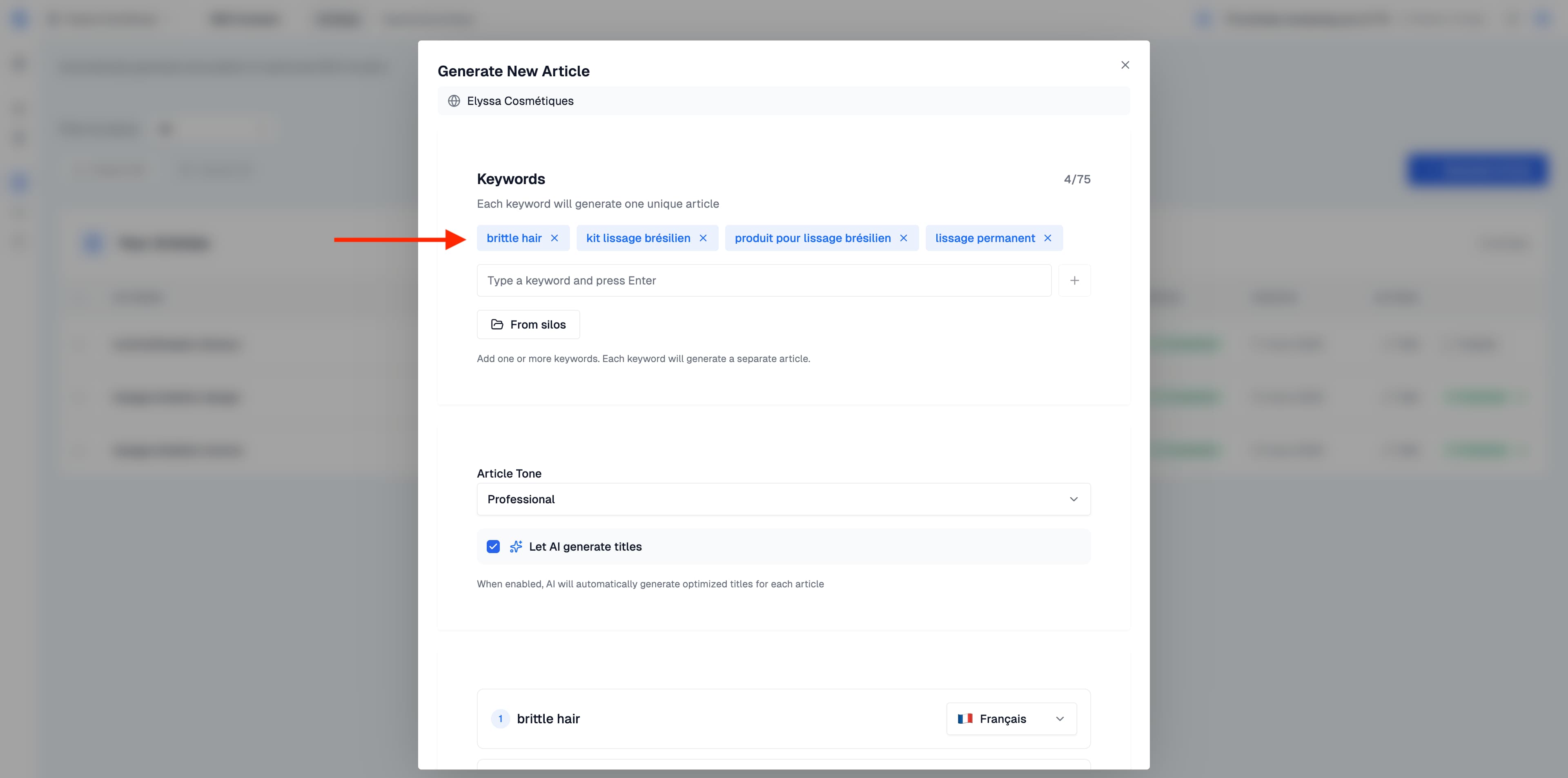
Als Erstes geben Sie die Schlüsselwörter ein, die Sie ansprechen möchten. Tippen Sie ein Schlüsselwort in das Eingabefeld und drücken Sie die Eingabetaste oder klicken Sie auf die Schaltfläche +, um es hinzuzufügen. Jedes Schlüsselwort generiert einen eigenen Artikel. Sie können mehrere Schlüsselwörter gleichzeitig hinzufügen, sodass Sie Dutzende von Artikeln in einem einzigen Stapel generieren können. Nach dem Hinzufügen erscheinen Ihre Schlüsselwörter als Etiketten oberhalb des Eingabefelds.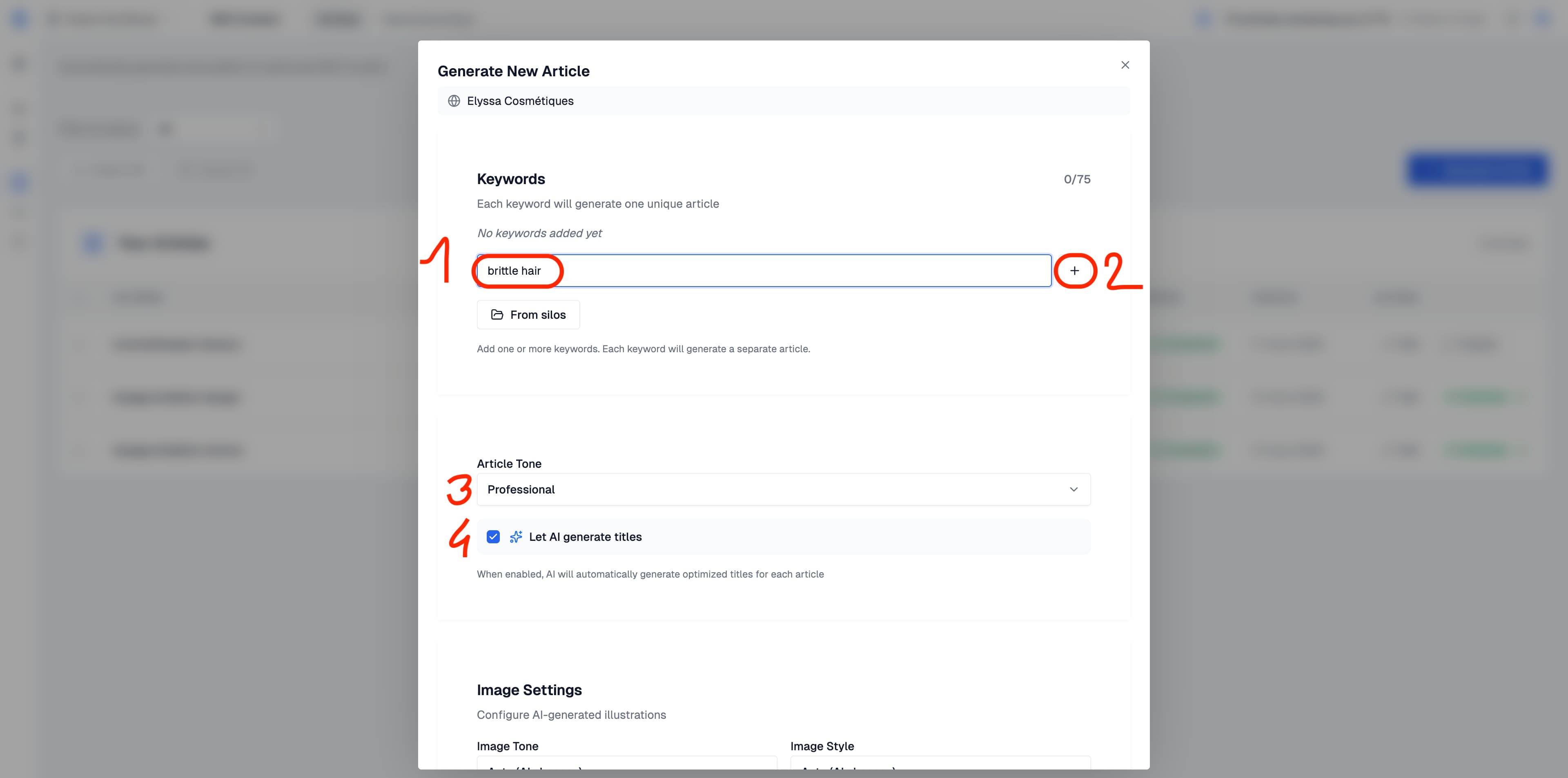
Schlüsselwörter aus Ihren Silos importieren
Wenn Sie bereits Schlüsselwort-Silos im Bereich Keywords & Silos (Schlüsselwörter und Silos) konfiguriert haben, müssen Sie nichts manuell eingeben. Klicken Sie auf die Schaltfläche From silos (Aus Silos), um Ihre Silos zu durchsuchen und Schlüsselwörter direkt auszuwählen.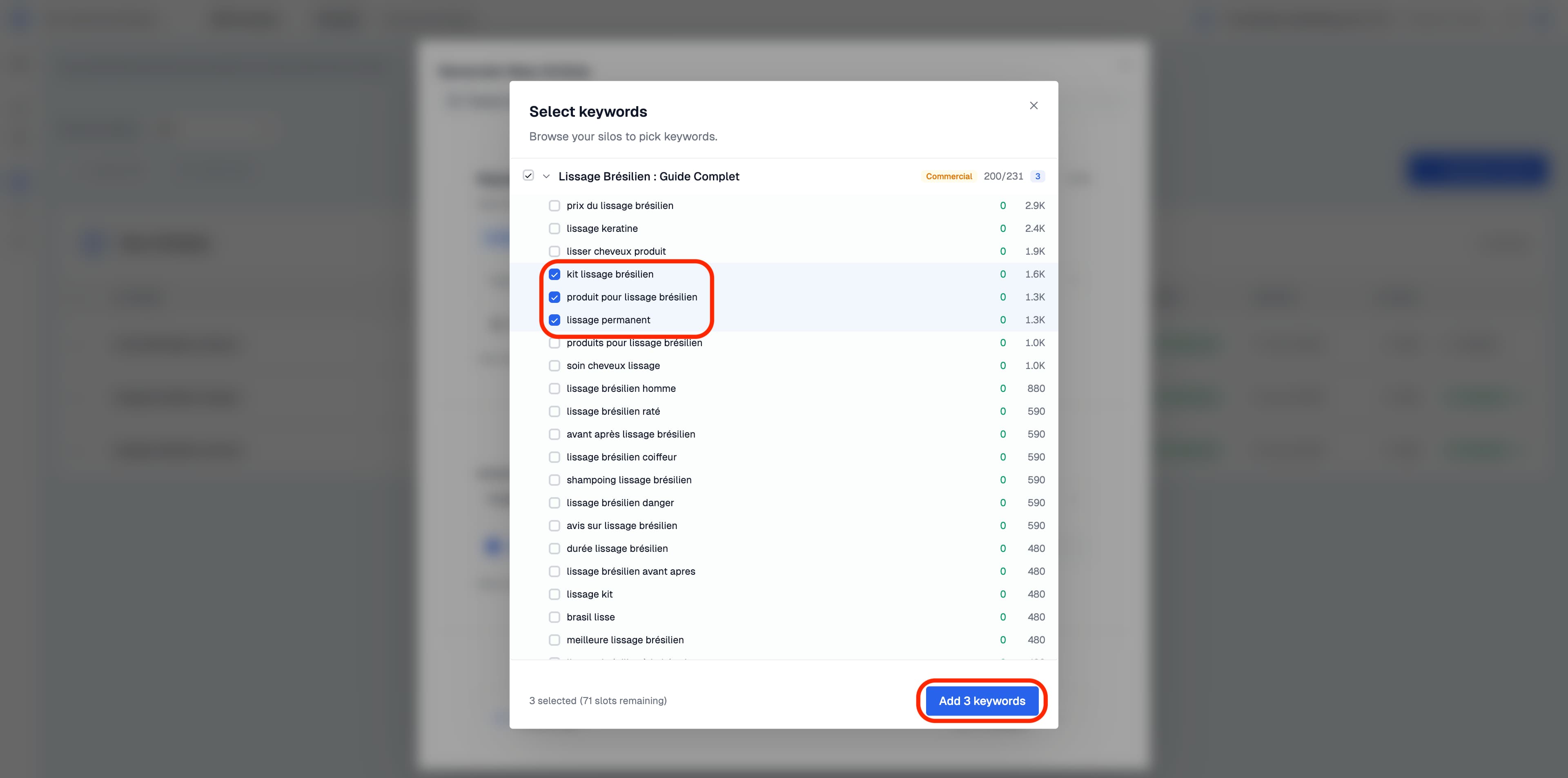
Schritt 3: Konfigurieren Sie die Artikel-Parameter
Unterhalb des Schlüsselwort-Bereichs stehen Ihnen mehrere Optionen zur Verfügung, um die Generierung Ihrer Artikel anzupassen.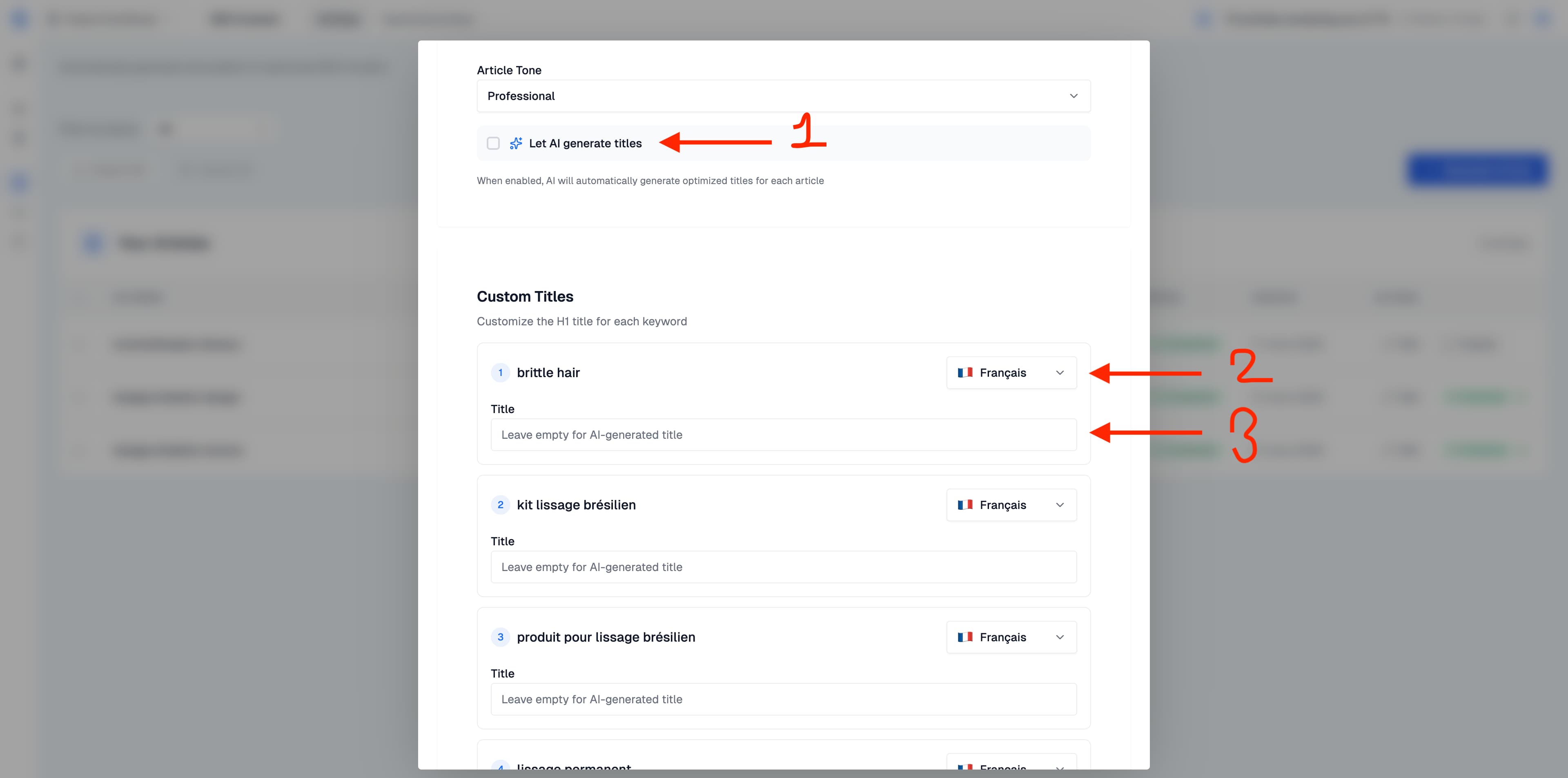
Article Tone (Ton des Artikels)
Wählen Sie den Schreibstil, der zu Ihrer Marke passt. Der Standardwert ist Professional (Professionell), aber Sie können je nach Ihrer Zielgruppe und Ihrer Inhaltsstrategie zu anderen Tönen wechseln.Let AI Generate Titles (KI Titel generieren lassen)
Wenn dieses Kontrollkästchen aktiviert ist, erstellt die KI automatisch einen optimierten H1-Titel für jeden Artikel, basierend auf der Wettbewerbsanalyse und SEO-Best-Practices. Wenn Sie den Titel lieber selbst verwalten möchten, deaktivieren Sie diese Option: Für jedes Schlüsselwort erscheint dann ein Feld Title (Titel), in das Sie Ihren eigenen Titel eingeben können.Language per Keyword (Sprache pro Schlüsselwort)
Jedes Schlüsselwort verfügt über eine eigene Sprachauswahl. So können Sie innerhalb eines einzigen Stapels Artikel in verschiedenen Sprachen generieren. Zum Beispiel einen Artikel auf Deutsch und einen anderen auf Englisch, alles in einem Durchgang.Schritt 4: Konfigurieren Sie die Bildeinstellungen
Scrollen Sie zum Abschnitt Image Settings (Bildeinstellungen), um die von der KI generierten Illustrationen zu steuern, die in Ihren Artikel aufgenommen werden.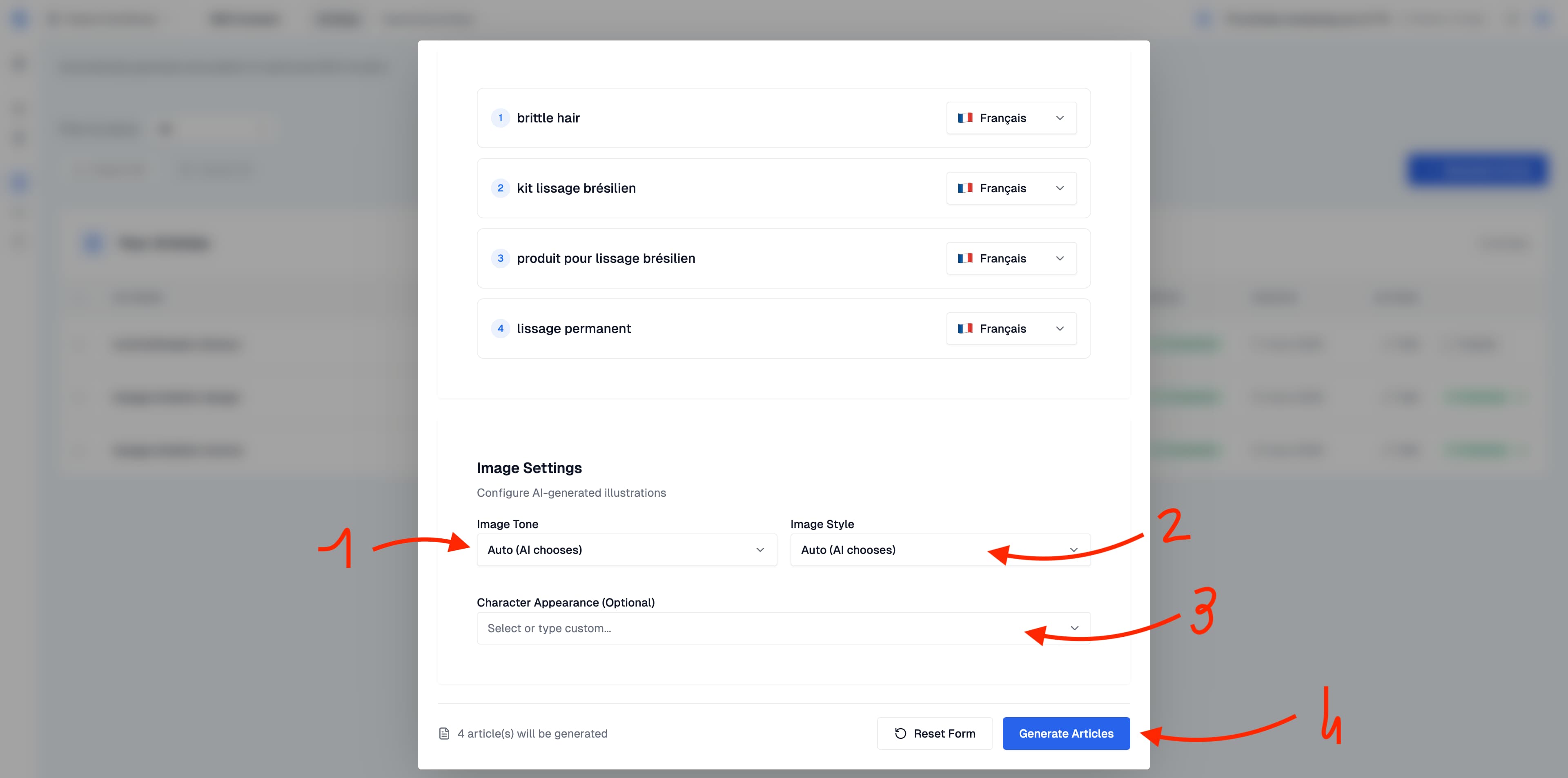
- Image Tone (Bildton): Steuert die Stimmung der generierten Bilder (zum Beispiel warm, klinisch, lebendig). Stellen Sie es auf “Auto”, damit die KI je nach Artikelthema selbst entscheidet.
- Image Style (Bildstil): Steuert den künstlerischen Stil (zum Beispiel fotorealistisch, illustriert, minimalistisch). “Auto” eignet sich für die meisten Fälle.
- Character Appearance (Optional) (Erscheinungsbild der Personen, optional): Ermöglicht es Ihnen, das Aussehen der in Ihrem Artikel vorkommenden Personen zu beschreiben, was dabei hilft, eine visuelle Konsistenz über Ihren gesamten Inhalt hinweg zu wahren.
Eigene Bilder verwenden
Wenn die Bildergalerie in Ihrem Konto verfügbar ist, öffnen Sie sie über die Bildeinstellungen der Website oder der Generierung. Importieren Sie die Bilder, die Sie in Ihren Artikeln verwenden möchten. Die verbleibende Kapazität und die zulässigen Formate werden in der Galerie angezeigt. Wählen Sie den Modus, der Ihrem Bedarf entspricht:
Passen Sie Ihre Illustrationen mit den Bildern Ihrer Marke und Ihren Bildvorgaben an. Diese Einstellungen gelten für die nächsten Generierungen.