

Die Generierung erstellt den Artikel in Sorank. Die Veröffentlichung macht ihn auf Ihrer Website verfügbar. Sie können einen Artikel sofort veröffentlichen, seinen Versand planen oder seinen Inhalt für eine manuelle Veröffentlichung abrufen.

Ihre Methode wählen

Gemeinsame Vorgaben konfigurieren Sie unter Texterstellung. Die folgenden Anleitungen erklären Anpassungen für einzelne Artikel oder Zeitfenster. Die Wahl der Veröffentlichungsmethode bestimmt das Ziel Ihrer Artikel, nicht deren Thema oder Ton. Die Redaktionseinstellungen finden Sie unter Generierung und Kalender. __wf_reserved_inherit
Direkt in Ihr CMS veröffentlichen

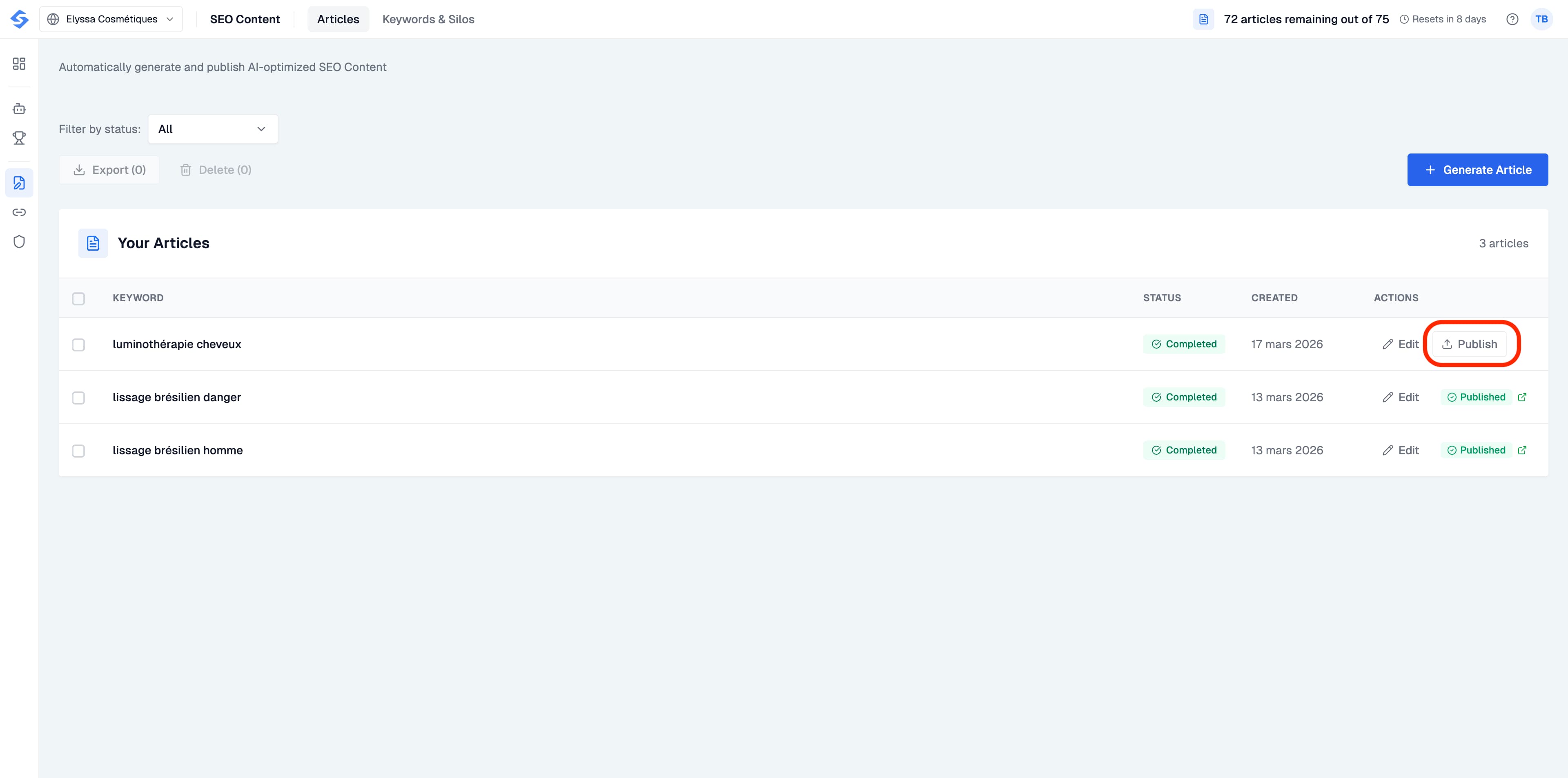
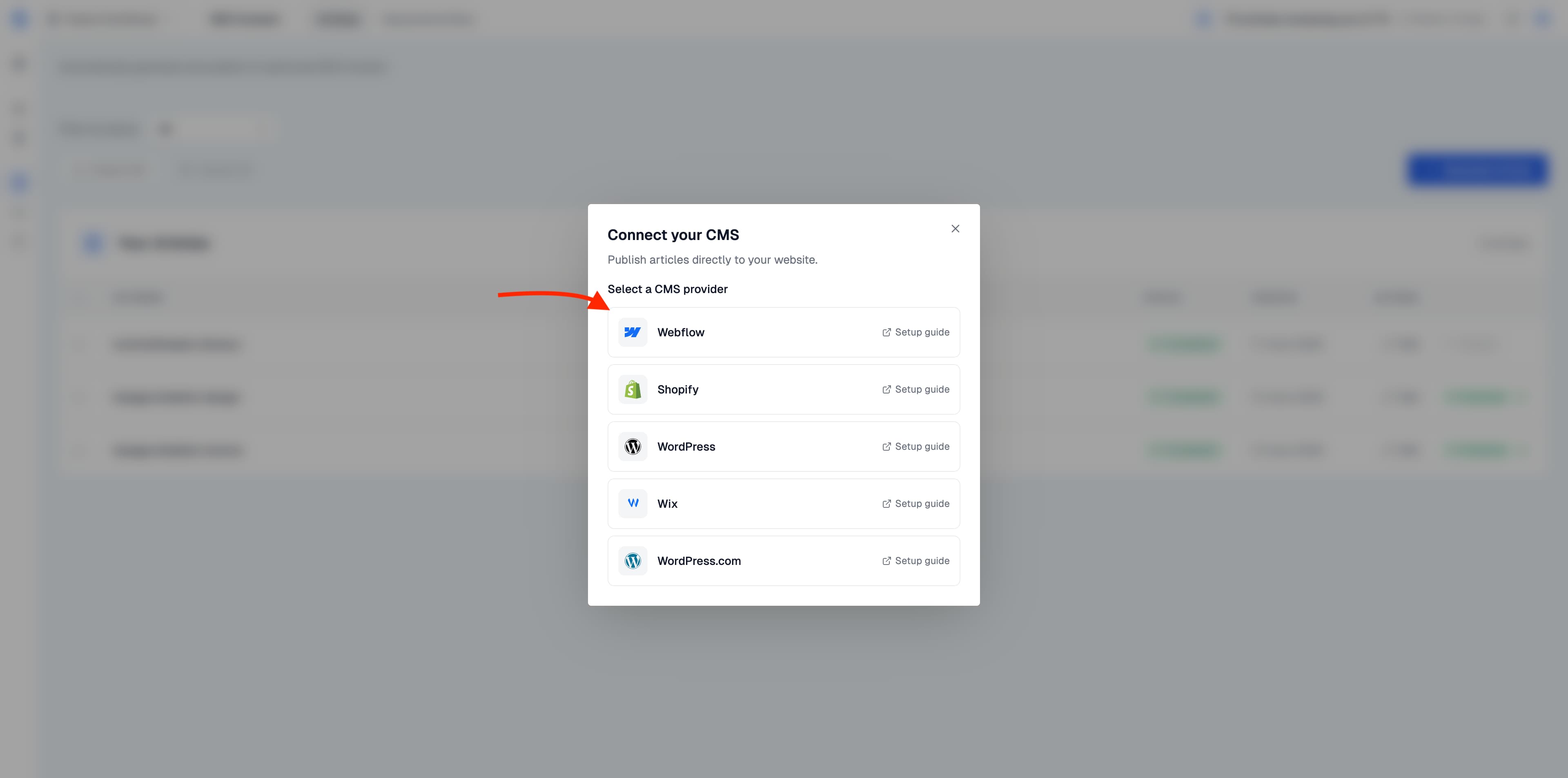
Klicken Sie in der Artikelliste auf die Schaltfläche Publish neben einem beliebigen fertigen Artikel. Wenn Sie noch kein CMS verbunden haben, werden Sie dazu aufgefordert. Klicken Sie auf Connect your CMS (Ihr CMS verbinden) und wählen Sie Ihren Anbieter aus. Wir unterstützen derzeit die direkte Veröffentlichung in Webflow, Shopify, WordPress, Wix und WordPress.com. Jeder Anbieter verfügt über eine Einrichtungsanleitung, die direkt über das Verbindungsfenster aufgerufen werden kann. __wf_reserved_inherit Sobald Ihr Ziel konfiguriert ist, klicken Sie auf Veröffentlichen, um den Artikel zu senden. Sorank übermittelt seinen Inhalt sowie die von Ihrem Connector unterstützten Felder, darunter Titel und Bilder. Das Theme Ihrer Website bestimmt die Darstellung der Seite.
Manuell exportieren

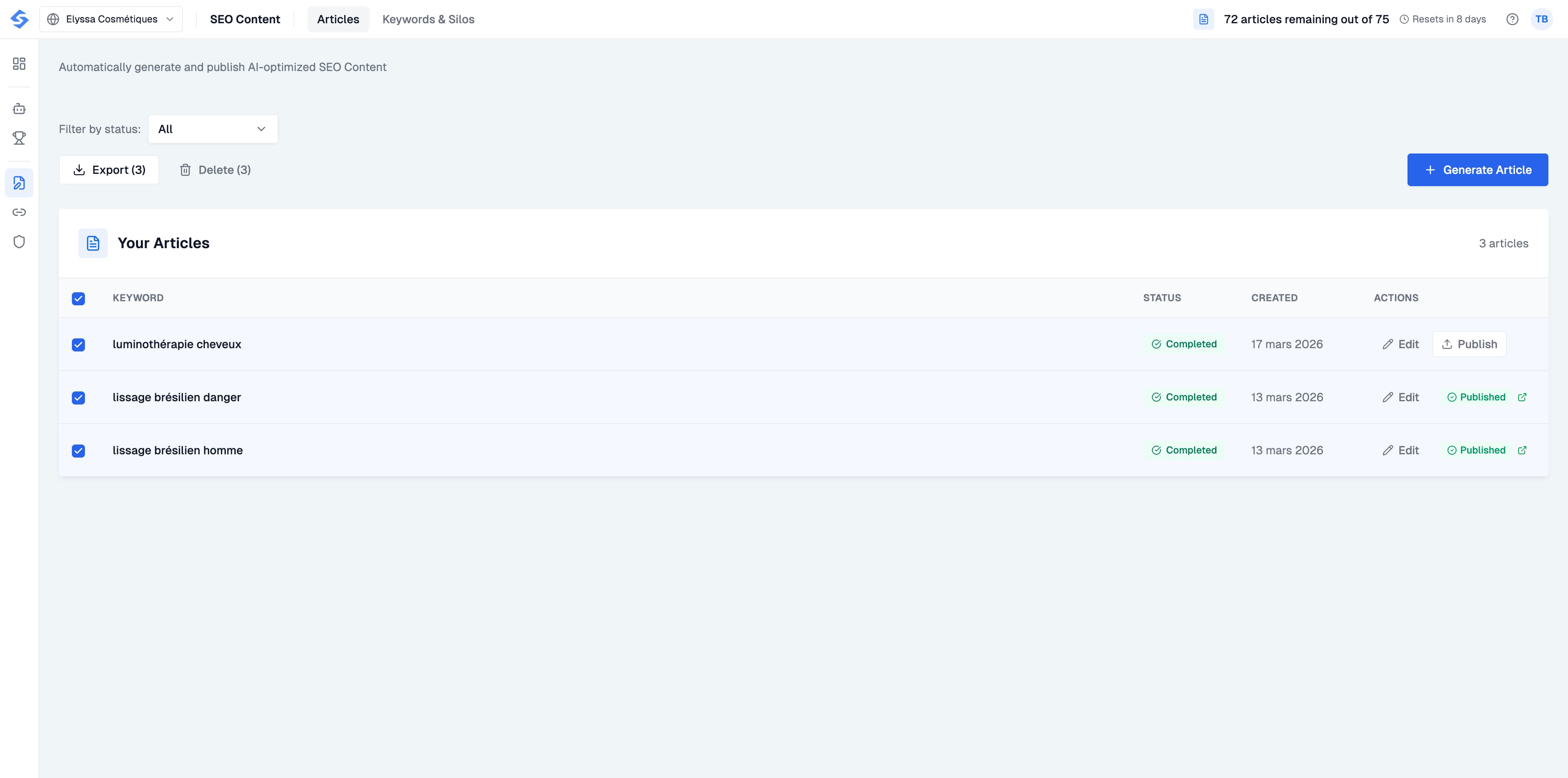
Wählen Sie in der Artikelliste die abzurufenden Artikel aus und klicken Sie auf Export (Exportieren). Sorank lädt eine CSV-Datei herunter, die die Daten der ausgewählten Artikel zusammenfasst: Keyword, Titel, Sprache, Slug, Beschreibung, Inhalt und Bildreferenzen sowie deren Veröffentlichungsinformationen. Die Datei enthält die URLs der Bilder; es handelt sich nicht um ein Archiv mit Bilddateien. Sie können diesen Export verwenden, um einen Import in Ihr CMS vorzubereiten. Import und Veröffentlichung hängen dann vom Ziel-Tool ab. Der Export allein veröffentlicht die Artikel nicht. Für einen einzelnen Artikel können Sie den Inhalt auch direkt aus dem Editor kopieren. __wf_reserved_inherit
Das Veröffentlichungsziel wählen

Wählen Sie den Connector, der Ihrer Installation entspricht: Selbst gehostetes WordPress verwendet den WordPress.org-Pfad; WordPress.com verfügt über einen eigenen Pfad. Geben Sie bei Shopify während der Verbindung die Adresse Ihres Shops ein und wählen Sie Ihren Blog aus. Autorisieren Sie bei Wix die App auf der richtigen Website. IONOS MyWebsite Creator und Framer verfügen in Sorank über keinen dedizierten nativen Connector. Verwenden Sie die in den Anleitungen für IONOS, Framer, Webhook oder gehosteten Blog beschriebenen Möglichkeiten, je nach Ihrer Installation.

Einen vorhandenen Artikel aktualisieren

Um einen veröffentlichten Artikel anzupassen, öffnen Sie ihn im Editor, bearbeiten Sie seinen Inhalt und verwenden Sie Artikelaktualisierung senden, wenn diese Aktion verfügbar ist. Sorank sendet dann die neue Version an die vorhandene Seite. Das Speichern im Editor und das Senden an die Website sind zwei separate Aktionen: Solange die Aktualisierung nicht gesendet wurde, behält die öffentliche Seite ihre vorherige Version. Sie können Änderungen also in Sorank vorbereiten, bevor Sie sie online stellen. Prüfen Sie vor diesem Versand die direkt im CMS vorgenommenen Änderungen: Eine Aktualisierung aus Sorank kann diese ersetzen. Bei einem Webhook hängt die Verfügbarkeit dieser Aktion davon ab, ob Ihre Integration Aktualisierungen unterstützt. Lesen Sie dazu die Webhook-Anleitung.

Die Veröffentlichung planen

Verwenden Sie für einen bereits generierten Artikel Planen in der Artikelliste und wählen Sie das Veröffentlichungsdatum. Um Themen zu organisieren, die noch nicht verfasst wurden, verwenden Sie den Redaktionskalender: Sorank übernimmt deren Generierung und Veröffentlichung gemäß den geplanten Zeitfenstern. Beispiel: Sie können heute einen Artikel erstellen, ihn im Editor anpassen und seine Veröffentlichung für Freitag planen. Wenn Sie lieber eine ganze Serie automatisieren möchten, fügen Sie deren Keywords direkt zum Kalender hinzu.

Blog und Darstellung wählen

Das Veröffentlichungsziel hängt von Ihrem CMS ab. Shopify verwendet einen Blog und Webflow eine CMS-Collection. WordPress verfügt über Kategorien; ohne gewählte Kategorie wird die Standardkategorie der Website angewendet. Diese Einstellungen bestimmen den Speicherort der Artikel auf Ihrer Website. Sie sind unabhängig von den Keyword-Silos, die Ihre Inhaltsstrategie organisieren. Lesen Sie die Anleitung Ihres Connectors, um sein Ziel zu konfigurieren: Shopify, Webflow, WordPress.org, WordPress.com oder Wix.