Bevor Sie beginnen
Ihre Webflow-Website muss diese Voraussetzungen erfüllen:- Veröffentlichen Sie die Website mindestens einmal live.
- Erstellen Sie eine CMS-Collection namens Blog Posts.
- Verknüpfen Sie SEO Title und Meta Description im Webflow Designer mit den entsprechenden CMS-Feldern.
Schritt 1: Webflow App Development öffnen
Öffnen Sie das Webflow Dashboard. Öffnen Sie Apps & Integrations, wählen Sie Develop und klicken Sie auf Create an App.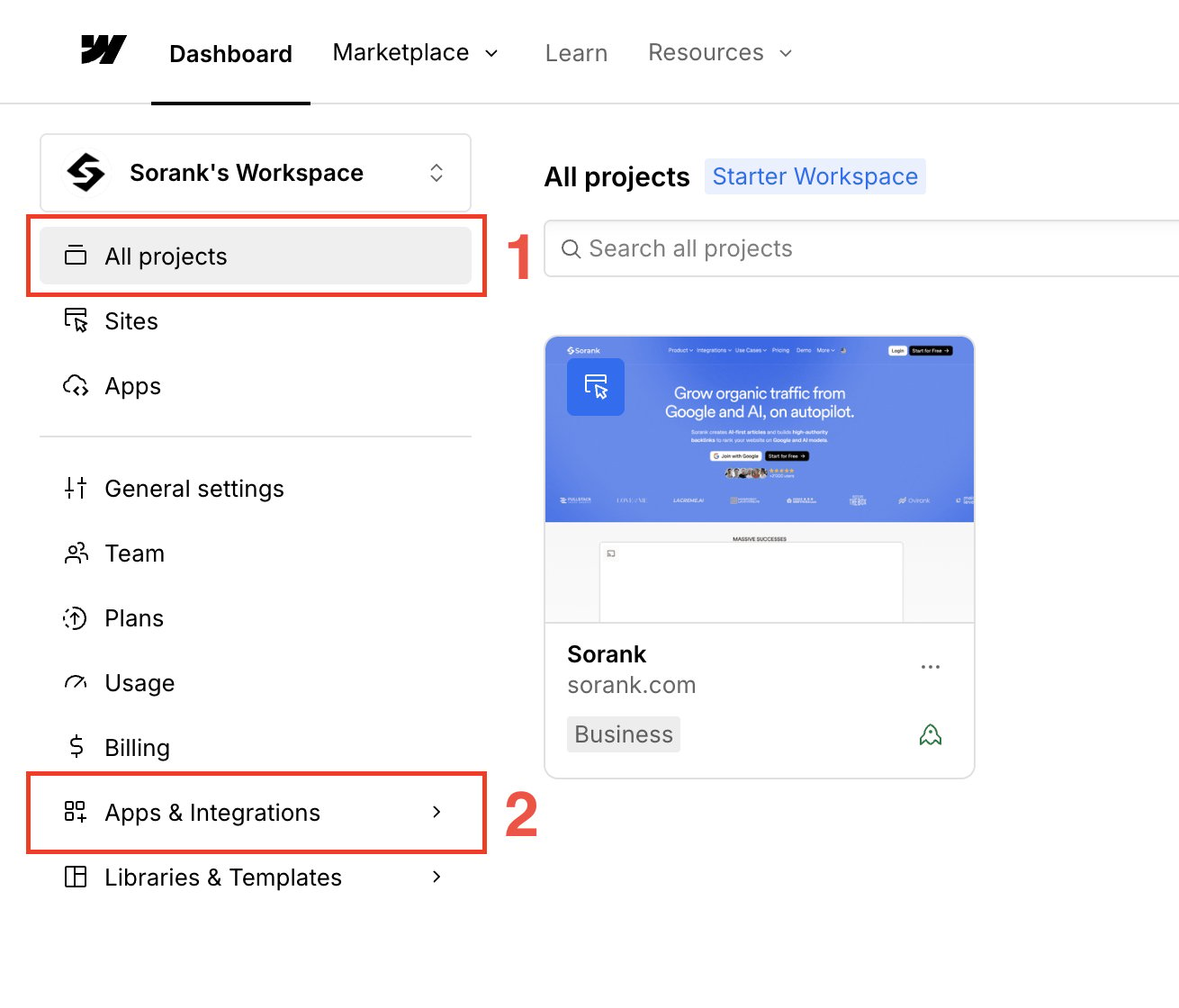
Schritt 2: Ihre App erstellen
Klicken Sie unter App Development auf Create an App.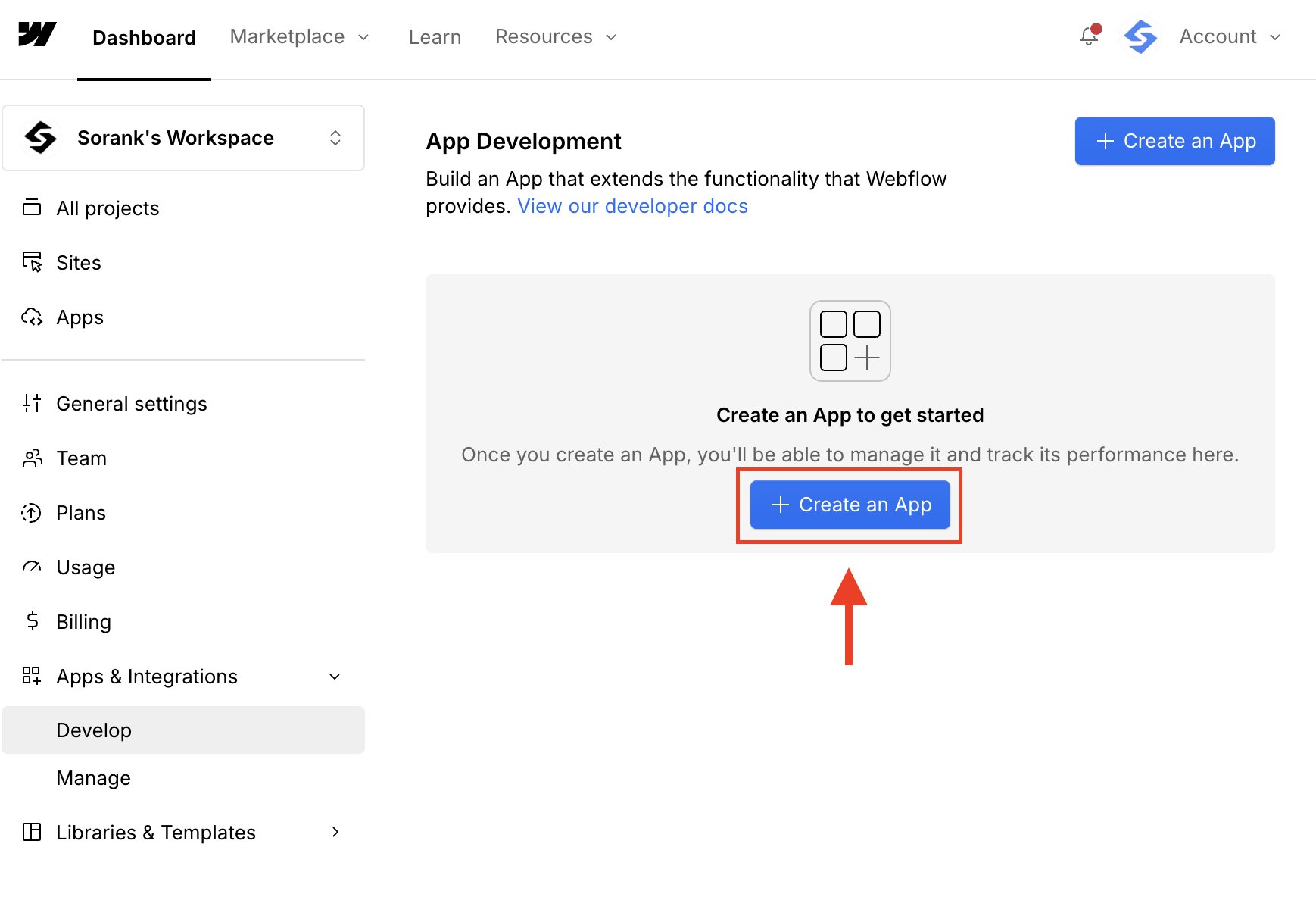
Schritt 3: App-Informationen eingeben
Geben Sie App name, Description und App homepage URL ein. Sie können die URL Ihrer Website als Startseite verwenden. Klicken Sie auf Continue.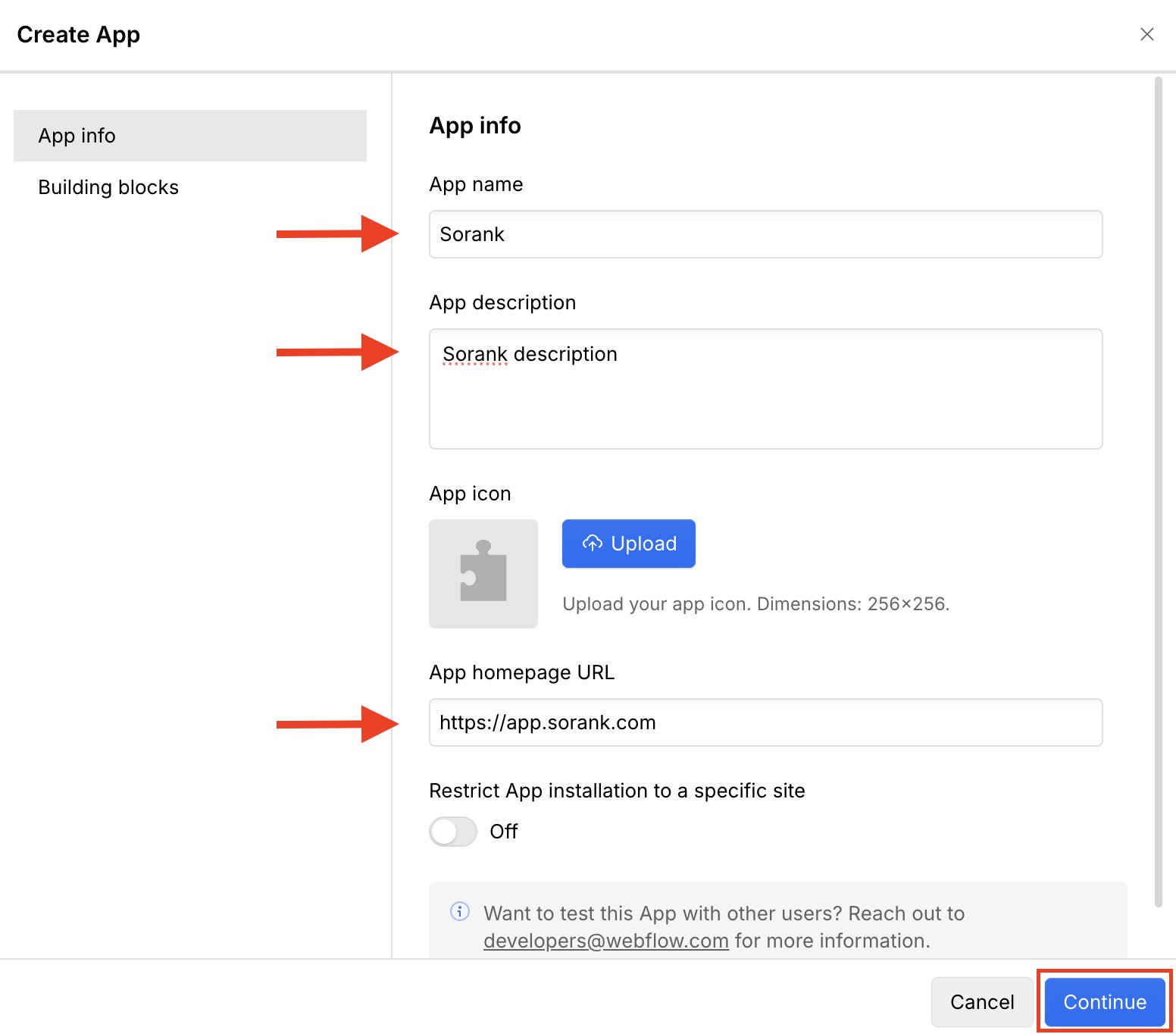
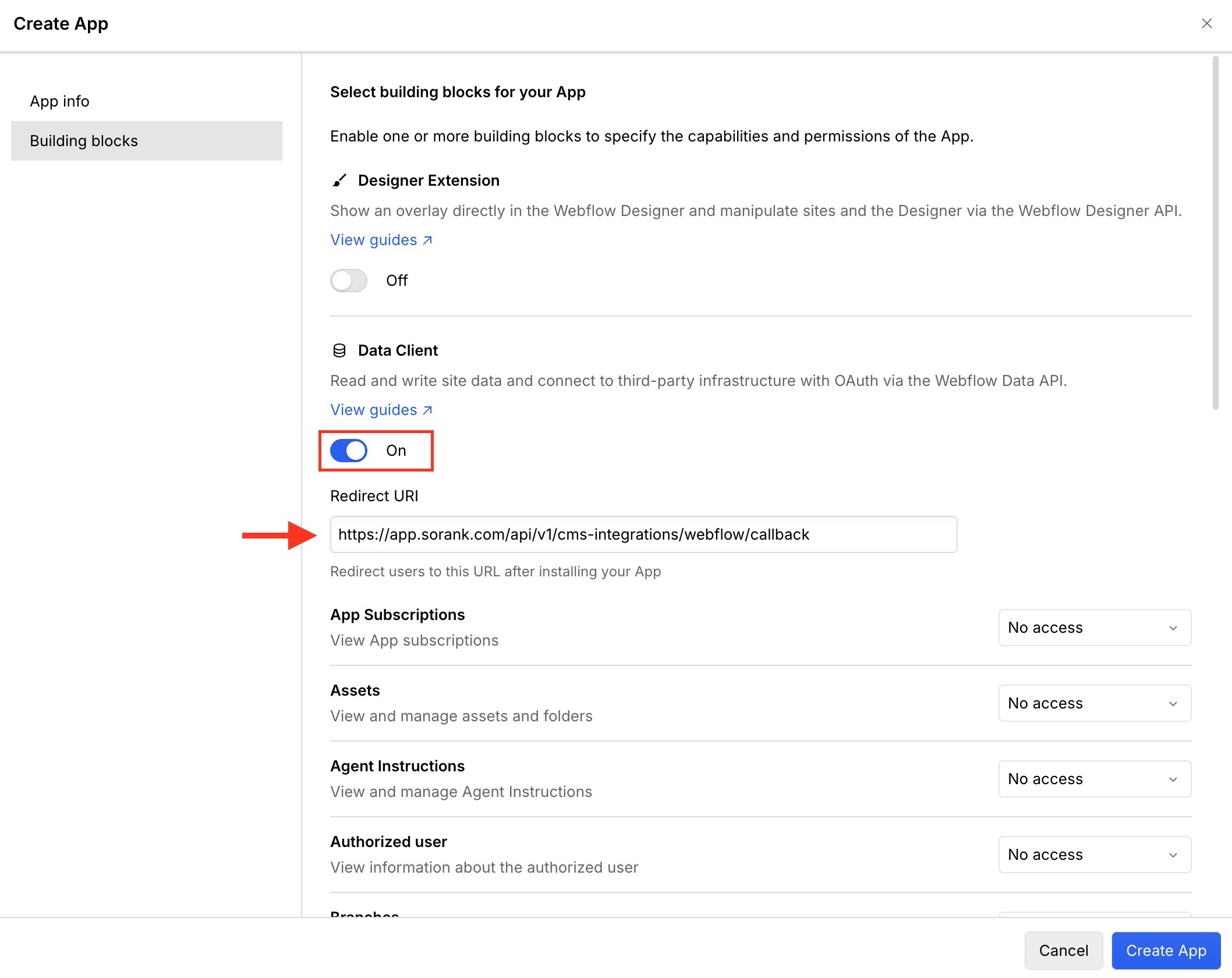
Schritt 4: Data Client aktivieren und Redirect-URI hinzufügen
Öffnen Sie Building blocks und aktivieren Sie Data Client. Kopieren Sie die in der Sorank-Anleitung angezeigte Redirect-URI und fügen Sie sie unter Redirect URI ein. Für die Sorank-Produktionsanwendung lautet die URI:https://app.sorank.com/api/v1/cms-integrations/webflow/callback
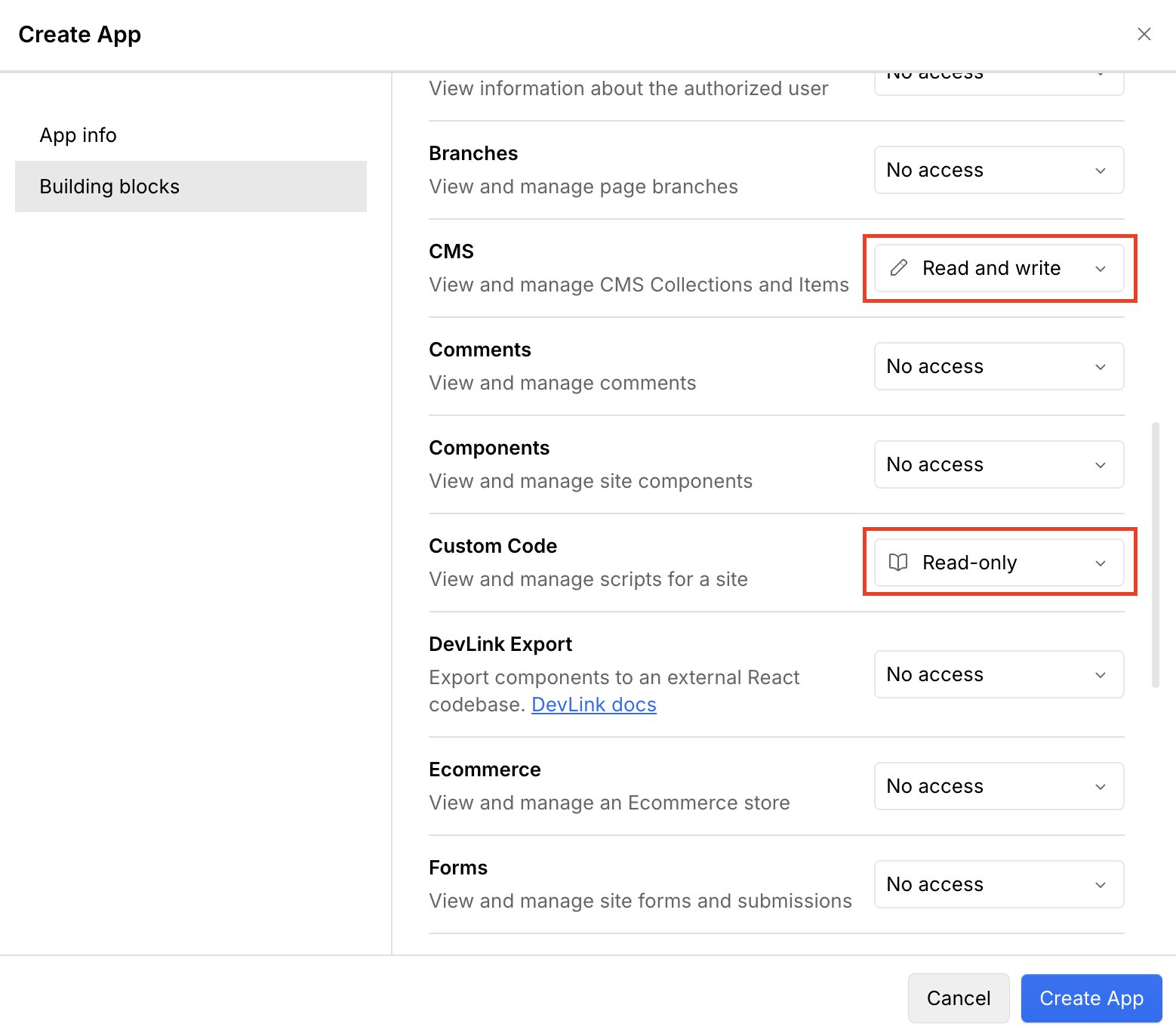
Schritt 5: Berechtigungen für CMS und Custom Code konfigurieren
Legen Sie diese Berechtigungen fest:- CMS: Read and write
- Custom Code: Read-only
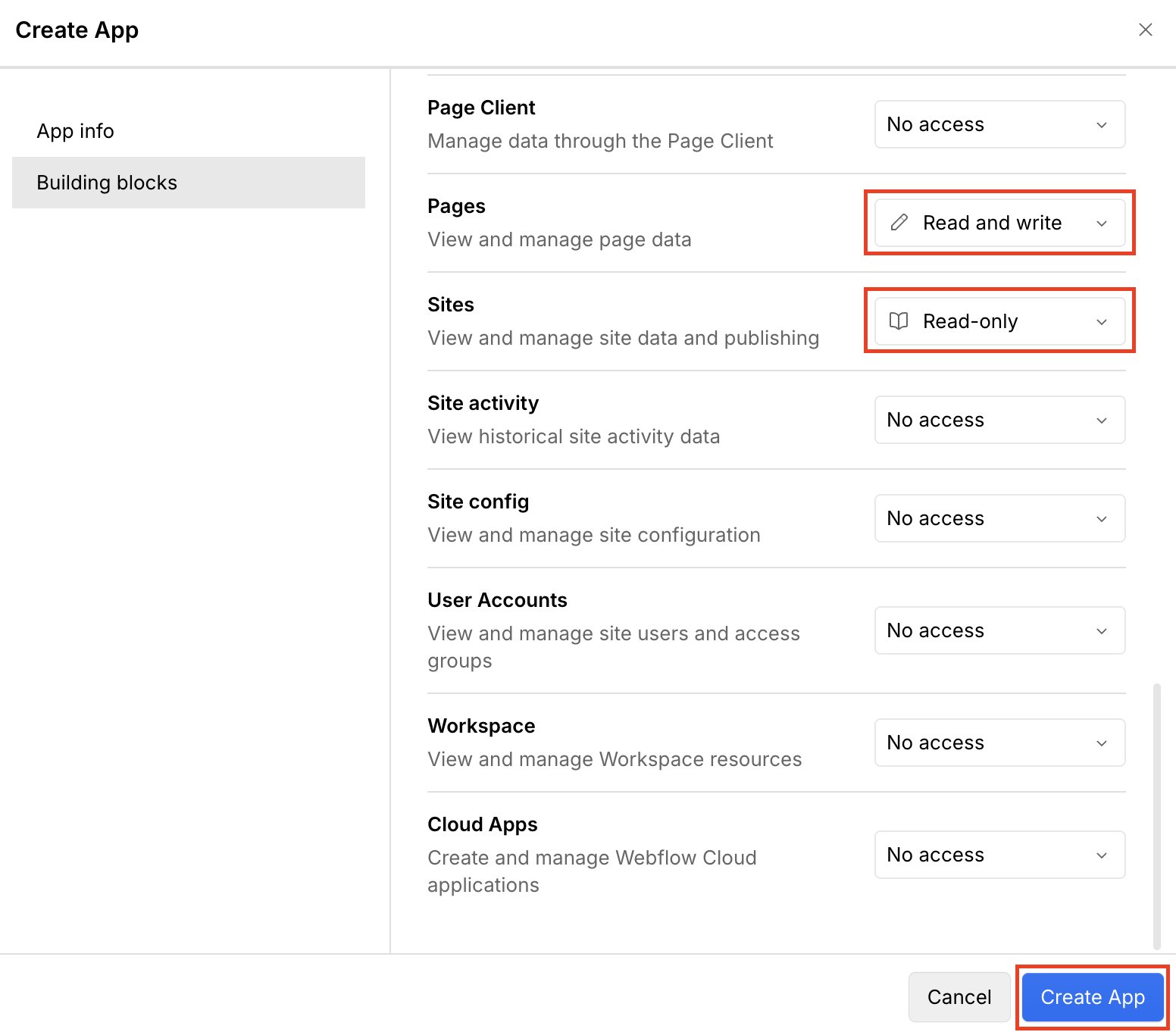
Schritt 6: Berechtigungen für Pages und Sites konfigurieren
Legen Sie diese Berechtigungen fest:- Pages: Read and write
- Sites: Read-only
Schritt 7: Die App bearbeiten
Öffnen Sie unter App Development das Menü Ihrer App und klicken Sie auf Edit App.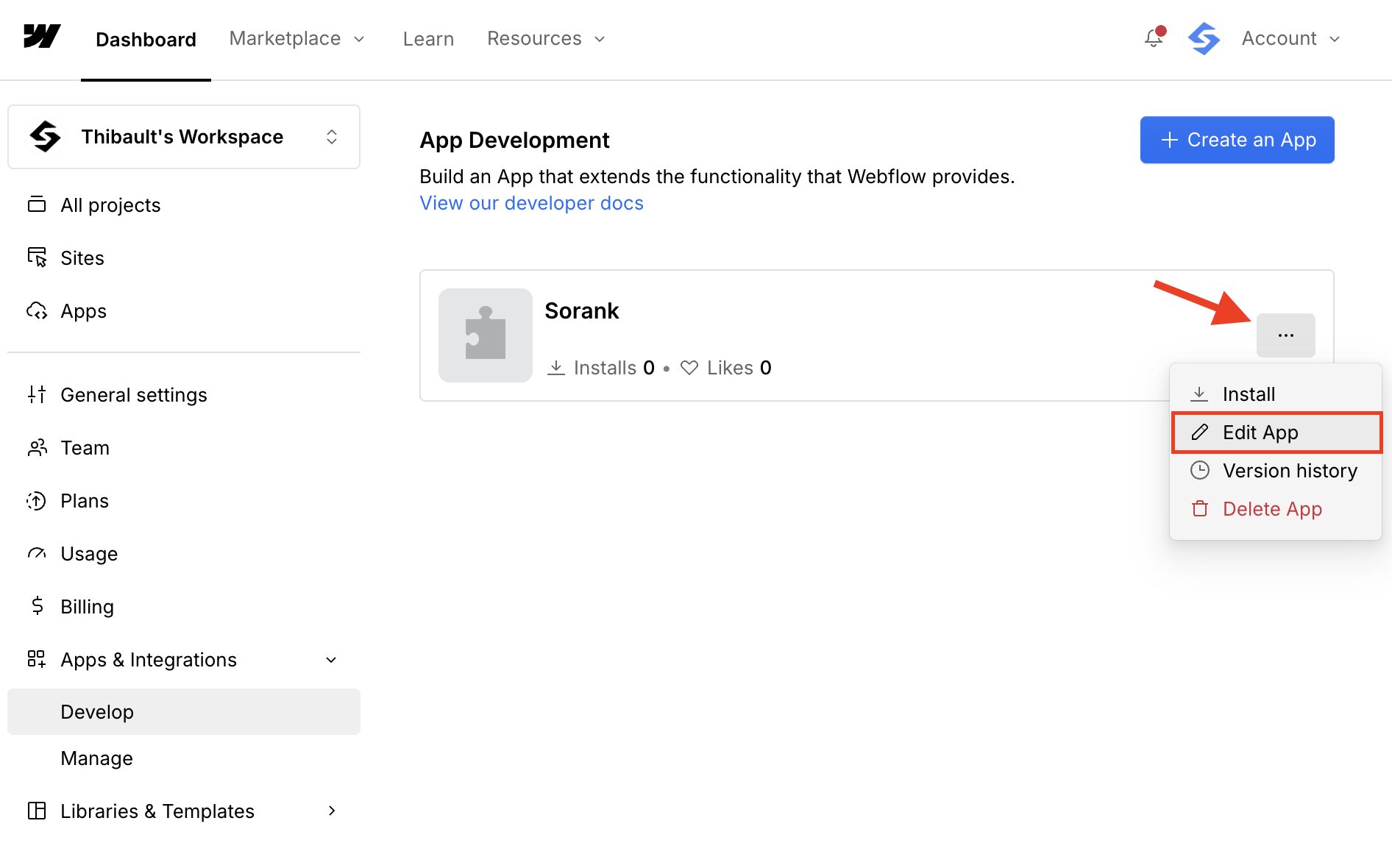
Schritt 8: Ihre Zugangsdaten kopieren
Öffnen Sie Building blocks. Kopieren Sie die Client ID. Blenden Sie anschließend das Client Secret ein und kopieren Sie es. Halten Sie das Client-Secret geheim.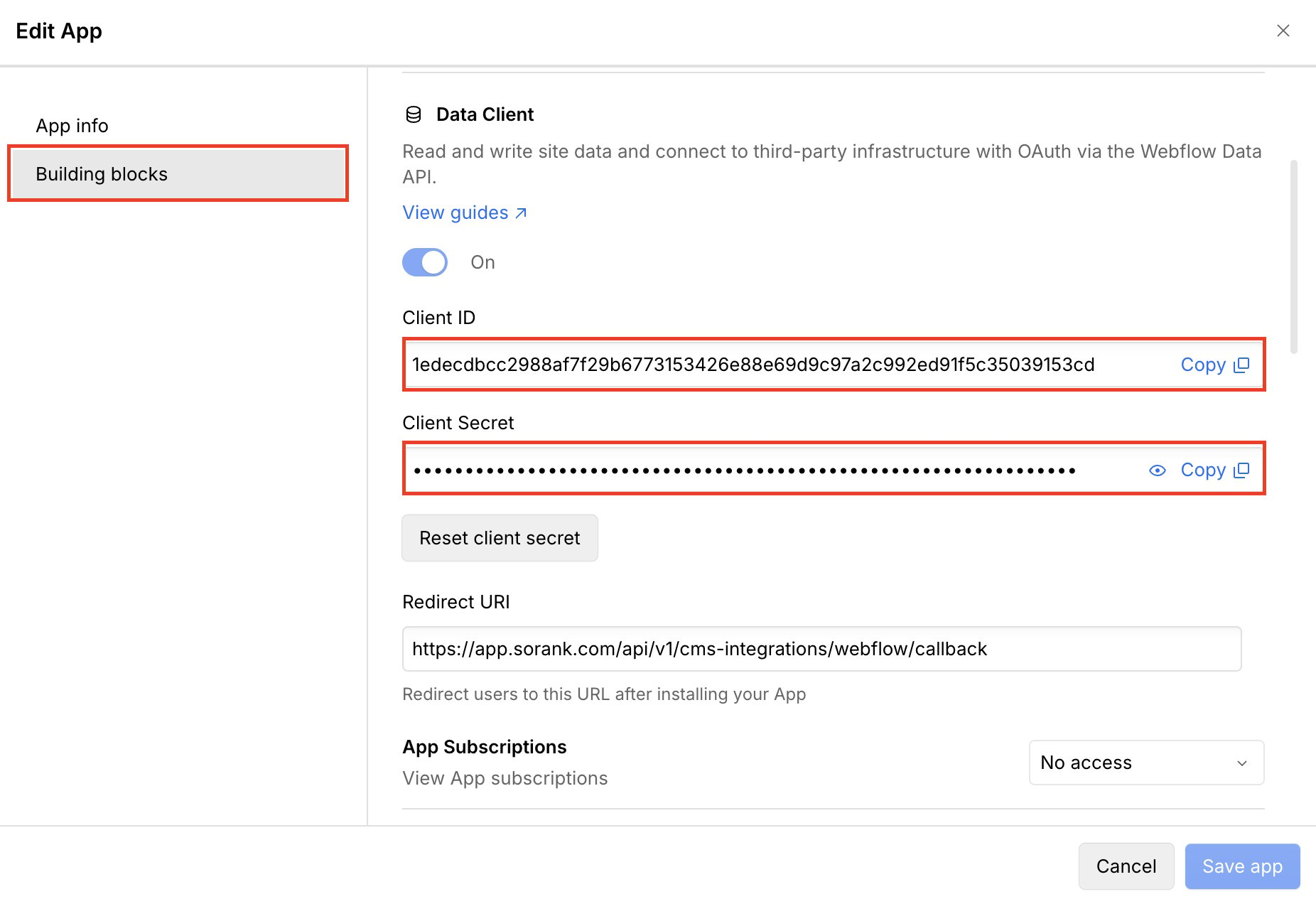
Schritt 9: Webflow mit Sorank verbinden
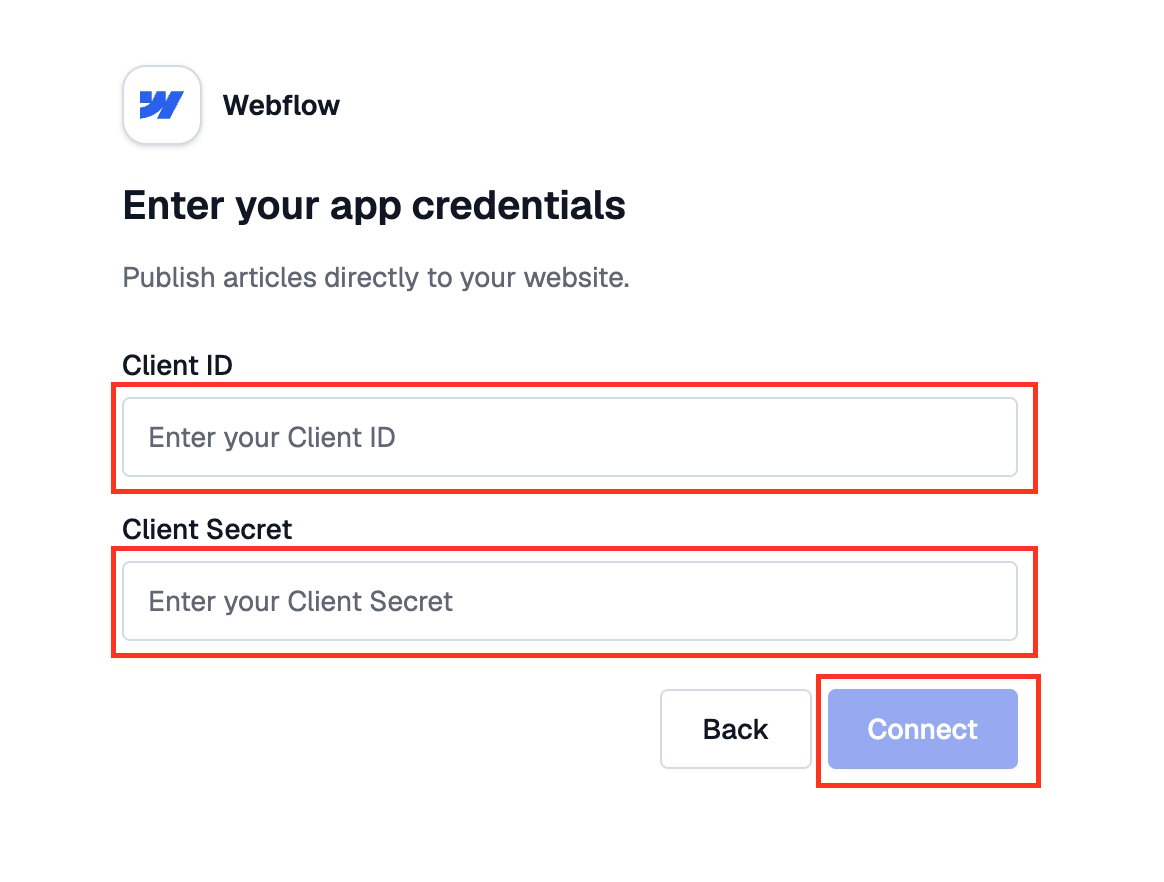
Kehren Sie zu Sorank zurück. Fügen Sie die Client ID und das Client Secret ein und klicken Sie auf Connect.