Préférences

La confidentialité est importante pour nous. Vous avez donc la possibilité de désactiver certains types de stockage qui peuvent ne pas être nécessaires au fonctionnement de base du site Web. Le blocage des catégories peut avoir un impact sur votre expérience sur le site Web. Plus d'informations

Accepter tous les cookies
Du bist hier
All guides
Need Help ?
Hosten Sie Ihren Blog auf Sorank

Sie sind kein Entwickler und Ihre Plattform hat keine API zum Verbinden? Sorank kann Ihren gesamten Blog für Sie hosten, auf Ihrer eigenen Domain, damit Ihre Artikel automatisch und ganz ohne Code live gehen.

So funktioniert es

Sie verbinden Ihren Domainnamen mit Sorank, und wir hosten Ihren gesamten Blog darunter. Alles liegt auf Ihrer Domain (zum Beispiel blog.ihredomain.com oder ihredomain.com/blog), sodass die SEO-Autorität, die Sie aufbauen, auf Ihre eigene Domain zurückfließt — nicht auf eine Drittplattform.

  • Es kostet Sie nichts extra. Das Hosting Ihres Blogs auf Sorank ist inbegriffen — Sie zahlen keinen Cent mehr als Ihr Abonnement.
  • Es ist mit Ihrem Domainnamen verknüpft, sodass jeder veröffentlichte Artikel die Autorität und das SEO Ihrer Domain stärkt.
  • Sie bleiben frei zu gehen. Wenn Sie eines Tages Sorank nicht mehr nutzen möchten, können Sie Ihren gesamten Blog einfach exportieren und in Ihre eigene Website reimportieren. Ihre Inhalte gehören immer Ihnen.

Schritt 1: Die Einstellungen des gehosteten Blogs öffnen

Gehen Sie in Ihrem Sorank-Dashboard zu Einstellungen > Integrationen. Scrollen Sie zum Abschnitt Verbundener gehosteter Blog am Ende der Seite und klicken Sie auf Meinen Blog verwalten. Sie erreichen ihn auch jederzeit über den Eintrag Einstellungen in Ihrem Profilmenü oben rechts.

Einstellungen dann Integrationen öffnen und auf Meinen Blog verwalten klicken

Schritt 2: Ihren Blog aktivieren

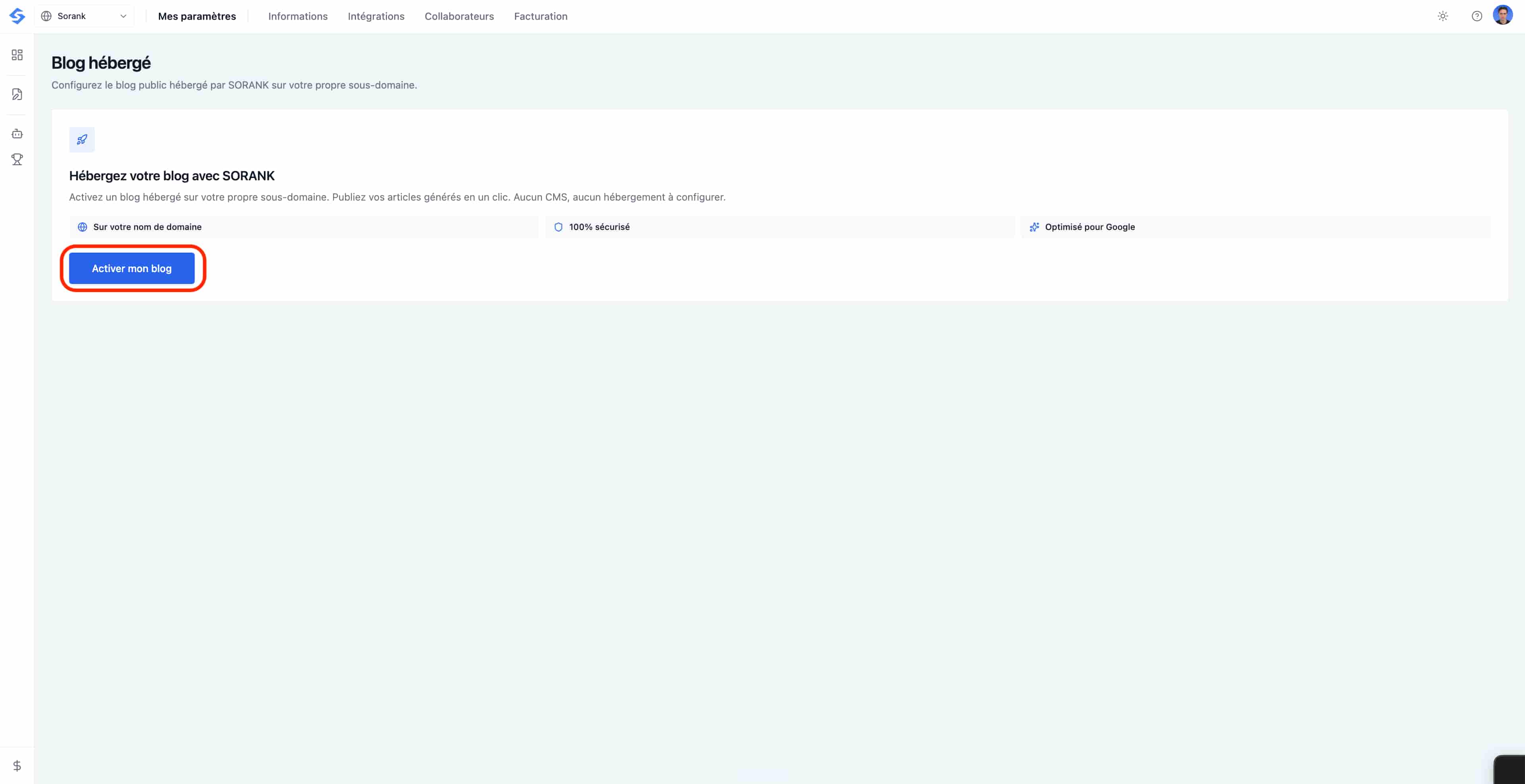
Klicken Sie auf der Seite Gehosteter Blog auf Meinen Blog aktivieren. Ihr Blog wird auf Ihrer eigenen Subdomain gehostet, vollständig mit HTTPS gesichert und von Anfang an für Google optimiert — kein CMS und kein Hosting einzurichten.

Auf der Seite Gehosteter Blog auf Meinen Blog aktivieren klicken

Schritt 3: Den DNS-Eintrag hinzufügen und verifizieren

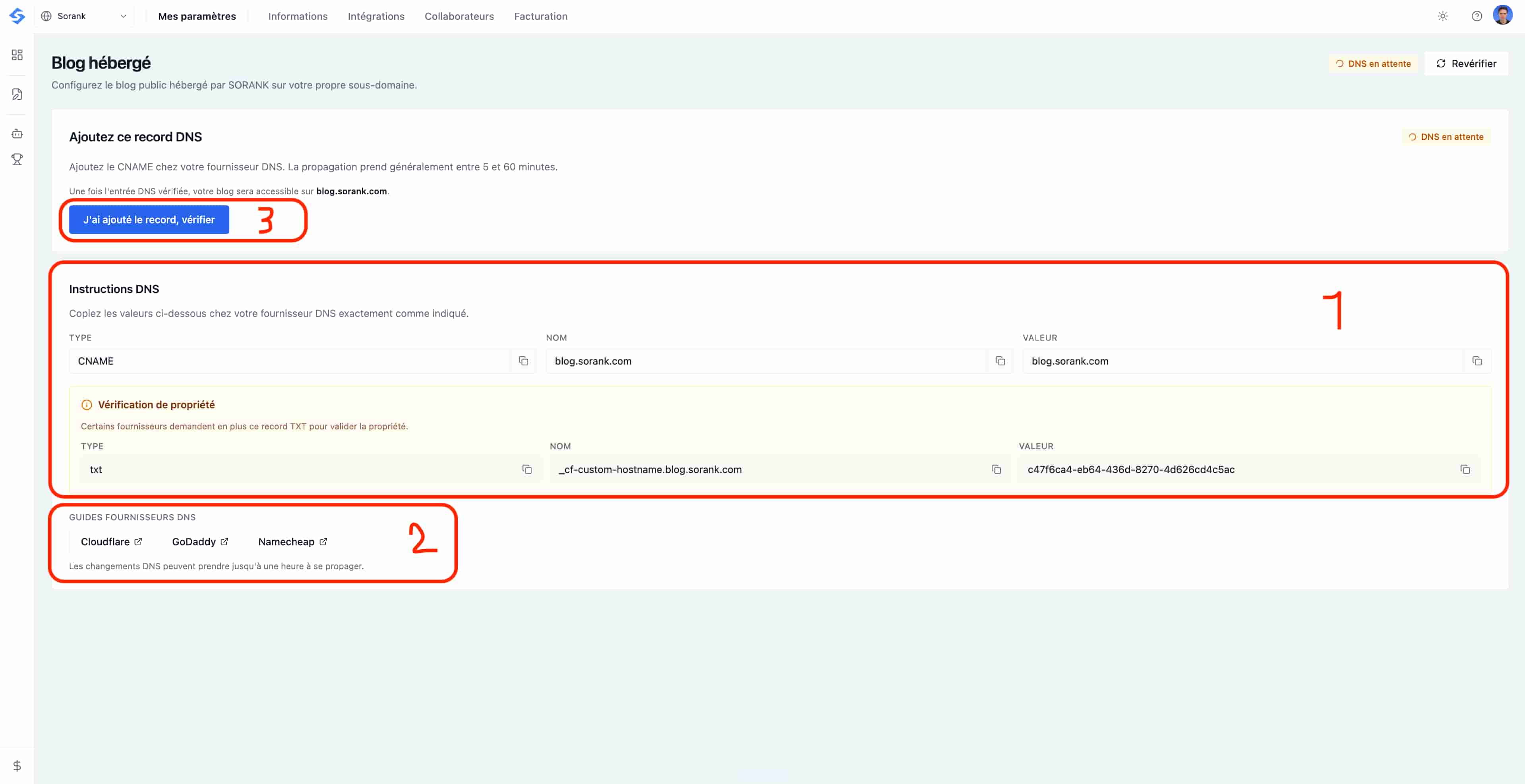
Sorank gibt Ihnen nun die DNS-Einträge, die Sie bei Ihrem Domain-Anbieter hinzufügen, damit Ihr Blog auf Ihrer eigenen Subdomain live gehen kann (zum Beispiel blog.ihredomain.com).

  1. Fügen Sie den CNAME-Eintrag hinzu, der unter DNS-Anweisungen angezeigt wird, und kopieren Sie Typ, Name und Wert genau wie dargestellt (Markierung 1 im Screenshot).
  2. Falls Ihr Anbieter es verlangt, fügen Sie auch den TXT-Eintrag zur Eigentumsverifizierung hinzu, der direkt unter dem CNAME aufgeführt ist.
  3. Brauchen Sie Hilfe, wo Sie sie einfügen? Nutzen Sie die DNS-Anbieter-Anleitungen für Cloudflare, GoDaddy und Namecheap (Markierung 2).
  4. Sobald die Einträge bei Ihrem Anbieter gespeichert sind, kommen Sie zurück und klicken Sie auf Ich habe den Eintrag hinzugefügt, verifizieren (Markierung 3).
Die DNS-Einträge CNAME und TXT hinzufügen dann auf Ich habe den Eintrag hinzugefügt verifizieren klicken

Die DNS-Propagierung dauert in der Regel zwischen 5 und 60 Minuten (in manchen Fällen bis zu einer Stunde). Während der Propagierung bleibt der Status auf DNS ausstehend; Sie können jederzeit oben rechts auf Erneut verifizieren klicken. Sobald der Eintrag erkannt wird, geht Ihr Blog auf Ihrer Subdomain live.

Für wen ist das?

Dies ist die schnellste Lösung für alle, die ihre Website mit einem entwickelten, No-Code- oder KI-Tool erstellt haben, aber keine Entwickler sind — wie Lovable, Base44 oder Claude Code — oder für Plattformen ohne API-Integration wie Systeme.io oder Framer. Anstatt einen eigenen Endpunkt zu bauen und zu pflegen, um einen Webhook abzufangen, überlassen Sie Sorank das Hosting und die Veröffentlichung.

Bereits auf einem unterstützten CMS?

Wenn Ihre Plattform einen nativen Connector hat, ist das meist der einfachste Weg. Sehen Sie sich unsere Anleitungen an für Webflow, Shopify, WordPress.org, WordPress.com und Wix.

Loslegen

Sobald Ihr DNS-Eintrag verifiziert ist, werden Ihre Artikel mit einem Klick auf Ihrem gehosteten Blog veröffentlicht. Wenn Sie Hilfe beim Verbinden Ihrer Domain möchten, wenden Sie sich an unser Team, und wir richten alles für Sie ein.