

Öffnen Sie die Integrationsseite in Sorank
Öffnen Sie im linken Menü Einstellungen und dann Veröffentlichungsplattformen.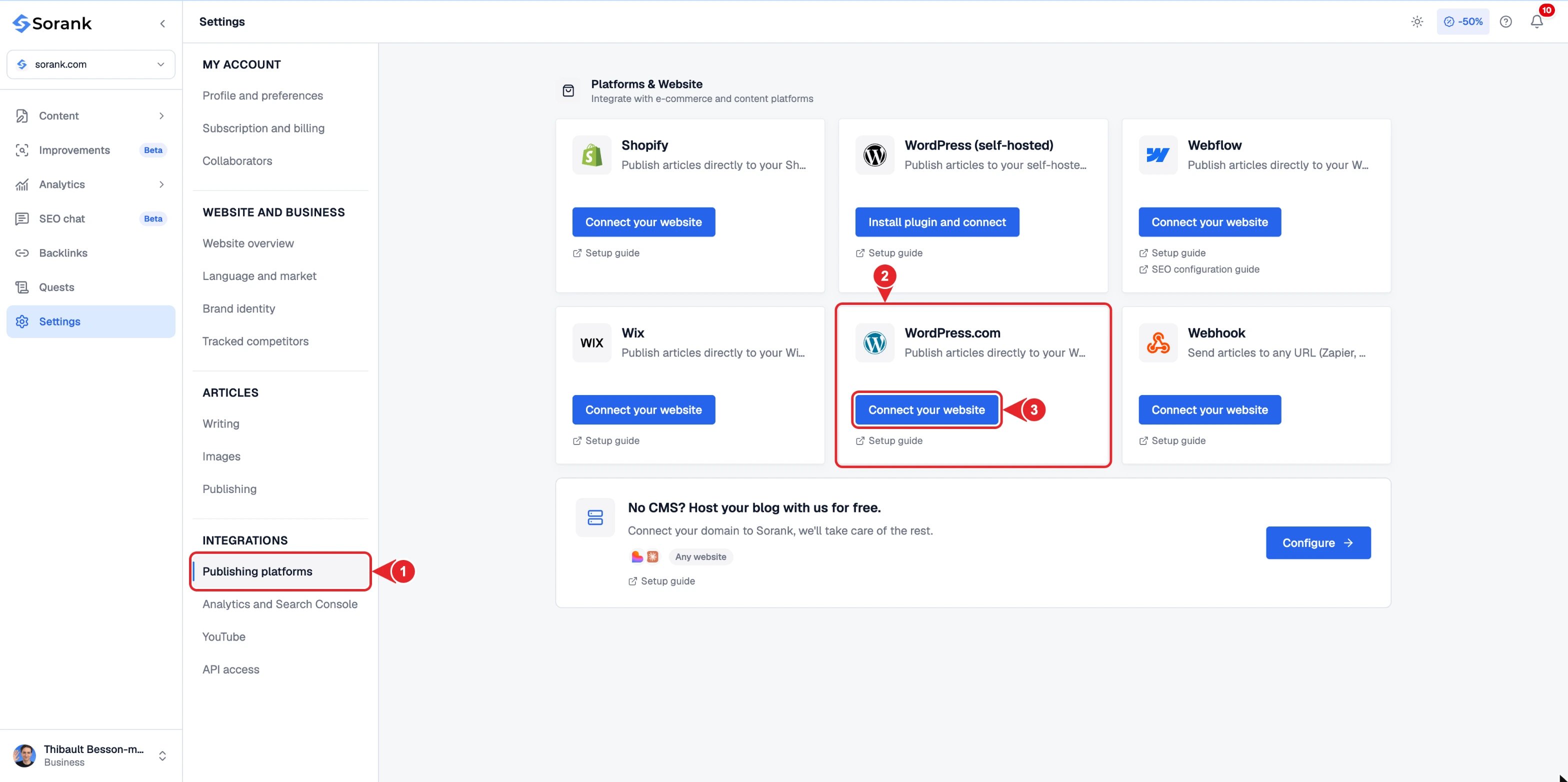
- Veröffentlichungsplattformen im Einstellungsmenü.
- Die Karte WordPress.com.
- Verbinden Sie Ihre Website, um die Verbindung zu starten.
Vor dem Start
Das Verbindungsfenster prüft zuerst, ob Ihre Website von WordPress.com gehostet wird. Läuft Ihr WordPress bei Ihrem eigenen Hoster (OVH, Hostinger, o2switch…), klicken Sie stattdessen auf Mit der WordPress-Erweiterung verbinden: Sorank wechselt zur WordPress.org-Verbindung.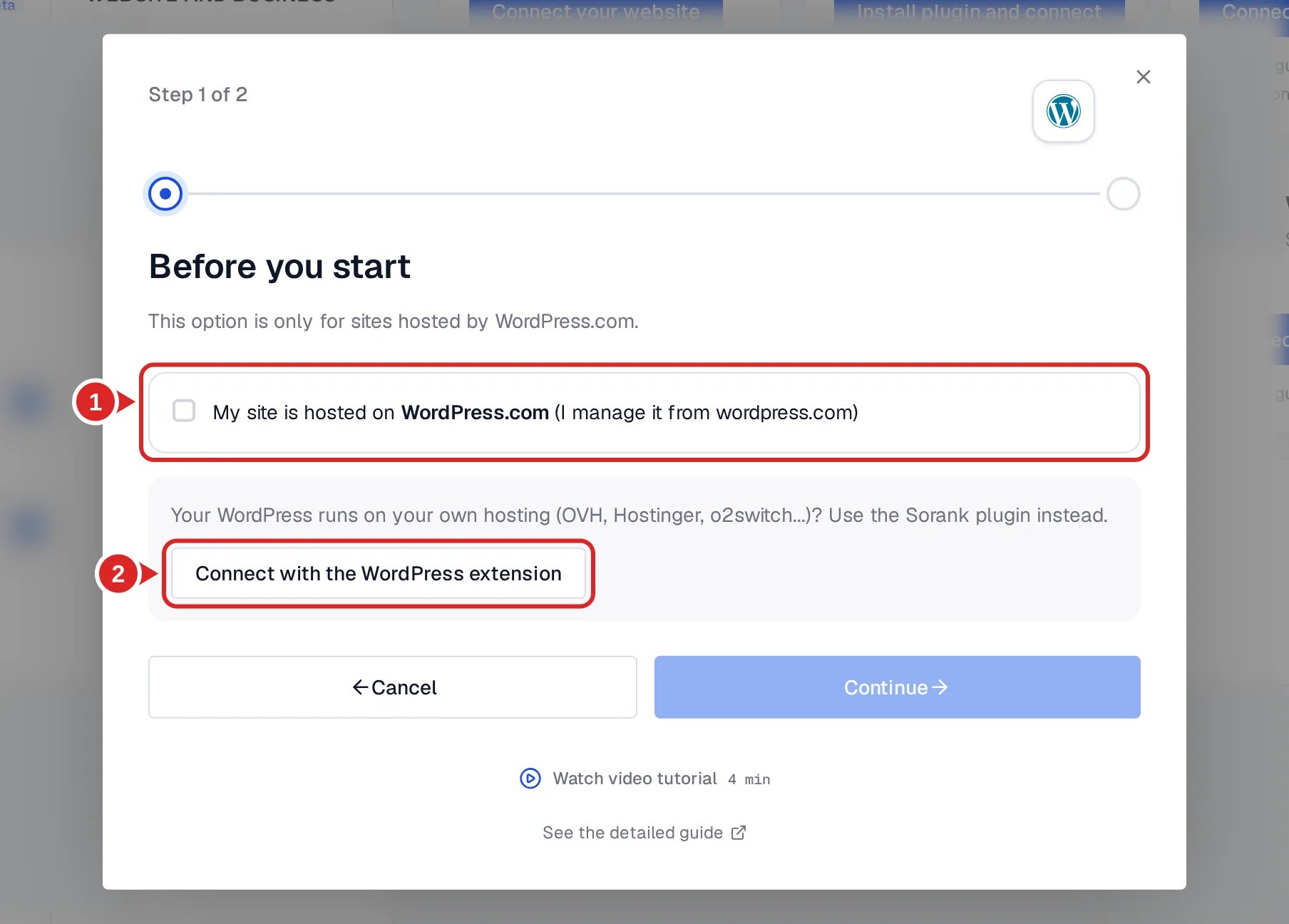
- Bestätigen Sie, dass Ihre Website auf WordPress.com gehostet wird, und klicken Sie dann auf Weiter.
- Mit der WordPress-Erweiterung verbinden, wenn Ihre Website selbst gehostet wird.
WordPress.org oder WordPress.com?
- WordPress.org: Sie hosten Ihre Website unabhängig. Verwenden Sie die “WordPress”-Integration.
- WordPress.com: Ihre Website wird auf der WordPress.com-Plattform gehostet. Verwenden Sie die “WordPress.com”-Integration.
WordPress.com mit Sorank verbinden
- Gehen Sie in Sorank zu Veröffentlichungsplattformen und klicken Sie auf der Karte WordPress.com auf Verbinden Sie Ihre Website.
- Bestätigen Sie, dass Ihre Website auf WordPress.com gehostet wird, und klicken Sie dann auf Weiter.
- Klicken Sie auf Mit WordPress.com verbinden.
- Melden Sie sich auf WordPress.com mit dem Konto an, das Ihre Website verwaltet, akzeptieren Sie die Zugriffsgenehmigung, wählen Sie Ihren Blog und bestätigen Sie.
- Akzeptieren Sie die zweite Genehmigung, indem Sie auf Genehmigen klicken. Sie kehren automatisch zu Sorank zurück.