
Die ganze Website im Autopilot korrigieren
Alles im Autopilot korrigieren ist der schnellste Weg, Ihre älteren Artikel auf den neuesten Stand zu bringen. Ein Klick, eine Bestätigung, und Sorank korrigiert oder überarbeitet im Hintergrund jeden Artikel, der es braucht.- Öffnen Sie im Hauptmenü Verbesserungen.
- Klicken Sie auf Alles im Autopilot korrigieren.
- Prüfen Sie die Übersicht: die zu korrigierenden Artikel, die gezielten Korrekturen, die Neufassungen und die benötigten KI-Credits im Vergleich zu Ihrem Guthaben.
- Bestätigen Sie. Sie können die Seite schließen: Sorank arbeitet weiter, und die Tabelle zeigt den Fortschritt Seite für Seite.
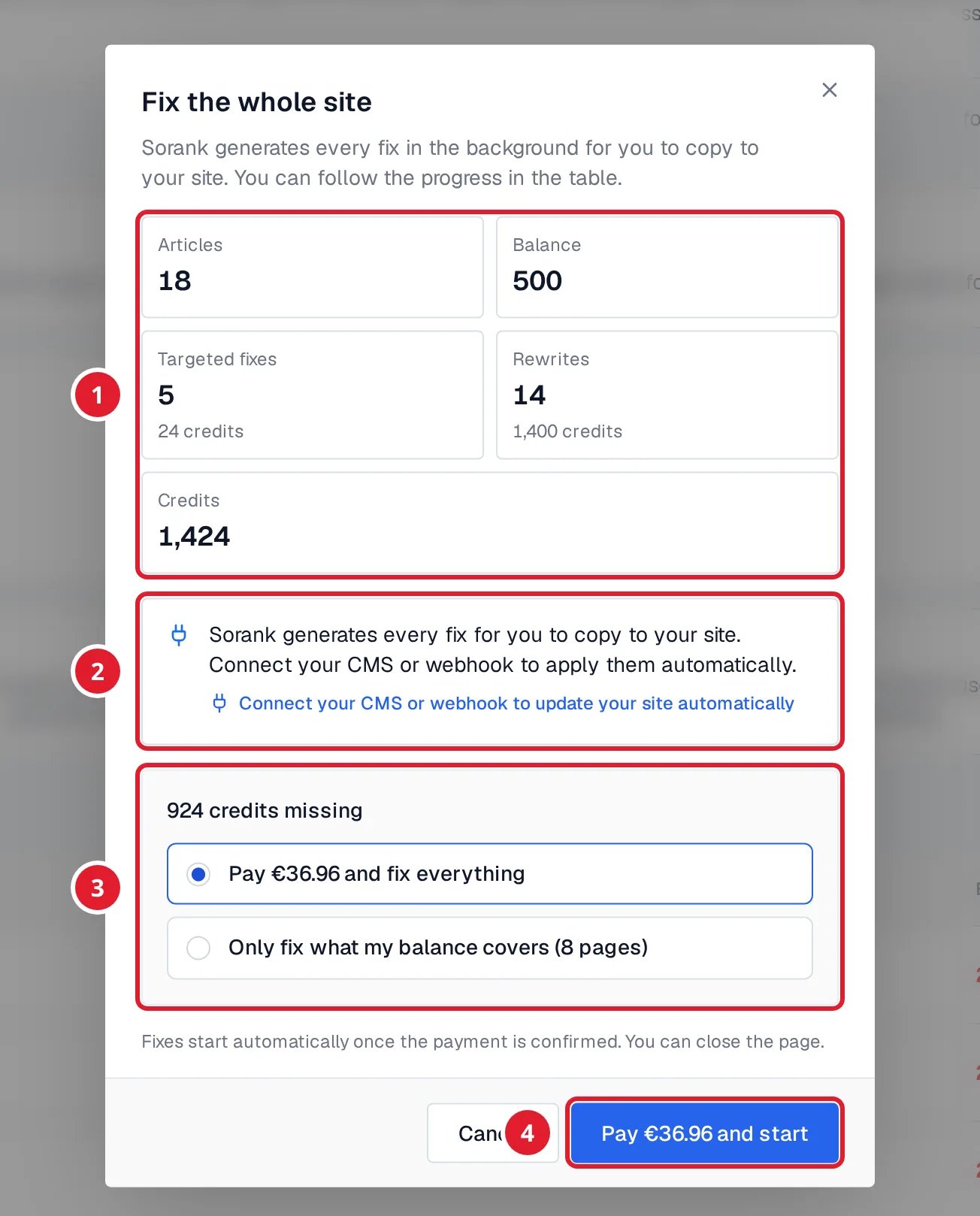
- Die Übersicht: Artikel, gezielte Korrekturen, Neufassungen und benötigte Credits neben Ihrem Guthaben.
- Wohin die Korrekturen gehen. Mit verbundenem CMS werden sie auf Ihrer Website angewendet. Ohne CMS bereitet Sorank sie zum Kopieren vor.
- Wenn Ihr Guthaben nicht reicht: Zahlen Sie die Differenz und korrigieren Sie alles, oder korrigieren Sie nur, was Ihr Guthaben abdeckt.
- Die Schaltfläche, die die Korrekturen startet.
- Mit verbundenem CMS werden Korrekturen und Neufassungen direkt auf Ihrer Website veröffentlicht. Eine Neufassung ersetzt den ganzen Artikel und behält seine URL. Sie können das Original danach wiederherstellen.
- Ohne verbundenes CMS oder Webhook bereitet Sorank jede Korrektur vor, damit Sie sie auf Ihre Website kopieren. Klicken Sie auf Mein CMS verbinden, damit Sorank sie für Sie anwendet.
- Korrekturen, die nur von Hand kopiert werden können, bleiben für die Bearbeitung Seite für Seite.
- Eine Korrektur, die nicht ausgeführt werden konnte, weil Ihr Guthaben aufgebraucht war, wird nicht berechnet.
So funktioniert das Audit
Sorank startet ein erstes Audit, wenn Ihre Website eingerichtet wird. Es liest die Artikel Ihres Blogs über Ihr verbundenes CMS oder besucht Ihre Website wie ein Besucher. Nur Blogartikel werden geprüft. Starten Sie jederzeit ein neues Audit mit Neues Audit starten. Die Anzahl der Audits hängt von Ihrem Tarif ab. Wenn Ihr Tarif das Audit nicht enthält, schlägt die Seite vor, einen Tarif zu wählen. Wenn die Google Search Console verbunden ist, nutzt Sorank Ihren aktuellen Google-Traffic. So schützt es die Seiten, die Ihnen bereits Besucher bringen, und weist auf die hin, die eine Neufassung verdienen.Das Dashboard lesen
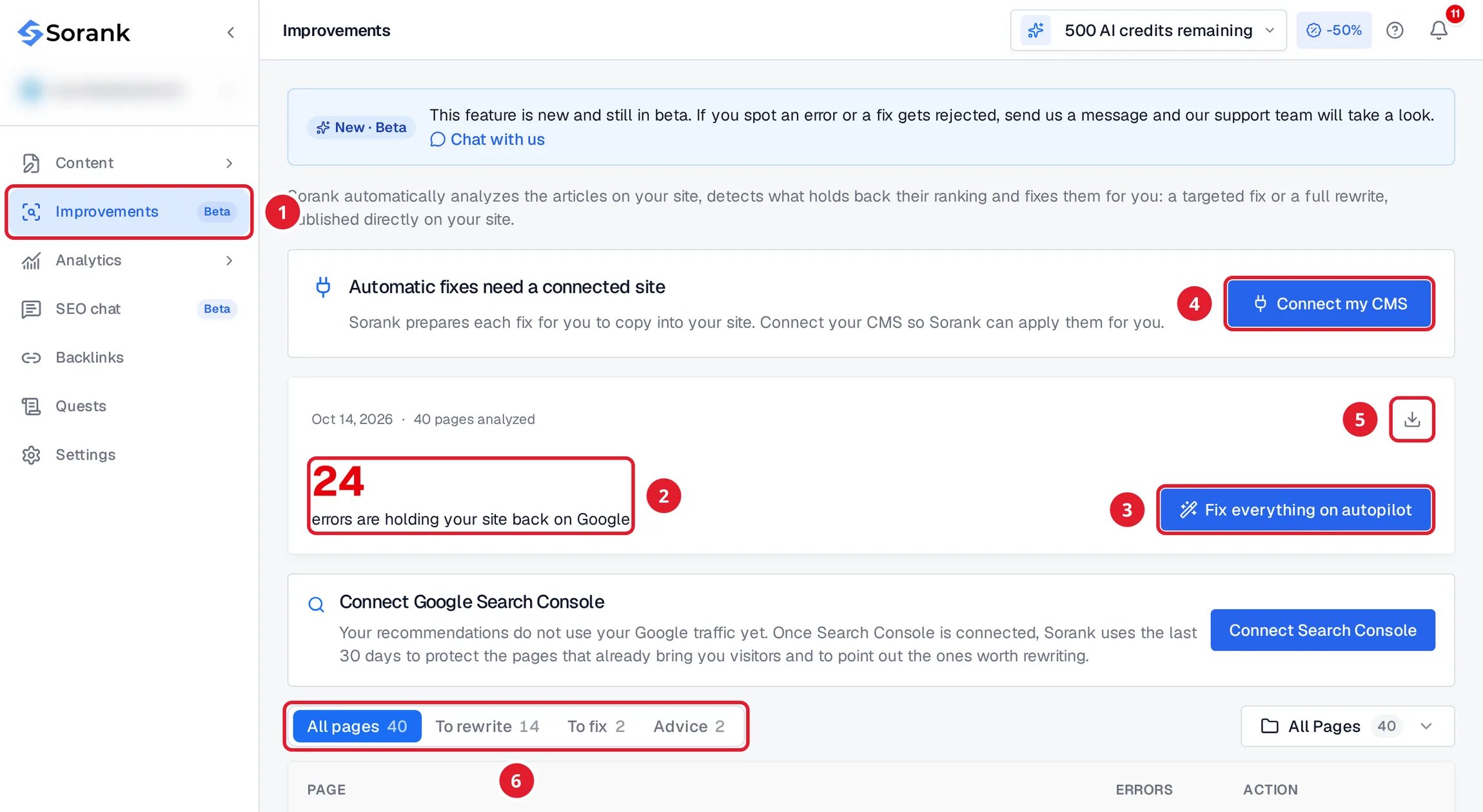
- Verbesserungen im Hauptmenü.
- Die Anzahl der Fehler, die Ihre Website bei Google bremsen.
- Alles im Autopilot korrigieren korrigiert die ganze Website.
- Mein CMS verbinden erlaubt Sorank, die Korrekturen auf Ihrer Website anzuwenden.
- Fehler exportieren lädt die Fehler jeder Seite als CSV oder Excel herunter.
- Die Tabs, die Ihre Seiten sortieren.
Die Fehler sind in Meta-Tags, Inhalt, Links, Bilder, Indexierung und Strukturierte Daten gruppiert. Beispiele: ein zu langer Titel, eine fehlende Meta-Beschreibung, zu wenige interne Links, defekte Links, Bilder ohne Alternativtext, zu schwere Bilder oder ein Artikel ohne strukturierte Daten.
Eine Seite korrigieren
- Klicken Sie in der Tabelle auf die Aktion einer Seite, um Diese Seite korrigieren zu öffnen.
- Wählen Sie die Korrekturen und prüfen Sie ihre Kosten in KI-Credits.
- Generieren Sie, prüfen Sie die Vorschau und klicken Sie auf Auf Website anwenden.
Bei der kompletten Neufassung einer einzelnen Seite bleibt die URL erhalten, und Sie prüfen den Artikel vor der Veröffentlichung.
Wenn Sie eine Seite selbst korrigiert haben, klicken Sie auf Ich habe es korrigiert, damit Sorank sie erneut prüft.