
Den SEO chat öffnen
Klicken Sie im Hauptmenü auf SEO chat. Sie können ihn auch aus der Keyword-Bibliothek mit Mit dem SEO chat verfeinern, aus dem Inhaltskalender mit Keyword-Recherche und aus der Artikelliste öffnen. Der Chat arbeitet mit der in Sorank ausgewählten Website, und jede Website hat ihre eigenen Unterhaltungen. Mit Zurück zu Sorank kehren Sie zur App zurück.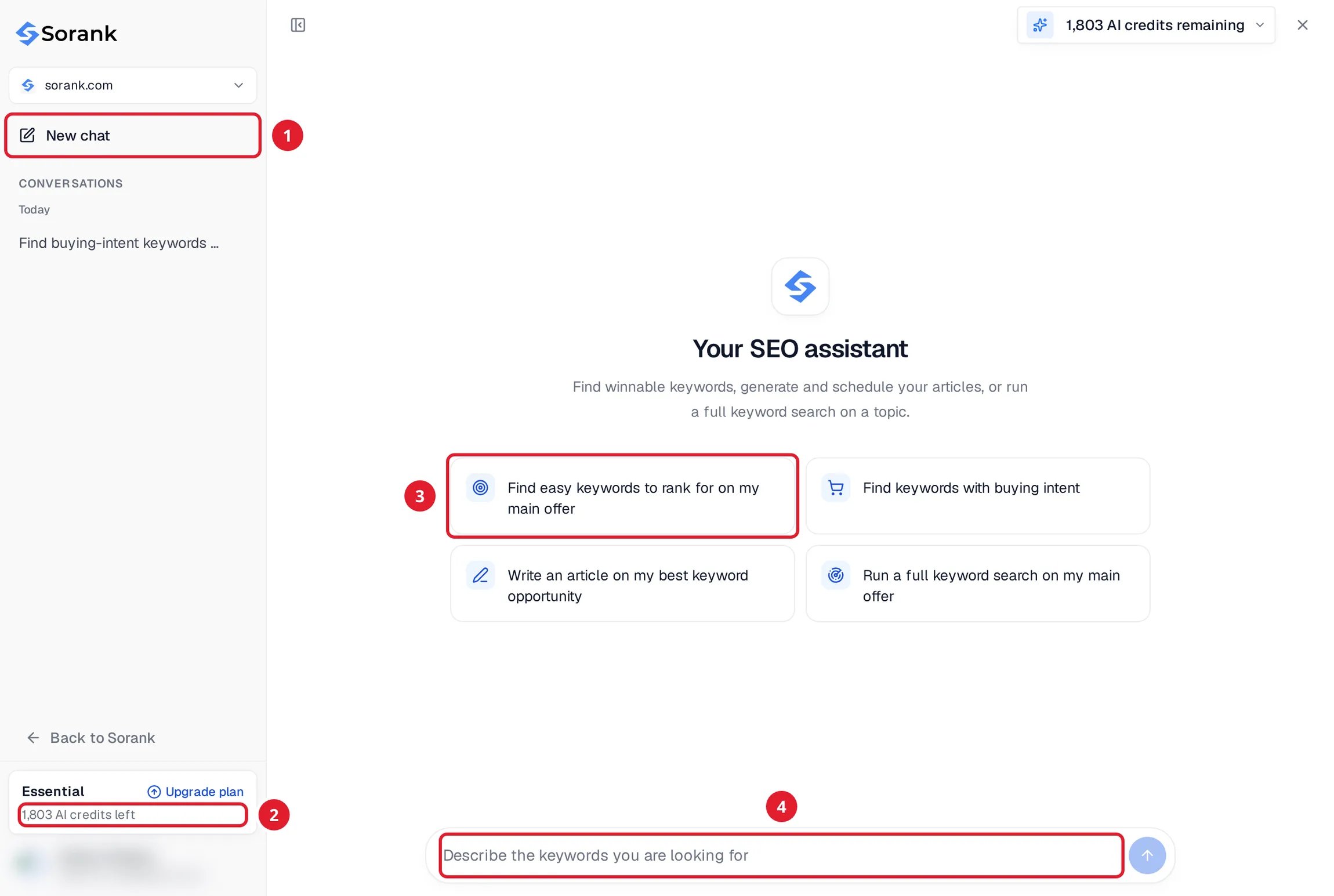
- Neuer Chat startet eine Unterhaltung. Ihre bisherigen Unterhaltungen stehen darunter.
- Ihr Guthaben an KI-Credits.
- Vorgeschlagene Anfragen für einen schnellen Start.
- Das Nachrichtenfeld: Beschreiben Sie, welche Keywords Sie suchen.
Nach Keywords fragen
Schreiben Sie Ihr Anliegen in eigenen Worten, zum Beispiel:- „Finde Keywords mit Kaufabsicht für mein Hauptangebot.“
- „Finde einfache Keywords, für die ich schnell ranken kann.“
- „Welche Fragen stellen meine Kunden zu diesem Thema?“
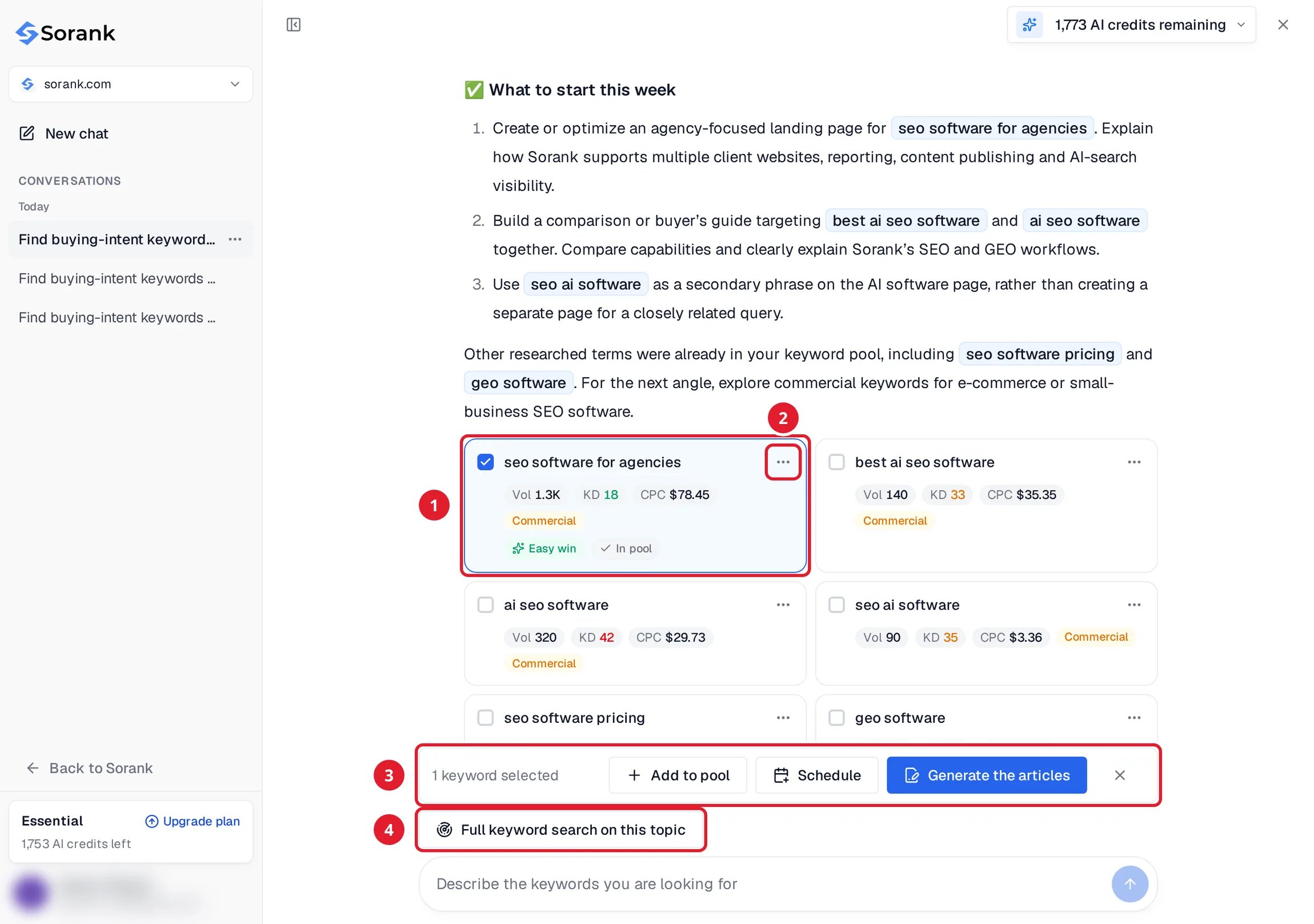
- Eine Keyword-Karte. Haken Sie sie an, um das Keyword auszuwählen.
- Das Kartenmenü, um nur mit diesem Keyword zu arbeiten.
- Die Auswahlleiste, um mit allen ausgewählten Keywords auf einmal zu arbeiten.
- Vollständige Keyword-Suche zu diesem Thema bereitet eine vollständige Keyword-Suche zum Thema der Unterhaltung vor.
Die Keywords nutzen
Aktionen, die Sie bestätigen
Wenn Sie den Assistenten bitten, etwas für Sie zu erledigen, etwa eine vollständige Keyword-Suche, das Generieren von Artikeln oder das Planen von Keywords, bereitet er eine Aktionskarte vor. Nichts wird ausgeführt, bevor Sie bestätigen.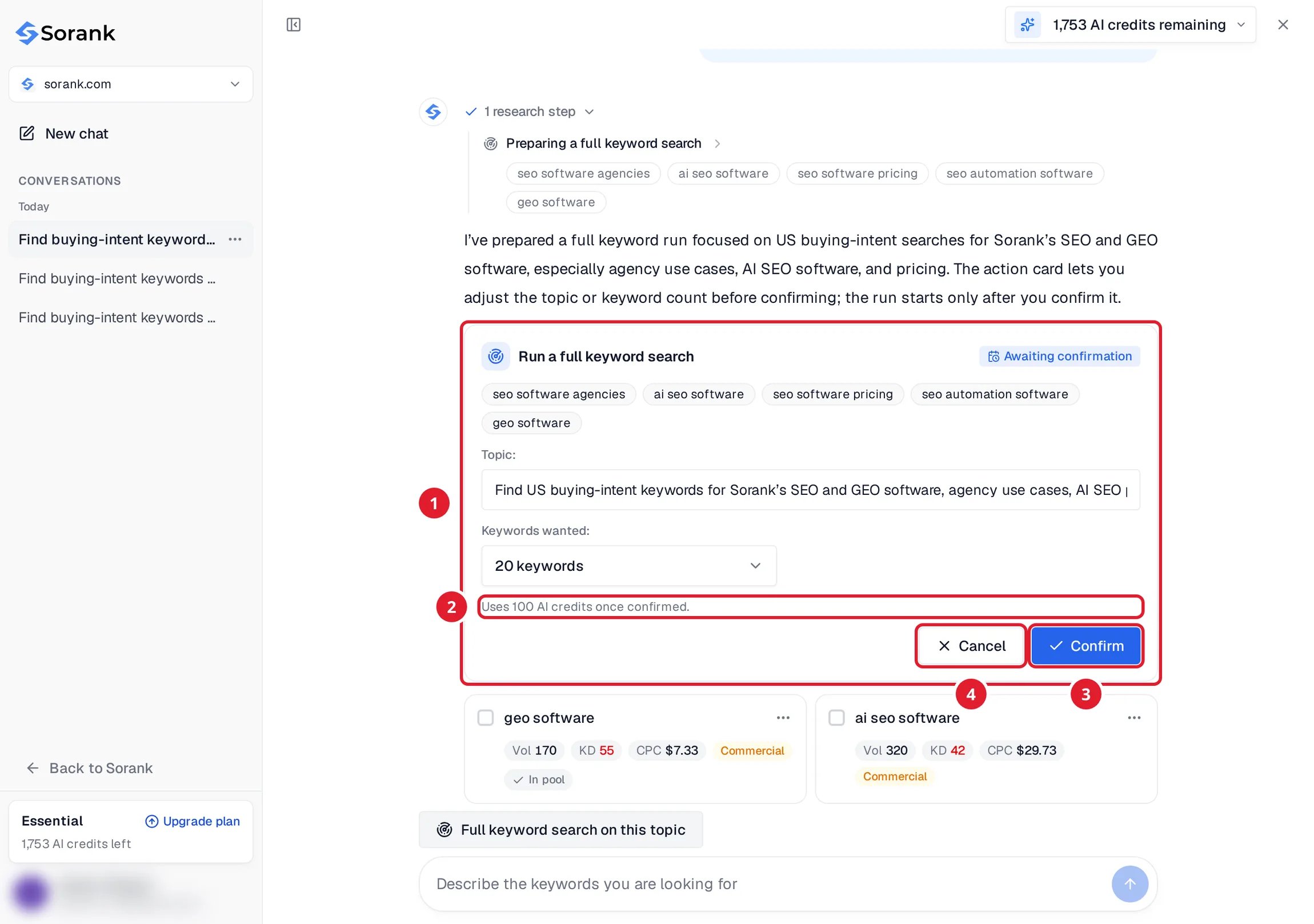
- Die vorbereitete Aktion. Bei einer vollständigen Keyword-Suche können Sie das Thema und die gewünschte Anzahl an Keywords ändern.
- Was die Aktion nach der Bestätigung verbraucht.
- Bestätigen führt die Aktion aus.
- Abbrechen verwirft sie.
KI-Credits
Die Keyword-Recherche im Chat und die vollständigen Keyword-Suchen verbrauchen KI-Credits. Ihr Guthaben steht oben im Chat und in seiner Seitenleiste, und die Kosten einer Aktion werden vor der Bestätigung angezeigt. Artikel, die Sie aus dem Chat generieren, zählen zu Ihrem Artikelkontingent, nicht zu den KI-Credits. Reicht Ihr Guthaben nicht aus, weist der Chat darauf hin und sendet keine neuen Nachrichten mehr, bis Sie aufladen oder Ihre Credits erneuert werden.Ihre Unterhaltungen verwalten
- Die Unterhaltungen sind in der Seitenleiste nach Datum gruppiert. Klicken Sie auf eine, um sie wieder zu öffnen.
- Öffnen Sie das Menü … einer Unterhaltung, um sie zu löschen. Keywords, die Sie bereits dem Pool hinzugefügt haben, bleiben dort.
- Wenn Sie zu einer anderen Website wechseln, zeigt der Chat deren Unterhaltungen.
Gut zu wissen
- Der Chat nutzt die Suchdaten der Sprache und des Marktes Ihrer Website. Prüfen Sie diese in den Sprach- und Markteinstellungen.
- Sind Vergleichsartikel für Ihre Website deaktiviert, schlägt der Chat keine Keywords vor, die einen Wettbewerber nennen. Siehe Redaktionsstrategie.
- Die Anzahl der Nachrichten pro Tag ist begrenzt. Wenn Sie die Grenze erreichen, können Sie am nächsten Tag weiterchatten.
- Mitarbeitende können den Chat auf den Websites nutzen, an denen sie arbeiten. Die Credits werden vom Guthaben der Website abgezogen.