

Der Planungskalender
Der Kalender ist das Herzstück des Automatic Schedule. Jede Zelle steht für ein Veröffentlichungsfenster an einem bestimmten Tag. Wenn Sie ein Keyword hinzufügen, wird der Artikel für dieses Zeitfenster vorbereitet. Sorank übernimmt anschließend die Generierung und die Übermittlung an Ihr Ziel gemäß den Kalendereinstellungen. Oben rechts auf der Seite kannst du:- Schedule keywords (Keywords planen) in großen Mengen aus deinen bestehenden Silos.
- Generate (Generieren) sofort Artikel für die aktuellen Slots.
Keywords aus Ihren Silos planen
Klicken Sie auf Schedule keywords, um die Keyword-Auswahl zu öffnen. Sie können Ihre vorhandenen Silos durchsuchen, das monatliche Suchvolumen jedes Keywords einsehen und diejenigen auswählen, zu denen Sie veröffentlichen möchten. Das ist der schnellste Weg, um einen ganzen Content-Sprint in wenigen Sekunden zu planen.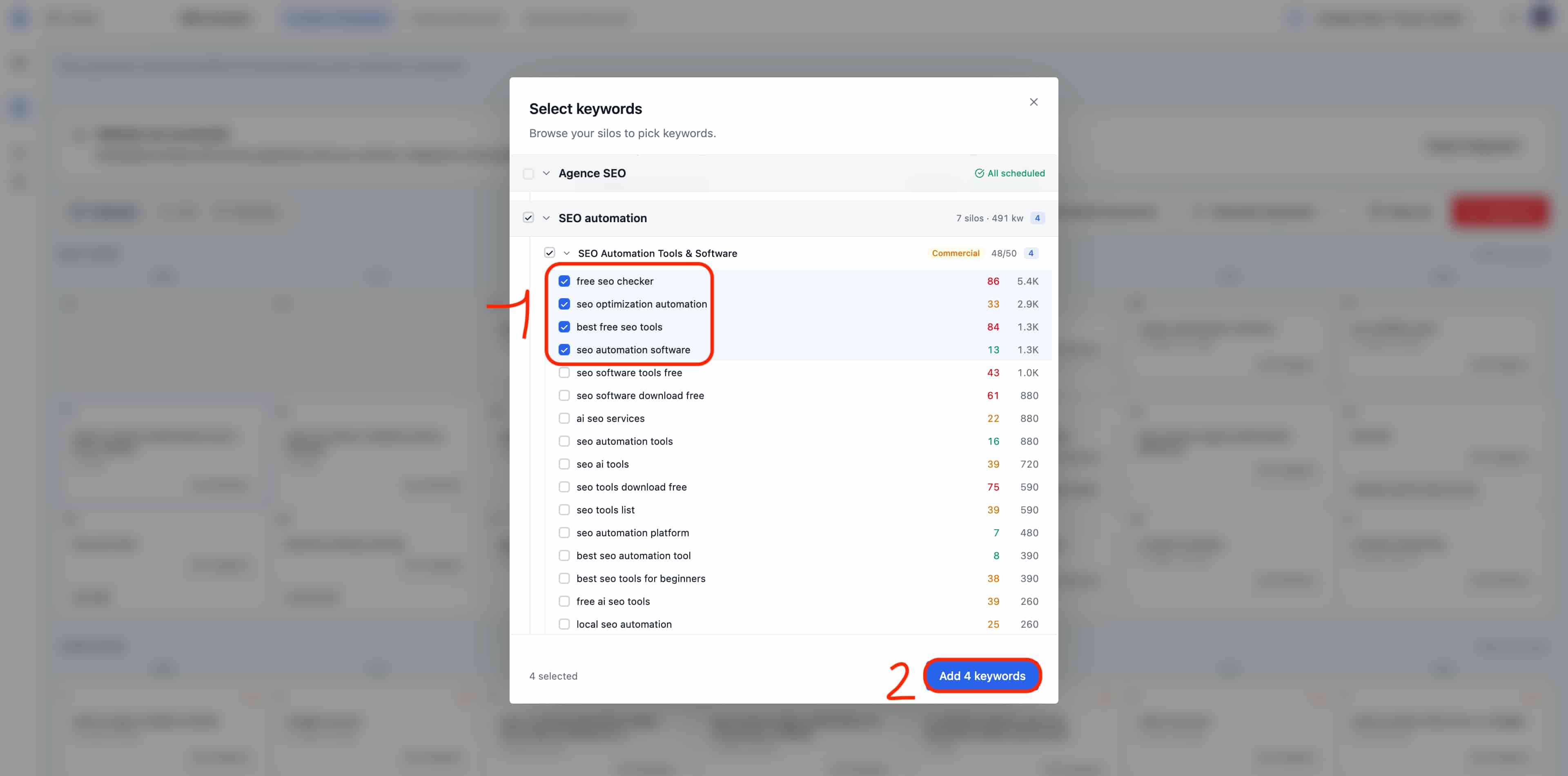
Zeitplaneinstellungen konfigurieren
Wähle deine Website und öffne Einstellungen im Hauptseitenmenü. Konfiguriere jeden Bereich einzeln und speichere deine Änderungen:- Veröffentlichung: Wähle die Zeitzone und Veröffentlichungszeit für geplante Artikel.
- Texterstellung: Ergänze Standardanweisungen und aktiviere die erweiterten Vorgaben, um Ton und Text anzupassen. Konfigurieren Sie Handlungsaufforderungen einschließlich des Startseiten-Screenshots und das Einfügen von YouTube-Videos unter Texterstellung.
- Bilder: Verwalten Sie hier Ihre Bildergalerie und Ihr Titelbild. Um die Stile KI-generierter Bilder anzupassen, aktivieren Sie zuerst die erweiterten Vorgaben unter Texterstellung.
Manuelle Artikel und Kalender-Zeitfenster
Ein Artikel, der über Artikel generieren erstellt wurde, ist nicht zwingend ein geplantes Zeitfenster. Sie finden ihn in der Artikelliste und können sein Veröffentlichungsdatum prüfen, wenn Sie ihn einplanen möchten. Das Quota Ihres Tarifs bestimmt Ihre Generierungskapazität. Die Kalender-Zeitfenster legen die Themen und Veröffentlichungsdaten fest.Themen und Anweisungen bearbeiten
Sie können ein Thema vor seiner Generierung aus dem Kalender entfernen. Eine Änderung der Standardanweisungen gilt für die nächsten Generierungen; bereits erstellte Artikel bleiben im Editor bearbeitbar. Das Löschen eines bereits generierten Artikels gibt dessen Quota nicht automatisch frei. Weitere Informationen finden Sie unter Credits und Quotas.Gemeinsame Einstellungen und Zeitfenster-Einstellungen verstehen
Planen Sie Themen mit Kalender und Agenda im Inhaltsbereich. Gemeinsame Vorgaben verwalten Sie über das Hauptseitenmenü unter Texterstellung, Bilder und Veröffentlichung. Diese gelten für bevorstehende Generierungen noch geplanter Zeitfenster. Die Standardanweisungen werden verwendet, wenn ein Zeitfenster keine eigenen Anweisungen hat. Wenn Sie Anweisungen für ein bestimmtes Zeitfenster eingeben, werden diese für dieses Thema verwendet. Die erweiterten Einstellungen ermöglichen es außerdem, Ton, Bilder und den Call-to-Action anzupassen. Beispiel: Ihre gemeinsame Anweisung verlangt Erklärungen für Einsteiger. Für ein einzelnes Zeitfenster, das sich an Fachleute richtet, geben Sie eine spezifische Anweisung ein. Die übrigen Zeitfenster behalten die gemeinsamen Einstellungen.Im Voraus generieren oder sofort veröffentlichen
Die Aktionen in einem Zeitfenster erfüllen unterschiedliche Anforderungen:
Die vorzeitige Generierung verwendet das zum Zeitpunkt des Starts verfügbare Generierungs-Quota. Es wird keine zweite Kopie erstellt, nur weil das geplante Datum danach eintritt.
Beispiel: Ein Artikel ist für Freitag geplant. Wenn Sie am Dienstag Jetzt generieren wählen, steht Ihnen der Inhalt bereits am Dienstag zur Verfügung, während die Veröffentlichung weiterhin für Freitag vorgesehen ist.