Zum Hauptinhalt springen
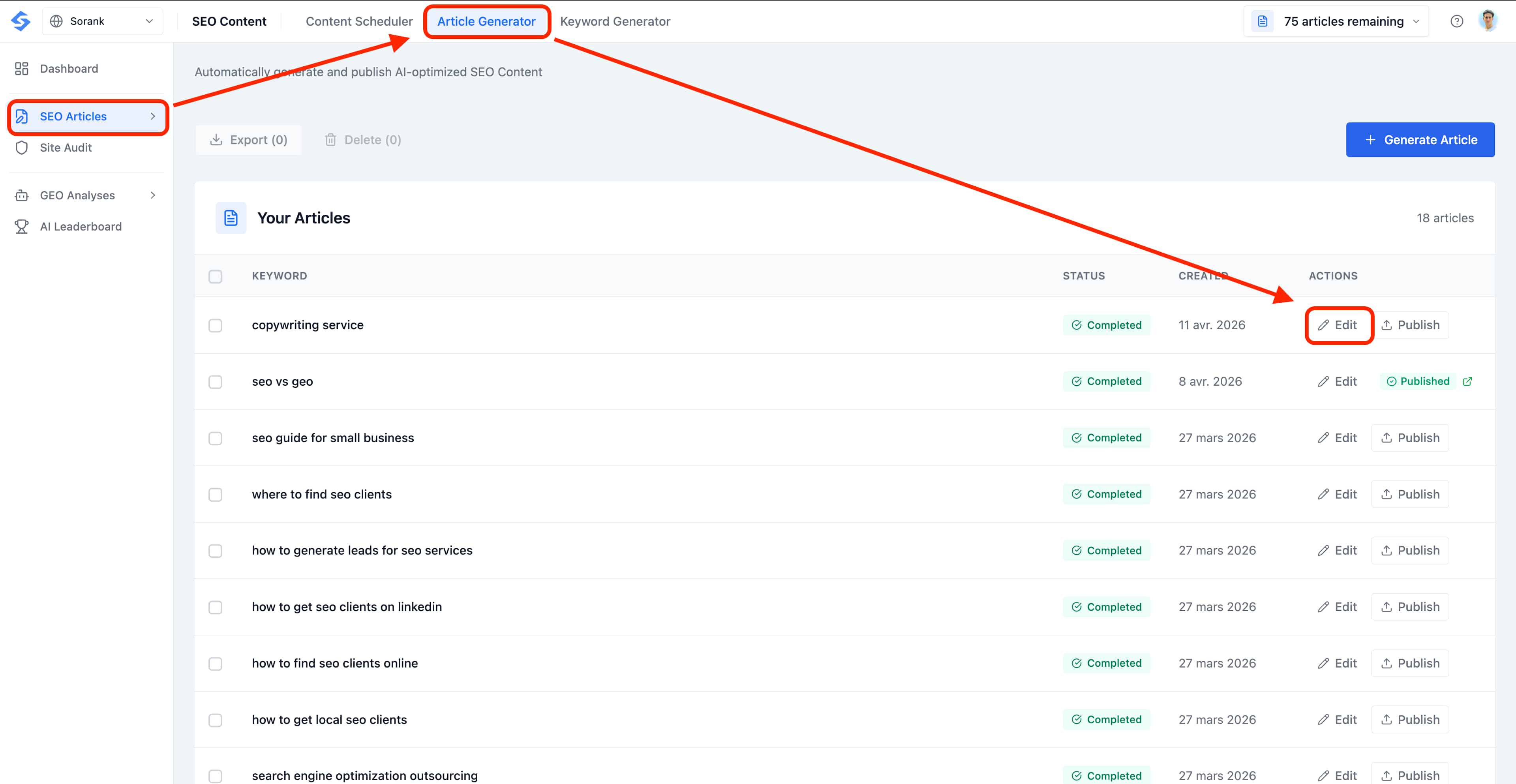
Prüfen Sie Quellen, Metadaten, Inhalte und Bilder vor der Veröffentlichung. Sobald die Generierung abgeschlossen ist, wechselt der Status des Artikels zu Completed. Klicken Sie auf Edit, um den vollständigen Artikeleditor zu öffnen, in dem Sie jeden Teil des von der KI generierten Inhalts vor der Veröffentlichung durchsehen können. __wf_reserved_inherit Der Editor ist in drei Arbeitsbereiche unterteilt: die Competitor Analysis (Wettbewerbsanalyse) oben, die Generated Meta Tags (Generierte Meta-Tags) in der Mitte und den Article Content (Artikelinhalt) unten. Sie können frei zwischen diesen Bereichen navigieren, und jede Änderung wird als Entwurf gespeichert, bis Sie den Artikel veröffentlichen.

Competitor Analysis

Oben im Editor finden Sie den Bereich Competitor Analysis. Er zeigt Ihnen genau, was die KI untersucht hat, bevor sie Ihren Artikel verfasst hat. So können Sie die Quellen überprüfen und die Daten hinter jeder Empfehlung nachvollziehen. __wf_reserved_inherit
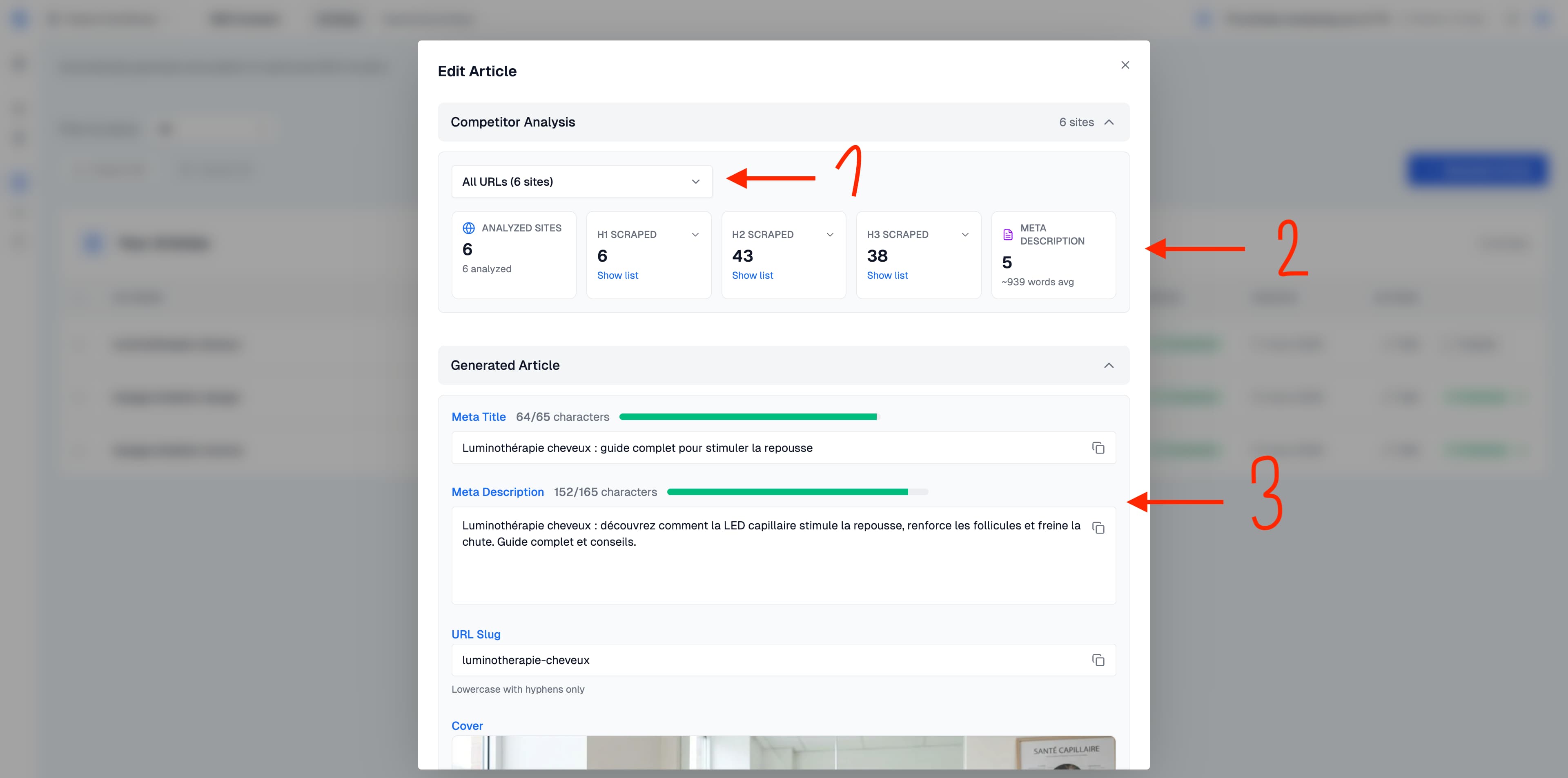
  • Das Dropdown-Menü All URLs (Alle URLs) zeigt an, welche Seiten der Wettbewerber analysiert wurden. Sie können filtern, um die Daten jedes einzelnen Wettbewerbers einzusehen.
  • Der Bereich Scraped data (Extrahierte Daten) zeigt die aus den analysierten Seiten gewonnenen Elemente, insbesondere deren Titel und Beschreibungen. Diese Daten dienen als Grundlage für die Struktur des Artikels.

Generated Meta Tags

Unterhalb der Wettbewerbsanalyse sehen Sie die generierten SEO-Elemente:
  • Meta Title (Meta-Titel): in der Länge optimiert (angezeigt mit einem Zeichenzähler und einem Fortschrittsbalken, z. B. 64/65 Zeichen).
  • Meta Description (Meta-Beschreibung): eine ansprechende Zusammenfassung, die auf 120 bis 165 Zeichen abzielt, um in den Suchergebnissen optimal dargestellt zu werden.
  • URL Slug (URL-Slug): ein sauberer URL-Pfad in Kleinbuchstaben, durch Bindestriche getrennt und bereit zur Veröffentlichung.
  • Cover Image (Titelbild): ein von der KI generiertes Titelbild, das auf das Thema Ihres Artikels abgestimmt ist.
Alle diese Felder sind bearbeitbar. Sie können alles vor der Veröffentlichung anpassen, und eine kleine Anpassung hier macht in den SERPs oft den Unterschied zwischen einem Klick und einem einfachen Weiterscrollen.

Den Inhalt Ihres Artikels bearbeiten

Der Artikeltext öffnet sich in einem vollwertigen Rich-Text-Editor, der für SEO-Redakteure konzipiert wurde. Sie können jeden Absatz umschreiben, die Gliederung umstrukturieren, den Ton verfeinern oder eine Information überprüfen, und das alles direkt auf der Seite, ohne SORANK jemals zu verlassen. __wf_reserved_inherit Die Symbolleiste oberhalb des Inhalts bietet Ihnen alles, was Sie benötigen, um den Artikel genau so zu formatieren, wie Sie ihn veröffentlichen möchten:
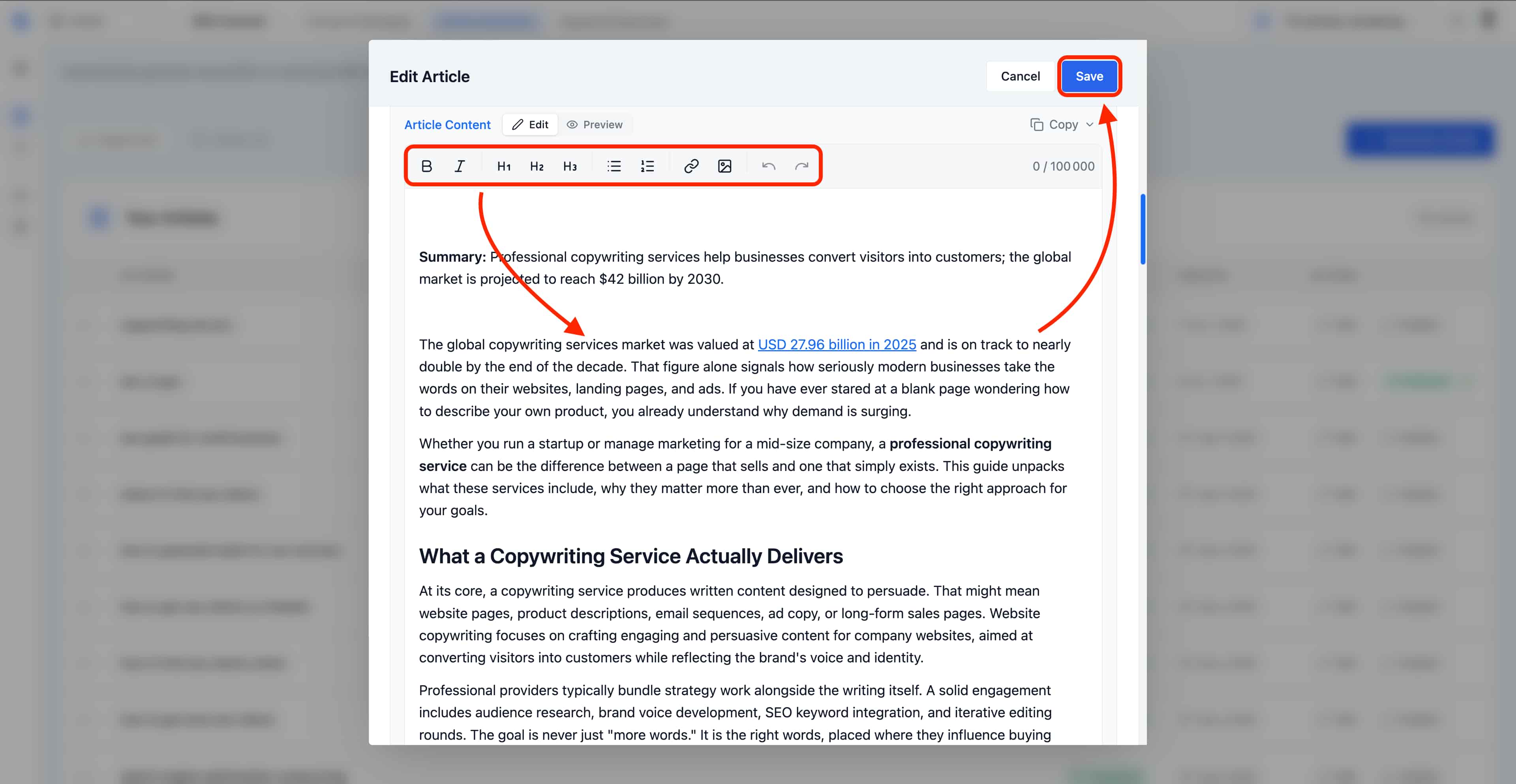
  • Textformatierung: Fett, Kursiv und eingebettete Links, um Quellenangaben oder interne Links zu Ihren anderen Seiten hinzuzufügen.
  • Überschriftenebenen: H1, H2 und H3, um eine klare semantische Struktur beizubehalten, die Suchmaschinen crawlen können.
  • Listen: geordnete und ungeordnete Listen, um Schritte, Funktionen oder Vergleiche detailliert darzustellen.
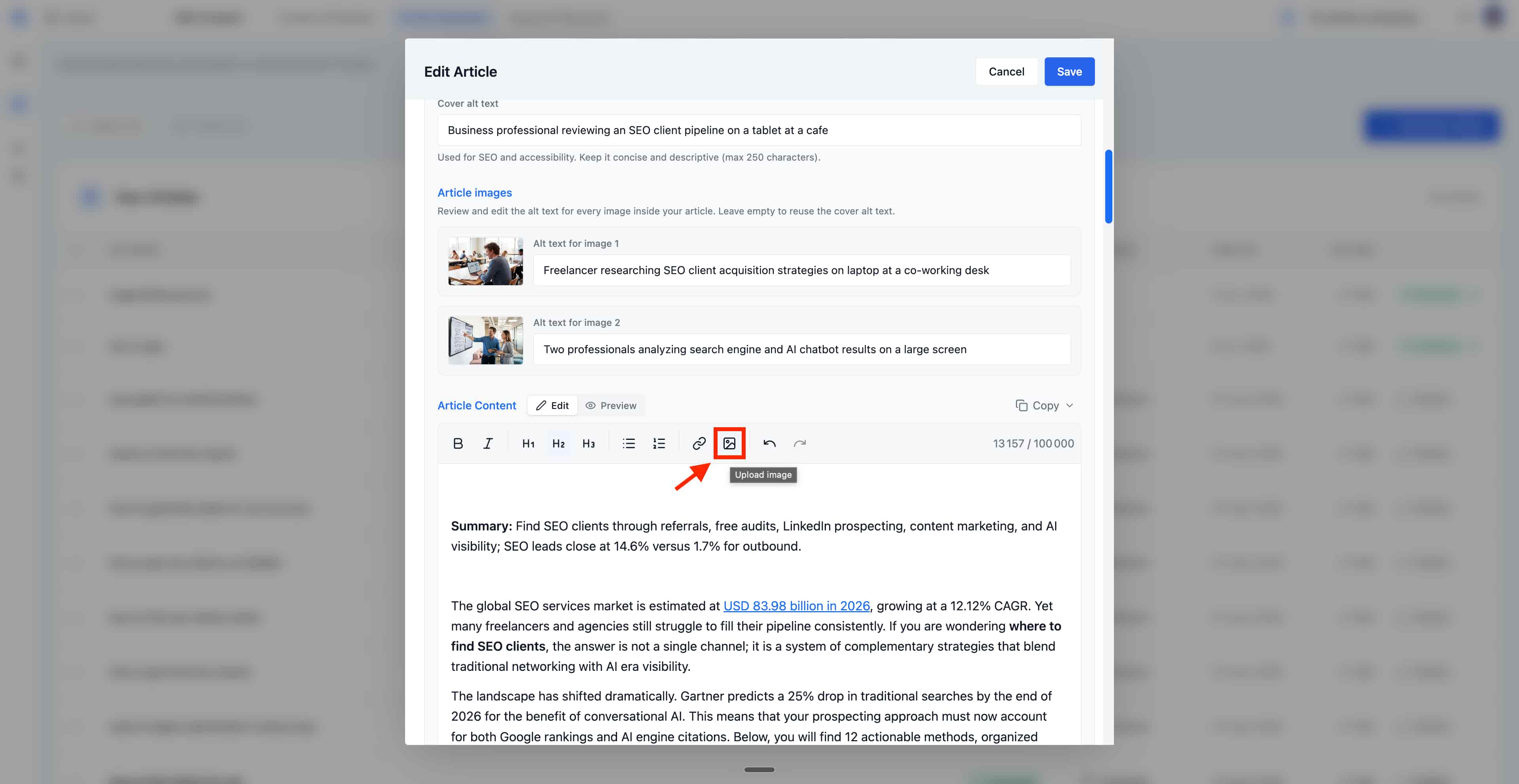
  • Eingebettete Bilder: fügen Sie zusätzliche Grafiken zwischen Absätzen ein, um einen Punkt zu veranschaulichen oder lange Abschnitte aufzulockern.
Verwenden Sie den Umschalter Edit / Preview (Vorschau) oben im Editor, um zwischen der Bearbeitungsansicht und einer Leseansicht des Inhalts zu wechseln. Das Theme Ihrer Website bestimmt die endgültige Darstellung nach der Veröffentlichung. Wenn das Ergebnis Ihren Vorstellungen entspricht, exportiert die Schaltfläche Copy (Kopieren) den gesamten Inhalt (HTML oder Klartext), damit Sie ihn überall außerhalb von SORANK einfügen können. Artikel können bis zu 100.000 Zeichen umfassen, was mehr als ausreicht, um ausführliche Pillar-Pages, vergleichende Leitfäden oder Langform-Tutorials zu verfassen.

So ändern Sie die Bilder Ihrer Artikel

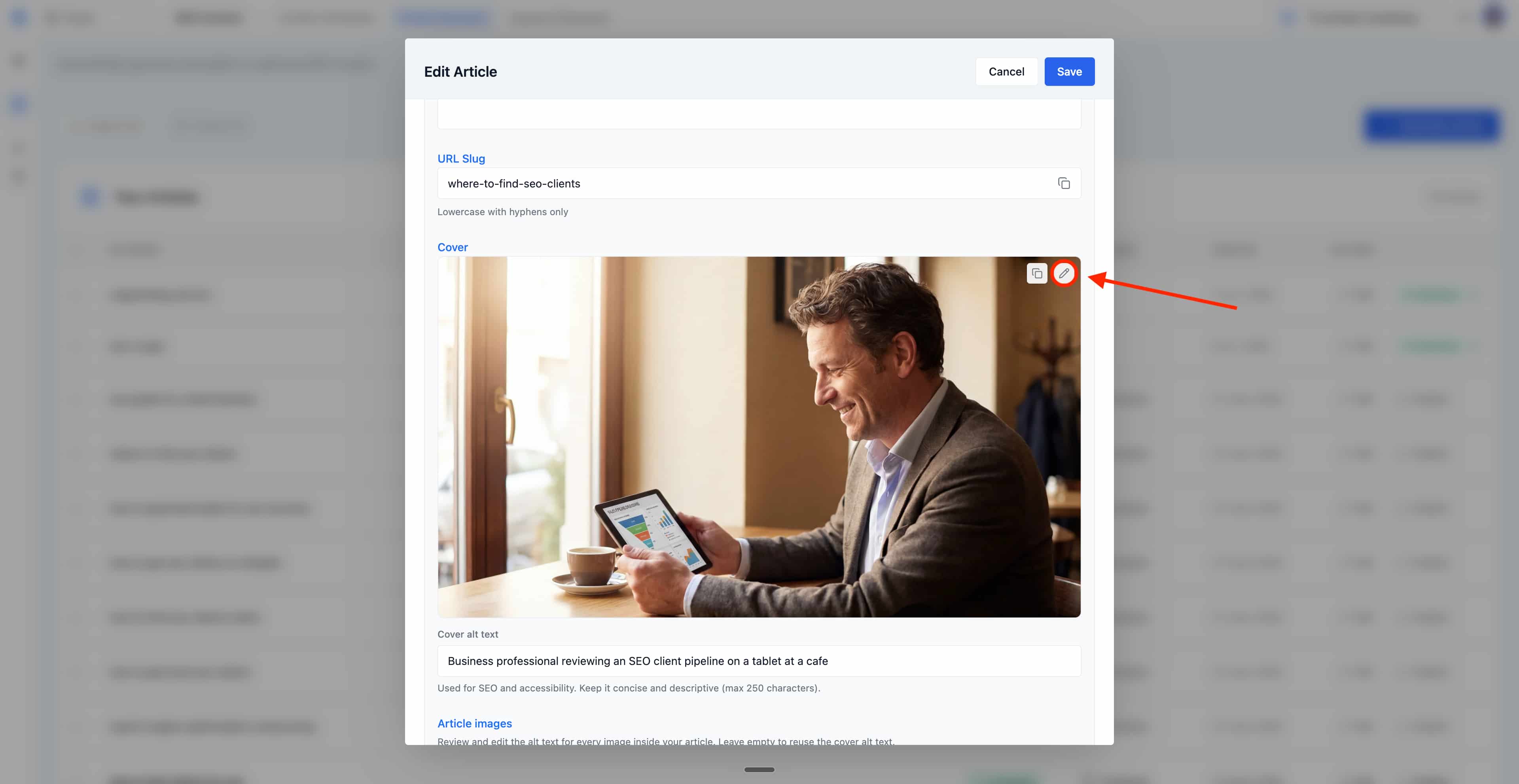
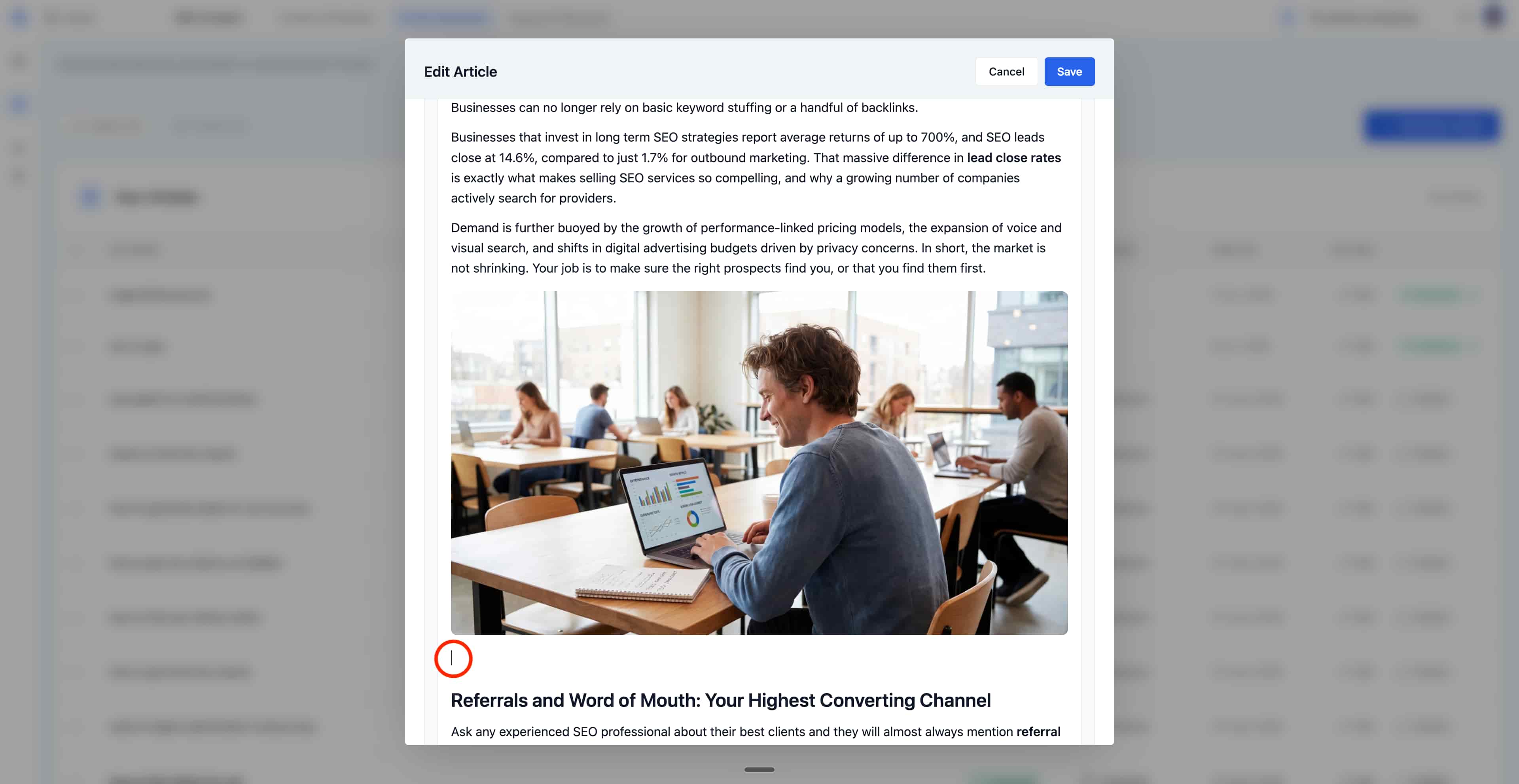
Die Bilder Ihrer Artikel hängen von der gewählten Quelle ab: Galerie, KI oder eine Kombination aus beidem. Sie können die Grafiken an Ihre Marke oder Ihre Vorlieben anpassen. Das Titelbild und die eingebetteten Bilder lassen sich direkt im Artikeleditor bearbeiten. Beim Titelbild fahren Sie einfach mit der Maus darüber und klicken auf das Bearbeitungssymbol (Stift-Schaltfläche) oben rechts, um es zu ersetzen. __wf_reserved_inherit Für alle anderen in den Artikelinhalt eingebetteten Bilder platzieren Sie Ihren Cursor im Texteditor und löschen Sie diese wie gewöhnlichen Text: Wählen Sie das Bild aus und drücken Sie die Entfernen-Taste. __wf_reserved_inherit Sobald das Bild gelöscht ist, können Sie über die Schaltfläche zum Bildimport in der Formatierungsleiste ein neues Bild hochladen oder die Stelle ohne Illustration belassen. __wf_reserved_inherit
Formatierung und Website-Theme

Der Editor ermöglicht die Anpassung von Überschriften, Listen, Bildern und Inhalten. Bei der Veröffentlichung wendet das Theme Ihres CMS seine eigene Darstellung an: Schriftarten, Farben und Abstände.

Titelbild und Illustrationen

Das Titelbild begleitet die Präsentation des Artikels. Die Illustrationen im Textkörper erscheinen im Verlauf des Textes. Sie können diese Grafiken im Editor anpassen. Um Ihre Änderungen an einem bereits veröffentlichten Artikel zu übertragen, lesen Sie veröffentlichen und exportieren.

Einen Artikel anpassen, ohne die Website-Einstellungen zu ändern

Der Editor wirkt sich auf den geöffneten Artikel aus. Das Ändern der Einleitung, einer Überschrift oder einer Illustration ändert nicht die Standardanweisungen für zukünftige Generierungen. Um den Ton oder die Grafiken aller zukünftigen Artikel weiterzuentwickeln, verwenden Sie stattdessen die Inhaltseinstellungen. Beispiel: Sie fügen in einem bestehenden Artikel eine Präzisierung zu einer Dienstleistung hinzu. Diese Änderung bereichert diesen Artikel. Damit zukünftige Generierungen Ihr Angebot ebenfalls berücksichtigen, tragen Sie diesen Kontext im Brief oder in den Website-Anweisungen ein.

Speichern, Veröffentlichen und Aktualisieren

Bei einem noch nicht veröffentlichten Artikel ermöglicht Ihnen der Editor, die Version vorzubereiten, die anschließend an Ihre Website gesendet wird. Bei einem bereits veröffentlichten Artikel behält die öffentliche Seite ihre Version, bis Sie die Aktualisierung senden. Verwenden Sie nach Ihren Änderungen Artikelaktualisierung senden, wenn die Aktion verfügbar ist. Das Ziel erhält dann die in SORANK vorbereitete Version. Eine direkt im CMS vorgenommene Änderung wird nicht automatisch in die in SORANK gespeicherte Kopie übernommen. Wählen Sie die zu behaltende Version, bevor Sie erneut an das CMS senden: Das Senden der SORANK-Version kann Änderungen überschreiben, die direkt auf der Website vorgenommen wurden. Siehe veröffentlichen und exportieren für die Veröffentlichungs- und Exportmodi.