Préférences

La confidentialité est importante pour nous. Vous avez donc la possibilité de désactiver certains types de stockage qui peuvent ne pas être nécessaires au fonctionnement de base du site Web. Le blocage des catégories peut avoir un impact sur votre expérience sur le site Web. Plus d'informations

Accepter tous les cookies

Richten Sie Ihren Webflow-Blog ein

Du bist hier
All guides
Need Help ?
Ihren Webflow-Blog einrichten

Folgen Sie diesen Schritten, um eine Blog-Collection auf Ihrer Webflow-Website zu erstellen und sie mit Sorank zu verbinden, sodass Artikel direkt in Ihrem CMS veröffentlicht werden.

Schritt 1: Öffnen Sie das CMS-Panel

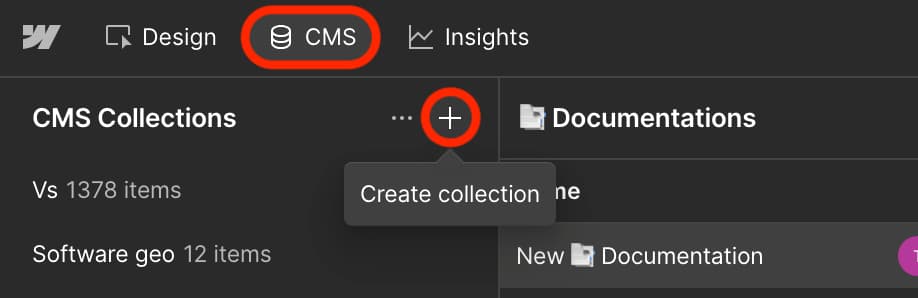
Öffnen Sie Ihren Webflow Designer. Klicken Sie in der oberen Navigationsleiste auf CMS. Klicken Sie auf die Schaltfläche + neben "CMS Collections". Wählen Sie Create collection.

Step 1 - Open CMS and click + to create a collection

Schritt 2: Erstellen Sie eine Blog-Collection

Klicken Sie im Dialog "New Collection" auf die Vorlage Blog Posts. Setzen Sie den Collection-Namen auf Blog. Die URL wird automatisch zu /blog. Klicken Sie auf Create Collection.
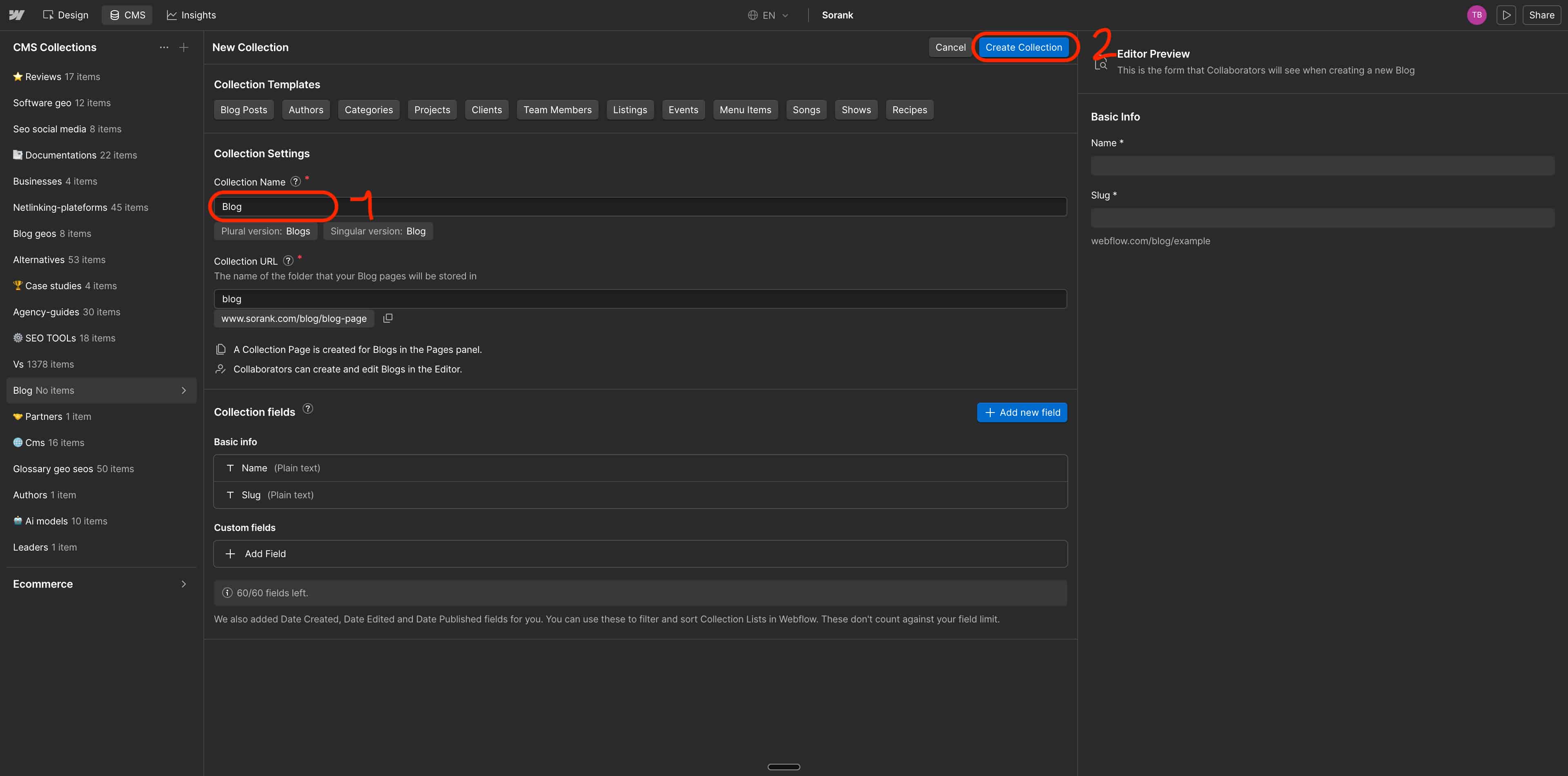
Step 2 - Name the collection Blog and click Create Collection

⚠️ Der Collection-Name muss exakt Blog lauten. Sorank verwendet diesen Namen, um Ihre Collection zu identifizieren.

Schritt 3: Fügen Sie die erforderlichen benutzerdefinierten Felder hinzu

Klicken Sie auf + Add new field. Sie müssen 3 benutzerdefinierte Felder einzeln erstellen.

Feld 1: Post body

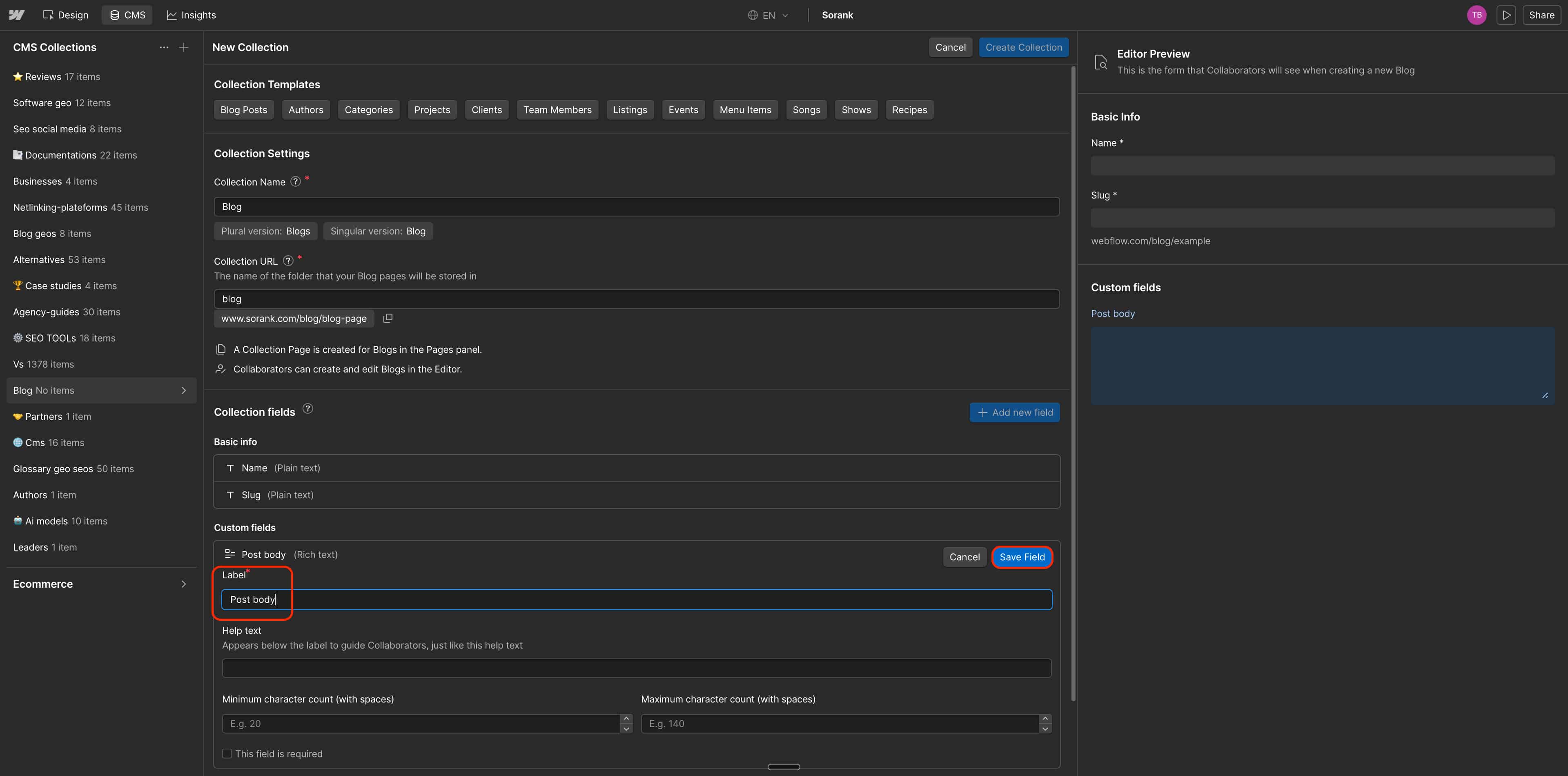
Klicken Sie auf + Add new field. Wählen Sie Rich text. Benennen Sie es Post body. Klicken Sie auf Save Field.
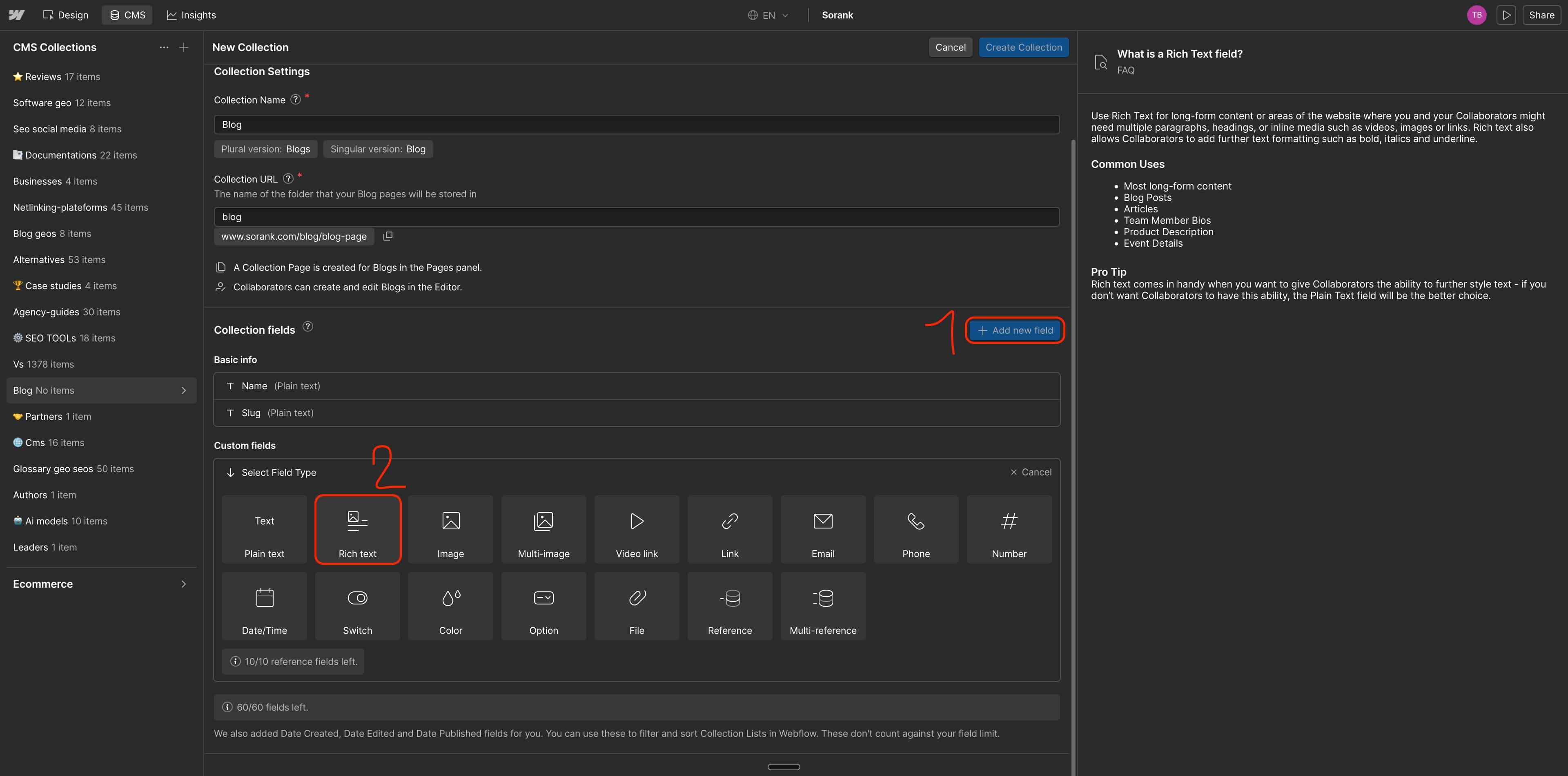
Step 3a - Select Rich text field type for Post body
Step 3b - Name the field Post body and save

Feld 2: Image

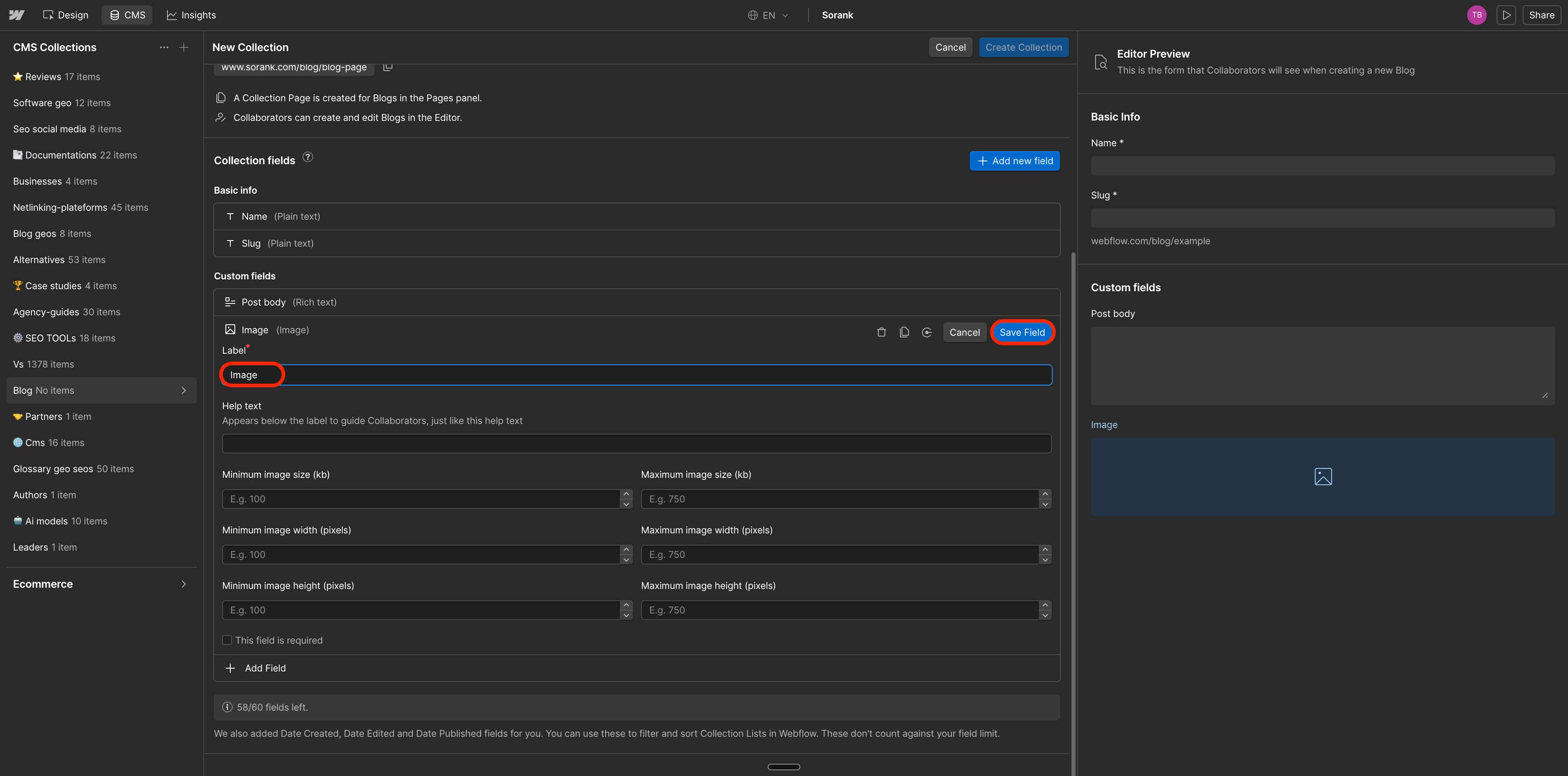
Klicken Sie erneut auf + Add new field. Wählen Sie Image. Benennen Sie es Image. Klicken Sie auf Save Field.
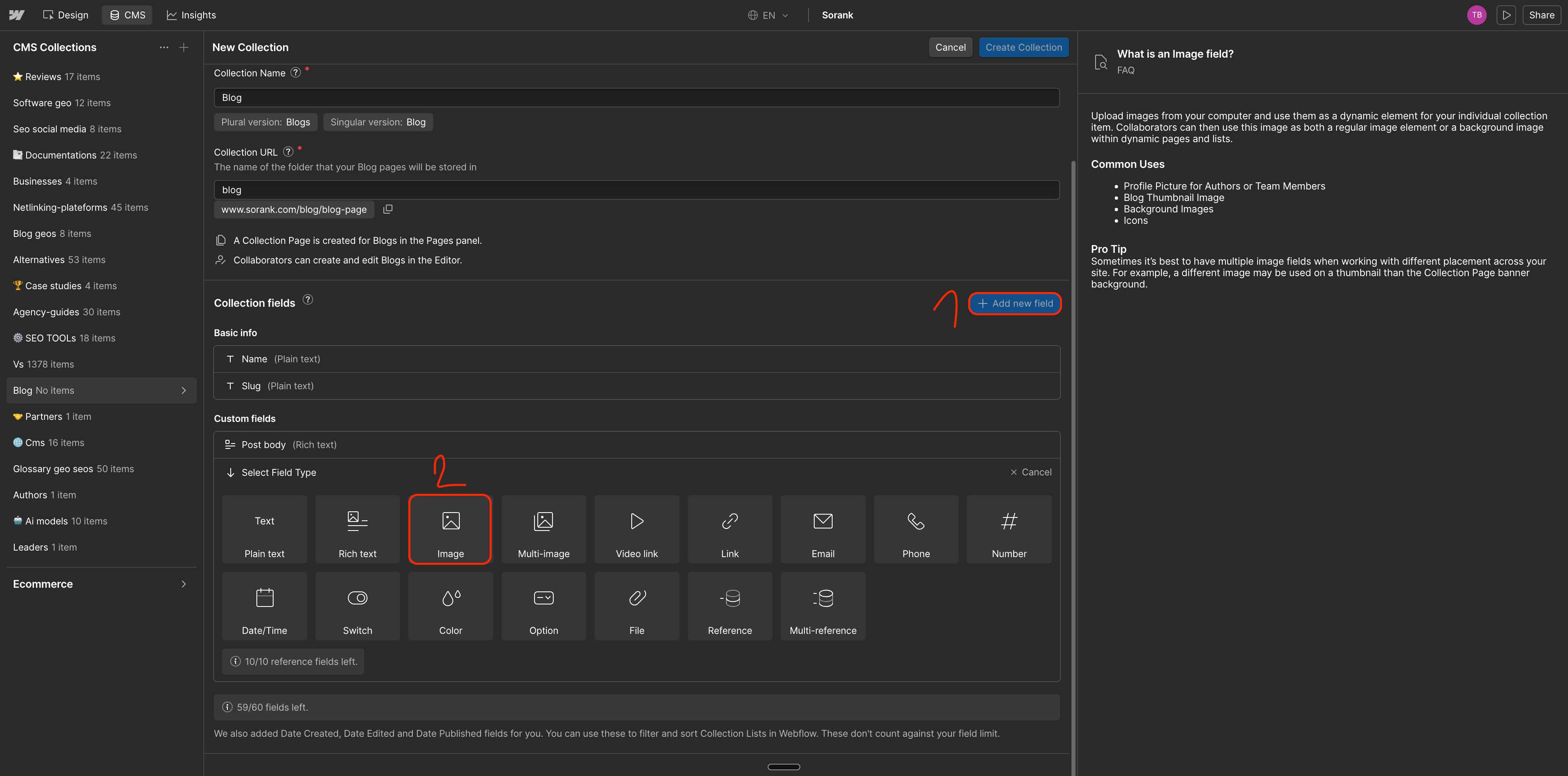
Step 3c - Select Image field type
Step 3d - Name the field Image and save

Feld 3: Metadescription

Klicken Sie erneut auf + Add new field. Wählen Sie Plain text. Benennen Sie es Metadescription. Stellen Sie den Textfeldtyp auf Multiple line. Klicken Sie auf Save Field.
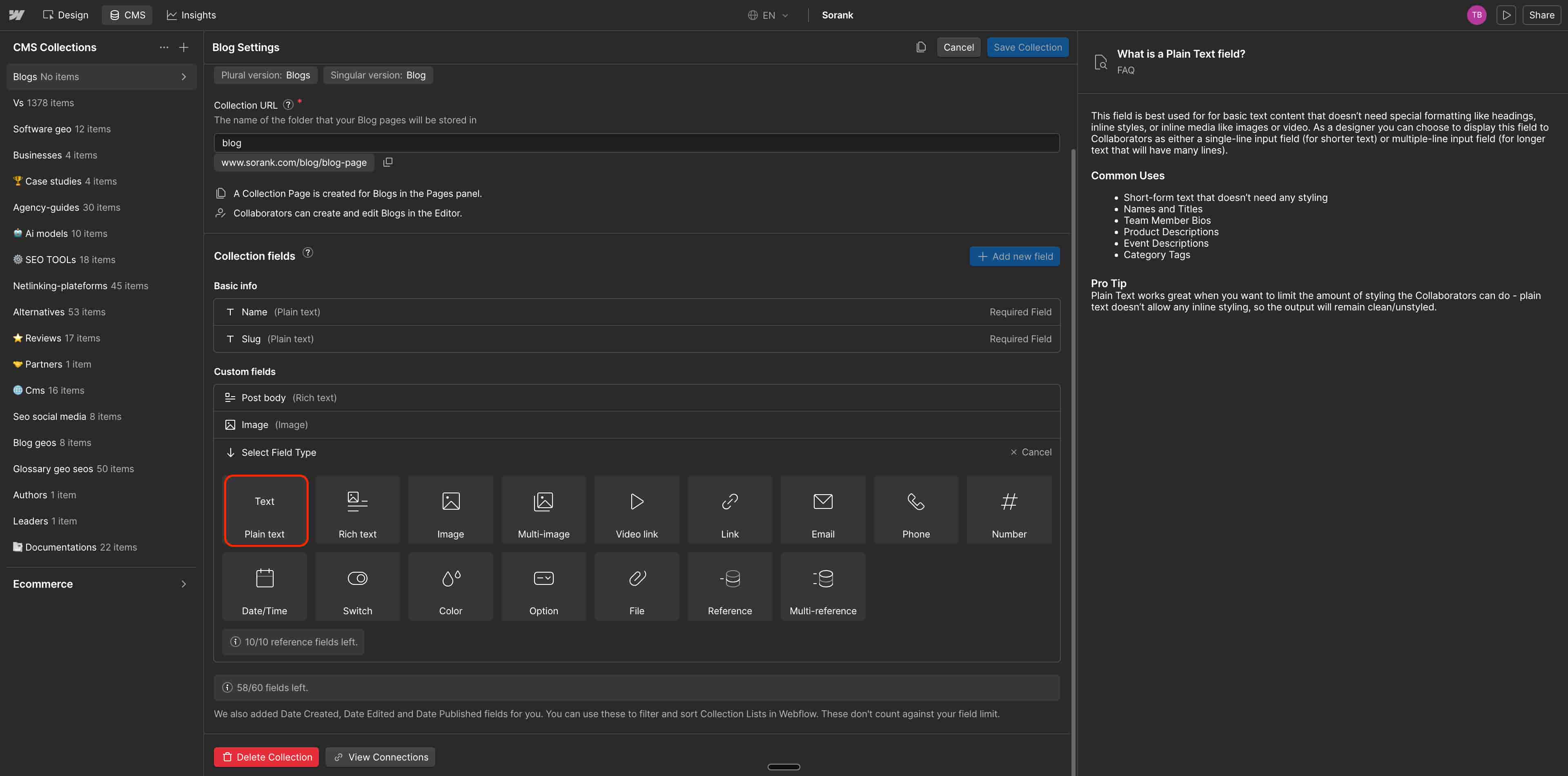
Step 3e - Select Plain text, name it Metadescription, set to Multiple line

Klicken Sie auf Save Collection. Die Felder Name und Slug werden standardmäßig erstellt. Löschen Sie sie nicht.

Schritt 4: Konfigurieren Sie die SEO-Einstellungen auf der Blog-Vorlagenseite

Klicken Sie oben links im Designer auf das Symbol Pages. Klicken Sie unter "CMS collection pages" auf Blog geos Template. Gehen Sie im rechten Panel zu Settings. Scrollen Sie nach unten zu SEO settings.
Step 4a - Open Pages, select Blog geos Template, go to Settings then SEO settings

Title tag

Klicken Sie auf + Add field und wählen Sie Name.

Meta description

Klicken Sie auf + Add field und wählen Sie META SEO. Klicken Sie auf Speichern.
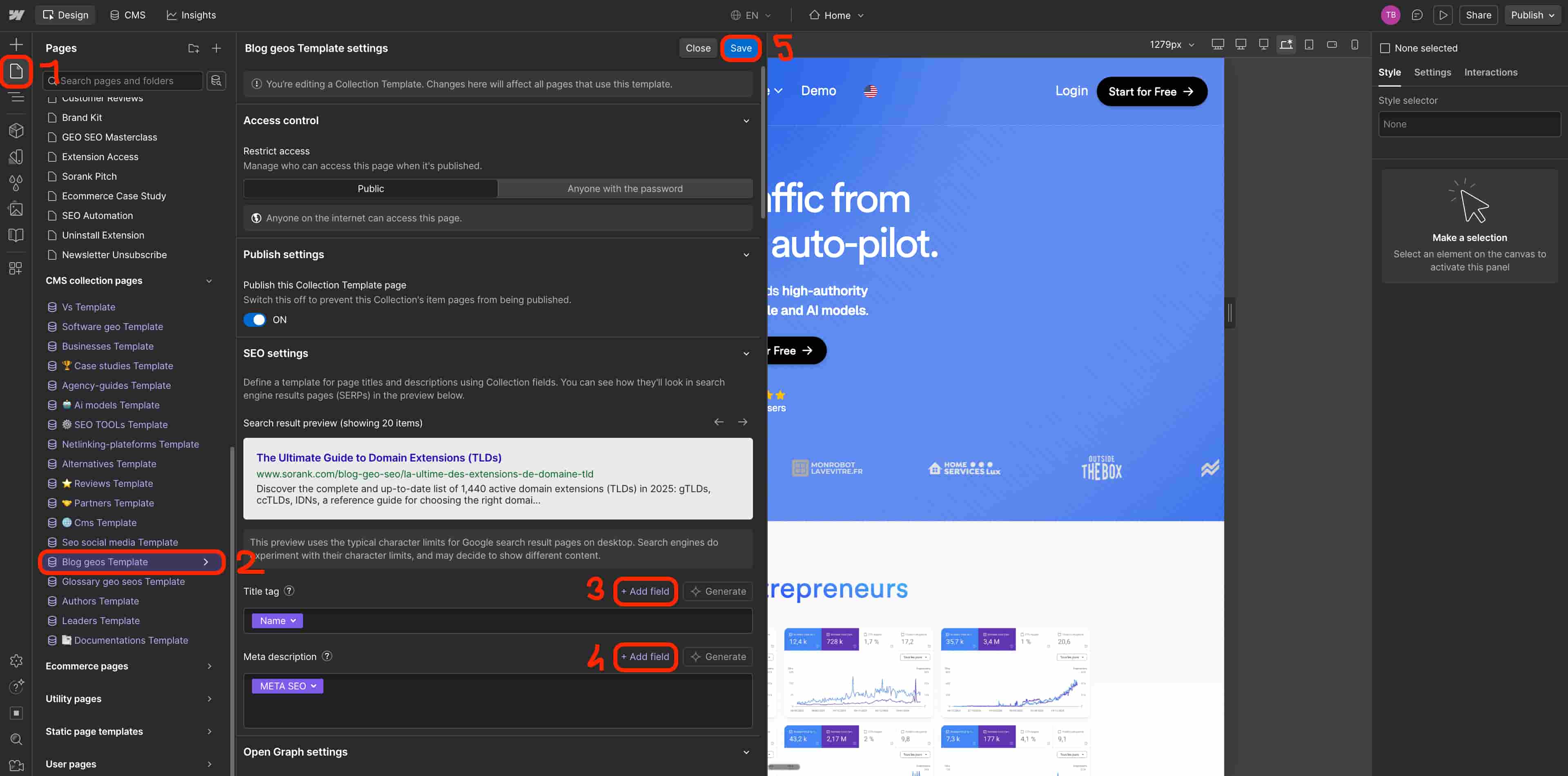
Step 4b - Link Name to Title tag and META SEO to Meta description, then Save

So erhält jeder Artikel, den Sorank veröffentlicht, seinen eigenen, einzigartigen Titel und seine eigene Meta-Beschreibung in den Google-Suchergebnissen.

Schritt 5: Veröffentlichen Sie Ihre Webflow-Website

Klicken Sie oben rechts im Designer auf Veröffentlichen. Wählen Sie Ihre Live-Domain und bestätigen Sie. Ihre Blog-Collection ist jetzt live und bereit, Artikel von Sorank zu empfangen.

Schritt 6: Verbinden Sie Webflow mit Sorank

Gehen Sie zu Ihrem Sorank-Konto. Klicken Sie bei einem beliebigen Artikel auf Veröffentlichen oder gehen Sie zu Einstellungen > Integration. Klicken Sie auf Webflow und dann auf Connect your CMS. Autorisieren Sie Sorank, auf Ihr Webflow-Konto zuzugreifen. Wählen Sie Ihre Blog-Collection. Ordnen Sie jedes Sorank-Feld dem entsprechenden Webflow-Feld zu. Klicken Sie auf Confirm setup.

Jeder Artikel, den Sie in Sorank generieren, kann nun mit einem Klick direkt in Ihrem Webflow-Blog veröffentlicht werden, einschließlich Bildern, Meta-Tags und Slug.