了解什么是 Google Search Live,如何在 Android 和 iPhone 上开启,哪些国家和语言可以使用,以及如何让你的网站被它的回答引用。
简而言之
Google Search Live 是 Google 应用中的一种模式:你可以直接开口和搜索对话,也可以实时向它展示手机摄像头拍到的画面。它用语音回答,在屏幕上显示网页链接,并接受追问。凡是提供 AI Mode 的国家和语言,都可以在 Android 和 iPhone 上使用它。
想深入了解?请询问
快速测验
SEO 适合您吗?该如何开始?
Sorank 符合您的回答


在您自己的网站上试用 3 天,看看您在 Google、ChatGPT 和其他 AI 中的位置。
开始 3 天免费试用免费 3 天,之后可随时停止。90 天效果保证,需符合条件。
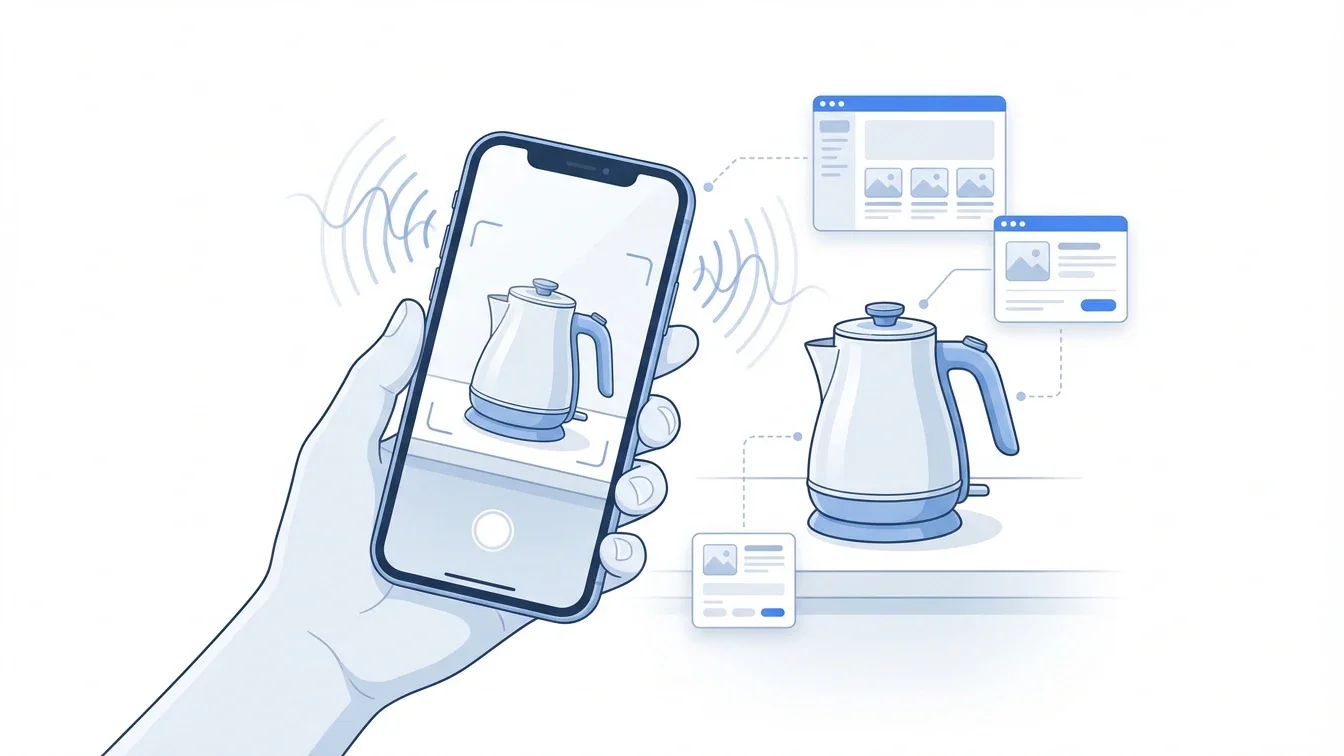
Search Live 是与 Google 搜索进行的实时语音和摄像头对话。你点一下“Live”按钮,像问人一样提问,Google 就会大声回答。你可以打断它、继续追问,或者打开摄像头,让搜索看到你看到的东西。
它运行在 AI Mode 之内,也就是 Google 的对话式搜索体验。这一点很重要:Search Live 会话不是一个有独立逻辑的单独产品。它就是接上了麦克风和摄像头的 AI Mode,每次会话最后都会作为普通的 AI Mode 对话保存在你的记录中。
Search Live 由语音版 Gemini 驱动,建立在 Google 搜索的排名和质量系统之上。Google 在 2025 年 6 月首次推出它时解释说,Search Live 使用与 AI Mode 相同的“query fan-out”技术:你说出的问题会被拆成许多更小的搜索,并行执行,再把结果合并成一个答案。如果你想了解这一过程的原理,可以阅读我们的 query fan-out 定义,其中有逐步讲解。
它使用的模型已经更换了好几次。2026 年 3 月,Google 将 Search Live 切换到 Gemini 3.1 Flash Live,并称这个模型“天生支持多语言”。随后在 2026 年 9 月 15 日,Google 在 Gemini 3.8 Live 发布文章中(作者为 Gemini Audio 团队的 Tom Ouyang 和 Malini Jaganathan)宣布,Gemini 3.8 Live 正在向所有 Search Live 用户推出。搜索工程副总裁 Rajan Patel 补充说,这次更新带来了更有帮助、附带网页链接的答案,还可以在对话中途切换语言。
Google 有几项名字相近的功能。下面是它们的区别,帮你打开正确的那一个。
| 功能 | 入口 | 输入 | 输出 | 是否显示网页链接 | 最适合 |
|---|---|---|---|---|---|
| Search Live | Google 应用搜索栏下方的“Live”按钮,或 Google Lens 中的 Live | 连续语音,可选实时摄像头 | 语音回答、文字记录、链接 | 是,回答时显示在屏幕上 | 双手忙碌的任务、眼前的物品、快速来回问答 |
| AI Mode(打字) | Google 应用、google.com/ai、AI Mode 标签页 | 文字、图片、文件 | 带链接的书面回答 | 是 | 复杂调研、比较、规划 |
| Google Lens | Google 应用中的相机图标、Chrome、Android | 一张照片或截图 | 视觉匹配结果、AI Overview | 是 | 识别产品、植物、地标,翻译文字 |
| 传统语音搜索 | 搜索栏中的麦克风图标 | 一句语音查询 | 普通搜索结果页 | 是,以蓝色链接形式 | 单个简短问题,无需对话 |
| Gemini Live | Gemini 应用 | 语音、摄像头、屏幕共享 | 语音对话 | 不是重点 | 头脑风暴、开放式聊天、Google 应用中的任务 |
简单规则:如果你想要一个基于网页、之后可以打开查看的答案,就用 Search Live。如果你想和一个通用 AI 模型聊天,就用 Gemini Live。
Search Live 在大约九个月内,从仅限美国的实验变成了全球功能。了解这些阶段,就能明白为什么网上有些教程已经过时(很多仍然写着“仅限美国”)。
Google Search Live 关键时间点
来源:Google Search 和 Gemini 博客文章,2025 年 6 月至 2026 年 9 月;Search Engine Journal,2025 年 12 月
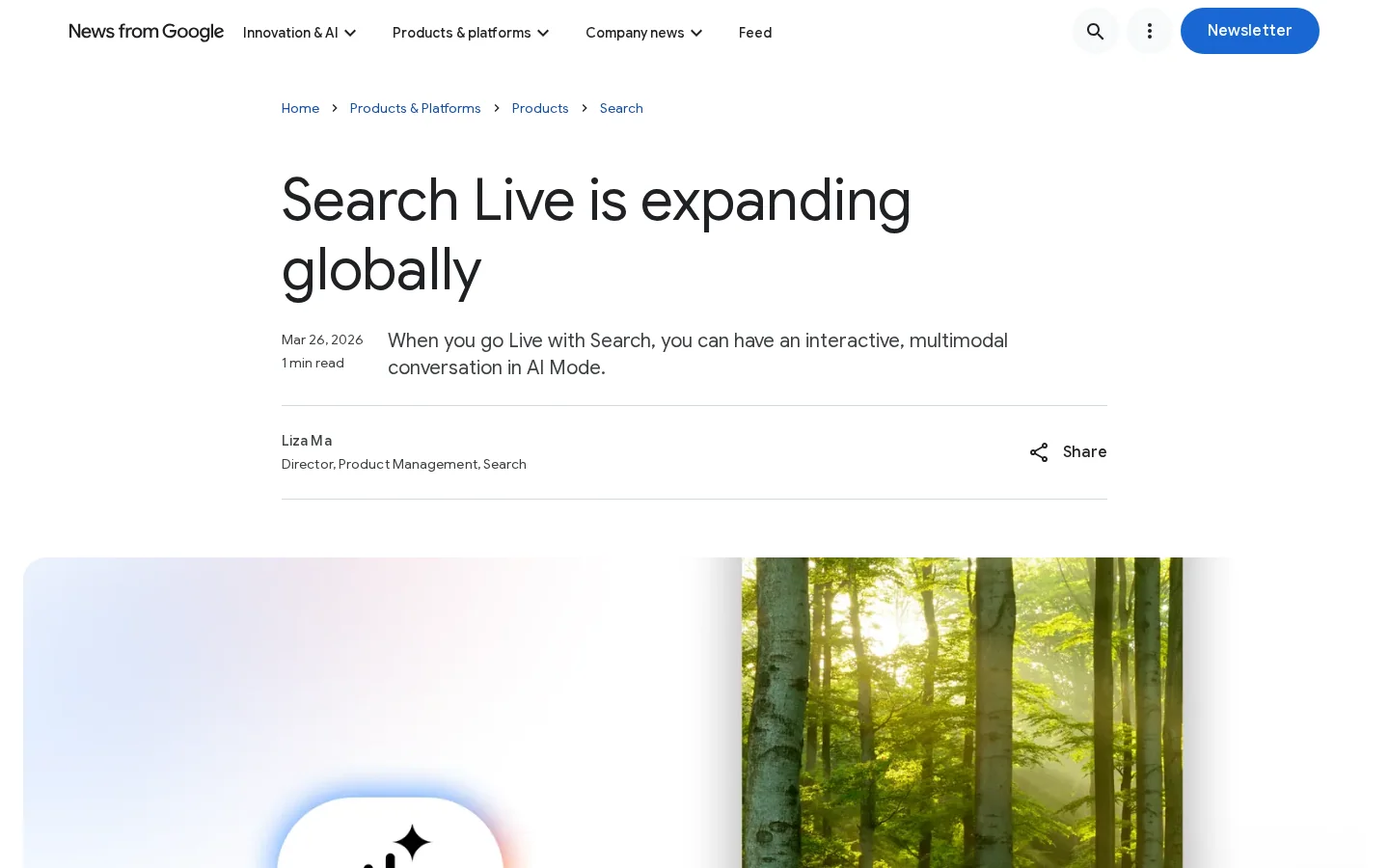
对大多数读者来说,全球推出这一步才是真正的变化。2026 年 3 月 26 日,搜索产品管理总监 Liza Ma 在 Search Live 全球扩展文章中写道,该功能将扩展到“所有提供 AI Mode 的语言和地区”,也就是 200 多个国家和地区。
2026 年,Google 还更新了 Search Live 的外观:5 月在 Android 应用中出现了全屏界面和动态声波。根据应用版本不同,你手机上的设计可能略有差异,但下面介绍的控制按钮不变。
能,只要你所在的地方提供 AI Mode。Google 的 Search Live 帮助页面写得很清楚:凡是提供 AI Mode 的地区和语言,用户都可以使用 Search Live。所以真正的问题是:“我有 AI Mode 吗?”
Search Live 可用范围数据
来源:Google Search 博客,2026 年 3 月 26 日;Google 搜索帮助中心 AI Mode 和 Search Live 页面,2026 年 11 月查阅
AI Mode 帮助页面按地区列出了支持的国家。欧盟全部 27 个成员国都在名单上,英国、美国、加拿大、印度、巴西和澳大利亚也在其中。Google 搜索本身被屏蔽的国家和地区(例如中国大陆)不在覆盖范围内。
注意不要把 AI Mode 和它的一些付费附加功能混为一谈。部分高级 AI Mode 模型只向付费的 Google AI 订阅用户开放,而且只在更少的国家提供。Search Live 并不依赖这些模型:在 AI Mode 主名单中的所有人都可以免费使用。
同一帮助页面列出了 98 种语言,从英语、西班牙语、法语、德语和葡萄牙语(巴西)到印地语、孟加拉语、泰米尔语、泰卢固语、斯瓦希里语、约鲁巴语和祖鲁语。由于语音模型支持多语言,你不需要更改任何设置:用你的语言说话,Search Live 就会用这种语言回答。自 Gemini 3.8 Live 更新后,你甚至可以在对话中途切换语言。
试用 Search Live 之前
Google 的帮助页面建议开启记录和个性化推荐。不开启也能使用 Search Live,但之后无法继续以前的对话。
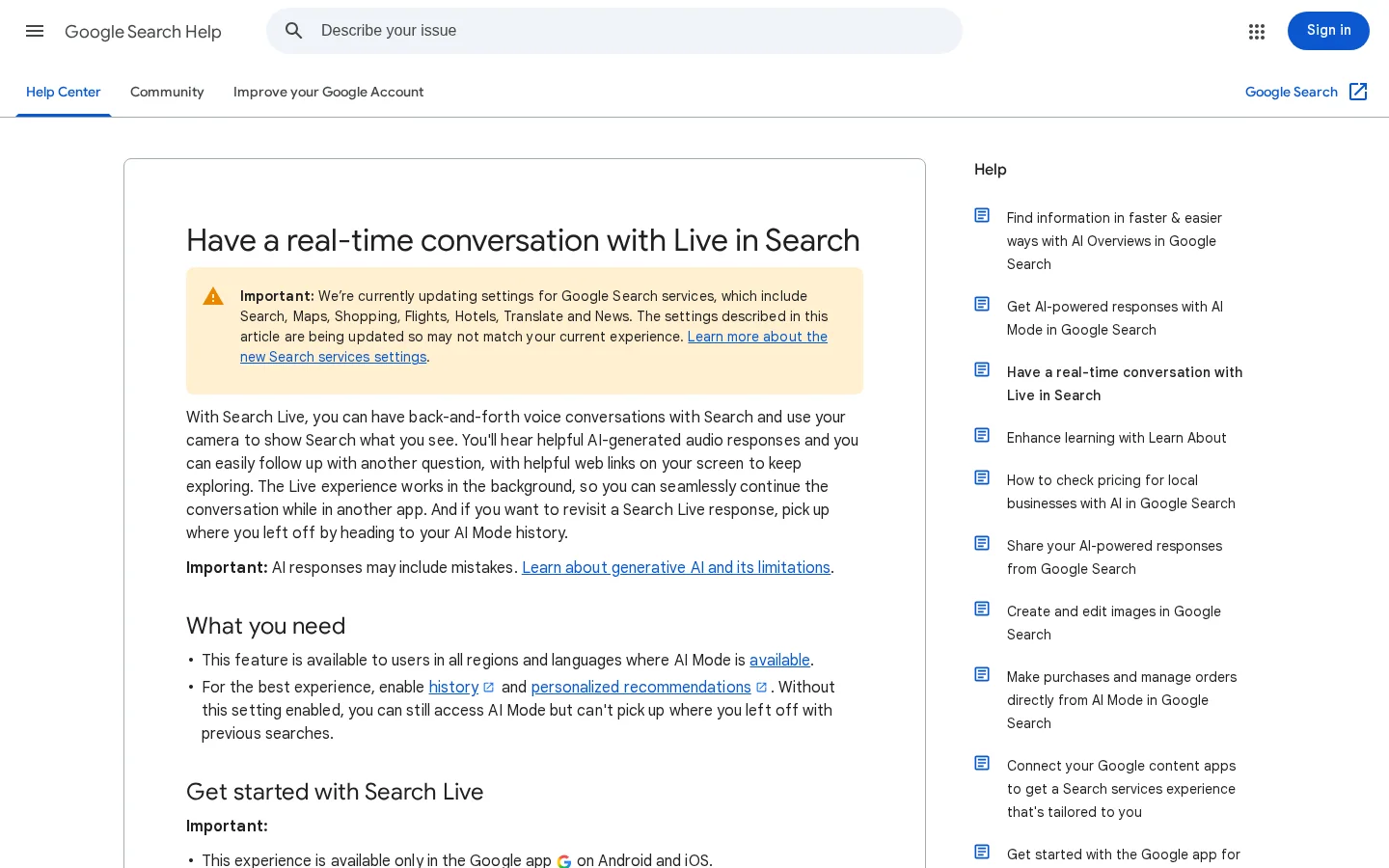
打开 Google 应用,点按搜索栏下方的“Live”,然后开始说话。整个过程就是这样。下面的细节包括首次设置、控制按钮,以及大多数人会忽略的设置。
开始你的第一次 Search Live 会话
在 iOS 上,Search Live 的用法相同,通过 App Store 中的 Google 应用使用。Safari 和 iOS 版 Chrome 应用中都没有 Search Live:你需要 Google 应用本身。Google 的帮助页面只详细介绍了 Android 的后台和通知设置,所以在 iPhone 上,离开应用后摄像头会立即停止,请在设置 > Google 中确认 Google 应用拥有麦克风和摄像头权限。
| 按钮 | 作用 | 技巧 |
|---|---|---|
| Mute / Unmute | 关闭或打开麦克风 | 房间里有人说话时静音,避免 Search Live 收录别人的声音 |
| Wave(打断) | 停止回答,让你说话 | 回答一跑偏就立刻使用,不要等它说完 |
| Video | 开始或停止共享摄像头 | 锁屏后要再点一次:摄像头不会自动重新开启 |
| 文字记录 | 结束会话,并以 AI Mode 书面对话的形式打开 | 方便复制步骤清单或产品名称 |
| Exit | 结束对话 | 如果记录已开启,会话会保存在 AI Mode 记录中 |
Search Live 菜单(More > Settings)中有两项设置:
在 Android 上,后台对话还需要开启通知。Google 给出的路径是设置 > 通知 > 应用通知 > Google,然后打开“所有 Google 通知”以及“其他”下的“Search Live”。
技巧
用完整的句子说话,并在第一个问题中就提供背景(“我和两个孩子住在里斯本的一家酒店,今晚可以在河边哪里吃饭?”)。Search Live 会把你的问题拆成多个搜索:你给的背景越多,这些搜索就越精准。
你可以从三个地方打开 Search Live,每个入口的初始状态都不同。选对入口能少点几下,还能得到更好的答案。
原理:开启一个新的语音对话,摄像头关闭。何时使用:任何你会问别人的问题,尤其是双手忙碌时(做饭、坐车、穿衣服)。优点:最快的路径,语音优先。局限:要展示东西时必须点按 Video。示例:“第一次去首尔旅行,住哪个街区最好?”
原理:你已经在 AI Mode 中打字提问,再点按 Live 改用语音继续。何时使用:你已经用文字做完调研,现在想口头讨论,或者下一步需要腾出双手。优点:打字对话的背景会一并带过来。局限:只有在你已经使用 AI Mode 时才有用。示例:你用文字比较了三台意式咖啡机,然后切换到 Live,让它在你安装买好的那台时一步步指导你。
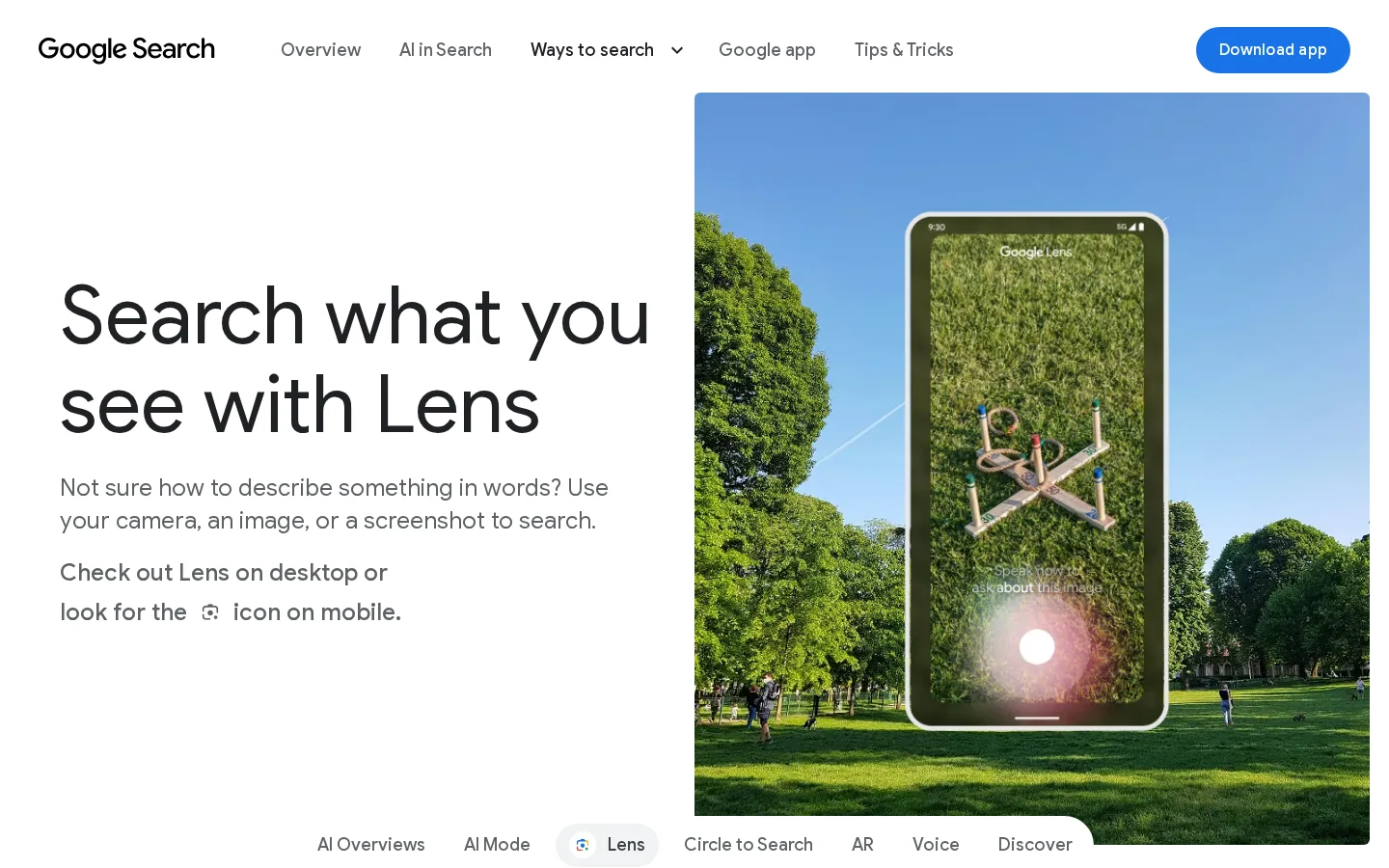
原理:打开 Lens(搜索栏中的相机图标),点按屏幕底部的 Live。摄像头从一开始就是打开的。何时使用:问题与你眼前的东西有关。优点:不用多点一下就能展示物品,而且 Lens 本来就能识别数十亿种物品。局限:摄像头更耗电、更耗流量,离开应用后会停止。示例:把摄像头对准电视背面,问回音壁应该接哪个 HDMI 接口。
| 入口 | 开始时摄像头 | 带入的背景 | 最适合 |
|---|---|---|---|
| Google 应用中的 Live 按钮 | 关闭 | 无,新对话 | 口头提问、规划、免手动帮助 |
| 从 AI Mode 进入 Live | 关闭 | 有,即打字对话 | 从调研切换到操作指导 |
| Google Lens 中的 Live | 开启 | 摄像头看到的内容 | 物品、维修、标签、植物、产品 |
打字版 AI Mode 与 Search Live 对比
当答案取决于你眼前的东西,或者你的双手正忙时,Search Live 最好用。Google 在 2025 年 9 月发布文章中举的例子是旅行、新爱好、排查故障、学校作业和游戏之夜。下面看看实际情况。
| 场景 | 开摄像头? | 示例问题 | 可能被引用的网站 |
|---|---|---|---|
| 排查故障 | 是 | “这台电视上哪根线插哪个接口?” | 品牌支持页面、操作指南 |
| 购物 | 是 | “这款面霜适合敏感肌吗?” | 产品页、评测、零售商 |
| 旅行 | 可选 | “这是什么建筑,今天能参观吗?” | 旅游网站、本地商家 |
| 学习 | 是 | “为什么这个实验会这样起泡?” | 教育网站、百科全书 |
| 爱好 | 可选 | “抹茶拿铁里可以用什么代替糖?” | 食谱和爱好类博客 |
这是最强的使用场景。把摄像头对准路由器背面、洗碗机错误代码或一套待组装的家具,问下一步该怎么做。你不需要输入品牌和型号:Search Live 会读取标签。从 2025 年 12 月起,你可以让它在讲解步骤时放慢速度;2026 年的模型能跟进更长的对话,这对步骤很多的维修很有帮助。
把货架上的产品给它看,问“这个适合敏感肌吗?”或“它和旁边那款有什么区别?”。Search Live 会识别产品,搜索评测和规格,并显示它使用的页面。对零售商和品牌来说,这一刻决定了屏幕上的链接是不是你的产品页。
边走边问某栋建筑、菜单上的一道菜或附近吃饭的地方。打开“Continue in background”后,你可以一边开着地图一边说话。
拍下一个实验、一道数学题或一株植物,请它解释。学生用它来弄懂某一步,而不只是拿到答案。
对于打字困难或视力不佳的人来说,配合 Live Captions 的语音加摄像头搜索,比传统搜索页面有了实实在在的改进。
如果你的记录已开启,每次 Search Live 会话都会像 AI Mode 搜索一样被保存。你可以重新阅读、继续或删除它。
| 你想做什么 | 在哪里操作 | 结果 |
|---|---|---|
| 阅读以前的会话 | AI Mode 记录,在 AI Mode 右上角 | 会话以书面对话形式打开,可以继续 |
| 删除一次会话 | AI Mode 记录中该对话的菜单 | 该对话从你的记录中消失 |
| 全部删除 | More > Delete all | 所有 AI Mode 对话都会被删除;“我的活动”中的副本会在 24 小时内清除 |
| 停止后台聆听 | More > Settings > Continue in background | 离开应用或锁屏时会话结束 |
| 隐藏回答文字 | More > Settings > Live Captions | 回答只以语音播放 |
注意
Google 的帮助页面提醒,AI 回答可能包含错误。凡是涉及医疗、法律、财务或安全的问题(电路维修、药物剂量),请打开来源链接核实,或咨询专业人士。
Search Live 的大多数问题来自应用本身、权限或后台设置,而不是这项功能。下面是我们最常见到的几种。
| 症状 | 可能原因 | 快速解决 |
|---|---|---|
| 没有 Live 按钮 | 用的是浏览器而不是 Google 应用、应用版本过旧、AI Mode 不可用 | 安装或更新 Google 应用 |
| 摄像头画面卡住 | 你离开了应用或锁了屏 | 回到应用,点按 Video |
| 锁屏后会话结束 | Continue in background 已关闭 | 打开它,并允许 Search Live 通知 |
| 对你的声音没有反应 | 已静音、没有麦克风权限、连接了蓝牙耳机 | 取消静音、检查权限、断开耳机 |
| 回答很笼统 | 用关键词方式提问 | 用带背景的完整句子提问 |
是什么:你在浏览器的 google.com 上找 Live 按钮。如何发现:你能看到 AI Mode,但没有 Live 按钮。如何解决:安装 Google 应用。Search Live 只在 Android 和 iOS 上的 Google 应用中运行。
是什么:应用已经安装,但没有这个按钮。如何发现:搜索栏下方只有 Lens 和麦克风。如何解决:更新 Google 应用,然后确认 AI Mode 能正常使用。如果你所在的国家或你的账号无法使用 AI Mode,Search Live 也无法使用。此外,新功能推送到所有手机需要几天时间。
是什么:你切换到了另一个应用或屏幕锁定,视频画面冻结。如何发现:Search Live 的回答像是它什么也看不到了。如何解决:这是有意的设计。摄像头不能在后台运行,也不会自动重新开启:回到应用,再点一次 Video。
是什么:你一锁屏,Search Live 就停止了。如何发现:向上滑动时没有 Search Live 通知。如何解决:在 More > Settings 中打开“Continue in background”,在 Android 上还要允许 Google 应用的“Search Live”通知。
是什么:声波一直是平的。如何发现:你说话时没有反应,或者静音图标带有斜线。如何解决:取消静音,然后在手机设置中检查 Google 应用的麦克风权限。已连接但没戴上的蓝牙耳机也会代替手机收音。
是什么:你像打字一样说话(“里斯本 酒店 便宜”)。如何发现:回答很笼统,Search Live 还反复追问你。如何解决:说一个包含你所有条件的完整问题。这个模型是为对话设计的,背景信息会让它的子搜索更精准。
是什么:你只凭语音回答就采取行动。如何发现:你说不出信息来自哪个网站。如何解决:打开屏幕上显示的链接或文字记录。语音回答天生简短,可能漏掉某个条件或例外。
是什么:你拍下了一段对话、一位同事或一位顾客。如何发现:画面或声音里有其他人。如何解决:事先征得同意,或者只把摄像头对准物品。Google 自己的帮助页面也这样要求。
Search Live 没有自己的索引或排名:它使用 AI Mode,而 AI Mode 使用 Google 搜索。所以它展示的页面,都是有排名、并被 Google AI 选中引用的页面。变化在于人们问什么、怎么问,以及他们能看到的结果有多少。
有 Search Live 之前和之后的搜索
语音回答不可能把十个结果都读出来。Search Live 只在回答旁边显示几个链接。如果你的页面在其中,你就能在用户最需要的那一刻获得一位高质量访客。如果不在,你在这个问题上就是隐形的。这和 AI Mode 的逻辑相同,只是更加明显。我们关于让你的页面被 Google AI Mode 引用的指南详细介绍了排名方面的做法。
人们会用完整的句子描述自己的情况:“我的洗碗机显示 E24,底部有水,怎么办?”。你的内容应该用简单的语言回答这些具体情况,并把答案放在章节开头。语音搜索优化的技巧(直接回答、自然的问句标题、短段落)在这里同样适用,但有一个区别:Search Live 不会只读一个精选摘要,而是在拆分问题后,从多个页面中组织答案。
使用 Lens Live 时,“查询”就是你的产品、包装、店面或错误界面的画面。Google 需要把这张画面和你的页面联系起来。这意味着:
我们的图片 SEO 完整指南详细介绍了文件名、格式和站点地图。至于结构化数据,一个带识别码的最简 Product 标记如下:
<script type="application/ld+json">
{
  "@context": "https://schema.org",
  "@type": "Product",
  "name": "AquaPro 500 Countertop Water Filter",
  "image": [
    "https://www.example.com/img/aquapro-500-front.jpg",
    "https://www.example.com/img/aquapro-500-label.jpg",
    "https://www.example.com/img/aquapro-500-back.jpg"
  ],
  "sku": "AQP-500",
  "gtin13": "0012345678905",
  "mpn": "AQP500-EU",
  "brand": { "@type": "Brand", "name": "AquaPro" },
  "description": "Countertop water filter with a 500 liter cartridge. The red light means the cartridge must be replaced."
}
</script>
技巧
用免费的 schema 标记生成器无需写代码即可生成这段标记,然后用替代文字检查工具确认每张产品图片都有真实的描述。
“附近哪里可以修这个?”是排查故障之后 Search Live 中很典型的追问。回答依赖 Google 的本地数据。一个完整准确、包含类别、营业时间、照片和评价的商家资料,才能让 Search Live 说出你的名字。请参阅为 AI 搜索优化 Google 商家资料时应先修正什么。
你无法单独区分 Search Live 带来的流量。Google 关于 AI 功能与你的网站的文档指出,来自 AI Mode 和 AI Overviews 的流量包含在 Search Console 的效果报告中,归在“网页”搜索类型下,没有单独的筛选条件。页面要以链接形式出现,只需被编入索引并符合显示摘要的条件:AI 功能没有专门的标记。实际操作中:
^(how|what|why|where|which|can|is|do)\b,中文网站可改用“如何|怎么|为什么|哪里|什么”等疑问词);nosnippet、max-snippet:0),因为这也会让你从 AI 回答中消失。Search Console > Performance > Search results
Search type: Web
Query filter: Custom (regex)
^(how|what|why|where|which|can|is|do|does|should)\b.{25,}这个正则表达式会保留长度超过约 30 个字符的问题,这是你能找到的最接近对话式搜索的指标。
要出现在 Search Live 中,你需要具备出现在 AI Mode 中的条件:已被编入索引的页面,比任何人都更好地回答真实的口头问题,并配有 Google 能与现实世界对应起来的图片和数据。下面按顺序列出计划。
Search Live 准备清单
从客服邮件、聊天记录和销售电话入手:其中就有人们会对 Search Live 说出的原话。然后看看 AI 模型在回答这些问题时实际搜索了什么。Sorank 的 AI 提示词研究能找出客户向 AI 提出的问题,它的 query fan-out 追踪器则显示模型在回答之前执行的子搜索,让你覆盖它们关注的各个角度。
语音回答只会保留前两句话。把答案放在那里,用简单的词语,然后是步骤,最后是例外情况。任何操作流程都用编号步骤:既方便朗读,也方便被引用。
拍下客户会用摄像头对准的东西:产品的各个面、标签、错误界面、店面。针对这些具体视角命名文件、撰写替代文字。
在蓝色链接中有排名和在 AI 回答中被引用,是两种不同的结果。在 AI Mode 中分别用语音和文字测试你的核心问题,记下显示了哪些域名。如果想长期在 Gemini 和其他 AI 模型中跟踪这一点,Sorank 的 GEO 优化软件会追踪你的品牌何时被推荐,并帮助你发布填补空白的内容。
下面是一次真实会话的样子,以及它对相关网站意味着什么。
从一个口头问题到一次访问
有三家企业可能赢得这次对话:支持页面用清楚的文字解释了橙灯含义的品牌,产品页明确写出兼容除垢剂的零售商,以及商家资料完整的本地商店。只有 PDF 说明书、产品页没有识别码的企业,则根本不会出现。
围绕你自己的领域亲自试试 Search Live:打开 Google 应用,点按 Live,把客户最常问的三个问题各问两遍,一次用语音,一次把摄像头对准你的产品。记下显示了哪些网站。如果没有你的网站,就从答案入手:每个口头问题对应一个清晰的章节,答案放在最前面,并在页面上写明产品名称、货号,配上照片。然后每月在 Search Console 中跟踪较长的问句式查询。想更全面地了解 Google 的对话式搜索,可以阅读我们的 AI Mode 定义,以及介绍 Gemini 和 AI Mode 如何选择推荐商家的页面。
Google Search Live 是 Google 应用中的一项功能,让你可以开口和搜索对话,并实时共享手机摄像头画面。它用语音回答,在屏幕上显示网页链接,并接受追问。它是 AI Mode 的一部分。
在 Android 或 iPhone 上打开 Google 应用,点按搜索栏下方的 Live,然后允许使用麦克风。点按 Video 即可共享摄像头。你也可以打开 Google Lens,点按屏幕底部的 Live,直接在摄像头开启的状态下开始。
凡是提供 AI Mode 的国家和语言都可以使用 Search Live,自 2026 年 3 月起覆盖 200 多个国家和地区,包括美国、英国和所有欧盟国家。如果看不到 Live 按钮,请更新 Google 应用,并确认 AI Mode 可以正常使用。
我们免费分析您的竞争对手、网站和 AI 可见度,为您制定专属内容计划。
 重复内容检测工具
 移动设备友好性测试
 网站速度测试
 子域名查找工具
 域名年龄查询工具
 CMS 检测器
 Googlebot 模拟器
 Nofollow 链接检查工具
 Meta 标签检查工具
 关键词蚕食检测工具
 关键词意图检查器
 关键词提取工具
 Google Ads 费用计算器
 CPC 计算器
 本地引用查找工具
 Reddit 帖子查找器
 拒绝链接文件生成器
 重定向生成器
 Canonical 标签生成器
 被动语态检查器
 Google 位置更改工具
 Google 评价计算器
 Google 评价链接生成器
 关键词组合工具
 播客 Shownotes 生成器
 AI 内容改写工具
 AI 文本人性化工具
 ChatGPT 提示词生成器
 Twitter 串文生成器
 推文生成器
 落地页文案生成器
 Google 广告文案生成器
 Pinterest 图钉描述生成器
 锚文本生成器
 社交媒体帖子生成器
 LinkedIn 帖子生成器
 免费AI写作工具
 评价回复生成器
 LSI 关键词生成器
 YouTube 视频创意生成器
 YouTube 标签生成器
 YouTube 描述生成器
 产品描述生成器
 CTA 生成器
 博客引言生成器
 结尾生成器
 钩子文案生成器
 AI 内容简报生成器
 FAQ 结构化数据生成器
 AI 文章选题生成器
 结构化数据验证工具(Schema 验证器)
 图片替代文本检查工具
 内部链接分析工具
 外链挑战
 AI meta 描述生成器
 AI 博客标题生成器
 Google 可收录性检查工具
 AI 文章大纲生成器
 UTM 链接生成器
 关键词聚类工具
 规范标签检查工具
 XML 站点地图生成器
 死链检查工具
 AI SEO 标题生成器
 标题评分工具
 搜索结果预览工具
 重定向检查工具
 hreflang 标签生成器
 标题结构分析工具
 HTTP 响应头检测工具
 Favicon 提取工具
 SEO 流量与收入预测计算器
 SEO 预算计算器
 排名提升模拟器
 关键词机会得分计算器
 GEO 内容投入计算器
 客户终身价值计算器
 点击率计算器
 AI 流量价值计算器
 AI 声量份额计算器
 Gemini 排名查询工具
 ROAS 计算器
 自然流量价值计算器
 本地 SEO 投资回报计算器
 外链建设成本计算器
 关键词密度计算器
 客户获取成本计算器
 单篇文章成本计算器
 跳出率计算器
 AI 引用率计算器
 结构化数据大语言模型审计
 llms.txt 生成器
 站点地图检查工具
 SERP 波动监测器
 字数统计工具
 结构化数据生成器
 关键词研究工具
 SEO 盈亏平衡计算器
 阅读时长计算器
 自然流量预估工具与网站流量查询
 ChatGPT 引荐流量估算器
 AI 曝光度得分计算器
 LLM 可读性检查器
 SearchGPT 就绪度检测工具
 ChatGPT 为什么不推荐我的网站
 URL 提取工具
 网页转 Markdown
 Robots 生成器
 OG 预览
 页面 SEO 审核:SEO 检查与 SEO 分析工具
 LTV 与 CAC 比率计算器
 GEO 回报率计算器
 转化率计算器
 网站可抓取性 AI 审计
 AI 搜索曝光度测试
 页面体积检测工具
 URL Slug 生成器
 Meta 标签生成器
 图片压缩工具
 网站图标生成器
 域名权重查询工具
 SERP 点击率计算器
 电商 SEO 投资回报率计算器
 内容营销投资回报率计算器
 AI 隐形成本计算器
 AI Overview 检查工具与 AI Overviews 排名检查
 Robots.txt 检查工具
 AI SEO 审核
 Perplexity 引用检测工具
 回答引擎优化审核
 ChatGPT 可见度检测工具
 外链分析工具
 SEO 与付费搜索省钱计算器
 SEO 声量占比计算器
 SaaS SEO ROI 计算器
 反向链接投资回报率计算器
 llms.txt 验证器
 LLM 引用检查器
 GEO 审核
 SEO ROI 计算器
 关键词价值计算器
 “两年来,我 100% 的客户都来自 LinkedIn。每天发帖、评论、私信跟进……完全依赖算法。我知道自己需要做 SEO,但总是往后拖:太花时间、太技术、不是我的本行。有了 Sorank,我终于迈出了这一步。4 个月里,我在什么都不发的情况下每月获得 15 个自然线索。目前还没有做到和 LinkedIn 各占一半,但知道自己现在有了第二个能自动增长的线索来源,我睡得更踏实了。”

 Valentin Thomyoffbound.fr
 “我是开发者,不是做市场的。我的 Shopify 主题此前只靠口碑和广告在卖。有了 Sorank,我终于明白该如何搭建自己的 SEO,以及怎样写出能获得排名的文章。审计发现我的产品页面太慢了。两个月内,我的自然流量翻了一倍,当人们搜索 Shopify 主题时,我也开始出现在 ChatGPT 的回答里。而这一切每周只花大约 2 小时。”
 Thème FullStackgo.themefullstack.com
 “对市场营销机构来说是个很棒的工具!用它来审计网站、找出加载慢的页面、确定需要补充哪些内容以及补在哪里,都非常快。”

 Thomas Giraudthe-deployer.fr“我们是一家广告代理商,想要一劳永逸地把 SEO 重新做起来。Sorank 让我们清楚地看到自己网站的情况,帮助我们排定优化的优先级,并把内容结构梳理好。这个工具易于使用,很适合团队,而且非常实用,可以集中跟踪,不用在多个平台之间来回切换。这是我们重新开始做 SEO 的一个非常扎实的基础。”
 Gaspard Madoui广告代理商