Innstillinger
Personvern er viktig for oss, så du kan velge å slå av enkelte typer lagring som ikke er nødvendig for at nettstedet skal fungere grunnleggende. Blokkering av kategorier kan påvirke opplevelsen din på nettstedet. Mer informasjon
Personvern er viktig for oss, så du kan velge å slå av enkelte typer lagring som ikke er nødvendig for at nettstedet skal fungere grunnleggende. Blokkering av kategorier kan påvirke opplevelsen din på nettstedet. Mer informasjon

Lær hva Google Search Live er, hvordan du starter det på Android og iPhone, hvilke land og språk som har det, og hvordan nettstedet ditt blir sitert i svarene.
Kort fortalt
Google Search Live er en modus i Google-appen der du snakker høyt med Google Søk og, hvis du vil, viser det mobilkameraet ditt i sanntid. Det svarer med stemme, viser nettlenker på skjermen og tar imot oppfølgingsspørsmål. Det fungerer på Android og iPhone i alle land og på alle språk der AI-modus finnes.
Vil du vite mer? Spør
Rask quiz
Passer SEO for deg, og hvordan bør du starte?
Sorank passer til svarene dine


Prøv det i 3 dager på ditt eget nettsted, og se hvor du står på Google, ChatGPT og de andre AI-assistentene.
Start en gratis prøveperiode på 3 dager3 dager gratis, deretter kan du stoppe når du vil. 90 dagers resultatgaranti, vilkår gjelder.
Search Live er en samtale i sanntid med Google Søk via stemme og kamera. Du trykker på knappen "Live", stiller et spørsmål slik du ville spurt et menneske, og Google svarer høyt. Du kan avbryte, stille et oppfølgingsspørsmål eller slå på kameraet slik at Søk ser det du ser.
Funksjonen ligger i AI-modus (AI Mode), Googles søk i samtaleform. Det betyr noe: en økt i Search Live er ikke et eget produkt med egen logikk. Det er AI-modus med en mikrofon og et kamera koblet til, og hver økt havner som en vanlig tråd i AI-modus i loggen din.
Search Live drives av en stemmeversjon av Gemini som bygger på rangerings- og kvalitetssystemene til Google Søk. Da Google lanserte funksjonen i juni 2025, forklarte selskapet at Search Live bruker samme "query fan-out"-teknikk som AI-modus: det muntlige spørsmålet ditt deles opp i mange mindre søk som kjøres parallelt, og resultatene slås sammen til ett svar. Vil du forstå mekanikken, går vår definisjon av query fan-out gjennom den steg for steg.
Modellen har byttet flere ganger. I mars 2026 flyttet Google Search Live over til Gemini 3.1 Flash Live, en modell Google beskriver som "flerspråklig fra grunnen av". Den 15. september 2026 kunngjorde Google så i sin kunngjøring av Gemini 3.8 Live (Tom Ouyang og Malini Jaganathan, Gemini Audio-teamet) at Gemini 3.8 Live ble rullet ut til alle i Search Live. Rajan Patel, VP of Engineering for Søk, la til at oppdateringen gir mer nyttige svar med nettlenker og lar deg bytte språk midt i en samtale.
Google har flere funksjoner som høres like ut. Slik skiller de seg, så du åpner den riktige.
| Funksjon | Hvor du finner den | Inndata | Utdata | Nettlenker vises | Best til |
|---|---|---|---|---|---|
| Search Live | Google-appen, knappen "Live" under søkefeltet, eller Live i Google Lens | Løpende stemme, kamera i sanntid om du vil | Muntlig svar, transkripsjon, lenker | Ja, på skjermen under svaret | Oppgaver med opptatte hender, ting foran deg, rask frem og tilbake |
| AI-modus (skrevet) | Google-appen, google.com/ai, fanen AI-modus | Tekst, bilde, fil | Skriftlig svar med lenker | Ja | Kompleks research, sammenligninger, planlegging |
| Google Lens | Kameraikonet i Google-appen, Chrome, Android | Ett bilde eller en skjermdump | Visuelle treff, AI-oversikt | Ja | Kjenne igjen et produkt, en plante eller en severdighet, oversette tekst |
| Klassisk stemmesøk | Mikrofonikonet i søkefeltet | Ett muntlig søk | Vanlig resultatside | Ja, som blå lenker | Ett kort spørsmål, ingen samtale |
| Gemini Live | Gemini-appen | Stemme, kamera, skjermdeling | Muntlig samtale | Ikke hovedformålet | Idémyldring, åpen prat, oppgaver i Googles apper |
Den korte regelen: vil du ha et svar som bygger på nettsider du etterpå kan åpne, bruk Search Live. Vil du prate med en generell AI-modell, bruk Gemini Live.
Search Live gikk fra et eksperiment bare i USA til en global funksjon på rundt ni måneder. Stegene forklarer hvorfor noen guider på nettet er utdaterte (mange skriver fortsatt "bare i USA").
Google Search Live, viktige datoer
Kilder: Googles blogginnlegg om Søk og Gemini, juni 2025 til september 2026; Search Engine Journal, desember 2025
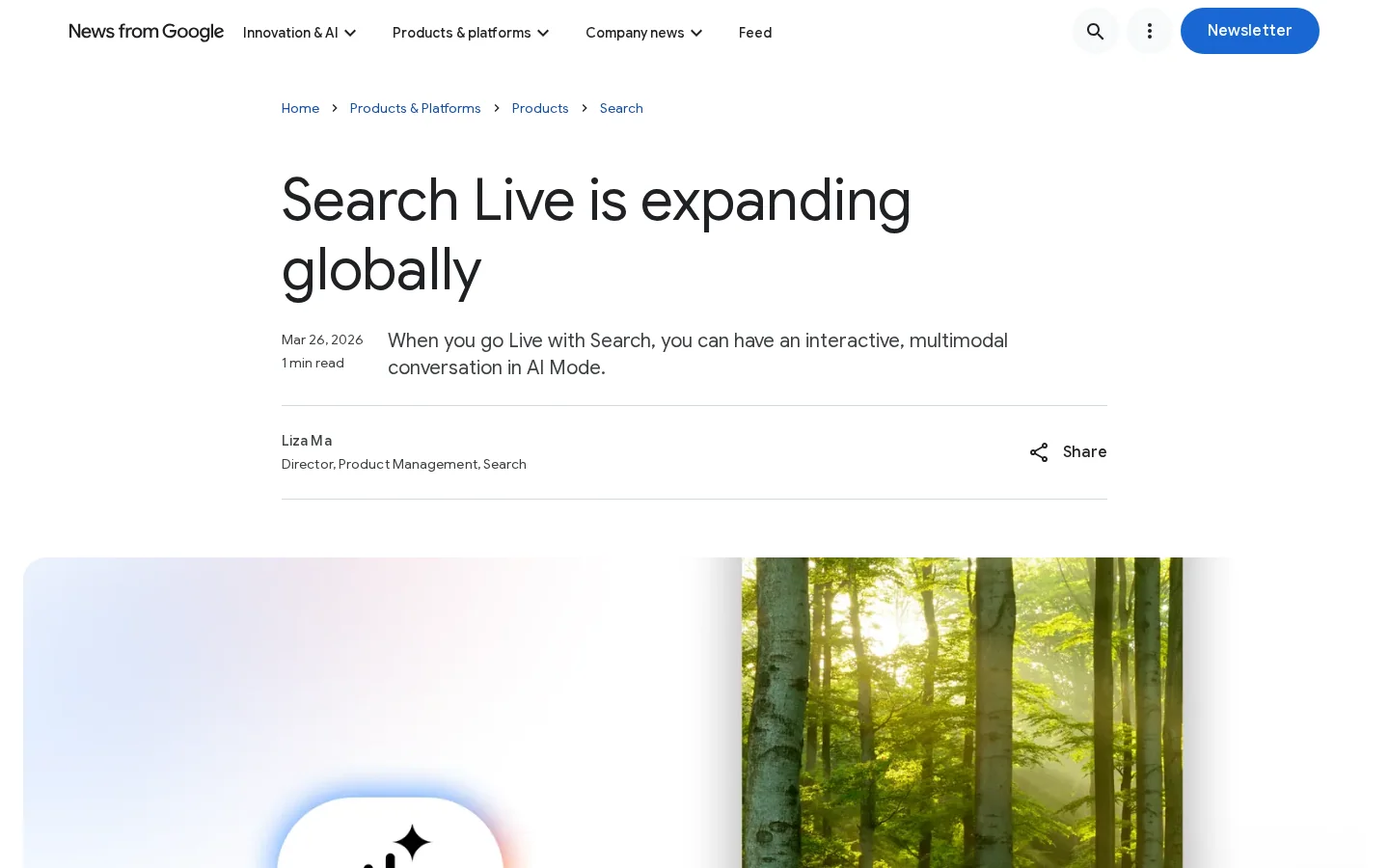
Det globale steget er det som endrer mest for de fleste lesere. Den 26. mars 2026 skrev Liza Ma, Director of Product Management for Søk, i innlegget om den globale utvidelsen av Search Live at funksjonen ble utvidet "til alle språk og steder der AI-modus er tilgjengelig", noe som betyr mer enn 200 land og territorier.
Google endret også utseendet på Search Live i løpet av 2026, med et grensesnitt i fullskjerm og en animert bølgeform som ble oppdaget i Android-appen i mai. Designet kan se litt annerledes ut på mobilen din avhengig av appversjon, men kontrollene som beskrives nedenfor, er de samme.

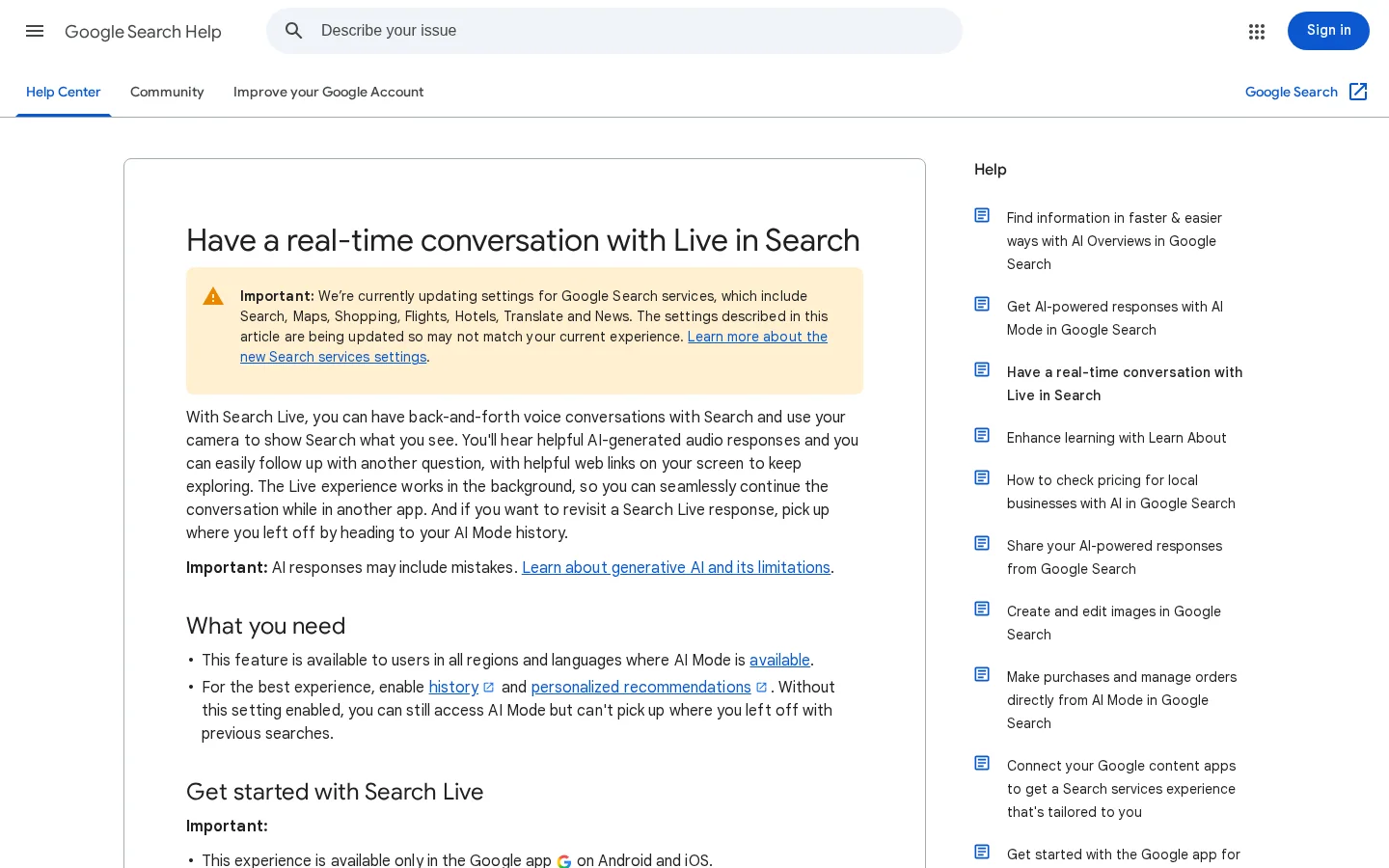
Ja, hvis AI-modus finnes der du er. Googles hjelpeside for Search Live sier det rett ut: Search Live er tilgjengelig for brukere i alle regioner og på alle språk der AI-modus er tilgjengelig. Det egentlige spørsmålet er altså "har jeg AI-modus?".
Tilgjengeligheten til Search Live i tall
Kilder: Googles Søk-blogg, 26. mars 2026; Google Søk Hjelp, sidene om AI-modus og Search Live, lest i november 2026
Hjelpesiden for AI-modus lister opp landene som støttes, region for region. Alle de 27 EU-landene er med, og det samme er Storbritannia, USA, Canada, India, Brasil og Australia. Land der selve Google Søk er blokkert, som Fastlands-Kina, er ikke dekket.
Ikke bland AI-modus sammen med noen av premiumtilleggene. Enkelte avanserte modeller i AI-modus er forbeholdt betalende Google AI-abonnenter i en kortere liste med land. Search Live er ikke avhengig av dem: det er gratis for alle i hovedlisten for AI-modus.
Den samme hjelpesiden lister opp 98 språk, fra engelsk, spansk, fransk, tysk og portugisisk (Brasil) til hindi, bengali, tamil, telugu, swahili, joruba og zulu. Siden stemmemodellen er flerspråklig, trenger du ikke endre noen innstilling: snakk på ditt språk, så svarer Search Live på det. Siden oppdateringen til Gemini 3.8 Live kan du til og med bytte språk midt i samtalen.
Før du prøver Search Live
Googles hjelpeside anbefaler å slå på logg og personlige anbefalinger. Uten dem kan du fortsatt bruke Search Live, men du kan ikke ta opp igjen en tidligere samtale senere.
Åpne Google-appen, trykk på "Live" under søkefeltet, og begynn å snakke. Det er hele prosessen. Detaljene nedenfor gjelder første oppsett, kontrollene og innstillingene de fleste overser.
Start din første økt i Search Live
Search Live fungerer på samme måte på iOS, via Google-appen fra App Store. Det finnes ingen Search Live i Safari eller i Chrome-appen for iOS: du trenger selve Google-appen. Googles hjelpeside beskriver innstillingene for bakgrunn og varsler bare for Android, så på iPhone må du regne med at kameraet stopper så snart du forlater appen. Sjekk at Google-appen har tilgang til mikrofon og kamera under Innstillinger > Google.
| Kontroll | Hva den gjør | Tips |
|---|---|---|
| Lyd av / Lyd på | Slår mikrofonen av eller på | Slå av lyden når noen andre snakker i rommet, så Search Live ikke fanger det opp |
| Bølge (avbryt) | Stopper svaret så du kan snakke | Bruk den så snart svaret sporer av, i stedet for å vente |
| Video | Starter eller stopper delingen av kameraet | Trykk igjen etter en låseskjerm: kameraet starter ikke på nytt av seg selv |
| Transkripsjon | Avslutter økten og åpner den som en skrevet tråd i AI-modus | Nyttig for å kopiere en liste med steg eller et produktnavn |
| Avslutt | Avslutter samtalen | Økten lagres i loggen for AI-modus hvis loggen er på |
To innstillinger ligger i menyen for Search Live (Mer > Innstillinger):
På Android krever samtaler i bakgrunnen også varsler. Googles vei er Innstillinger > Varsler > Appvarsler > Google, og slå deretter på "Alle Google-varsler" og "Search Live" under "Annet".
Tips
Snakk i hele setninger og gi sammenheng i det første spørsmålet ("Jeg er på et hotell i Lisboa med to barn, hvor kan vi spise ved elven i kveld?"). Search Live deler opp spørsmålet ditt i flere søk: jo mer sammenheng du gir, desto mer presise blir de søkene.
Du kan åpne Search Live fra tre steder, og hvert sted starter i en annen tilstand. Riktig inngang sparer trykk og gir bedre svar.
Prinsipp: du starter en ny samtale med stemmen, kameraet er av. Når du bruker det: alle spørsmål du ville stilt et menneske, når hendene er opptatt (matlaging, som passasjer i bilen, når du kler på deg). Fordeler: den raskeste veien, stemmen først. Begrensninger: du må trykke på Video for å vise noe. Eksempel: "Hvilke bydeler er best å bo i i Seoul på en første tur?"
Prinsipp: du begynte å skrive i AI-modus og trykker på Live for å fortsette med stemmen. Når du bruker det: du gjorde researchen skriftlig og vil nå snakke den gjennom, eller du trenger frie hender til neste steg. Fordeler: sammenhengen fra den skrevne tråden følger med. Begrensninger: bare nyttig hvis du allerede var i AI-modus. Eksempel: du sammenlignet tre espressomaskiner skriftlig og bytter så til Live for å bli veiledet mens du setter opp den du kjøpte.
Prinsipp: du åpner Lens (kameraikonet i søkefeltet) og trykker på Live nederst på skjermen. Kameraet er på fra start. Når du bruker det: spørsmålet gjelder noe foran deg. Fordeler: ingen ekstra trykk for å vise gjenstanden, og Lens kan allerede kjenne igjen milliarder av gjenstander. Begrensninger: kameraet bruker mer batteri og data, og det stopper når du forlater appen. Eksempel: du peker mot baksiden av en TV og spør hvilken HDMI-port du skal bruke til en lydplanke.
| Inngang | Kamera ved start | Sammenheng som følger med | Best til |
|---|---|---|---|
| Knappen Live, Google-appen | Av | Ingen, ny samtale | Muntlige spørsmål, planlegging, hjelp med frie hender |
| Live fra AI-modus | Av | Ja, den skrevne tråden | Gå fra research til veiledning |
| Live i Google Lens | På | Det kameraet ser | Gjenstander, reparasjoner, etiketter, planter, produkter |
Skrevet AI-modus eller Search Live
Search Live er best når svaret avhenger av det som er foran deg, eller når hendene er opptatt. Googles egne eksempler i lanseringsinnlegget fra september 2025 er reiser, nye hobbyer, feilsøking, skoleprosjekter og spillkvelder. Slik ser det ut i praksis.
| Bruksområde | Kamera på? | Eksempel på spørsmål | Hvem kan bli sitert |
|---|---|---|---|
| Feilsøking | Ja | "Hvilken kabel skal i hvilken port på denne TV-en?" | Produsentens støttesider, veiledninger |
| Handel | Ja | "Passer denne kremen for sensitiv hud?" | Produktsider, anmeldelser, forhandlere |
| Reiser | Valgfritt | "Hva er denne bygningen, og kan vi besøke den i dag?" | Turistsider, lokale bedrifter |
| Læring | Ja | "Hvorfor skummer forsøket sånn?" | Undervisningssider, oppslagsverk |
| Hobbyer | Valgfritt | "Hva kan jeg bruke i stedet for sukker i en matcha latte?" | Oppskrifts- og hobbyblogger |
Dette er det sterkeste bruksområdet. Pek kameraet mot baksiden av en ruter, en feilkode på oppvaskmaskinen eller et møbelsett, og spør hva du skal gjøre videre. Du trenger ikke skrive merke og modell: Search Live leser etiketten. Siden desember 2025 kan du be det senke tempoet når det gir instruksjoner, og modellene fra 2026 følger en samtale lenger, noe som hjelper ved reparasjoner med mange steg.
Vis et produkt i hyllen og spør "passer denne for sensitiv hud?" eller "hva er forskjellen fra den ved siden av?". Search Live kjenner igjen produktet, søker etter anmeldelser og spesifikasjoner og viser sidene det brukte. For forhandlere og merker er dette øyeblikket der produktsiden din kan være lenken på skjermen, eller ikke.
Mens du går, kan du spørre om en bygning, en rett på en meny eller et sted å spise i nærheten. Med "Fortsett i bakgrunnen" på kan du ha et kart åpent og snakke samtidig.
Film et forsøk, en matteoppgave eller en plante og be om en forklaring. Elever bruker det til å forstå et steg, ikke bare for å få svaret.
For folk som synes det er vanskelig å skrive, eller som ser dårlig, er et muntlig søk med kamera og direkteteksting en reell forbedring sammenlignet med den klassiske søkesiden.
Hver økt i Search Live lagres som et søk i AI-modus, hvis loggen er på. Du kan lese den igjen, fortsette den eller slette den.
| Hva du vil | Hvor du gjør det | Hva som skjer |
|---|---|---|
| Lese en tidligere økt | Loggen i AI-modus, øverst til høyre i AI-modus | Økten åpnes som en skrevet tråd du kan fortsette |
| Slette én økt | Trådens meny i loggen for AI-modus | Tråden forsvinner fra loggen |
| Slette alt | Mer > Slett alle | Alle tråder i AI-modus fjernes; kopier i Min aktivitet forsvinner innen 24 timer |
| Stoppe lytting i bakgrunnen | Mer > Innstillinger > Fortsett i bakgrunnen | Økten slutter når du forlater appen eller låser mobilen |
| Skjule teksten i svarene | Mer > Innstillinger > Direkteteksting | Svarene blir bare lest opp |
Advarsel
Googles hjelpeside minner om at AI-svar kan inneholde feil. For alt som gjelder helse, juss, økonomi eller sikkerhet (elektriske reparasjoner, medisindoser), åpne kildelenken og sjekk, eller spør en fagperson.
De fleste problemer med Search Live kommer fra appen, tillatelsene eller innstillingene for bakgrunn, ikke fra selve funksjonen. Her er de vi ser oftest.
| Symptom | Sannsynlig årsak | Rask løsning |
|---|---|---|
| Ingen Live-knapp | Nettleser i stedet for Google-appen, gammel appversjon, AI-modus ikke tilgjengelig | Installer eller oppdater Google-appen |
| Kameraet har frosset | Du forlot appen eller låste skjermen | Gå tilbake til appen og trykk på Video |
| Økten slutter ved låsing | Fortsett i bakgrunnen er av | Slå den på, tillat varsler for Search Live |
| Ingen reaksjon på stemmen | Lyden er av, ingen mikrofontillatelse, Bluetooth-hodesett | Slå på lyden, sjekk tillatelser, koble fra hodesettet |
| Vage svar | Spørsmål i søkeordstil | Still en hel setning med sammenheng |
Hva det er: du leter etter Live-knappen på google.com i en nettleser. Slik oppdager du det: du ser AI-modus, men ingen Live-knapp. Slik retter du det: installer Google-appen. Search Live kjører bare i Google-appen på Android og iOS.
Hva det er: appen er installert, men knappen mangler. Slik oppdager du det: under søkefeltet ser du bare Lens og mikrofonen. Slik retter du det: oppdater Google-appen, og sjekk deretter at AI-modus fungerer for deg. Hvis AI-modus ikke finnes i landet ditt eller for kontoen din, finnes heller ikke Search Live. Utrullinger tar også noen dager før de når alle mobiler.
Hva det er: du byttet til en annen app eller skjermen ble låst, og videoen frøs. Slik oppdager du det: Search Live svarer som om det ikke lenger ser noe. Slik retter du det: dette er med vilje. Kameraet kan ikke kjøre i bakgrunnen og starter ikke på nytt av seg selv: gå tilbake til appen og trykk på Video igjen.
Hva det er: du låser skjermen og Search Live stopper. Slik oppdager du det: ingen varsel fra Search Live når du sveiper opp. Slik retter du det: slå på "Fortsett i bakgrunnen" under Mer > Innstillinger, og på Android tillater du Google-appens varsler for "Search Live".
Hva det er: bølgeformen forblir flat. Slik oppdager du det: ingen reaksjon når du snakker, eller mikrofonikonet er krysset ut. Slik retter du det: slå på lyden, og sjekk deretter mikrofontillatelsen til Google-appen i innstillingene på mobilen. Et Bluetooth-hodesett som er tilkoblet, men ikke i bruk, fanger også opp lyden i stedet for mobilen.
Hva det er: du snakker slik du ville skrevet ("hotell Lisboa billig"). Slik oppdager du det: generelle svar og mange oppfølgingsspørsmål fra Search Live. Slik retter du det: still et helt spørsmål med betingelsene dine. Modellen er laget for samtale, og sammenheng gjør delsøkene bedre.
Hva det er: du handler bare ut fra stemmesvaret. Slik oppdager du det: du kan ikke si hvilket nettsted informasjonen kom fra. Slik retter du det: åpne lenkene på skjermen eller transkripsjonen. Et muntlig svar er kort av natur og kan overse en betingelse eller et unntak.
Hva det er: du filmer en samtale, en kollega eller en kunde. Slik oppdager du det: andre personer er i bildet eller i lyden. Slik retter du det: spør først, eller pek kameraet bare mot gjenstander. Googles egen hjelpeside ber om dette.
Search Live har ingen egen indeks eller egen rangering: det bruker AI-modus, som bruker Google Søk. Sidene det viser, er altså sider som rangerer, og som Googles AI velger å sitere. Det som endrer seg, er spørsmålet folk stiller, måten de stiller det på, og hvor få resultater de ser.
Slik ser et søk ut før og med Search Live
Et stemmesvar kan ikke lese opp ti resultater. Search Live viser en håndfull lenker ved siden av svaret. Hvis siden din er en av dem, får du en kvalifisert besøkende akkurat når behovet oppstår. Hvis ikke, er du usynlig for det spørsmålet. Det er samme logikk som i AI-modus, bare sterkere. Vår guide til å få sidene dine sitert i Googles AI-modus går gjennom rangeringen i detalj.
Folk snakker i hele setninger og beskriver situasjonen sin: "oppvaskmaskinen min viser E24 og det står vann i bunnen, hva gjør jeg?". Innholdet ditt bør svare på akkurat de situasjonene, med enkelt språk, med svaret øverst i avsnittet. Teknikkene for optimalisering for stemmesøk (direkte svar, overskrifter som naturlige spørsmål, korte avsnitt) gjelder her, med én forskjell: Search Live leser ikke opp ett enkelt fremhevet utdrag, det bygger et svar fra flere sider etter å ha delt opp spørsmålet.
Med Lens Live er "søket" et bilde av produktet ditt, emballasjen, butikkfasaden eller feilskjermen. Google må kunne koble det bildet til siden din. Det betyr:
Vår komplette guide til bilde-SEO går gjennom filnavn, formater og nettstedskart. For strukturerte data ser en minimal Product-merking med identifikatorer slik ut:
<script type="application/ld+json">
{
  "@context": "https://schema.org",
  "@type": "Product",
  "name": "AquaPro 500 Countertop Water Filter",
  "image": [
    "https://www.example.com/img/aquapro-500-front.jpg",
    "https://www.example.com/img/aquapro-500-label.jpg",
    "https://www.example.com/img/aquapro-500-back.jpg"
  ],
  "sku": "AQP-500",
  "gtin13": "0012345678905",
  "mpn": "AQP500-EU",
  "brand": { "@type": "Brand", "name": "AquaPro" },
  "description": "Countertop water filter with a 500 liter cartridge. The red light means the cartridge must be replaced."
}
</script>
Tips
Lag denne merkingen uten å skrive kode med den gratis generatoren for schema-merking, og sjekk deretter at hvert produktbilde har en ekte beskrivelse med verktøyet som sjekker alt-tekster.
"Hvor kan jeg få reparert dette her i nærheten?" er et typisk oppfølgingsspørsmål i Search Live etter en feilsøking. Svaret lener seg på Googles lokale data. En komplett og riktig profil, med kategorier, åpningstider, bilder og anmeldelser, er det som gjør deg til stedet Search Live nevner. Se hva du bør rette først i Google Bedriftsprofil for AI-søk.
Du kan ikke isolere trafikken fra Search Live. Googles dokumentasjon om AI-funksjoner og nettstedet ditt sier at trafikk fra AI-modus og AI-oversikter er med i resultatrapporten i Search Console, under søketypen "Nett", uten et eget filter. For å vises som lenke trenger siden din bare å være indeksert og kunne vise et utdrag: det finnes ingen spesiell merking for AI-funksjoner. I praksis:
^(how|what|why|where|which|can|is|do)\b, og bytt ut ordene med spørreordene på ditt språk);nosnippet, max-snippet:0), siden det også fjerner deg fra AI-svarene.Search Console > Performance > Search results
Search type: Web
Query filter: Custom (regex)
^(how|what|why|where|which|can|is|do|does|should)\b.{25,}Dette regexet beholder spørsmål på mer enn rundt 30 tegn, den nærmeste indikatoren du har for søk i samtaleform.
For å vises i Search Live trenger du det som vises i AI-modus: indekserte sider som svarer bedre enn alle andre på ekte, muntlige spørsmål, med bilder og data som Google kan koble til den fysiske verden. Her er planen, i rekkefølge.
Sjekkliste: klar for Search Live
Start med støtte-e-postene, chattloggene og salgssamtalene dine: de inneholder nøyaktig de setningene folk ville sagt til Search Live. Se deretter på hva AI-modeller faktisk søker etter når de svarer på dem. Soranks AI-promptanalyse finner spørsmålene kundene dine stiller AI, og sporingen av query fan-out viser delsøkene modellene gjør før de svarer, slik at du kan dekke vinklene de leter etter.
Et muntlig svar beholder de to første setningene. Legg svaret der, med enkle ord, så stegene, så unntakene. Bruk nummererte steg for enhver fremgangsmåte: de er lette å lese opp og lette å sitere.
Fotografer det kundene kommer til å peke kameraet mot: produktet fra alle sider, etiketten, feilskjermen, butikkfasaden. Gi filene navn og skriv alt-teksten for akkurat de visningene.
Å rangere blant de blå lenkene og å bli sitert i et AI-svar er to ulike resultater. Test de viktigste spørsmålene dine i AI-modus med stemme og med tekst, og noter hvilke domener som vises. For å følge dette over tid i Gemini og de andre AI-modellene følger Soranks programvare for GEO-optimalisering når merkevaren din blir anbefalt, og hjelper deg å publisere innholdet som tetter hullene.
Slik ser en ekte økt ut, og hva den betyr for nettstedene som er involvert.
Fra ett muntlig spørsmål til ett besøk
Tre bedrifter kan vinne denne samtalen: merket med en støtteside som forklarer det oransje lyset i klartekst, forhandleren med en produktside som tydelig nevner det kompatible avkalkingsmiddelet, og den lokale butikken med en komplett profil. En bedrift med bare en bruksanvisning i PDF og en produktside uten identifikatorer ville ikke blitt vist i det hele tatt.
Prøv Search Live selv på ditt eget tema: åpne Google-appen, trykk på Live og still de tre spørsmålene kundene dine stiller oftest, én gang med stemmen og én gang med kameraet rettet mot produktet ditt. Noter hvilke nettsteder som vises. Mangler ditt, start med svarene: ett tydelig avsnitt per muntlig spørsmål, svaret først, med produktnavn, varenumre og bilder på siden. Følg deretter de lange spørsmålssøkene i Search Console hver måned. For et bredere bilde av Googles søk i samtaleform kan du lese vår definisjon av AI-modus og siden om hvordan Gemini og AI-modus velger bedriftene de anbefaler.
Google Search Live er en funksjon i Google-appen som lar deg snakke høyt med Google Søk og dele mobilkameraet i sanntid. Det svarer med stemme, viser nettlenker på skjermen og tar imot oppfølgingsspørsmål. Det er en del av AI-modus.
Åpne Google-appen på Android eller iPhone, trykk på Live under søkefeltet og tillat mikrofonen. Trykk på Video for å dele kameraet. Du kan også åpne Google Lens og trykke på Live nederst på skjermen for å starte med kameraet allerede på.
Search Live finnes i alle land og på alle språk der AI-modus finnes, noe som siden mars 2026 dekker mer enn 200 land og territorier, blant annet Norge, alle EU-landene, Storbritannia og USA. Ser du ikke Live-knappen, oppdater Google-appen og sjekk at AI-modus fungerer for deg.
Vi analyserer konkurrentene dine, nettstedet ditt og synligheten din i AI for å lage en skreddersydd innholdsplan, gratis.
 Sjekk av duplisert innhold
 Test av mobilvennlighet
 Hastighetstest for nettside
 Subdomene-finner
 Domenealder-sjekker
 CMS-detektor
 Googlebot-simulator
 Nofollow-lenkesjekker
 Metatagg-sjekker
 Sjekk av søkeordskannibalisering
 Søkeintensjon-sjekker
 Nøkkelorduttrekker
 Google Ads-kostnadskalkulator
 CPC-kalkulator
 Lokal citation-finder
 Reddit-trådsøker
 Disavow-filgenerator
 Omdirigeringsgenerator
 Canonical tag-generator
 Sjekk av passiv form
 Google-stedsbytter
 Google-anmeldelseskalkulator
 Generator for Google-anmeldelseslenke
 Søkeordskombinator
 Generator for podkastnotater
 AI-tekstomskriver
 AI-teksthumanisering
 ChatGPT-promptgenerator
 Twitter-trådgenerator
 Tweetgenerator
 Tekstgenerator for landingssider
 Google Ads-tekstgenerator
 Pinterest Pin-beskrivelse Generator
 Ankertekstgenerator
 Generator for innlegg i sosiale medier
 LinkedIn Post Generator
 Gratis AI-tekstskriver
 Generator for svar på anmeldelser
 LSI-søkeordgenerator
 Generator for YouTube-videoideer
 YouTube Tag Generator
 YouTube-beskrivelsesgenerator
 Produktbeskrivelsesgenerator
 CTA-generator
 Generator for blogginnledninger
 Konklusjonsgenerator
 Hook-generator
 KI-generator for innholdsbrief
 Generator for FAQ-schema
 Generator for blogg-ideer med AI
 Validator for strukturerte data (schema-validator)
 Sjekk av alt-tekst
 Analyse av interne lenker
 Lenkeutfordringen
 KI-generator for metabeskrivelser
 KI-generator for bloggtitler
 Indekserbarhetssjekker for Google
 KI-generator for bloggdisposisjon
 Generator for UTM-lenker
 Verktøy for gruppering av søkeord
 Sjekk av kanonisk tagg
 XML-sitemap-generator
 Sjekk av ødelagte lenker
 KI-generator for SEO-tittel
 Overskriftsanalyse
 SERP-forhåndsvisning
 Kontroll av omdirigeringer
 Generator for hreflang-tagger
 Analyse av overskriftsstruktur
 Kontroll av HTTP-headere
 Favikon-henter
 SERP CTR-kalkulator
 Sparekalkulator: SEO mot betalt søk
 Kalkulator for SEO-synlighetsandel
 ROI-kalkulator for SEO
 SEO-prognosekalkulator for trafikk og inntekter
 SEO-budsjettkalkulator
 SEO-nullpunktkalkulator
 ROI-kalkulator for SaaS-SEO
 ROAS-kalkulator
 Lesetidskalkulator
 Simulator for rangeringsgevinst
 Kalkulator for verdien av organisk trafikk
 Estimator for organisk trafikk og sjekk av nettstedstrafikk
 Kalkulator for LTV til CAC-forhold
 Kalkulator for avkastning på lokal SEO
 Kalkulator for kostnad ved lenkebygging
 Kalkulator for søkeordverdi
 Kalkulator for poengsum for søkeordmuligheter
 Kalkulator for tetthet av søkeord
 Kalkulator for GEO-avkastning
 Kalkulator for investering i GEO-innhold
 Kalkulator for SEO-avkastning i netthandel
 Kalkulator for kundens levetidsverdi
 Kalkulator for kundeanskaffelseskostnad
 CTR-kalkulator
 Kalkulator for kostnad per artikkel
 Kalkulator for konverteringsrate
 Kalkulator for ROI i innholdsmarkedsføring
 Estimator for ChatGPT-trafikk
 Kalkulator for avvisningsrate
 Kalkulator for backlink-ROI
 Kalkulator for AI-synlighetspoeng
 Kalkulator for verdien av AI-trafikk
 Kalkulator for AI-synlighetsandel
 Kalkulator for kostnaden av AI-usynlighet
 Kalkulator for AI-siteringsrate
 llms.txt-validator
 AI Overview-sjekker og rangeringssjekker for AI Overviews
 Robots.txt-sjekker
 KI-SEO-revisjon
 Sjekk av lesbarhet for LLM
 Sjekk av klargjøring for SearchGPT
 Revisjon av strukturerte data for LLM
 KI-revisjon av crawlbarhet
 Hvorfor ChatGPT ikke anbefaler nettstedet mitt
 Gemini-rangeringsverktøy
 Sjekk av rangering i Perplexity
 Sjekk av LLM-sitater
 AEO-revisjon
 GEO-revisjon
 Test av synlighet i AI-søk
 Sjekk av synlighet i ChatGPT
 llms.txt-generator
 URL-uttrekker
 Nettside til Markdown
 Sjekk av sitemap
 Sensor for SERP-volatilitet
 Sidestørrelsessjekk
 Ordteller
 Slug-generator
 Schema-generator
 Robotgenerator
 OG-forhåndsvisning
 Generator for metatagger
 Bildekomprimerer
 Favicon-generator
 Revisjon av on-page SEO: SEO-sjekk og SEO-analyse
 Verktøy for analyse av tilbakelenker
 Verktøy for søkeordforslag
 Sjekk av domeneautoritet
 “Jeg testet Sorank på et ekte kundenettsted, og det er helt utrolig. Det gjør alt et byrå ville tatt deg $1500 i måneden for. Nå går det i produksjon på den kunden.”

 Guillaume Guersanguersanguillaume.com“Vi er et annonsebyrå, og vi ville få SEO-en vår på rett spor en gang for alle. Sorank ga oss en tydelig oversikt over nettstedet vårt, hjalp oss å prioritere optimaliseringene og å strukturere innholdet vårt på riktig måte. Verktøyet er enkelt å bruke, godt utformet for et team, og veldig praktisk for å samle oppfølgingen på ett sted uten å jonglere med flere plattformer. Et veldig solid grunnlag for å starte på nytt med SEO.”
 Gaspard MadouiAnnonsebyrå
 “Jeg lot bare Sorank-programvaren gjøre jobben sin, og nå er DR-en min 25, og siden min rangerer høyere.”
 Lucas Flandrefoundertrace.fr“Jeg spesialiserte meg på GEO takket være Sorank. GEO-rangeringen lar meg vise kundene mine hvor de står mot konkurrentene på ChatGPT. Det er en reell kommersiell fordel.”
 MélanieSEO-frilanser“Kjempebra service, den fungerer godt for nettstedet vårt og hjelper oss å forstå hvordan vi kan forbedre det for å rangere bedre på Google og andre steder. Gratulerer, fortsett slik, jeg anbefaler det.”
 Hugo T.Netthandler