Налаштування
Ми цінуємо вашу приватність, тому ви можете вимкнути певні типи зберігання даних, які не потрібні для базової роботи вебсайту. Блокування категорій може вплинути на ваш досвід користування сайтом. Докладніше
Ми цінуємо вашу приватність, тому ви можете вимкнути певні типи зберігання даних, які не потрібні для базової роботи вебсайту. Блокування категорій може вплинути на ваш досвід користування сайтом. Докладніше

Що таке Google Search Live, як запустити його на Android та iPhone, у яких країнах і якими мовами він доступний і як домогтися, щоб він цитував ваш сайт.
Коротко
Google Search Live це режим застосунку Google, у якому ви говорите з Пошуком уголос і, якщо хочете, показуєте йому камеру телефона в реальному часі. Він відповідає голосом, показує посилання на сайти на екрані й приймає уточнювальні запитання. Функція працює на Android та iPhone у всіх країнах і всіма мовами, де доступний режим ШІ.
Хочете дізнатися більше? Запитайте
Швидкий тест
Чи підходить вам SEO і з чого почати?
Sorank відповідає вашим відповідям


Спробуйте його 3 дні на власному сайті й дізнайтеся, де ви зараз у Google, ChatGPT та інших ШІ.
Спробувати 3 дні безкоштовно3 дні безкоштовно, потім зупиніть, коли захочете. Гарантія повернення коштів протягом 90 днів, на певних умовах.
Search Live це розмова з Google Пошуком у реальному часі, голосом і з камерою. Ви натискаєте кнопку "Live", ставите запитання так, як спитали б людину, і Google відповідає вголос. Можна перебити, поставити уточнювальне запитання або ввімкнути камеру, щоб Пошук бачив те саме, що й ви.
Функція працює всередині режиму ШІ (AI Mode), розмовного пошуку Google. Це важливо: сеанс Search Live не окремий продукт із власною логікою. Це режим ШІ з підключеними мікрофоном і камерою, і кожен сеанс потрапляє в історію як звичайна розмова режиму ШІ.
Search Live працює на голосовій версії Gemini, побудованій на системах ранжування та оцінки якості Google Пошуку. Запускаючи функцію в червні 2025 року, Google пояснив, що Search Live використовує ту саму техніку "query fan-out", що й режим ШІ: ваше усне запитання розбивається на багато менших пошукових запитів, вони виконуються паралельно, а результати зводяться в одну відповідь. Якщо хочете розібратися в механіці, наше визначення query fan-out пояснює її крок за кроком.
Модель змінювалася кілька разів. У березні 2026 року Google перевів Search Live на Gemini 3.1 Flash Live, модель, яку компанія називає "багатомовною від початку". Потім, 15 вересня 2026 року, Google оголосив в анонсі Gemini 3.8 Live (Том Оуян і Маліні Джаганатан, команда Gemini Audio), що Gemini 3.8 Live стає доступною всім користувачам Search Live. Раджан Пател, віцепрезидент з розробки Пошуку, додав, що оновлення дає корисніші відповіді з посиланнями на сайти й дозволяє змінювати мову просто посеред розмови.
У Google є кілька функцій зі схожими назвами. Ось чим вони відрізняються, щоб ви відкривали потрібну.
| Функція | Де знайти | Введення | Результат | Посилання на сайти | Найкраще для |
|---|---|---|---|---|---|
| Search Live | Застосунок Google, кнопка "Live" під рядком пошуку, або Live у Google Об'єктиві | Безперервний голос, камера в реальному часі за бажанням | Усна відповідь, розшифровка, посилання | Так, на екрані під час відповіді | Завдання, коли руки зайняті, речі перед вами, швидкий діалог |
| Режим ШІ (текстом) | Застосунок Google, google.com/ai, вкладка "Режим ШІ" | Текст, зображення, файл | Письмова відповідь із посиланнями | Так | Складні дослідження, порівняння, планування |
| Google Об'єктив | Значок камери в застосунку Google, Chrome, Android | Одне фото чи знімок екрана | Візуальні збіги, огляд від ШІ | Так | Упізнати товар, рослину, пам'ятку, перекласти текст |
| Класичний голосовий пошук | Значок мікрофона в рядку пошуку | Один усний запит | Звичайна сторінка результатів | Так, синіми посиланнями | Одне коротке запитання, без діалогу |
| Gemini Live | Застосунок Gemini | Голос, камера, демонстрація екрана | Усна розмова | Не головне завдання | Мозковий штурм, вільна розмова, завдання в застосунках Google |
Коротке правило: якщо вам потрібна відповідь, заснована на вебсторінках, які потім можна відкрити, використовуйте Search Live. Якщо хочете поговорити з універсальною моделлю ШІ, використовуйте Gemini Live.
Search Live пройшов шлях від експерименту лише для США до глобальної функції приблизно за дев'ять місяців. Ці кроки пояснюють, чому частина інструкцій в інтернеті застаріла (багато хто досі пише "лише в США").
Google Search Live, ключові дати
Джерела: блоги Google Пошуку та Gemini, з червня 2025 по вересень 2026; Search Engine Journal, грудень 2025
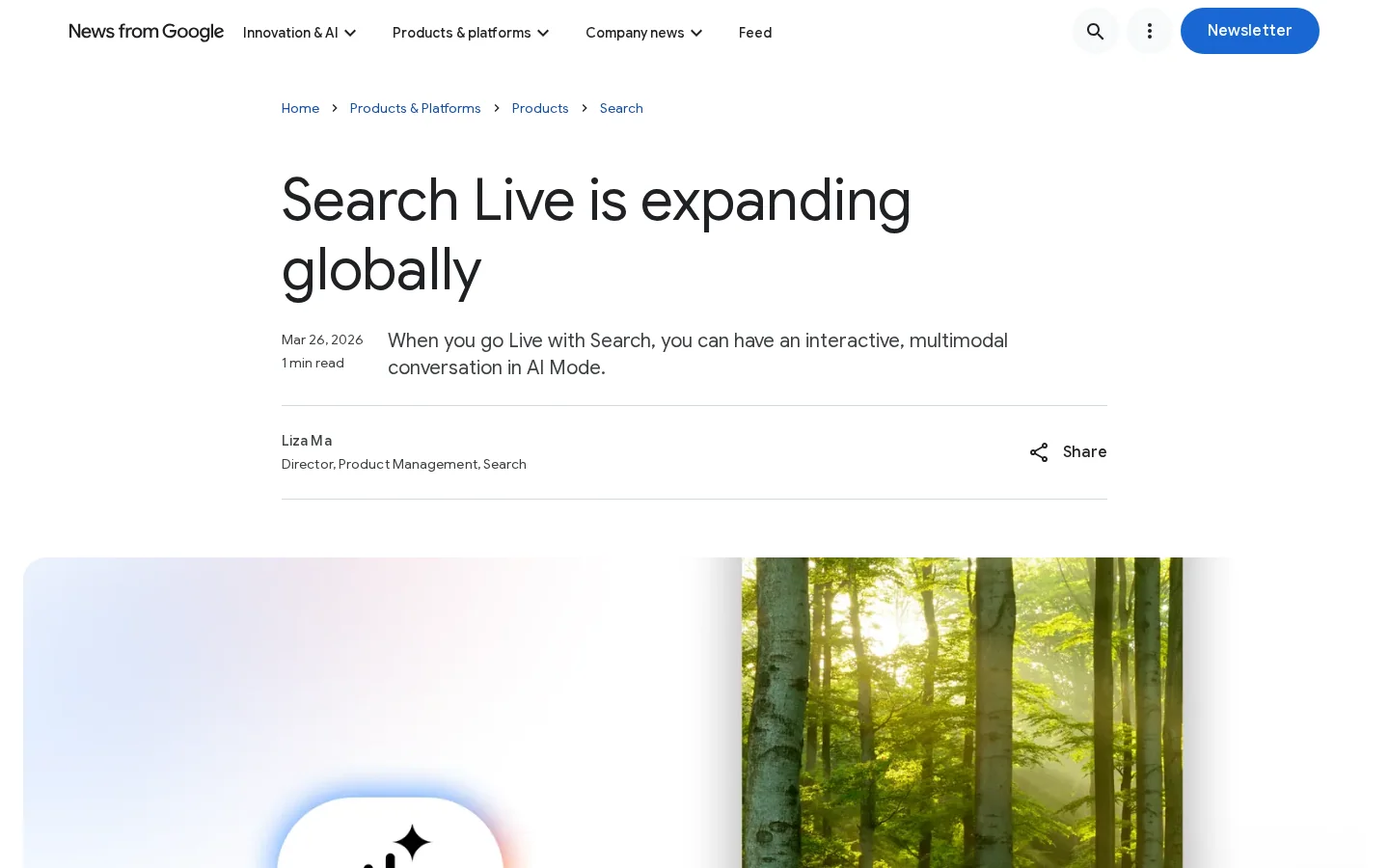
Саме глобальний крок змінює найбільше для більшості читачів. 26 березня 2026 року Лайза Ма, директорка з управління продуктом Пошуку, написала в дописі про глобальне розширення Search Live, що функція стає доступною "всіма мовами та в усіх регіонах, де доступний режим ШІ", тобто в понад 200 країнах і територіях.
Упродовж 2026 року Google також змінив вигляд Search Live: у травні в застосунку для Android помітили повноекранний інтерфейс і анімовану звукову хвилю. Дизайн на вашому телефоні може трохи відрізнятися залежно від версії застосунку, але описані нижче кнопки лишаються тими самими.
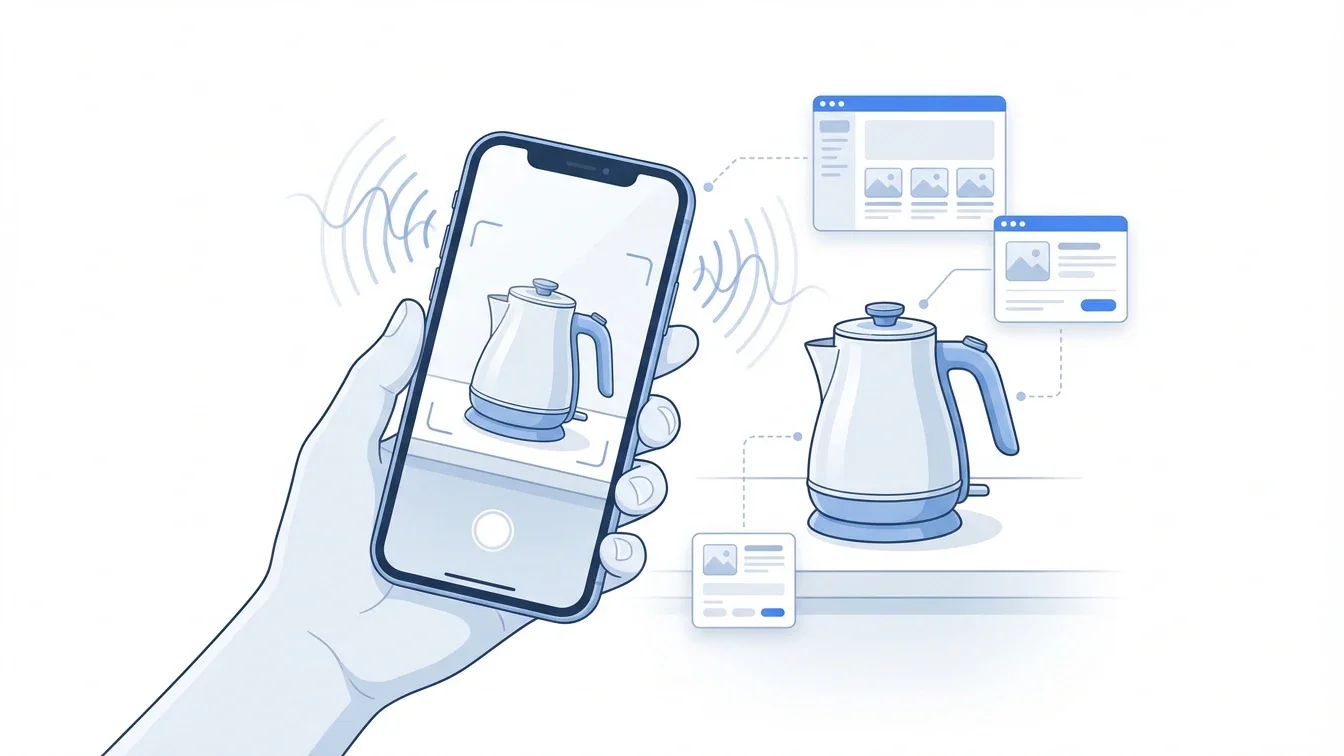
Так, якщо там, де ви перебуваєте, доступний режим ШІ. Довідкова сторінка Google про Search Live каже про це прямо: Search Live доступний користувачам у всіх регіонах і всіма мовами, де доступний режим ШІ. Отже, справжнє запитання звучить так: "чи є в мене режим ШІ?".
Доступність Search Live у цифрах
Джерела: блог Google Пошуку, 26 березня 2026; Довідка Google Пошуку, сторінки про режим ШІ та Search Live, прочитані в листопаді 2026
Довідкова сторінка про режим ШІ перелічує підтримувані країни за регіонами. У списку всі 27 країн ЄС, а також Велика Британія, США, Канада, Індія, Бразилія та Австралія. Країни, де заблоковано сам Google Пошук, наприклад материковий Китай, не охоплені.
Не плутайте режим ШІ з деякими його платними доповненнями. Окремі просунуті моделі режиму ШІ доступні лише платним передплатникам Google AI у коротшому списку країн. Search Live від них не залежить: він безкоштовний для всіх країн з основного списку режиму ШІ.
На тій самій сторінці перелічено 98 мов: від англійської, іспанської, французької, німецької та португальської (Бразилія) до гінді, бенгальської, тамільської, телугу, суахілі, йоруба та зулу. Оскільки голосова модель багатомовна, нічого налаштовувати не треба: говоріть своєю мовою, і Search Live відповість нею ж. Після оновлення до Gemini 3.8 Live мову можна навіть змінити посеред розмови.
Перш ніж пробувати Search Live
Довідка Google радить увімкнути історію та персоналізовані рекомендації. Без них Search Live працює, але повернутися до минулої розмови пізніше не вийде.
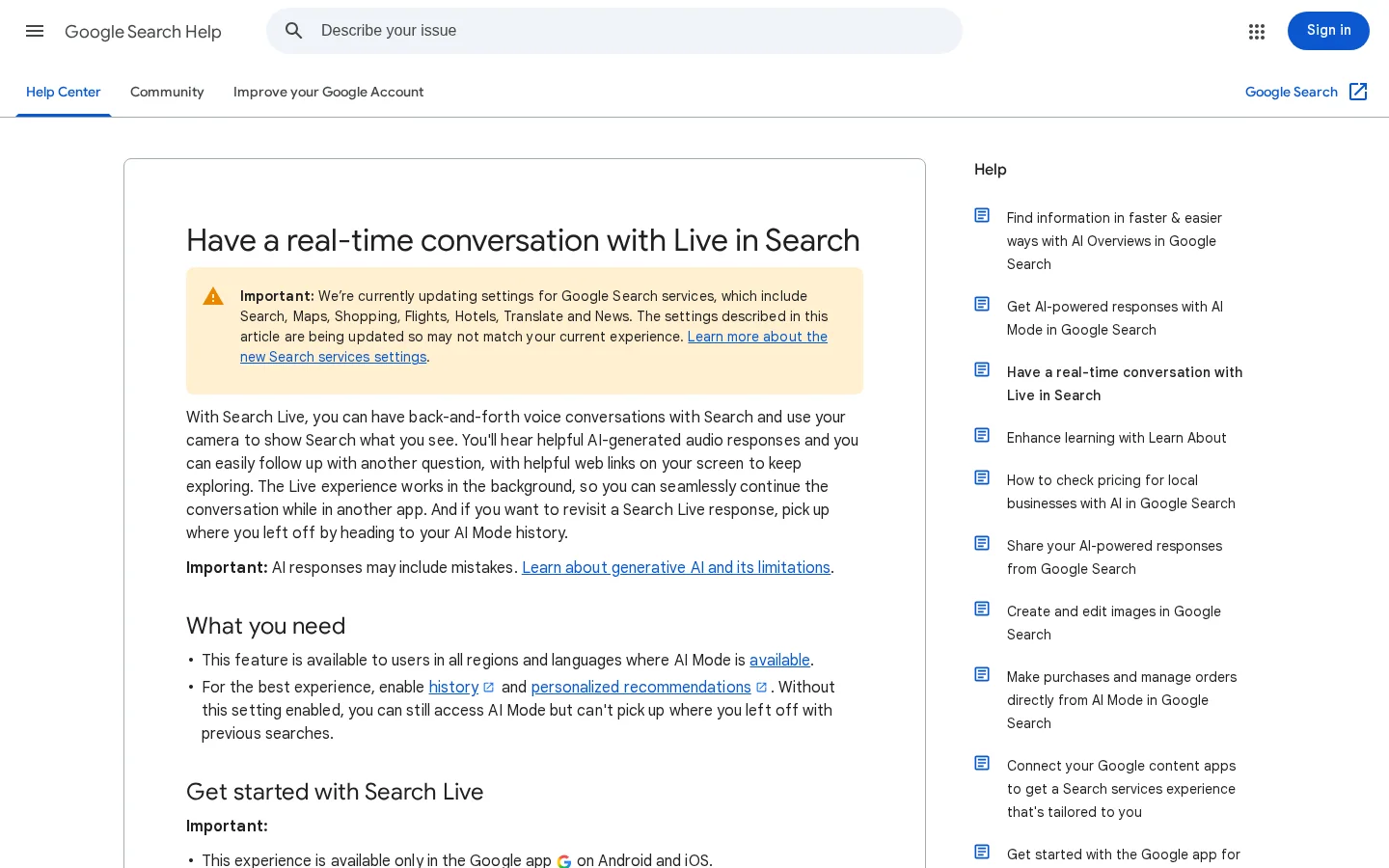
Відкрийте застосунок Google, натисніть "Live" під рядком пошуку й почніть говорити. Ось і весь процес. Нижче подробиці про перше налаштування, кнопки та параметри, які більшість пропускає.
Запустіть перший сеанс Search Live
На iOS Search Live працює так само, через застосунок Google з App Store. У Safari та в застосунку Chrome для iOS функції Search Live немає: потрібен саме застосунок Google. Довідка Google описує налаштування фону та сповіщень лише для Android, тому на iPhone розраховуйте на те, що камера зупиниться, щойно ви вийдете із застосунку. Перевірте, що застосунок Google має доступ до мікрофона й камери в розділі Параметри > Google.
| Кнопка | Що робить | Порада |
|---|---|---|
| Вимкнути / Увімкнути звук | Вимикає чи вмикає мікрофон | Вимикайте мікрофон, коли в кімнаті говорить хтось інший, щоб Search Live його не почув |
| Хвиля (перервати) | Зупиняє відповідь, щоб ви могли говорити | Натискайте одразу, щойно відповідь пішла не туди, не чекайте |
| Відео | Вмикає чи вимикає передавання з камери | Після блокування екрана натисніть знову: камера сама не ввімкнеться |
| Розшифровка | Завершує сеанс і відкриває його як текстову розмову режиму ШІ | Зручно, щоб скопіювати список кроків чи назву товару |
| Вийти | Завершує розмову | Сеанс зберігається в історії режиму ШІ, якщо історію ввімкнено |
У меню Search Live (Більше > Налаштування) є два параметри:
На Android для розмов у фоні потрібні ще й сповіщення. Шлях, який дає Google: Налаштування > Сповіщення > Сповіщення застосунків > Google, потім увімкніть "Усі сповіщення Google" і "Search Live" у розділі "Інше".
Порада
Говоріть повними реченнями й давайте контекст уже в першому запитанні ("Я в готелі в Лісабоні з двома дітьми, де ми можемо повечеряти біля річки сьогодні ввечері?"). Search Live розбиває запитання на кілька пошукових запитів: що більше контексту, то точніші ці запити.
Search Live можна відкрити з трьох місць, і кожне запускає його у своєму стані. Правильна точка входу економить натискання й дає точніші відповіді.
Принцип: ви починаєте нову голосову розмову, камеру вимкнено. Коли використовувати: будь-яке запитання, яке ви поставили б людині, коли руки зайняті (готування, поїздка пасажиром, збори). Переваги: найшвидший шлях, спершу голос. Обмеження: щоб щось показати, треба натиснути "Відео". Приклад: "У яких районах Сеула краще зупинитися під час першої поїздки?"
Принцип: ви почали друкувати в режимі ШІ й натискаєте Live, щоб продовжити голосом. Коли використовувати: ви провели дослідження текстом і тепер хочете його обговорити, або вам потрібні вільні руки для наступного кроку. Переваги: контекст текстової розмови зберігається. Обмеження: корисно, лише якщо ви вже були в режимі ШІ. Приклад: ви порівняли три кавомашини текстом, а потім перемкнулися на Live, щоб він допоміг налаштувати куплену.
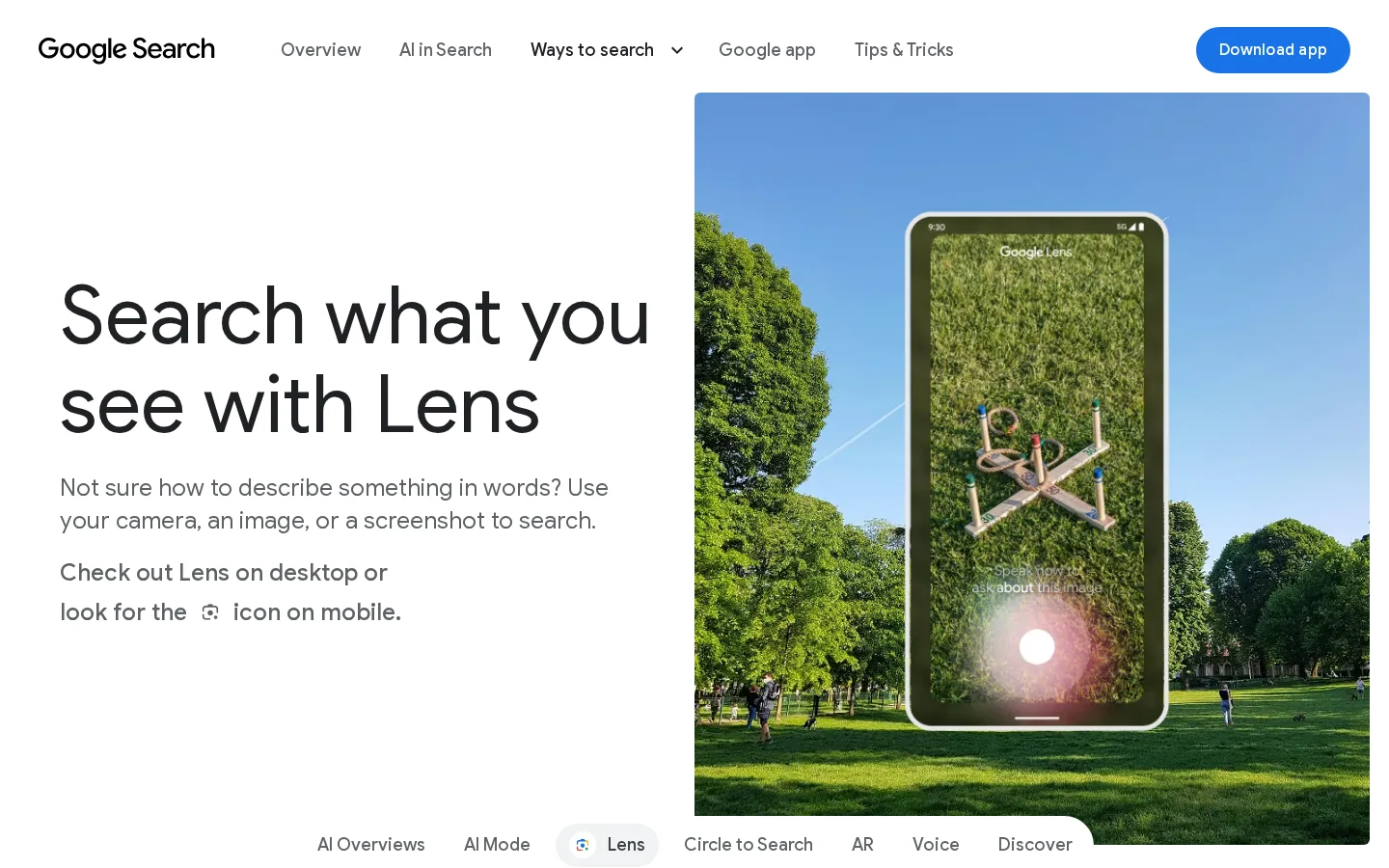
Принцип: ви відкриваєте Об'єктив (значок камери в рядку пошуку) і натискаєте Live внизу екрана. Камеру ввімкнено від самого початку. Коли використовувати: запитання стосується того, що перед вами. Переваги: не треба зайвого натискання, щоб показати предмет, а Об'єктив уже вміє розпізнавати мільярди предметів. Обмеження: камера витрачає більше заряду й трафіку та зупиняється, коли ви виходите із застосунку. Приклад: навести камеру на задню панель телевізора й спитати, який HDMI-порт використати для саундбара.
| Точка входу | Камера під час запуску | Переданий контекст | Найкраще для |
|---|---|---|---|
| Кнопка Live, застосунок Google | Вимк. | Немає, нова розмова | Усні запитання, планування, допомога без рук |
| Live з режиму ШІ | Вимк. | Так, текстова розмова | Перехід від дослідження до покрокової допомоги |
| Live у Google Об'єктиві | Увімк. | Те, що бачить камера | Предмети, ремонт, етикетки, рослини, товари |
Режим ШІ текстом чи Search Live
Search Live найкраще працює, коли відповідь залежить від того, що перед вами, або коли руки зайняті. Власні приклади Google з допису про запуск у вересні 2025 року: подорожі, нові хобі, усунення несправностей, шкільні проєкти та вечір настільних ігор. Ось як це виглядає на практиці.
| Сценарій | Камеру ввімкнено? | Приклад запитання | Кого можуть процитувати |
|---|---|---|---|
| Усунення несправностей | Так | "Який кабель у який порт цього телевізора?" | Сторінки підтримки брендів, інструкції |
| Покупки | Так | "Чи підходить цей крем для чутливої шкіри?" | Картки товарів, відгуки, магазини |
| Подорожі | За бажанням | "Що це за будівля і чи можна відвідати її сьогодні?" | Туристичні сайти, місцевий бізнес |
| Навчання | Так | "Чому цей дослід так піниться?" | Освітні сайти, енциклопедії |
| Хобі | За бажанням | "Чим замінити цукор у матча-лате?" | Кулінарні блоги та блоги про хобі |
Це найсильніший сценарій. Наведіть камеру на задню панель роутера, код помилки посудомийної машини чи набір для збирання меблів і спитайте, що робити далі. Марку й модель вводити не треба: Search Live прочитає етикетку. З грудня 2025 року його можна попросити говорити повільніше, коли він дає інструкції, а моделі 2026 року довше тримають нитку розмови, що допомагає під час ремонту з багатьма кроками.
Покажіть товар на полиці й спитайте "чи підходить це для чутливої шкіри?" або "чим він відрізняється від сусіднього?". Search Live розпізнає товар, шукає відгуки й характеристики та показує сторінки, які використав. Для магазинів і брендів це той момент, коли посиланням на екрані може стати ваша картка товару. Або не стати.
Під час прогулянки спитайте про будівлю, страву з меню чи місце, де можна поїсти поблизу. З увімкненим параметром "Продовжувати у фоні" можна тримати відкритою карту й говорити одночасно.
Зніміть дослід, задачу з математики чи рослину й попросіть пояснити. Учні та студенти використовують функцію, щоб зрозуміти крок розв'язання, а не лише отримати відповідь.
Для тих, кому важко друкувати, або для людей зі слабким зором усний пошук із камерою та живими субтитрами помітно зручніший за класичну сторінку пошуку.
Кожен сеанс Search Live зберігається як пошук у режимі ШІ, якщо історію ввімкнено. Його можна перечитати, продовжити або видалити.
| Що ви хочете | Де це зробити | Що станеться |
|---|---|---|
| Перечитати минулий сеанс | Історія режиму ШІ, правий верхній кут режиму ШІ | Сеанс відкриється як текстова розмова, яку можна продовжити |
| Видалити один сеанс | Меню розмови в історії режиму ШІ | Розмова зникне з історії |
| Видалити все | Більше > Видалити все | Усі розмови режиму ШІ видаляються; копії в розділі "Мої дії" зникають менш ніж за 24 години |
| Зупинити прослуховування у фоні | Більше > Налаштування > Продовжувати у фоні | Сеанс завершується, коли ви виходите із застосунку чи блокуєте телефон |
| Приховати текст відповідей | Більше > Налаштування > Живі субтитри | Відповіді лише звучать |
Увага
Довідка Google нагадує, що відповіді ШІ можуть містити помилки. У всьому, що стосується здоров'я, права, фінансів чи безпеки (ремонт електрики, дозування ліків), відкрийте посилання на джерело й перевірте або спитайте фахівця.
Більшість проблем із Search Live пов'язані із застосунком, дозволами чи налаштуваннями фону, а не із самою функцією. Ось ті, які ми бачимо найчастіше.
| Симптом | Імовірна причина | Швидке рішення |
|---|---|---|
| Немає кнопки Live | Браузер замість застосунку Google, стара версія застосунку, режим ШІ недоступний | Установіть або оновіть застосунок Google |
| Камера зависла | Ви вийшли із застосунку чи заблокували екран | Поверніться в застосунок і натисніть "Відео" |
| Сеанс завершується під час блокування | Параметр "Продовжувати у фоні" вимкнено | Увімкніть його, дозвольте сповіщення Search Live |
| Немає реакції на голос | Мікрофон вимкнено, немає дозволу, Bluetooth-гарнітура | Увімкніть мікрофон, перевірте дозволи, від'єднайте гарнітуру |
| Розмиті відповіді | Запитання у стилі ключових слів | Поставте запитання повним реченням із контекстом |
У чому помилка: ви шукаєте кнопку Live на google.com у браузері. Як помітити: режим ШІ є, а кнопки Live немає. Як виправити: установіть застосунок Google. Search Live працює лише в застосунку Google на Android та iOS.
У чому помилка: застосунок установлено, а кнопки немає. Як помітити: під рядком пошуку видно лише Об'єктив і мікрофон. Як виправити: оновіть застосунок Google, потім перевірте, чи працює у вас режим ШІ. Якщо режим ШІ недоступний у вашій країні чи для вашого акаунта, Search Live теж не буде. До того ж оновлення доходять до всіх телефонів за кілька днів.
У чому помилка: ви перемкнулися на інший застосунок чи екран заблокувався, і відео завмерло. Як помітити: Search Live відповідає так, ніби більше нічого не бачить. Як виправити: так задумано. Камера не може працювати у фоні й сама не вмикається: поверніться в застосунок і знову натисніть "Відео".
У чому помилка: ви блокуєте екран, і Search Live зупиняється. Як помітити: після свайпу вгору немає сповіщення Search Live. Як виправити: увімкніть "Продовжувати у фоні" в розділі Більше > Налаштування, а на Android дозвольте сповіщення "Search Live" у застосунку Google.
У чому помилка: звукова хвиля лишається пласкою. Як помітити: немає реакції на мовлення або значок мікрофона перекреслено. Як виправити: увімкніть мікрофон, потім перевірте дозвіл на мікрофон для застосунку Google у налаштуваннях телефона. Під'єднана, але не вдягнена Bluetooth-гарнітура теж перехоплює звук замість телефона.
У чому помилка: ви говорите так, як друкували б ("готель Лісабон дешево"). Як помітити: загальні відповіді й багато зустрічних запитань від Search Live. Як виправити: поставте повне запитання зі своїми умовами. Модель створено для розмови, і контекст покращує її додаткові запити.
У чому помилка: ви дієте лише за голосовою відповіддю. Як помітити: ви не можете сказати, з якого сайту взято інформацію. Як виправити: відкрийте посилання на екрані або розшифровку. Усна відповідь коротка за природою й може пропустити умову чи виняток.
У чому помилка: ви знімаєте розмову, колегу чи клієнта. Як помітити: у кадрі чи на записі є інші люди. Як виправити: спитайте заздалегідь або спрямовуйте камеру лише на предмети. Про це просить сама довідка Google.
Search Live не має власного індексу та власного ранжування: він використовує режим ШІ, а той використовує Google Пошук. Отже, показані сторінки це сторінки, які ранжуються і які ШІ Google вирішує процитувати. Змінюються саме запитання, манера його ставити й те, як мало результатів бачить людина.
Як виглядає пошук до Search Live і з ним
Голосова відповідь не може зачитати десять результатів. Search Live показує поруч із відповіддю лише кілька посилань. Якщо ваша сторінка серед них, ви отримуєте цільового відвідувача саме в момент потреби. Якщо ні, для цього запитання вас не існує. Це та сама логіка, що й у режимі ШІ, тільки сильніша. Наш посібник про те, як потрапити в цитати режиму ШІ Google, детально розбирає ранжування.
Люди говорять повними реченнями й описують свою ситуацію: "посудомийка показує E24 і внизу стоїть вода, що робити?". Ваш контент має відповідати саме на такі ситуації, простою мовою, з відповіддю на початку розділу. Прийоми оптимізації під голосовий пошук (прямі відповіді, заголовки у формі природних запитань, короткі абзаци) тут працюють, але з однією відмінністю: Search Live не зачитує один блок із відповіддю, він збирає відповідь із кількох сторінок після того, як розбив запитання на частини.
У Lens Live "запит" це зображення вашого товару, упаковки, вітрини чи екрана з помилкою. Google має пов'язати це зображення з вашою сторінкою. Це означає:
Наш повний посібник із SEO для зображень детально розбирає назви файлів, формати й карти сайту. Для структурованих даних мінімальна розмітка Product з ідентифікаторами виглядає так:
<script type="application/ld+json">
{
  "@context": "https://schema.org",
  "@type": "Product",
  "name": "AquaPro 500 Countertop Water Filter",
  "image": [
    "https://www.example.com/img/aquapro-500-front.jpg",
    "https://www.example.com/img/aquapro-500-label.jpg",
    "https://www.example.com/img/aquapro-500-back.jpg"
  ],
  "sku": "AQP-500",
  "gtin13": "0012345678905",
  "mpn": "AQP500-EU",
  "brand": { "@type": "Brand", "name": "AquaPro" },
  "description": "Countertop water filter with a 500 liter cartridge. The red light means the cartridge must be replaced."
}
</script>
Порада
Створіть цю розмітку без коду за допомогою безкоштовного генератора мікророзмітки schema, а потім перевірте, що кожне фото товару має справжній опис, за допомогою інструмента перевірки атрибутів alt.
"Де тут поблизу це можна полагодити?" типове уточнювальне запитання в Search Live після пошуку несправності. Відповідь спирається на локальні дані Google. Повний і точний профіль із категоріями, годинами роботи, фото й відгуками робить вас тим місцем, яке назве Search Live. Подивіться, що виправити насамперед у профілі компанії в Google для пошуку з ШІ.
Трафік із Search Live виокремити неможливо. Документація Google про функції ШІ та ваш сайт каже, що трафік із режиму ШІ та оглядів від ШІ входить у звіт про ефективність у Search Console, у тип пошуку "Веб", без окремого фільтра. Щоб з'явитися посиланням, сторінці достатньо бути проіндексованою й мати право на показ фрагмента: спеціальної розмітки для функцій ШІ не існує. На практиці:
^(how|what|why|where|which|can|is|do)\b, замінивши слова на питальні слова своєї мови);nosnippet, max-snippet:0), адже це прибирає вас і з відповідей ШІ.Search Console > Performance > Search results
Search type: Web
Query filter: Custom (regex)
^(how|what|why|where|which|can|is|do|does|should)\b.{25,}Цей регулярний вираз залишає запитання, довші приблизно за 30 символів: найближчий доступний вам показник розмовних запитів.
Щоб з'являтися в Search Live, потрібне те саме, що й для режиму ШІ: проіндексовані сторінки, які найкраще відповідають на реальні усні запитання, із зображеннями й даними, які Google може пов'язати з фізичним світом. Ось план по черзі.
Чек-лист готовності до Search Live
Почніть із листів у підтримку, журналів чату та дзвінків відділу продажів: у них саме ті фрази, які люди сказали б Search Live. Потім подивіться, що насправді шукають моделі ШІ, коли на них відповідають. Дослідження промптів ШІ в Sorank знаходить запитання, які ваші клієнти ставлять ШІ, а його трекер query fan-out показує додаткові запити, які моделі виконують перед відповіддю, щоб ви закрили всі потрібні їм кути.
З усної відповіді лишаються перші два речення. Поставте туди відповідь простими словами, потім кроки, потім винятки. Для будь-якої процедури використовуйте нумеровані кроки: їх легко зачитати й легко процитувати.
Сфотографуйте те, на що клієнти наводитимуть камеру: товар з усіх боків, етикетку, екран із помилкою, вітрину. Назвіть файли й напишіть атрибути alt саме для цих ракурсів.
Місце серед синіх посилань і цитата у відповіді ШІ це два різні результати. Перевірте ключові запитання в режимі ШІ голосом і текстом та запишіть, які домени показуються. Щоб відстежувати це в часі в Gemini та інших моделях ШІ, програма для GEO-оптимізації Sorank стежить за тим, коли ваш бренд рекомендують, і допомагає публікувати контент, який закриває прогалини.
Ось як виглядає реальний сеанс і що він означає для сайтів, які в ньому беруть участь.
Від одного усного запитання до одного візиту
Виграти цю розмову можуть три компанії: бренд, чия сторінка підтримки пояснює помаранчевий індикатор простим текстом, магазин, чия картка товару чітко називає сумісний засіб від накипу, і місцева крамниця з повним профілем. Компанію, яка має лише інструкцію в PDF і картку товару без ідентифікаторів, не покажуть зовсім.
Спробуйте Search Live самі на своїй темі: відкрийте застосунок Google, натисніть Live і поставте три запитання, які клієнти ставлять найчастіше, один раз голосом і один раз із камерою, наведеною на ваш товар. Запишіть, які сайти показуються. Якщо вашого немає, почніть із відповідей: один ясний розділ на кожне усне запитання, відповідь на початку, з назвами товарів, артикулами й фото на сторінці. Потім щомісяця стежте за довгими запитами-запитаннями в Search Console. Щоб ширше поглянути на розмовний пошук Google, прочитайте наше визначення режиму ШІ і сторінку про те, як Gemini та режим ШІ обирають компанії для рекомендацій.
Google Search Live це функція застосунку Google, яка дає змогу говорити з Пошуком уголос і показувати йому камеру телефона в реальному часі. Він відповідає голосом, показує посилання на сайти на екрані й приймає уточнювальні запитання. Функція входить до режиму ШІ.
Відкрийте застосунок Google на Android або iPhone, натисніть Live під рядком пошуку й дозвольте доступ до мікрофона. Натисніть "Відео", щоб показати камеру. Можна також відкрити Google Об'єктив і натиснути Live внизу екрана, щоб почати одразу з увімкненою камерою.
Search Live доступний у всіх країнах і всіма мовами, де є режим ШІ: з березня 2026 року це понад 200 країн і територій, зокрема США, Велика Британія та всі країни ЄС. Якщо кнопки Live немає, оновіть застосунок Google і перевірте, чи працює у вас режим ШІ.
Ми аналізуємо ваших конкурентів, ваш сайт і вашу видимість у ШІ, щоб безкоштовно скласти персоналізований контент-план.
 Перевірка дубльованого контенту
 Тест мобільної адаптації
 Перевірка швидкості сайту
 Пошук піддоменів
 Перевірка віку домену
 Визначник CMS
 Симулятор Googlebot
 Перевірка nofollow-посилань
 Перевірка мета-тегів
 Перевірка канібалізації ключових слів
 Перевірка пошукового інтенту
 Екстрактор ключових слів
 Калькулятор вартості Google Ads
 Калькулятор CPC
 Пошук локальних цитувань
 Пошук тредів Reddit
 Генератор файлу disavow
 Генератор редиректів
 Генератор тегу canonical
 Перевірка пасивного стану
 Зміна місцезнаходження Google
 Калькулятор відгуків Google
 Генератор посилання на відгук Google
 Комбінатор ключових слів
 Генератор описів для подкасту
 AI-рерайтер тексту
 Г'юманайзер ШІ-тексту
 Генератор промптів для ChatGPT
 Генератор тредів для Twitter
 Генератор твітів
 Генератор тексту для лендингу
 Генератор текстів для Google Ads
 Генератор описів для пінів Pinterest
 Генератор анкорів
 Генератор постів для соцмереж
 LinkedIn Post Generator
 Безкоштовний ШІ-генератор тексту
 Генератор відповідей на відгуки
 Генератор LSI-ключових слів
 Генератор ідей для відео на YouTube
 YouTube Tag Generator
 Генератор описів для YouTube
 Генератор опису товару
 Генератор CTA
 Генератор вступів для блогу
 Генератор висновків
 Генератор хуків
 ШІ-генератор брифів для контенту
 Генератор FAQ-розмітки
 ШІ-генератор ідей для статей у блозі
 Валідатор структурованих даних (валідатор Schema)
 Перевірка alt-тексту
 Аналізатор внутрішніх посилань
 Челендж із зворотних посилань
 ШІ-генератор мета-описів
 ШІ-генератор заголовків для блогу
 Перевірка індексованості в Google
 ШІ-генератор плану статті для блогу
 Конструктор UTM-посилань
 Інструмент кластеризації ключових слів
 Перевірка тегу canonical
 Генератор XML-карти сайту
 Перевірка битих посилань
 ШІ-генератор SEO-заголовків
 Аналізатор заголовків
 Попередній перегляд пошукової видачі
 Перевірка перенаправлень
 Генератор тегів hreflang
 Аналізатор структури заголовків
 Перевірка HTTP-заголовків
 Екстрактор фавіконок
 Калькулятор CTR у видачі
 Калькулятор економії SEO порівняно з платним пошуком
 Калькулятор частки голосу в SEO
 Калькулятор ROI від SEO
 Калькулятор прогнозу трафіку та доходу від SEO
 Калькулятор бюджету SEO
 Калькулятор беззбитковості SEO
 Калькулятор ROI від SEO для SaaS
 Калькулятор ROAS
 Калькулятор часу читання
 Симулятор приросту позицій
 Калькулятор вартості органічного трафіку
 Оцінювач органічного трафіку та перевірка відвідуваності сайту
 Калькулятор співвідношення LTV до CAC
 Калькулятор ROI локального SEO
 Калькулятор вартості лінкбілдингу
 Калькулятор вартості ключового слова
 Калькулятор оцінки можливостей ключових слів
 Калькулятор щільності ключових слів
 Калькулятор ROI GEO
 Калькулятор інвестицій у GEO-контент
 Калькулятор ROI SEO для інтернет-магазину
 Калькулятор пожиттєвої цінності клієнта
 Калькулятор вартості залучення клієнта
 Калькулятор CTR
 Калькулятор вартості статті
 Калькулятор коефіцієнта конверсії
 Калькулятор ROI контент-маркетингу
 Оцінювач реферального трафіку з ChatGPT
 Калькулятор показника відмов
 Калькулятор ROI зворотних посилань
 Калькулятор оцінки видимості у ШІ
 Калькулятор вартості AI-трафіку
 Калькулятор частки голосу в ШІ
 Калькулятор вартості невидимості в ШІ
 Калькулятор частоти цитування в ШІ
 Валідатор llms.txt
 Перевірка AI Overview і позицій в AI Overviews
 Перевірка robots.txt
 SEO-аудит для ШІ
 Перевірка читабельності для LLM
 Перевірка готовності до SearchGPT
 Аудит структурованих даних для LLM
 ШІ-аудит доступності сайту для краулерів
 Чому ChatGPT не рекомендує мій сайт
 Інструмент позицій у Gemini
 Перевірка позицій у Perplexity
 Перевірка цитування в LLM
 Аудит оптимізації для відповідних систем (AEO)
 GEO-аудит
 Тест видимості в ШІ-пошуку
 Перевірка видимості в ChatGPT
 Генератор llms.txt
 Екстрактор URL
 Веб-сторінка в Markdown
 Перевірка карти сайту
 Сенсор волатильності видачі
 Перевірка розміру сторінки
 Лічильник слів
 Генератор слагів
 Генератор Schema
 Генератор Robots
 Попередній перегляд Open Graph
 Генератор мета-тегів
 Компресор зображень
 Генератор фавіконок
 SEO-аудит сторінки: SEO-перевірка та SEO-аналіз
 Інструмент аналізу зворотних посилань
 Інструмент підбору ключових слів
 Перевірка авторитету домену
 “Я протестував Sorank на реальному сайті клієнта, і це неймовірно. Він робить усе, за що агенція виставила б вам рахунок на 1500 доларів на місяць. Тепер його запускають у роботу на цьому клієнті.”

 Guillaume Guersanguersanguillaume.com“Ми рекламна агенція і хотіли раз і назавжди повернути своє SEO в нормальне русло. Sorank дав нам чітке уявлення про наш сайт, допоміг розставити пріоритети оптимізацій і належним чином структурувати наш контент. Інструмент простий у використанні, добре продуманий для команди й дуже зручний для централізованого відстеження без жонглювання кількома платформами. Дуже міцна основа, щоб почати наше SEO з нуля.”
 Gaspard MadouiРекламна агенція
 “Я просто дозволив програмі Sorank повністю робити свою справу, і тепер мій показник DR дорівнює 25, а моя сторінка піднялася вище в пошуку.”
 Lucas Flandrefoundertrace.fr“Я спеціалізувалася на GEO завдяки Sorank. Рейтинг GEO дає змогу показувати клієнтам їхню позицію щодо конкурентів у ChatGPT. Це справжня комерційна перевага.”
 MélanieSEO-фрілансерка“Чудовий сервіс, добре працює для нашого сайту й допомагає зрозуміти, як його покращити, щоб вище ранжуватися в Google та поза ним. Вітаю, так тримати, рекомендую.”
 Hugo T.Власник інтернет-магазину