Præferencer
Privatliv er vigtigt for os, så du kan vælge at slå visse typer lagring fra, som ikke er nødvendige for, at websitet fungerer grundlæggende. Hvis du blokerer kategorier, kan det påvirke din oplevelse af websitet. Mere information
Privatliv er vigtigt for os, så du kan vælge at slå visse typer lagring fra, som ikke er nødvendige for, at websitet fungerer grundlæggende. Hvis du blokerer kategorier, kan det påvirke din oplevelse af websitet. Mere information

Lær, hvad Google Search Live er, hvordan du starter det på Android og iPhone, hvilke lande og sprog der har det, og hvordan dit website bliver citeret i svarene.
Kort fortalt
Google Search Live er en tilstand i Google-appen, hvor du taler højt med Google Søgning og, hvis du vil, viser den din telefons kamera i realtid. Den svarer med stemme, viser weblinks på skærmen og tager imod opfølgende spørgsmål. Den virker på Android og iPhone i alle lande og på alle sprog, hvor AI-tilstand findes.
Vil du vide mere? Spørg
Hurtig quiz
Passer SEO til dig, og hvordan skal du starte?
Sorank matcher dine svar


Test det i 3 dage på dit eget site, og se, hvor du står på Google, ChatGPT og de andre AI'er.
Start prøveperiode på 3 dage3 dage gratis, derefter stopper du, når du vil. 90 dages resultatgaranti, betingelser gælder.
Search Live er en samtale i realtid med Google Søgning via stemme og kamera. Du trykker på knappen "Live", stiller et spørgsmål, som du ville stille det til et menneske, og Google svarer højt. Du kan afbryde, stille et opfølgende spørgsmål eller tænde kameraet, så Søgning ser det, du ser.
Funktionen ligger i AI-tilstand (AI Mode), Googles søgning i samtaleform. Det betyder noget: en session i Search Live er ikke et separat produkt med sin egen logik. Det er AI-tilstand med en mikrofon og et kamera tilsluttet, og hver session ender som en almindelig tråd i AI-tilstand i din historik.
Search Live drives af en stemmeversion af Gemini, der bygger på Google Søgnings rangerings- og kvalitetssystemer. Da Google lancerede funktionen i juni 2025, forklarede firmaet, at Search Live bruger samme "query fan-out"-teknik som AI-tilstand: dit talte spørgsmål deles op i mange mindre søgninger, der køres parallelt, og resultaterne samles til ét svar. Vil du forstå mekanikken, gennemgår vores definition af query fan-out den trin for trin.
Modellen er skiftet flere gange. I marts 2026 flyttede Google Search Live over på Gemini 3.1 Flash Live, en model som Google beskriver som "flersproget fra bunden". Den 15. september 2026 meddelte Google så i sin annoncering af Gemini 3.8 Live (Tom Ouyang og Malini Jaganathan, Gemini Audio-teamet), at Gemini 3.8 Live blev rullet ud til alle i Search Live. Rajan Patel, VP of Engineering for Søgning, tilføjede, at opdateringen giver mere hjælpsomme svar med weblinks og lader dig skifte sprog midt i en samtale.
Google har flere funktioner, der lyder ens. Her er forskellen, så du åbner den rigtige.
| Funktion | Hvor du finder den | Input | Output | Weblinks vises | Bedst til |
|---|---|---|---|---|---|
| Search Live | Google-appen, knappen "Live" under søgefeltet, eller Live i Google Lens | Løbende stemme, kamera i realtid hvis du vil | Talt svar, udskrift, links | Ja, på skærmen under svaret | Opgaver med travle hænder, ting foran dig, hurtig snak frem og tilbage |
| AI-tilstand (skrevet) | Google-appen, google.com/ai, fanen AI-tilstand | Tekst, billede, fil | Skrevet svar med links | Ja | Kompleks research, sammenligninger, planlægning |
| Google Lens | Kameraikonet i Google-appen, Chrome, Android | Ét foto eller et skærmbillede | Visuelle match, AI-oversigt | Ja | Genkende et produkt, en plante eller et vartegn, oversætte tekst |
| Klassisk stemmesøgning | Mikrofonikonet i søgefeltet | Én talt søgning | Almindelig resultatside | Ja, som blå links | Ét kort spørgsmål, ingen samtale |
| Gemini Live | Gemini-appen | Stemme, kamera, skærmdeling | Talt samtale | Ikke hovedformålet | Idéudvikling, åben snak, opgaver i Googles apps |
Den korte regel: vil du have et svar, der bygger på websider, som du bagefter kan åbne, så brug Search Live. Vil du tale med en generel AI-model, så brug Gemini Live.
Search Live gik fra et eksperiment kun i USA til en global funktion på omkring ni måneder. Trinene forklarer, hvorfor nogle guider på nettet er forældede (mange skriver stadig "kun i USA").
Google Search Live, vigtige datoer
Kilder: Googles blogindlæg om Søgning og Gemini, juni 2025 til september 2026; Search Engine Journal, december 2025
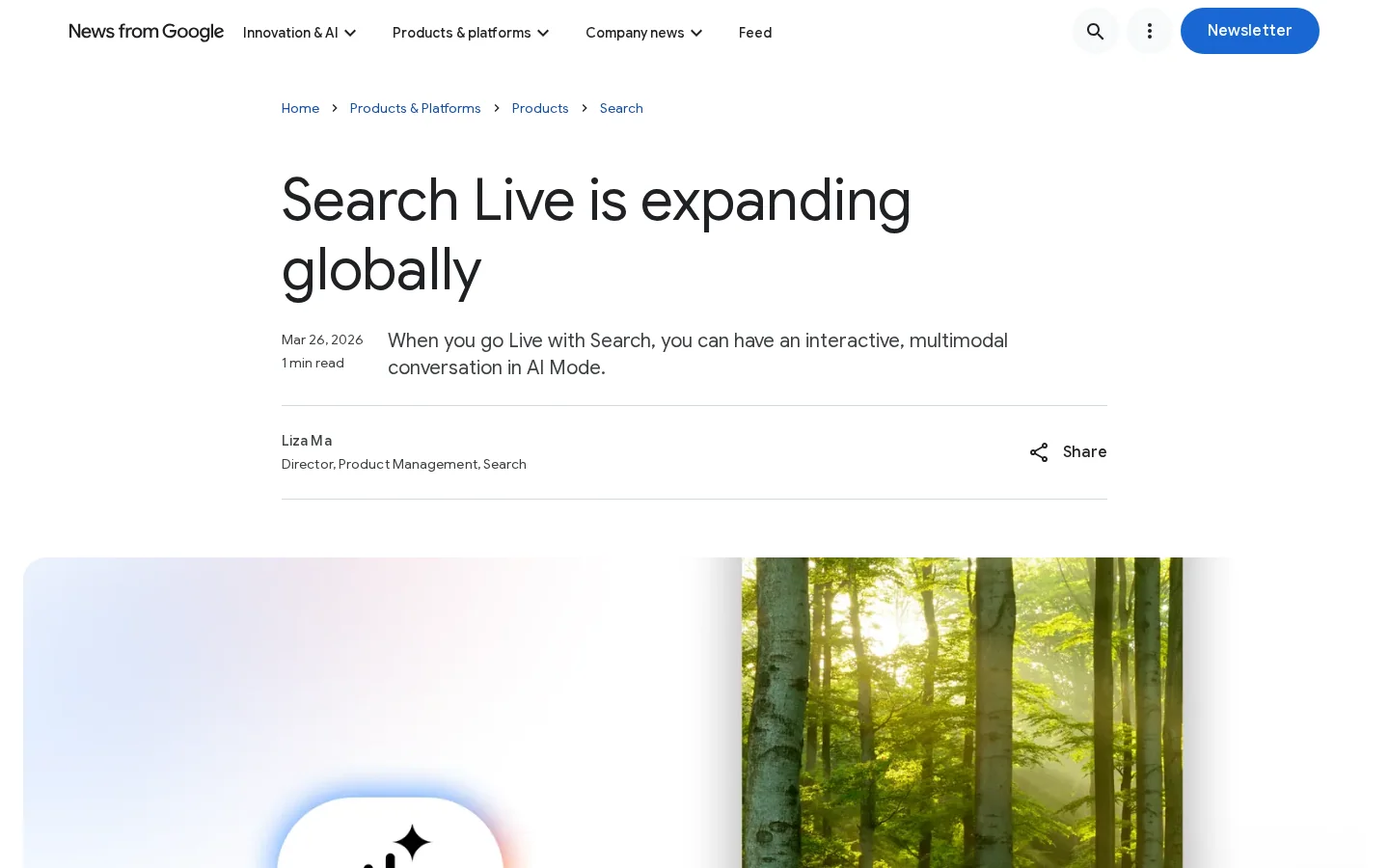
Det globale trin er det, der ændrer mest for de fleste læsere. Den 26. marts 2026 skrev Liza Ma, Director of Product Management for Søgning, i indlægget om Search Lives globale udvidelse, at funktionen blev udvidet "til alle sprog og steder, hvor AI-tilstand er tilgængelig", hvilket betyder mere end 200 lande og territorier.
Google ændrede også Search Lives udseende i løbet af 2026, med en fuldskærmsvisning og en animeret bølgeform, der blev set i Android-appen i maj. Designet kan se lidt anderledes ud på din telefon afhængigt af appversionen, men de knapper, der beskrives nedenfor, er de samme.
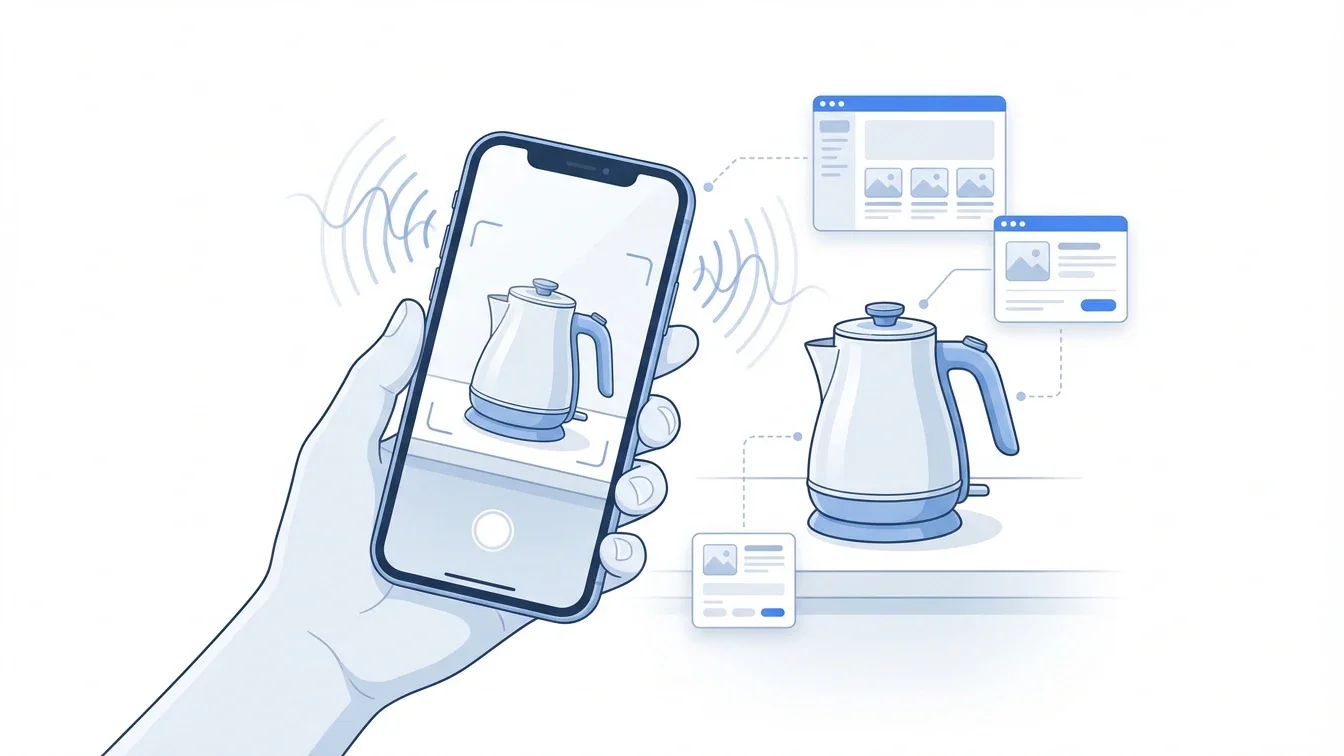
Ja, hvis AI-tilstand findes der, hvor du er. Googles hjælpeside om Search Live siger det ligeud: Search Live er tilgængelig for brugere i alle regioner og på alle sprog, hvor AI-tilstand er tilgængelig. Det rigtige spørgsmål er altså "har jeg AI-tilstand?".
Search Lives tilgængelighed i tal
Kilder: Googles Søgning-blog, 26. marts 2026; Google Søgning Hjælp, siderne om AI-tilstand og Search Live, læst i november 2026
Hjælpesiden om AI-tilstand viser de understøttede lande, region for region. Alle 27 EU-lande er med, og det samme er Storbritannien, USA, Canada, Indien, Brasilien og Australien. Lande, hvor selve Google Søgning er blokeret, som Fastlandskina, er ikke omfattet.
Bland ikke AI-tilstand sammen med nogle af dens premiumtilføjelser. Visse avancerede modeller i AI-tilstand er forbeholdt betalende Google AI-abonnenter i en kortere liste af lande. Search Live afhænger ikke af dem: den er gratis for alle i hovedlisten for AI-tilstand.
Den samme hjælpeside viser 98 sprog, fra engelsk, spansk, fransk, tysk og portugisisk (Brasilien) til hindi, bengali, tamil, telugu, swahili, yoruba og zulu. Fordi stemmemodellen er flersproget, behøver du ikke ændre nogen indstilling: tal dit sprog, så svarer Search Live på det. Siden opdateringen til Gemini 3.8 Live kan du endda skifte sprog midt i samtalen.
Før du prøver Search Live
Googles hjælpeside anbefaler at slå historik og personlige anbefalinger til. Uden dem kan du stadig bruge Search Live, men du kan ikke genoptage en tidligere samtale senere.
Åbn Google-appen, tryk på "Live" under søgefeltet, og begynd at tale. Det er hele processen. Detaljerne nedenfor dækker den første opsætning, knapperne og de indstillinger, de fleste overser.
Start din første session i Search Live
Search Live virker på samme måde på iOS, via Google-appen fra App Store. Der er ingen Search Live i Safari eller i Chrome-appen til iOS: du skal bruge selve Google-appen. Googles hjælpeside beskriver kun indstillingerne for baggrund og notifikationer til Android, så på iPhone skal du regne med, at kameraet stopper, så snart du forlader appen. Tjek, at Google-appen har adgang til mikrofon og kamera under Indstillinger > Google.
| Knap | Hvad den gør | Tip |
|---|---|---|
| Slå lyd fra / Slå lyd til | Slukker eller tænder din mikrofon | Slå lyden fra, mens en anden taler i rummet, så Search Live ikke opfanger det |
| Bølge (afbryd) | Stopper svaret, så du kan tale | Brug den, så snart svaret kører af sporet, i stedet for at vente |
| Video | Starter eller stopper delingen af kameraet | Tryk igen efter en låseskærm: kameraet starter ikke af sig selv igen |
| Udskrift | Afslutter sessionen og åbner den som en skrevet tråd i AI-tilstand | Praktisk til at kopiere en liste med trin eller et produktnavn |
| Afslut | Afslutter samtalen | Sessionen gemmes i historikken for AI-tilstand, hvis historikken er slået til |
To indstillinger ligger i menuen for Search Live (Mere > Indstillinger):
På Android kræver samtaler i baggrunden også notifikationer. Googles vej er Indstillinger > Notifikationer > Appnotifikationer > Google, og slå derefter "Alle Google-notifikationer" og "Search Live" til under "Andet".
Tip
Tal i hele sætninger, og giv sammenhæng i første spørgsmål ("Jeg er på et hotel i Lissabon med to børn, hvor kan vi spise ved floden i aften?"). Search Live deler dit spørgsmål op i flere søgninger: jo mere sammenhæng du giver, jo mere præcise bliver de søgninger.
Du kan åbne Search Live tre steder fra, og hvert sted starter i en anden tilstand. Den rigtige indgang sparer tryk og giver bedre svar.
Princip: du starter en ny samtale med stemmen, kameraet er slukket. Hvornår du bruger det: alle spørgsmål, du ville stille et menneske, når dine hænder er optaget (madlavning, som passager i bilen, når du klæder dig på). Fordele: den hurtigste vej, stemmen først. Begrænsninger: du skal trykke på Video for at vise noget. Eksempel: "Hvilke kvarterer er bedst at bo i i Seoul på en første rejse?"
Princip: du begyndte at skrive i AI-tilstand og trykker på Live for at fortsætte med stemmen. Hvornår du bruger det: du lavede din research på skrift og vil nu tale den igennem, eller du har brug for frie hænder til næste trin. Fordele: sammenhængen fra den skrevne tråd følger med. Begrænsninger: kun nyttigt, hvis du allerede var i AI-tilstand. Eksempel: du sammenlignede tre espressomaskiner på skrift og skifter så til Live for at få vejledning, mens du sætter den op, du købte.
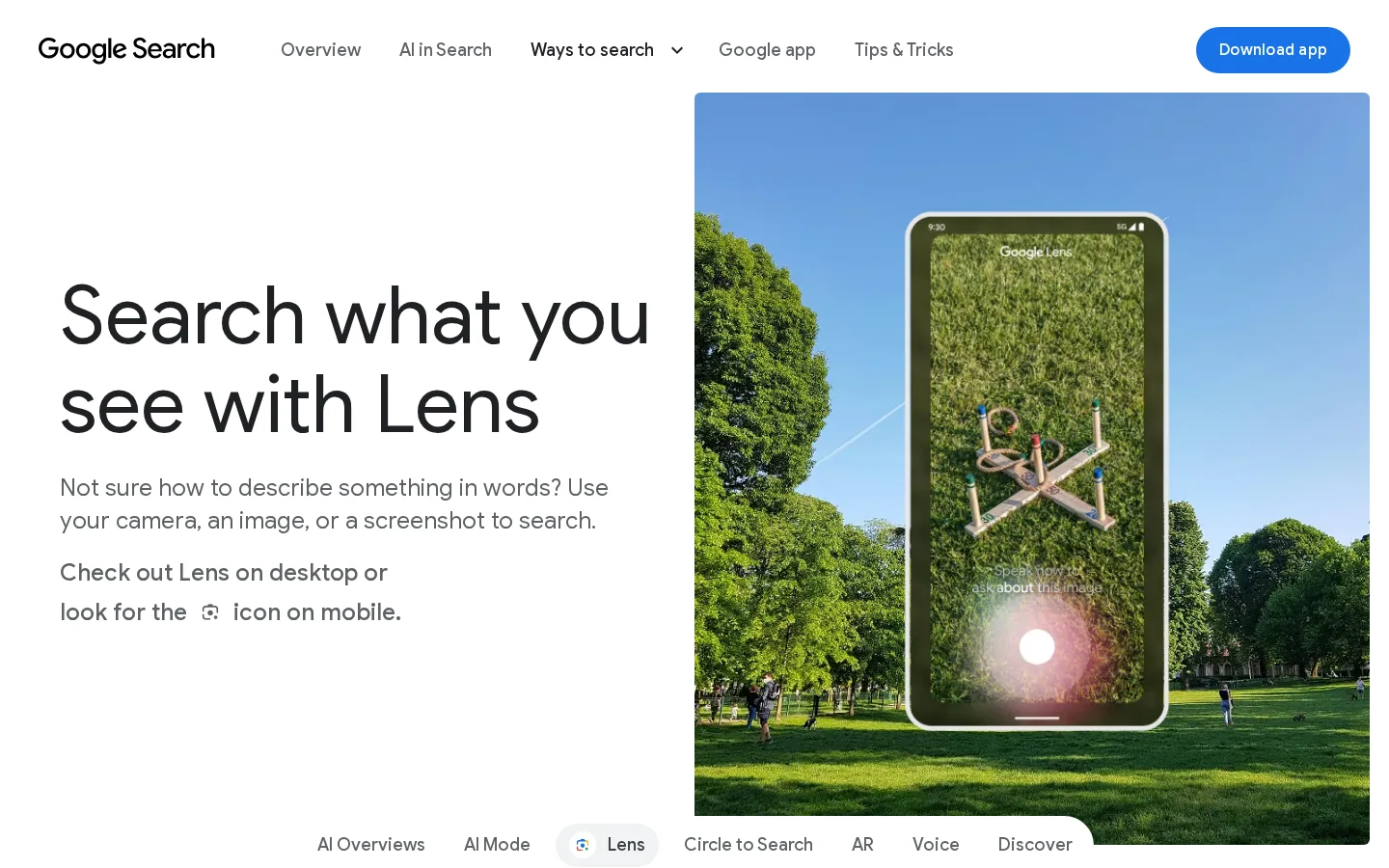
Princip: du åbner Lens (kameraikonet i søgefeltet) og trykker på Live nederst på skærmen. Kameraet er tændt fra starten. Hvornår du bruger det: spørgsmålet handler om noget foran dig. Fordele: intet ekstra tryk for at vise genstanden, og Lens kan allerede genkende milliarder af genstande. Begrænsninger: kameraet bruger mere strøm og data, og det stopper, når du forlader appen. Eksempel: du retter kameraet mod bagsiden af et tv og spørger, hvilken HDMI-port du skal bruge til en soundbar.
| Indgang | Kamera ved start | Sammenhæng, der følger med | Bedst til |
|---|---|---|---|
| Knappen Live, Google-appen | Slukket | Ingen, ny samtale | Talte spørgsmål, planlægning, hjælp med frie hænder |
| Live fra AI-tilstand | Slukket | Ja, den skrevne tråd | Skifte fra research til vejledning |
| Live i Google Lens | Tændt | Det, kameraet ser | Genstande, reparationer, etiketter, planter, produkter |
Skrevet AI-tilstand eller Search Live
Search Live er bedst, når svaret afhænger af det, der er foran dig, eller når dine hænder er optaget. Googles egne eksempler i lanceringsindlægget fra september 2025 er rejser, nye hobbyer, fejlfinding, skoleprojekter og spilleaften. Sådan ser det ud i praksis.
| Brugssituation | Kamera tændt? | Eksempel på spørgsmål | Hvem kan blive citeret |
|---|---|---|---|
| Fejlfinding | Ja | "Hvilket kabel skal i hvilken port på det her tv?" | Producentens supportsider, vejledninger |
| Indkøb | Ja | "Er den her creme god til sensitiv hud?" | Produktsider, anmeldelser, forhandlere |
| Rejser | Valgfrit | "Hvad er det her for en bygning, og kan vi besøge den i dag?" | Turistsider, lokale virksomheder |
| Læring | Ja | "Hvorfor skummer forsøget sådan?" | Undervisningssider, opslagsværker |
| Hobbyer | Valgfrit | "Hvad kan jeg bruge i stedet for sukker i en matcha latte?" | Opskrifts- og hobbyblogs |
Det er den stærkeste brugssituation. Ret kameraet mod bagsiden af en router, en fejlkode på opvaskemaskinen eller et møbelsæt, og spørg, hvad du skal gøre nu. Du behøver ikke skrive mærke og model: Search Live læser etiketten. Siden december 2025 kan du bede den sænke tempoet, når den giver instruktioner, og modellerne fra 2026 følger en samtale længere, hvilket hjælper ved reparationer med mange trin.
Vis et produkt på hylden, og spørg "er den her god til sensitiv hud?" eller "hvad er forskellen på den og den ved siden af?". Search Live genkender produktet, søger efter anmeldelser og specifikationer og viser de sider, den brugte. For forhandlere og mærker er det her øjeblikket, hvor din produktside kan være linket på skærmen, eller ikke.
Mens du går, kan du spørge om en bygning, en ret på et menukort eller et sted at spise i nærheden. Med "Fortsæt i baggrunden" slået til kan du have et kort åbent og tale på samme tid.
Film et forsøg, en matematikopgave eller en plante, og bed om en forklaring. Elever bruger det til at forstå et trin, ikke kun til at få svaret.
For folk, der har svært ved at skrive, eller som ser dårligt, er en talt søgning med kamera og Livetekster en reel forbedring i forhold til den klassiske søgeside.
Hver session i Search Live gemmes som en søgning i AI-tilstand, hvis din historik er slået til. Du kan læse den igen, fortsætte den eller slette den.
| Hvad du vil | Hvor du gør det | Hvad der sker |
|---|---|---|
| Læse en tidligere session | Historikken i AI-tilstand, øverste højre hjørne af AI-tilstand | Sessionen åbner som en skrevet tråd, du kan fortsætte |
| Slette én session | Trådens menu i historikken for AI-tilstand | Tråden forsvinder fra din historik |
| Slette alt | Mere > Slet alle | Alle tråde i AI-tilstand fjernes; kopier i Min aktivitet forsvinder inden for 24 timer |
| Stoppe lytning i baggrunden | Mere > Indstillinger > Fortsæt i baggrunden | Sessionen slutter, når du forlader appen eller låser telefonen |
| Skjule svarenes tekst | Mere > Indstillinger > Livetekster | Svarene bliver kun læst op |
Advarsel
Googles hjælpeside minder om, at AI-svar kan indeholde fejl. Ved alt, der handler om helbred, jura, økonomi eller sikkerhed (elreparationer, medicindoser), åbn kildelinket og tjek det, eller spørg en fagperson.
De fleste problemer med Search Live kommer fra appen, tilladelserne eller indstillingerne for baggrund, ikke fra selve funktionen. Her er dem, vi oftest ser.
| Symptom | Sandsynlig årsag | Hurtig løsning |
|---|---|---|
| Ingen Live-knap | Browser i stedet for Google-appen, gammel appversion, AI-tilstand ikke tilgængelig | Installer eller opdater Google-appen |
| Kameraet er frosset | Du forlod appen eller låste skærmen | Gå tilbage til appen, og tryk på Video |
| Sessionen slutter ved låsning | Fortsæt i baggrunden er slået fra | Slå den til, tillad notifikationer for Search Live |
| Ingen reaktion på din stemme | Lyden er slået fra, ingen mikrofontilladelse, Bluetooth-headset | Slå lyden til, tjek tilladelser, afbryd headsettet |
| Vage svar | Spørgsmål i søgeordsstil | Stil en hel sætning med sammenhæng |
Hvad det er: du leder efter Live-knappen på google.com i en browser. Sådan opdager du det: du ser AI-tilstand, men ingen Live-knap. Sådan retter du det: installer Google-appen. Search Live kører kun i Google-appen på Android og iOS.
Hvad det er: appen er installeret, men knappen mangler. Sådan opdager du det: under søgefeltet ser du kun Lens og mikrofonen. Sådan retter du det: opdater Google-appen, og tjek så, at AI-tilstand virker for dig. Hvis AI-tilstand ikke findes i dit land eller for din konto, gør Search Live det heller ikke. Udrulninger tager også et par dage om at nå alle telefoner.
Hvad det er: du skiftede til en anden app, eller skærmen blev låst, og videoen frøs. Sådan opdager du det: Search Live svarer, som om den ikke længere kan se noget. Sådan retter du det: det er med vilje. Kameraet kan ikke køre i baggrunden og starter ikke af sig selv igen: gå tilbage til appen, og tryk på Video igen.
Hvad det er: du låser skærmen, og Search Live stopper. Sådan opdager du det: ingen notifikation fra Search Live, når du stryger opad. Sådan retter du det: slå "Fortsæt i baggrunden" til under Mere > Indstillinger, og på Android tillader du Google-appens notifikationer for "Search Live".
Hvad det er: bølgeformen forbliver flad. Sådan opdager du det: ingen reaktion, når du taler, eller mikrofonikonet er streget over. Sådan retter du det: slå lyden til, og tjek derefter Google-appens mikrofontilladelse i telefonens indstillinger. Et Bluetooth-headset, der er forbundet, men ikke er i ørerne, opfanger også lyden i stedet for telefonen.
Hvad det er: du taler, som du ville skrive ("hotel Lissabon billigt"). Sådan opdager du det: generelle svar og mange opfølgende spørgsmål fra Search Live. Sådan retter du det: stil et helt spørgsmål med dine betingelser. Modellen er bygget til samtale, og sammenhæng gør dens delsøgninger bedre.
Hvad det er: du handler kun på stemmesvaret. Sådan opdager du det: du kan ikke sige, hvilket website oplysningen kom fra. Sådan retter du det: åbn linkene på skærmen eller udskriften. Et talt svar er kort af natur og kan overse en betingelse eller en undtagelse.
Hvad det er: du filmer en samtale, en kollega eller en kunde. Sådan opdager du det: andre personer er i billedet eller i lyden. Sådan retter du det: spørg først, eller ret kun kameraet mod genstande. Googles egen hjælpeside beder om det.
Search Live har ikke sit eget indeks eller sin egen rangering: den bruger AI-tilstand, som bruger Google Søgning. De sider, den viser, er altså sider, der rangerer, og som Googles AI vælger at citere. Det, der ændrer sig, er det spørgsmål, folk stiller, måden de stiller det på, og hvor få resultater de ser.
Sådan ser en søgning ud før og med Search Live
Et stemmesvar kan ikke læse ti resultater op. Search Live viser en håndfuld links ved siden af svaret. Hvis din side er en af dem, får du en kvalificeret besøgende præcis i det øjeblik, behovet opstår. Hvis ikke, er du usynlig for det spørgsmål. Det er samme logik som i AI-tilstand, bare stærkere. Vores guide til at få dine sider citeret i Googles AI-tilstand gennemgår rangeringen i detaljer.
Folk taler i hele sætninger og beskriver deres situation: "min opvaskemaskine viser E24, og der står vand i bunden, hvad gør jeg?". Dit indhold bør svare på præcis de situationer, i et enkelt sprog, med svaret øverst i afsnittet. Teknikkerne til optimering til stemmesøgning (direkte svar, overskrifter som naturlige spørgsmål, korte afsnit) gælder her, med én forskel: Search Live læser ikke ét enkelt fremhævet uddrag op, den bygger et svar fra flere sider efter at have delt spørgsmålet op.
Med Lens Live er "søgningen" et billede af dit produkt, din emballage, din butiksfacade eller din fejlskærm. Google skal kunne forbinde det billede med din side. Det betyder:
Vores komplette guide til billed-SEO gennemgår filnavne, formater og sitemaps. Til strukturerede data ser en minimal Product-markering med identifikatorer sådan ud:
<script type="application/ld+json">
{
  "@context": "https://schema.org",
  "@type": "Product",
  "name": "AquaPro 500 Countertop Water Filter",
  "image": [
    "https://www.example.com/img/aquapro-500-front.jpg",
    "https://www.example.com/img/aquapro-500-label.jpg",
    "https://www.example.com/img/aquapro-500-back.jpg"
  ],
  "sku": "AQP-500",
  "gtin13": "0012345678905",
  "mpn": "AQP500-EU",
  "brand": { "@type": "Brand", "name": "AquaPro" },
  "description": "Countertop water filter with a 500 liter cartridge. The red light means the cartridge must be replaced."
}
</script>
Tip
Byg denne markering uden at skrive kode med den gratis generator til schema-markering, og tjek derefter, at hvert produktbillede har en rigtig beskrivelse med værktøjet, der tjekker alt-tekster.
"Hvor kan jeg få det her repareret i nærheden?" er et typisk opfølgende spørgsmål i Search Live efter en fejlfinding. Svaret læner sig op ad Googles lokale data. En komplet og korrekt profil, med kategorier, åbningstider, billeder og anmeldelser, er det, der gør dig til det sted, Search Live nævner. Se hvad du skal rette først i din Google Virksomhedsprofil til AI-søgning.
Du kan ikke isolere trafikken fra Search Live. Googles dokumentation om AI-funktioner og dit website siger, at trafik fra AI-tilstand og AI-oversigter indgår i effektivitetsrapporten i Search Console, under søgetypen "Web", uden et separat filter. For at blive vist som link skal din side bare være indekseret og kunne vise et uddrag: der findes ingen særlig markering til AI-funktioner. I praksis:
^(how|what|why|where|which|can|is|do)\b, og udskift ordene med spørgeordene på dit sprog);nosnippet, max-snippet:0), fordi det også fjerner dig fra AI-svarene.Search Console > Performance > Search results
Search type: Web
Query filter: Custom (regex)
^(how|what|why|where|which|can|is|do|does|should)\b.{25,}Dette regex beholder spørgsmål på mere end cirka 30 tegn, den nærmeste indikator, du har for søgninger i samtaleform.
For at blive vist i Search Live skal du have det, der bliver vist i AI-tilstand: indekserede sider, der svarer bedre end alle andre på rigtige, talte spørgsmål, med billeder og data, som Google kan forbinde med den fysiske verden. Her er planen, i rækkefølge.
Tjekliste: klar til Search Live
Tag udgangspunkt i dine supportmails, chatlogs og salgsopkald: de indeholder præcis de sætninger, folk ville sige til Search Live. Se derefter, hvad AI-modeller faktisk søger efter, når de svarer på dem. Soranks AI-promptanalyse finder de spørgsmål, dine kunder stiller AI, og dens sporing af query fan-out viser de delsøgninger, modellerne laver, før de svarer, så du kan dække de vinkler, de leder efter.
Et talt svar beholder de to første sætninger. Læg svaret der, med enkle ord, så trinene, så undtagelserne. Brug nummererede trin til enhver fremgangsmåde: de er lette at læse op og lette at citere.
Fotografer det, kunderne vil rette kameraet mod: dit produkt fra alle sider, etiketten, fejlskærmen, butiksfacaden. Navngiv filerne, og skriv alt-teksten til præcis de visninger.
At rangere blandt de blå links og at blive citeret i et AI-svar er to forskellige resultater. Test dine vigtigste spørgsmål i AI-tilstand med stemme og med tekst, og noter, hvilke domæner der vises. For at følge det over tid i Gemini og de andre AI-modeller følger Soranks software til GEO-optimering, hvornår dit brand bliver anbefalet, og hjælper dig med at udgive det indhold, der lukker hullerne.
Sådan ser en rigtig session ud, og hvad den betyder for de websites, der er involveret.
Fra ét talt spørgsmål til ét besøg
Tre virksomheder kan vinde denne samtale: mærket, hvis supportside forklarer det orange lys i klar tekst, forhandleren, hvis produktside tydeligt nævner det kompatible afkalkningsmiddel, og den lokale butik med en komplet profil. En virksomhed med kun en brugsanvisning i PDF og en produktside uden identifikatorer ville slet ikke blive vist.
Prøv selv Search Live på dit eget emne: åbn Google-appen, tryk på Live, og stil de tre spørgsmål, dine kunder oftest stiller, én gang med stemmen og én gang med kameraet rettet mod dit produkt. Noter, hvilke websites der vises. Mangler dit, så start med svarene: ét tydeligt afsnit pr. talt spørgsmål, svaret først, med dine produktnavne, varenumre og billeder på siden. Følg derefter de lange spørgsmålssøgninger i Search Console hver måned. For et bredere billede af Googles søgning i samtaleform kan du læse vores definition af AI-tilstand og siden om, hvordan Gemini og AI-tilstand vælger de virksomheder, de anbefaler.
Google Search Live er en funktion i Google-appen, der lader dig tale højt med Google Søgning og dele telefonens kamera i realtid. Den svarer med stemme, viser weblinks på skærmen og tager imod opfølgende spørgsmål. Den er en del af AI-tilstand.
Åbn Google-appen på Android eller iPhone, tryk på Live under søgefeltet, og tillad mikrofonen. Tryk på Video for at dele kameraet. Du kan også åbne Google Lens og trykke på Live nederst på skærmen for at starte med kameraet allerede tændt.
Search Live findes i alle lande og på alle sprog, hvor AI-tilstand findes, hvilket siden marts 2026 dækker mere end 200 lande og territorier, blandt andet Danmark, alle EU-lande, Storbritannien og USA. Ser du ikke Live-knappen, så opdater Google-appen, og tjek, at AI-tilstand virker for dig.
Vi analyserer dine konkurrenter, dit website og din synlighed i AI for at lave en skræddersyet indholdsplan gratis.
 Tjek af duplikeret indhold
 Test af mobilvenlighed
 Hastighedstest af hjemmeside
 Subdomæne-finder
 Domænealder-tjekker
 CMS-detektor
 Googlebot-simulator
 Nofollow-linktjek
 Metatag-tjekker
 Tjek af søgeordskannibalisering
 Søgeintention-tjekker
 Nøgleordsudtrækker
 Google Ads-omkostningsberegner
 CPC-beregner
 Lokal citation-finder
 Reddit-trådsøger
 Disavow-filgenerator
 Omdirigeringsgenerator
 Canonical tag-generator
 Tjek af passiv form
 Google-placeringsskifter
 Google-anmeldelsesberegner
 Generator til Google-anmeldelseslink
 Søgeordskombinator
 Generator til podcastnoter
 AI-tekstomskriver
 AI-teksthumanizer
 ChatGPT promptgenerator
 Twitter-trådgenerator
 Tweetgenerator
 Tekstgenerator til landingssider
 Google Ads-tekstgenerator
 Pinterest Pin-beskrivelse Generator
 Ankertekstgenerator
 Generator til opslag på sociale medier
 LinkedIn Post Generator
 Gratis AI-tekstskriver
 Generator til svar på anmeldelser
 LSI-søgeordsgenerator
 Generator til YouTube-videoidéer
 YouTube Tag Generator
 YouTube-beskrivelsesgenerator
 Produktbeskrivelsesgenerator
 CTA-generator
 Generator til blogindledninger
 Konklusionsgenerator
 Hook-generator
 AI-generator til indholdsbrief
 FAQ-schemagenerator
 AI-generator til blogidéer
 Validator for struktureret data (schema-validator)
 Tjek af alt-tekst
 Analyse af interne links
 Backlink-udfordringen
 AI-generator til metabeskrivelser
 AI-generator til blogtitler
 Tjek af indekserbarhed
 AI-generator til blogdispositioner
 UTM-linkgenerator
 Værktøj til søgeordsclustering
 Tjek af canonical-tag
 XML-sitemap-generator
 Tjek af ødelagte links
 AI-generator til SEO-titler
 Overskriftsanalysator
 SERP-forhåndsvisning
 Redirect-tjekker
 Hreflang-generator
 Overskriftsanalysator
 HTTP-headertjekker
 Favicon-udtrækker
 SERP CTR-beregner
 Beregner for besparelse ved SEO vs. betalt søgning
 Beregner af SEO-synlighedsandel
 Beregner af SEO-afkast
 Beregner af SEO-trafik- og omsætningsprognose
 Beregner af SEO-budget
 Beregner af SEO-break-even
 Beregner af SaaS-SEO-afkast
 Beregner af ROAS
 Beregner af læsetid
 Simulator for placeringsgevinst
 Beregner for værdi af organisk trafik
 Estimator for organisk trafik og tjek af webstedstrafik
 Beregner for LTV/CAC-forhold
 Beregner for lokal SEO-afkast
 Beregner for linkbuilding-omkostninger
 Beregner for søgeordsværdi
 Beregner for søgeordsmulighed
 Beregner for nøgleordstæthed
 Beregner for GEO-ROI
 Beregner for investering i GEO-indhold
 Ecommerce SEO-ROI-beregner
 Beregner for kundens levetidsværdi
 CAC-beregner
 Beregner for CTR
 Beregner for omkostning pr. artikel
 Beregner for konverteringsrate
 Beregner for ROI på content marketing
 Estimator for henvisningstrafik fra ChatGPT
 Beregner for bounce rate
 Beregner for backlinks ROI
 Beregner for AI-synlighedsscore
 AI-trafikværdi-beregner
 AI-share of voice-beregner
 Beregner for omkostningen ved AI-usynlighed
 AI-citationsrate-beregner
 llms.txt-validator
 AI Overview-tjekker og rangeringstjekker for AI Overviews
 Robots.txt-tjekker
 AI-SEO-audit
 LLM-læsbarhedstjek
 SearchGPT-klartjek
 LLM-audit af strukturerede data
 AI-crawlbarhedsaudit for websites
 Hvorfor anbefaler ChatGPT ikke mit website?
 Gemini-rangeringsværktøj
 Perplexity-placeringstjek
 LLM-citeringstjek
 AEO-audit
 GEO-audit
 Test af synlighed i AI-søgning
 Tjek af ChatGPT-synlighed
 llms.txt-generator
 URL-udtrækker
 Webside til Markdown
 Sitemap-tjek
 SERP-volatilitetsmåler
 Sidestørrelsestjek
 Ordtæller
 Slug-generator
 Schema-generator
 Robotgenerator
 OG-forhåndsvisning
 Metatag-generator
 Billedkompressor
 Favicon-generator
 On-page SEO-audit: SEO-tjek og SEO-analyse
 Backlinkanalyseværktøj
 Værktøj til søgeordsanalyse
 Domain Authority-tjek
 “Jeg testede Sorank på en rigtig kundes site, og det er vanvittigt. Det gør alt, et bureau ville opkræve dig 1500 dollar om måneden for. Det går nu i produktion på den kunde.”

 Guillaume Guersanguersanguillaume.com“Vi er et annoncebureau, og vi ville have vores SEO på rette spor en gang for alle. Sorank gav os et klart overblik over vores site, hjalp os med at prioritere optimeringer og strukturere vores indhold ordentligt. Værktøjet er nemt at bruge, velegnet til et team og meget praktisk til at samle opfølgningen et sted uden at jonglere med flere platforme. Et meget solidt fundament til at starte forfra med vores SEO.”
 Gaspard MadouiAnnoncebureau
 “Jeg lod bare Sorank-softwaren gøre sit arbejde, og nu er min DR 25, og min side rangerer højere.”
 Lucas Flandrefoundertrace.fr“Jeg specialiserede mig i GEO takket være Sorank. GEO-ranglisten gør det muligt at vise mine kunder deres placering i forhold til konkurrenterne på ChatGPT. Det er en reel kommerciel fordel.”
 MélanieSEO-freelancer“Fantastisk service, den virker godt til vores hjemmeside og hjælper os med at forstå, hvordan vi kan forbedre den for at rangere bedre på Google og andre steder. Tillykke, bliv ved, jeg anbefaler det.”
 Hugo T.Netbutiksejer