

Abre la página Integraciones en Sorank
En el menú lateral, abre Ajustes y después Plataformas de publicación. 🚨 Información importante: el 99% de los errores que se producen provienen de plugins o aplicaciones que no permiten conexiones desde aplicaciones protegidas con contraseña. Lee atentamente este artículo para resolver tu problema muy rápido. ¿Tu sitio WordPress está autoalojado y quieres publicar artículos desde Sorank? Conecta tu sitio WordPress.org para publicar entradas de blog con un solo clic.¿WordPress.org o WordPress.com?
- WordPress.org: alojas tu sitio de forma independiente con un proveedor de alojamiento (Bluehost, Hostinger, etc.). Esta es la integración que necesitas.
- WordPress.com: tu sitio se crea y se aloja directamente en la plataforma WordPress.com. Usa en su lugar la integración “WordPress.com”.
Conecta WordPress.org a Sorank
- Ve a Plataformas de publicación en Sorank.
- Haz clic en WordPress > Conectar tu CMS.
- Sigue los pasos para instalar el plugin de Sorank en tu sitio WordPress.
- Autoriza el acceso desde tu panel de control de WordPress.
- Selecciona la categoría de blog deseada y confirma.
Publica un artículo
Ve a SEO Article en Sorank, haz clic en Publicar y confirma.Ajusta el diseño
Si el diseño no te conviene, abre el artículo en el editor de WordPress. Selecciona el cuerpo del texto y haz clic en Convert to Block para adaptar el contenido al ancho de la página.⚠️ Resolución de problemas de conexión (99% de las causas de error)
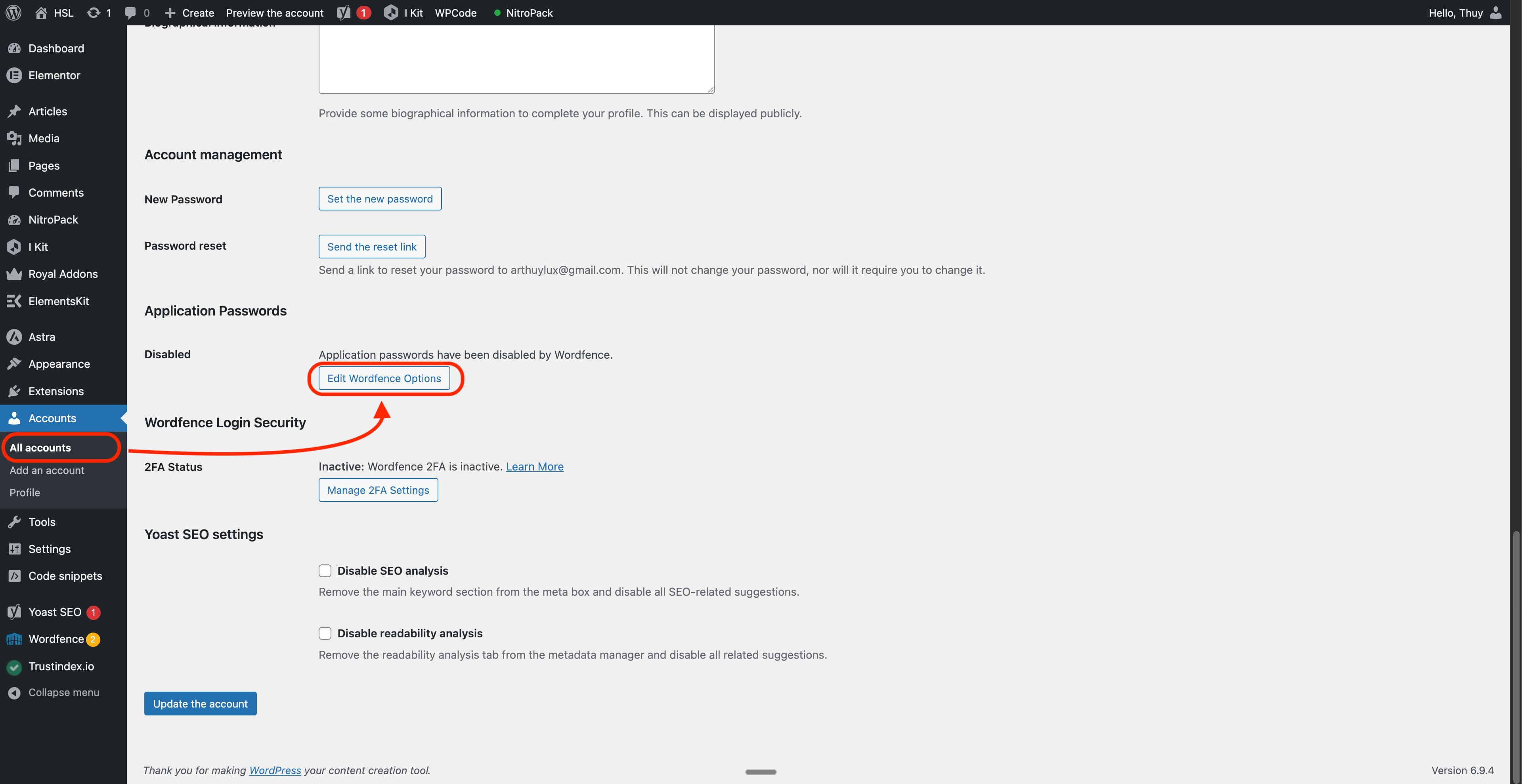
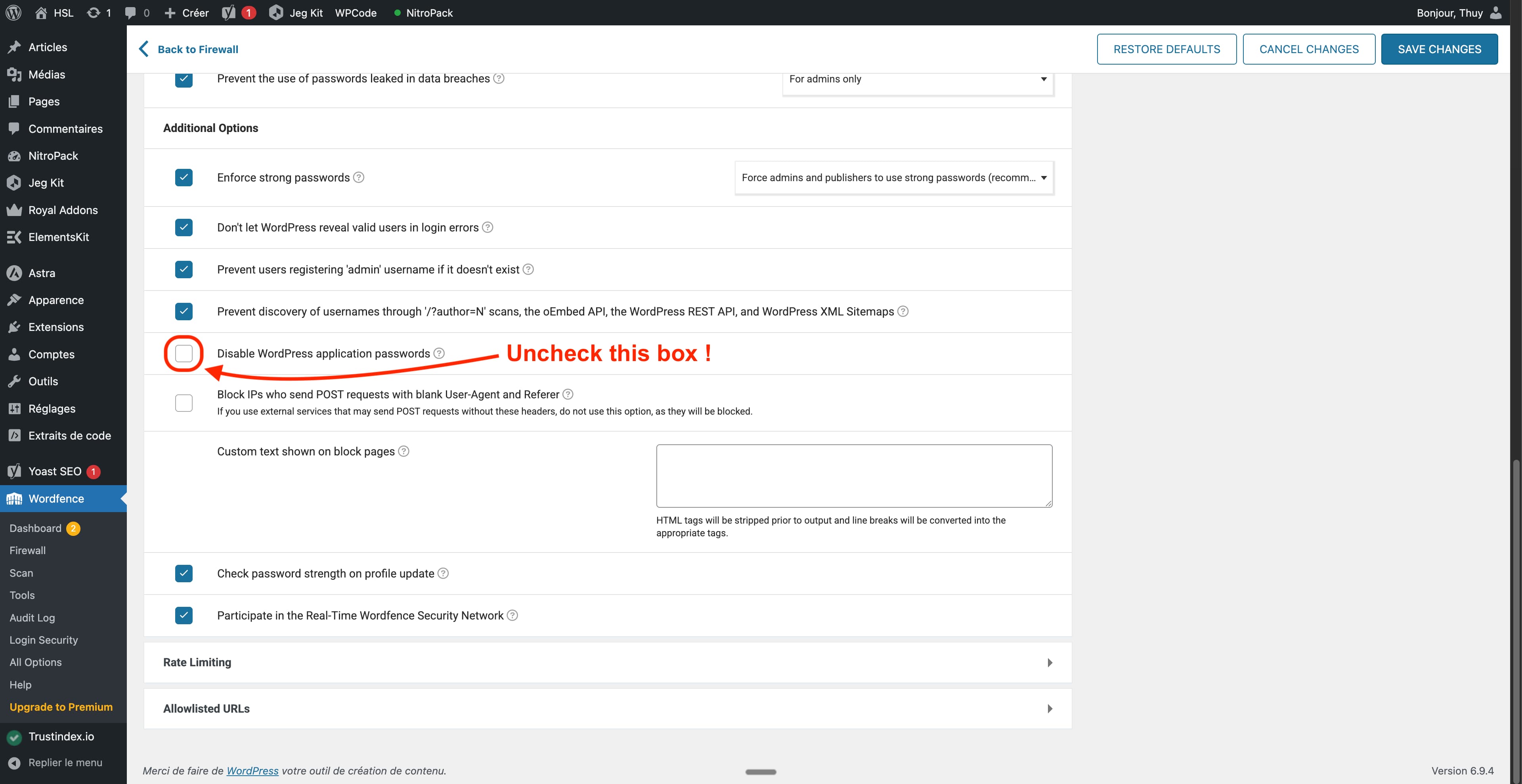
Contraseñas de aplicación (Wordfence)
Algunos plugins de seguridad, como Wordfence, desactivan por defecto las contraseñas de aplicación de WordPress. Esta función es necesaria para que Sorank se conecte automáticamente.Para solucionarlo:
- Ve a tu administración de WordPress
- Navega hasta Wordfence > Login Security
- Busca la sección Application Passwords
- Haz clic en Edit Wordfence Options
- Activa las contraseñas de aplicación
O sigue las instrucciones de las imágenes a continuación.
Hostinger (contraseñas de aplicación desactivadas)
Si tu sitio WordPress está alojado en Hostinger, el plugin de Hostinger desactiva por defecto las contraseñas de aplicación de WordPress, lo que bloquea la conexión de Sorank.Para solucionarlo:
- Inicia sesión en tu administración de WordPress.
- Abre el plugin de Hostinger en la barra lateral izquierda y luego ve a la pestaña Tools (URL directa:
https://yourdomain.com/wp-admin/admin.php?page=hostinger-tools). - Busca el ajuste de Application Passwords y desactiva el bloqueo / activa las contraseñas de aplicación.
- Guarda y luego vuelve a intentar la conexión desde Sorank.
Otros plugins de seguridad
Si usas Sucuri, iThemes Security o cualquier plugin similar, asegúrate de que no hayan desactivado la API REST de WordPress ni las funciones de autenticación de aplicaciones.¿Sigues teniendo problemas?
Si la conexión falla después de activar las contraseñas de aplicación:- Borra las cookies de tu navegador para Sorank
- Intenta conectarte de nuevo
- Contacta con el soporte de Sorank si el problema persiste
🔄 Por qué puede detenerse la publicación automática
Cuando Sorank no puede publicar un artículo, tu programador se pausa automáticamente y recibirás un correo electrónico. Estas son las posibles causas y cómo resolverlas. En cuanto soluciones el problema y vuelvas a conectar tu CMS en Sorank, tu programador se reanuda por sí solo. Tu artículo ya está generado y guardado de forma segura, no se pierde nada.Causas comunes y soluciones
- El plugin de Sorank está desactivado en tu sitio, inicia sesión en tu administración de WordPress, ve a Plugins y reactiva el plugin de Sorank.
- El plugin de Sorank se ha eliminado (por ejemplo, tras una actualización fallida), vuelve a instalar el plugin de Sorank desde tu administración de WordPress y luego reconecta tu sitio en Sorank.
- Un plugin de seguridad (Wordfence, iThemes, Sucuri) está bloqueando nuestras solicitudes, en los ajustes de tu plugin de seguridad, permite las solicitudes a las URL bajo
/wp-json/o añade las IP de Sorank a la lista blanca. - Tu contraseña de aplicación ha caducado o se ha revocado, reconecta WordPress en Sorank para generar una nueva contraseña de aplicación.
- Tu sitio WordPress está temporalmente inaccesible (mantenimiento, caída del alojamiento), espera a que tu sitio vuelva a estar en línea y luego reconecta tu CMS en Sorank.
- La categoría de destino se ha eliminado o renombrado en WordPress, vuelve a crear la categoría o selecciona otra en los ajustes de tu programador de Sorank.
- Tu alojamiento (Cloudflare, etc.) está limitando la frecuencia de nuestras solicitudes, contacta con tu alojamiento para añadir las IP de Sorank a la lista blanca.