

Paso 1: Inicia sesión en el panel de administración de WordPress
Ve a tu panel de control de WordPress en tudominio.com/wp-admin e inicia sesión con tu cuenta de administrador.Paso 2: Abre el menú de herramientas de Hostinger
En la barra lateral izquierda del panel de administración de WordPress, localiza el menú Hostinger. Haz clic en él para desplegar las opciones y luego ve a Tools.Paso 3: Encuentra el ajuste Application Passwords
Dentro de Hostinger Tools, desplaza la página hasta encontrar un ajuste llamado Application Passwords (a veces etiquetado como WP Application Passwords o Disable Application Passwords).Paso 4: Activa las contraseñas de aplicación
Cambia la opción a Enabled (o desmarca la casilla que dice Disable Application Passwords). Guarda los cambios si aparece un botón de guardar.Paso 5: Vuelve a conectar Sorank con tu sitio WordPress
Regresa a tu panel de control de Sorank e intenta de nuevo la conexión con WordPress. La generación de la contraseña de aplicación debería funcionar ahora sin errores.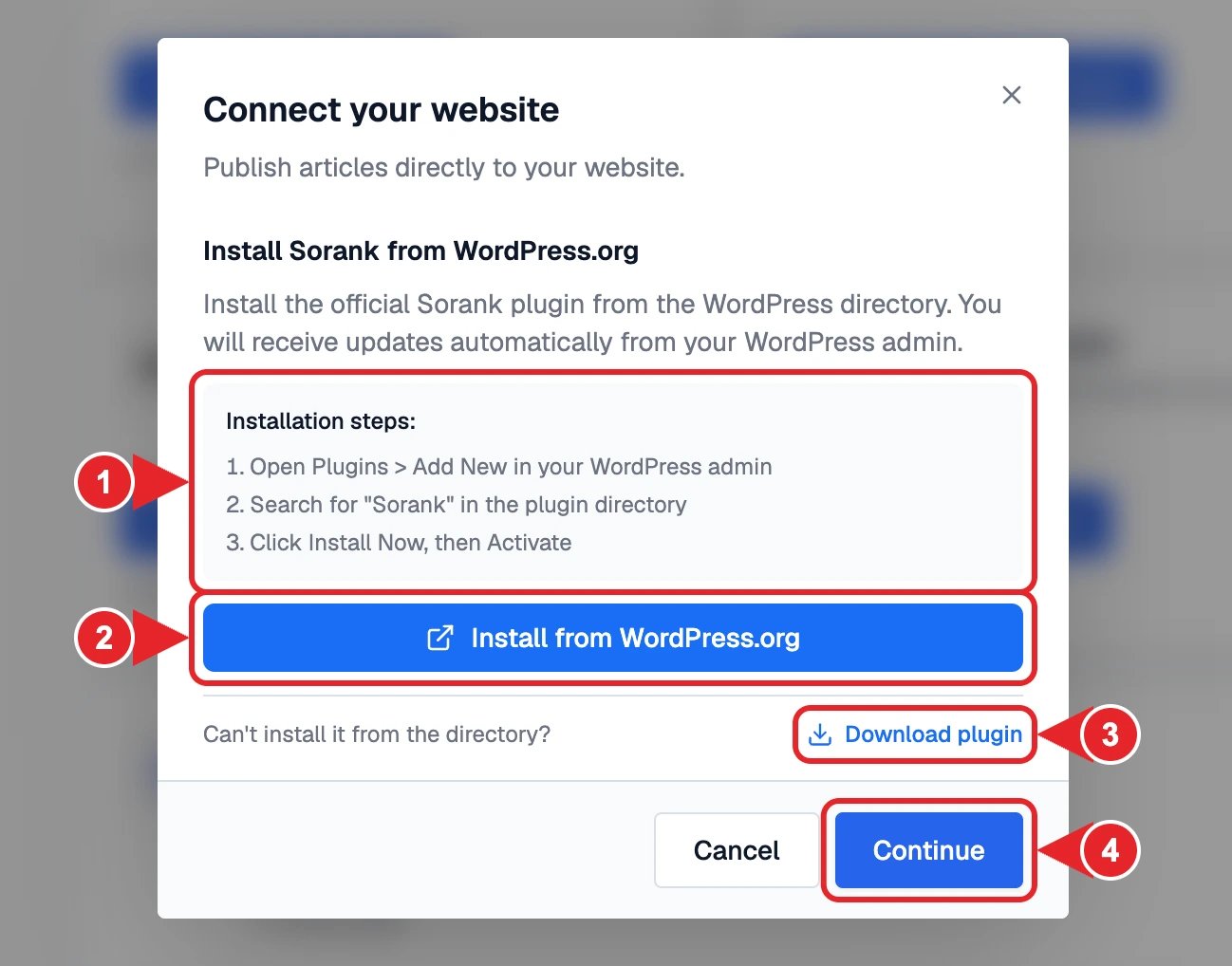
- Pasos de instalación que debes seguir en tu administrador de WordPress.
- Instalar desde WordPress.org para abrir la página del plugin.
- Descargar plugin si no puedes instalarlo desde el directorio.
- Continuar cuando el plugin esté activo.