

Dónde encontrar sus productos
Abra Contenido en el menú principal y luego la pestaña Productos.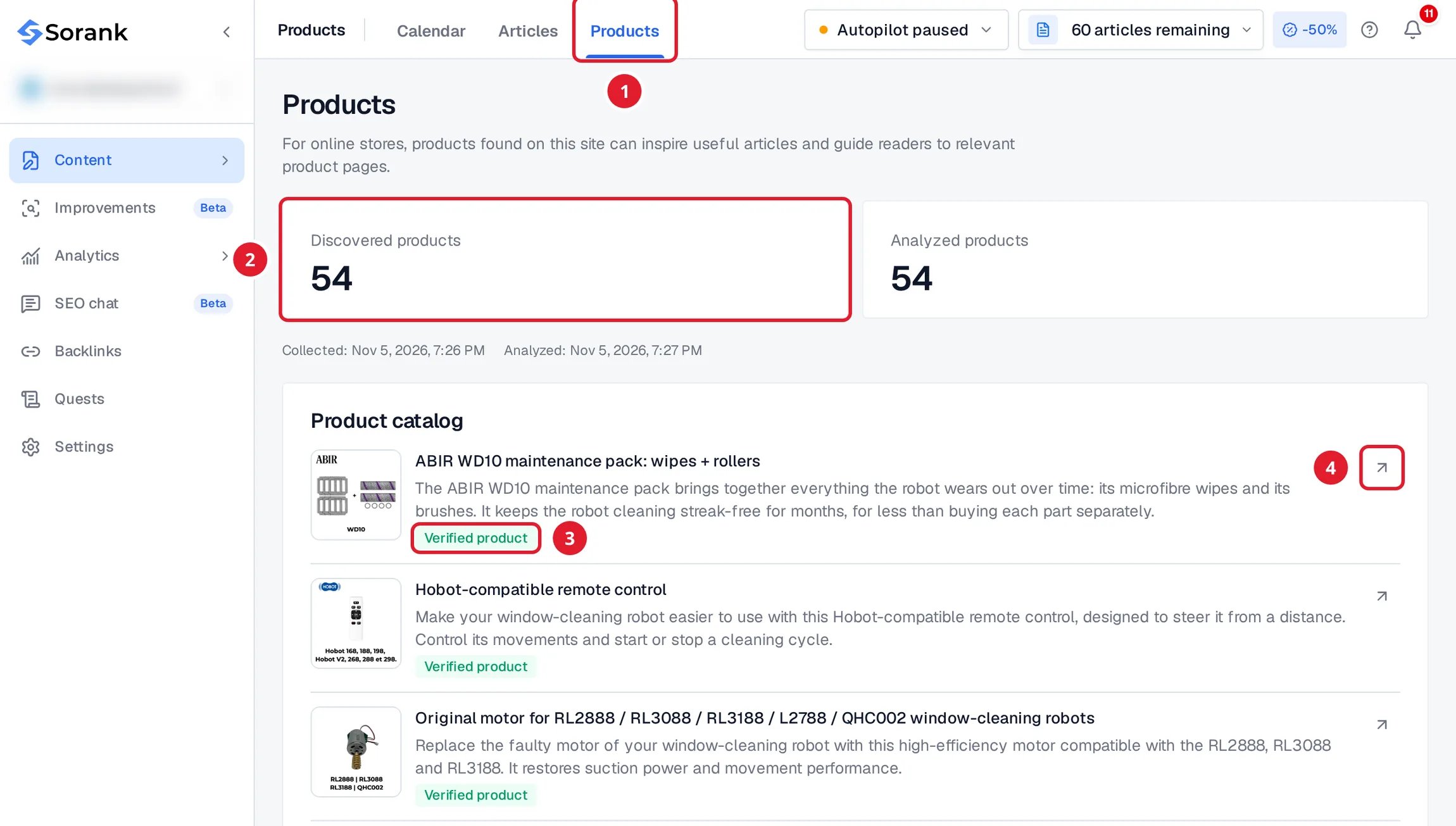
- La pestaña Productos, en Contenido.
- Productos encontrados: las páginas de producto que Sorank encontró en su sitio. Productos analizados cuenta las páginas que Sorank ha leído.
- Producto verificado: Sorank confirmó que esta página es un producto. Un Enlace encontrado aún no está confirmado.
- Abre la página del producto en su sitio.
Cómo se recopila el catálogo
- Automáticamente. Sorank encuentra sus páginas de producto a través de su sitemap mientras analiza su sitio durante el onboarding, y después actualiza el catálogo con regularidad.
- Leído de su tienda. Para cada producto, Sorank lee el nombre, la descripción y las imágenes de la página de producto.
- Siga el avance. Mientras Sorank recopila o lee sus productos, la página muestra Recopilación en curso. Si una recopilación falla, sigue mostrándose el último catálogo disponible.
- Solo lectura. Los productos no se editan en Sorank. Modifíquelos en su tienda: la próxima actualización recoge el cambio.
Cómo usan sus artículos sus productos
- Cuando un artículo encaja con productos de su catálogo, por ejemplo un artículo sobre los «mejores productos», Sorank presenta y enlaza los productos pertinentes. Solo se enlazan los productos verificados.
- Con la fuente de imágenes Mis productos, galería y luego IA, Sorank ilustra sus artículos primero con las fotos de sus productos. Consulte la galería de imágenes.
- Los productos se usan en los artículos escritos en el mismo idioma que su tienda.
Su catálogo sigue vacío
Si la página muestra Catálogo aún sin recopilar o Tus productos aparecerán aquí:- Compruebe que su tienda tiene un sitemap público que enumera sus páginas de producto, por ejemplo
sudominio.com/sitemap.xml. - Si su sitio no vende productos, esta página queda vacía. Es normal y no cambia nada en sus artículos.
- Si su tienda tiene sitemap y el catálogo sigue vacío, contacte con soporte desde el chat de la aplicación.