

¿Problemas para iniciar sesión? Cómo borrar las cookies y los datos del sitio para Sorank
Si tiene dificultades para vincular sus cuentas de Google Search Console o Google Analytics 4 (GA4), o si experimenta un error de inicio de sesión persistente, la solución más eficaz suele ser borrar las cookies y los datos del sitio específicamente para nuestra aplicación. Este proceso “refresca” la conexión entre su navegador y Sorank sin afectar sus datos en otros sitios web.Guía paso a paso para borrar las cookies en Google Chrome
Basándose en los ajustes que se muestran en la interfaz de nuestra aplicación, aquí le explicamos cómo realizar un restablecimiento limpio de su sesión: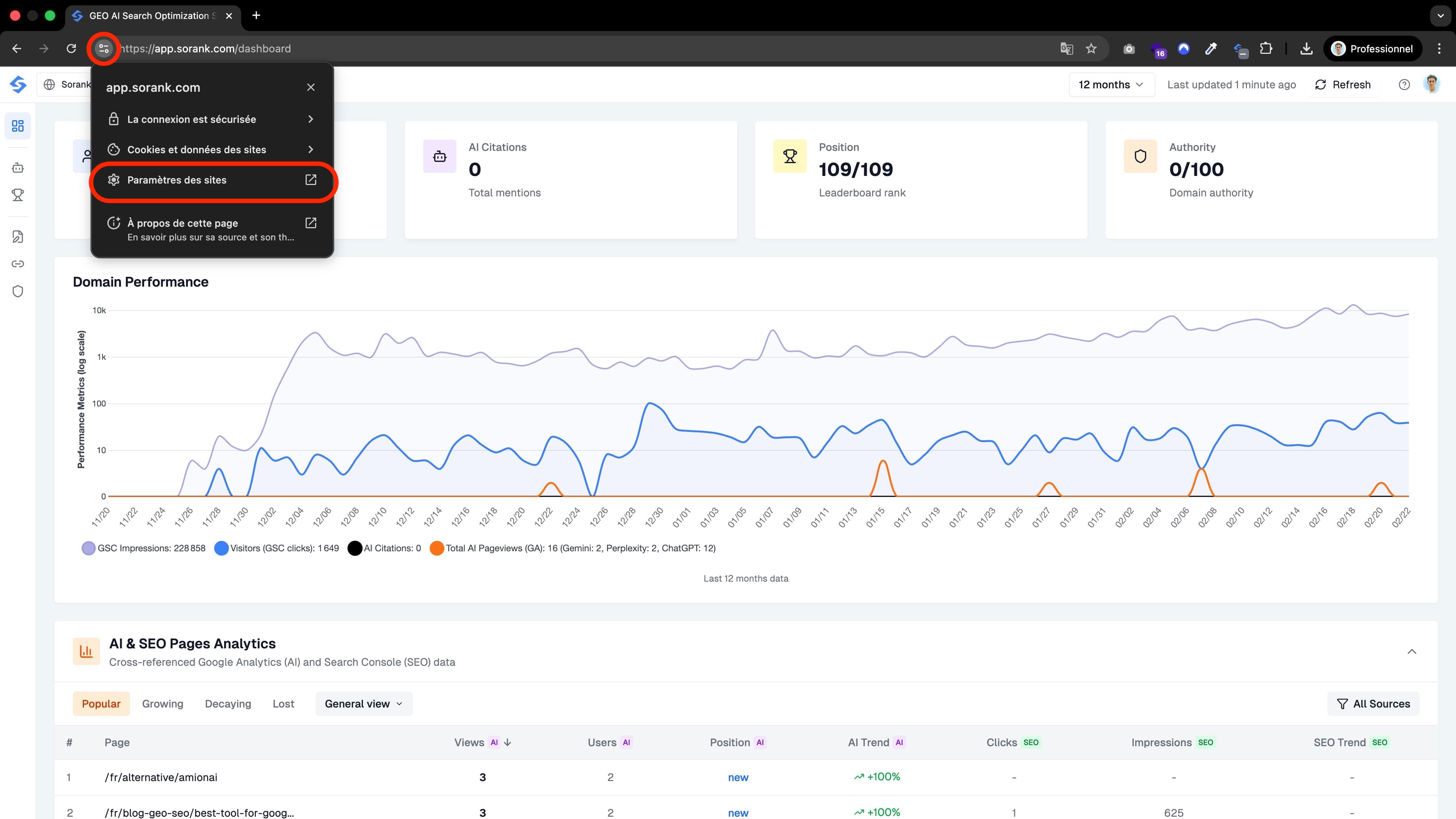
1. Abrir la configuración del sitio
Desde la aplicación Sorank, observe la barra de direcciones de su navegador. Haga clic en el icono de configuración (o el candado) junto a la URL, o navegue achrome://settings/content/siteDetails?site=https%3A%2F%2Fapp.sorank.com.
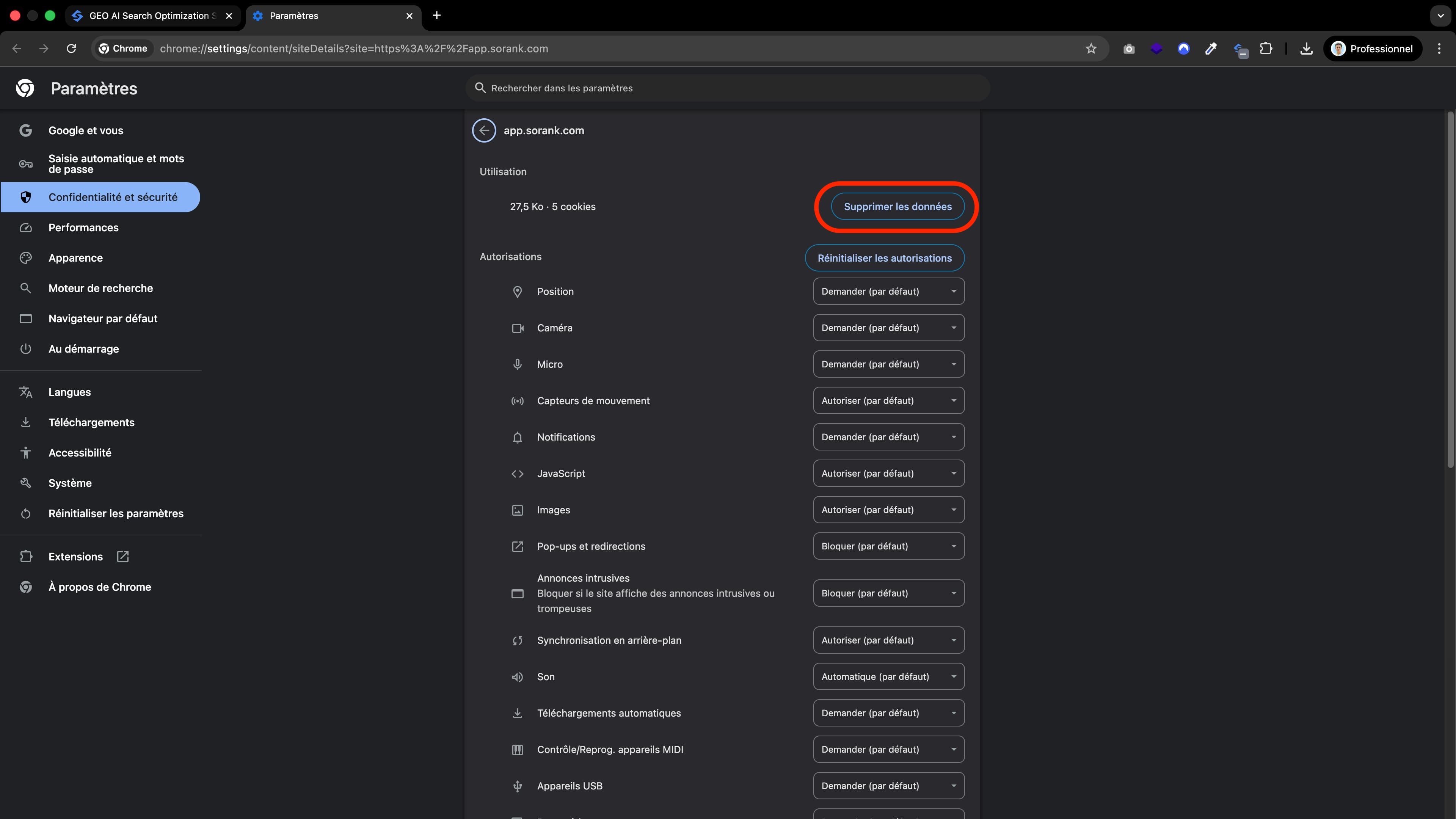
2. Hacer clic en “Eliminar datos”
Haga clic en el botón denominado “Eliminar datos” (Clear data).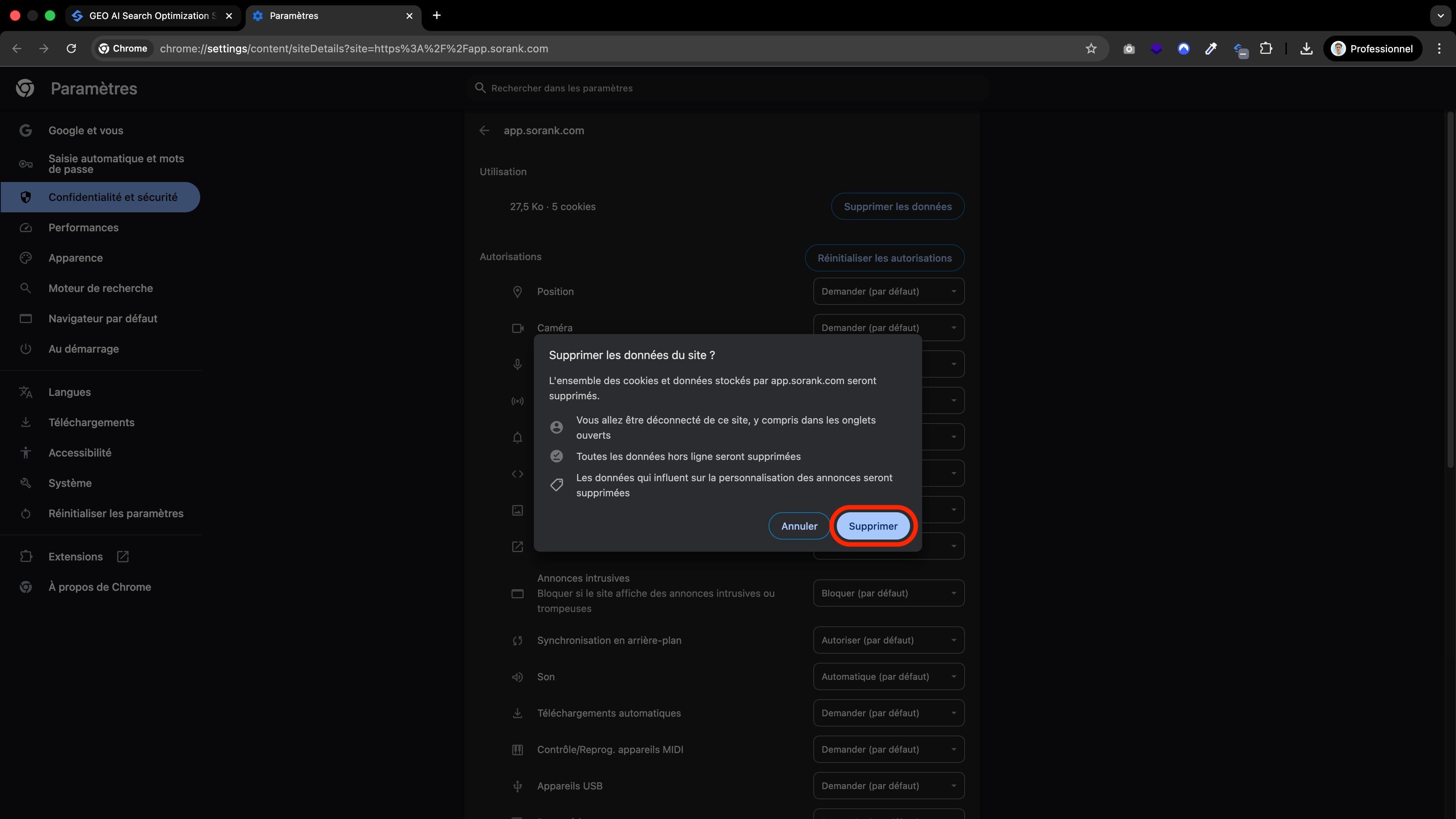
3. Confirmar la acción
Aparecerá una ventana emergente titulada “¿Borrar los datos del sitio?”. Le informará de que:- Se cerrará su sesión en el sitio.
- Se borrarán los datos sin conexión.
- Se eliminarán las cookies de personalización de anuncios.