

Aprire la pagina Integrazioni in Sorank
Nel menu laterale, apri Impostazioni, poi Piattaforme di pubblicazione. 🚨 Informazione importante: il 99% degli errori è causato da plugin o applicazioni che bloccano le connessioni da applicazioni protette da password. Leggi attentamente questo articolo per risolvere il problema molto rapidamente. Il tuo sito WordPress è self-hosted e vuoi pubblicare articoli da Sorank? Connetti il tuo sito WordPress.org per pubblicare articoli del blog con un solo clic.WordPress.org o WordPress.com?
- WordPress.org: ospiti il tuo sito in modo indipendente con un provider di hosting (Bluehost, Hostinger, ecc.). Questa è l’integrazione di cui hai bisogno.
- WordPress.com: il tuo sito è creato e ospitato direttamente sulla piattaforma WordPress.com. Usa invece l’integrazione “WordPress.com”.
Collegare WordPress.org a Sorank
- Vai su Piattaforme di pubblicazione in Sorank.
- Fai clic su WordPress > Connetti il tuo CMS.
- Segui i passaggi per installare il plugin Sorank sul tuo sito WordPress.
- Autorizza l’accesso dalla dashboard di WordPress.
- Seleziona la categoria del blog desiderata e conferma.
Pubblicare un articolo
Vai su Articolo SEO in Sorank, fai clic su Pubblica e conferma.Regolare il layout
Se il layout non ti soddisfa, apri l’articolo nell’editor di WordPress. Seleziona il testo del corpo e fai clic su Converti in blocco per adattare il contenuto alla larghezza della pagina.⚠️ Risoluzione dei problemi di connessione (99% delle cause di errore)
Password applicazione (Wordfence)
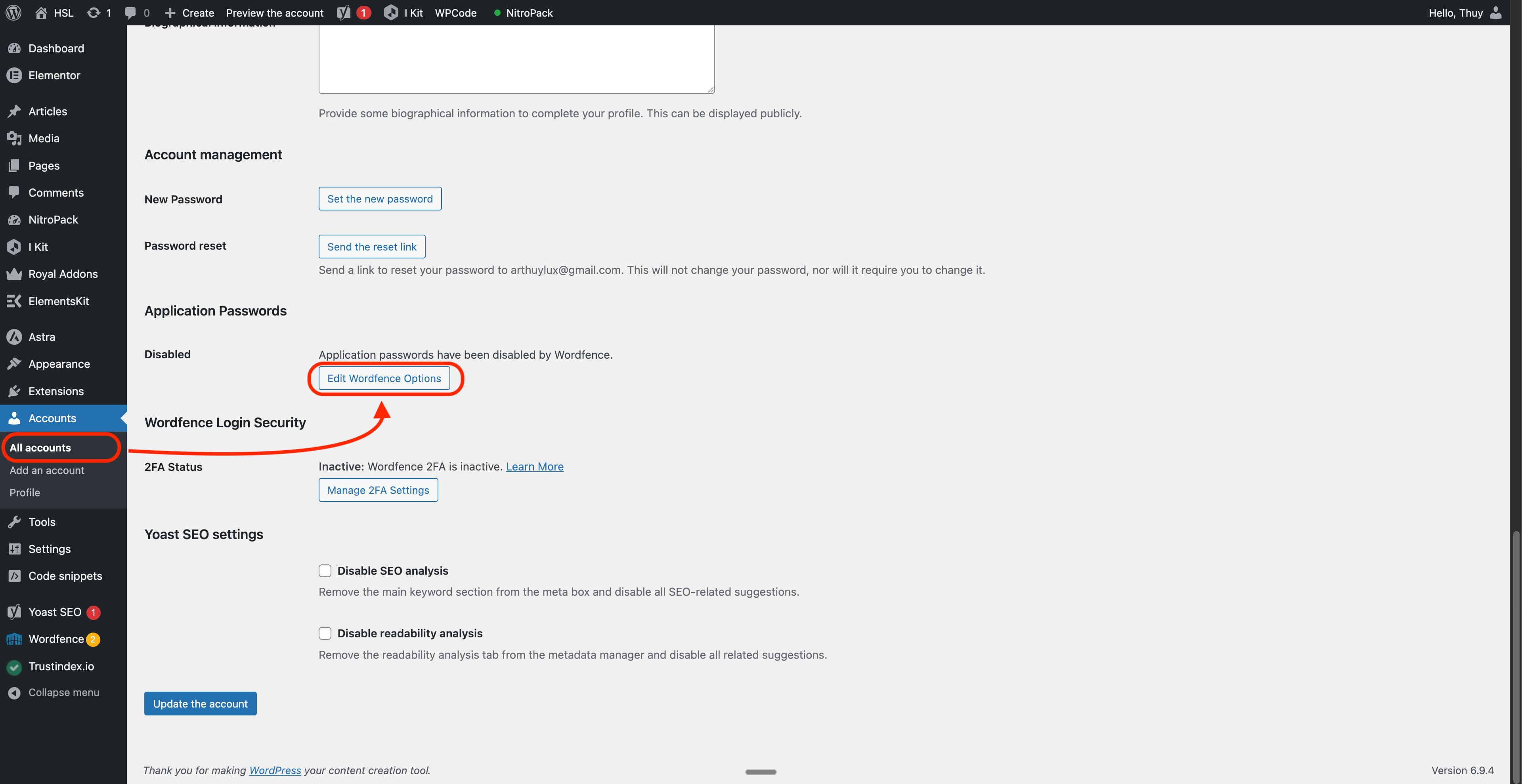
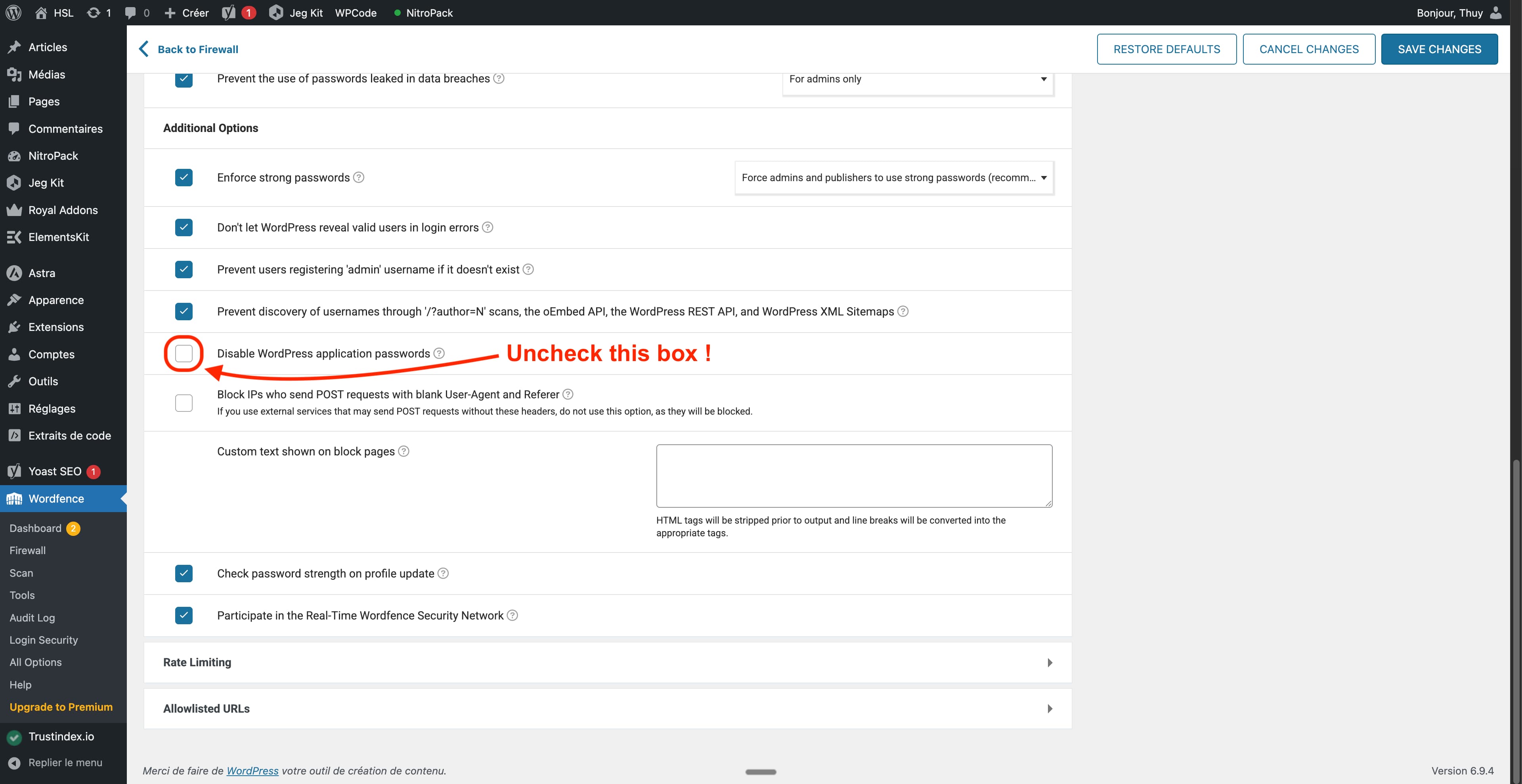
Alcuni plugin di sicurezza, come Wordfence, disabilitano le password applicazione di WordPress per impostazione predefinita. Questa funzione è necessaria affinché Sorank si connetta automaticamente.Per risolvere il problema:
- Vai al pannello di amministrazione di WordPress
- Naviga su Wordfence > Sicurezza accesso
- Trova la sezione Password applicazione
- Fai clic su Modifica opzioni Wordfence
- Abilita le password applicazione
Oppure segui le istruzioni nelle immagini qui sotto.
Hostinger (password applicazione disabilitate)
Se il tuo sito WordPress è ospitato su Hostinger, il plugin Hostinger disabilita le password applicazione di WordPress per impostazione predefinita, bloccando la connessione di Sorank.Per risolvere il problema:
- Accedi al pannello di amministrazione di WordPress.
- Apri il plugin Hostinger nella barra laterale sinistra, quindi vai alla scheda Strumenti (URL diretto:
https://tuodominio.com/wp-admin/admin.php?page=hostinger-tools). - Trova l’impostazione Password applicazione e disabilita il blocco / abilita le password applicazione.
- Salva, quindi riprova la connessione da Sorank.
Altri plugin di sicurezza
Se utilizzi Sucuri, iThemes Security o plugin simili, assicurati che non abbiano disabilitato l’API REST di WordPress o le funzioni di autenticazione delle applicazioni.Problema persistente?
Se la connessione fallisce dopo aver abilitato le password applicazione:- Cancella i cookie del browser per Sorank
- Prova a connetterti di nuovo
- Contatta il supporto Sorank se il problema persiste
🔄 Perché la pubblicazione automatica può interrompersi
Quando Sorank non riesce a pubblicare un articolo, il tuo pianificatore viene messo in pausa automaticamente e riceverai un’e-mail. Ecco le possibili cause e come risolverle. Non appena risolvi il problema e riconnetti il tuo CMS in Sorank, il pianificatore riprende automaticamente. Il tuo articolo è già generato e conservato in sicurezza, nulla va perso.Cause comuni e soluzioni
- Il plugin Sorank è disattivato sul tuo sito: accedi al pannello di amministrazione di WordPress, vai su Plugin e riattiva il plugin Sorank.
- Il plugin Sorank è stato eliminato (ad es. dopo un aggiornamento fallito): reinstalla il plugin Sorank dal pannello di amministrazione di WordPress, quindi riconnetti il tuo sito in Sorank.
- Un plugin di sicurezza (Wordfence, iThemes, Sucuri) sta bloccando le nostre richieste: nelle impostazioni del plugin di sicurezza, consenti le richieste agli URL sotto
/wp-json/o aggiungi gli IP di Sorank alla whitelist. - La tua password applicazione è scaduta o è stata revocata: riconnetti WordPress in Sorank per generare una nuova password applicazione.
- Il tuo sito WordPress è temporaneamente irraggiungibile (manutenzione, interruzione dell’hosting): aspetta che il tuo sito torni online, quindi riconnetti il tuo CMS in Sorank.
- La categoria di destinazione è stata eliminata o rinominata in WordPress: ricrea la categoria o selezionane un’altra nelle impostazioni del pianificatore Sorank.
- Il tuo provider di hosting (Cloudflare, ecc.) sta limitando le nostre richieste: contatta il tuo provider di hosting per aggiungere gli IP di Sorank alla whitelist.