

Passo 1: Accedi al pannello di amministrazione WordPress
Vai alla tua dashboard WordPress all’indirizzo tuodominio.com/wp-admin e accedi con il tuo account amministratore.Passo 2: Apri il menu Hostinger Tools
Nella barra laterale sinistra del pannello di amministrazione WordPress, individua il menu Hostinger. Fai clic per espandere le opzioni, poi vai su Tools.Passo 3: Trova l’impostazione Application Passwords
All’interno di Hostinger Tools, scorri fino a trovare un’impostazione chiamata Application Passwords (a volte indicata come WP Application Passwords o Disable Application Passwords).Passo 4: Abilita Application Passwords
Porta l’opzione su Abilitato (oppure deseleziona la casella che dice Disable Application Passwords). Salva le modifiche se appare un pulsante di salvataggio.Passo 5: Riconnetti Sorank al tuo sito WordPress
Torna alla dashboard di Sorank e prova di nuovo la connessione WordPress. La generazione della password applicazione dovrebbe ora funzionare senza errori.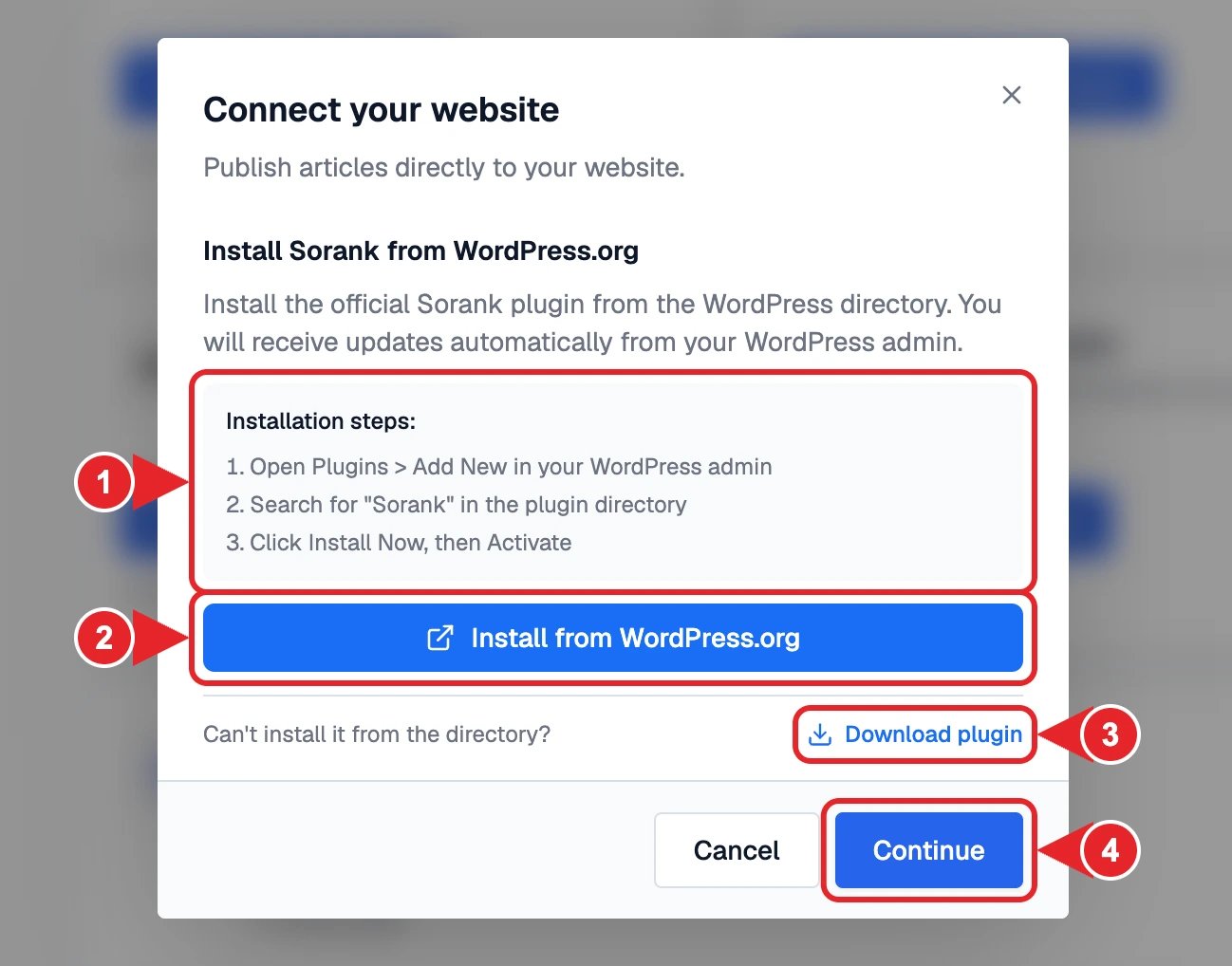
- I passaggi di installazione da seguire nel pannello di amministrazione di WordPress.
- Installa da WordPress.org per aprire la pagina del plugin.
- Scarica il plugin se non puoi installarlo dalla directory.
- Continui quando il plugin è attivo.