要点
このツールは、見出し、一覧、リンク、書式を保ったまま HTML の余計な要素を取り除き、どんなウェブページも整った Markdown に変換します。得られた文書は資料作成、移行、AI のツールに使えますが、再利用の前に見出しの階層、相対 URL、画像を確認してください。
さらに詳しく知るには、こちらに質問


ウェブのコンテンツは HTML に閉じ込められ、div に包まれ、CSS で装飾され、スクリプトで散らかっていて、再利用も移行もほとんどできません。ウェブページを Markdown に変換すれば、コンテンツは読みやすく持ち運びやすい形になり、資料サイト、Git のリポジトリ、メモアプリ、CMS など、どこでも使えるようになります。
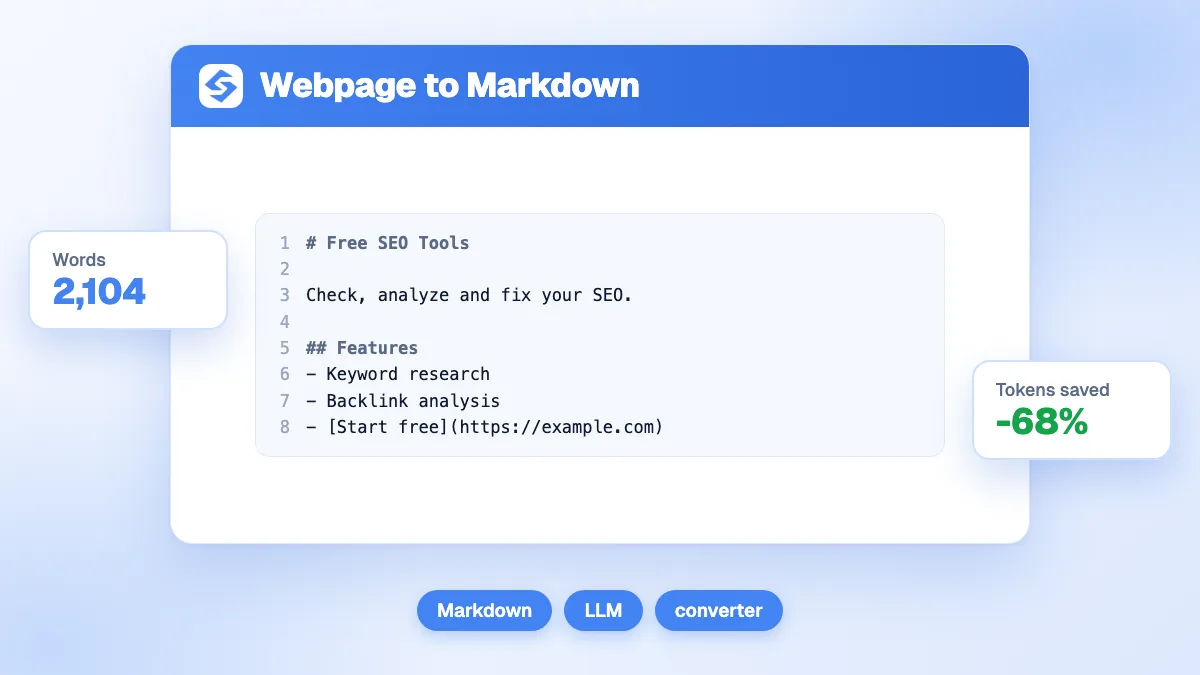
Sorank のウェブページ Markdown 変換ツールは、見出し、一覧、リンク、書式を保ったまま、HTML の余計な要素をすべて取り除き、どんなウェブページもワンクリックで整った Markdown に変換します。
Markdown があらゆる場面で使える理由
Markdown は、技術の世界で文章を書き、保存するための事実上の標準になりました。理由は明快です。
- 環境を選ばない:Markdown のファイルは、どんなテキストエディター、どんな OS、どんなプラットフォームでも扱えます。HTML や独自形式とは違い、コンテンツが特定のツールに縛られることがありません。
- バージョン管理と相性がよい:Markdown はそのままの文字なので、Git を使う進め方にぴったりです。開発者がコードを共同で扱うのと同じように、変更を追い、差分を見て、文章を一緒に書けます。
- 長く使える:CMS は現れては消えていきますが、Markdown のファイルはいつまでも読めて使えます。どんな移行があってもコンテンツは残ります。
- 簡潔で本質的:Markdown で書くと、見た目ではなく内容の構造に集中できます。書式は意味にもとづいていて、見出しは見出し、一覧は一覧です。細かな装飾に気を取られることもありません。
- AI と相性がよい:大規模言語モデルは、生の HTML よりも整った Markdown を渡したほうが、はるかに良い結果を返します。AI のツールで扱う前にウェブのコンテンツを Markdown に変換すると、出力の質が上がります。
ウェブページを Markdown に変換する主な場面
ウェブページの Markdown への変換は、さまざまな実務で役に立ちます。
- コンテンツの移行:CMS 間の移行(WordPress から Hugo、Webflow から Gatsby など)は、いったんページを Markdown に変換して中間の形にすると、格段に簡単になります。
- 資料の作成:テクニカルライターは、ウェブ上の API 資料、ヘルプ記事、ナレッジベースの項目を、開発者向けの資料や README に取り込むために Markdown へ変換する場面が多くあります。
- 調査と保存:ウェブのコンテンツを Markdown で保存すれば、HTML ページ一式のような重さがなく、軽くて検索しやすい記録ができます。調査メモ、競合の分析、情報の整理に最適です。
- コンテンツの作り替え:ブログ記事、記事、ランディングページの文章を Markdown に変換し、メールマガジン、ソーシャルメディアの連続投稿、PDF のガイド、メールの配信に作り替えられます。
- SEO のコンテンツ監査:ページの内容を整った Markdown で見ると、デザインに気を取られず、構成、見出しの階層、キーワードの配置を評価しやすくなります。
変換ツールの仕組み
ウェブページ Markdown 変換ツールは、HTML から Markdown への賢い変換を行います。
- HTML の取得:対象のウェブページの HTML をすべて取得し、リダイレクトや文字コードの違いも自動で処理します。
- 本文の抽出:主要な本文の領域を見分け、ナビゲーション、フッター、サイドバーなど本文以外の要素を取り除いて、大切な部分だけに絞ります。
- 要素の対応づけ:HTML の各要素を Markdown の対応する書き方に置き換えます。h1 から h6 は # の見出しに、strong は **太字** に、アンカータグは [テキスト](url) のリンクになります。
- 構造の保持:入れ子の一覧、表、コードブロックは、Markdown でも論理的な階層が保たれるよう丁寧に変換します。
- 整った出力:余分な空白、空のタグ、本文以外の要素を取り除き、無駄がなく読みやすい Markdown を作ります。
Markdown の書き方の早見表
Markdown がはじめての方のために、変換後の出力でよく目にする書式をまとめます。
- 見出し:行頭の # の数が見出しのレベルを表します。# が h1、## が h2 で、h6 まで同じ要領です。
- 太字と斜体:**アスタリスク 2 つ** で囲むと太字、*アスタリスク 1 つ* で斜体、***3 つ*** で両方になります。
- リンク:ハイパーリンクは [リンクのテキスト](URL) の形で、文字と行き先がひとまとまりになります。
- 一覧:番号なしの一覧は - または * の記号を使い、番号付きの一覧は数字(1. 2. 3.)を使います。入れ子の項目は字下げします。
- 画像:画像は  の形で、リンクに似ていますが先頭に感嘆符が付きます。
- コード:文中のコードは `バッククォート` で囲み、コードブロックはバッククォート 3 つで囲みます。言語名を添えると構文の色分けができます。
- 引用:行頭の > は引用された文章を表し、補足や出典の提示によく使われます。
変換をうまく進めるための基本
ウェブページの Markdown 変換を活かすには、次の点を心がけてください。
- 見出しの階層を見直す:変換後は、見出しが筋の通った順序(h1 > h2 > h3)になっているか確認します。多くのウェブページは、構造ではなく見た目のために見出しタグを使っています。
- リンクが正しいか確認する:変換されたリンクが相対 URL のままだと、元のドメインの外で Markdown を使う場合に絶対 URL へ直す必要があります。
- 画像は別に保存する:Markdown は画像を URL で参照します。コンテンツを保存するなら、画像を別途ダウンロードし、Markdown の参照先をローカルのパスに書き換えてください。
- 変換の跡を整える:多段組みのレイアウトや操作を伴う部品など、複雑な HTML はうまく変換できないことがあります。出力を確認し、必要に応じて簡単な形に直してください。
- 書き方をそろえる:資料のために複数ページを変換するなら、書式の決まり(見出しの書き方、一覧の記号、リンクの形)を決めて、変換したすべてのファイルに同じように当てはめてください。