

פתיחת עמוד האינטגרציות ב-Sorank
בתפריט הצד, פתחו את הגדרות ולאחר מכן את פלטפורמות פרסום.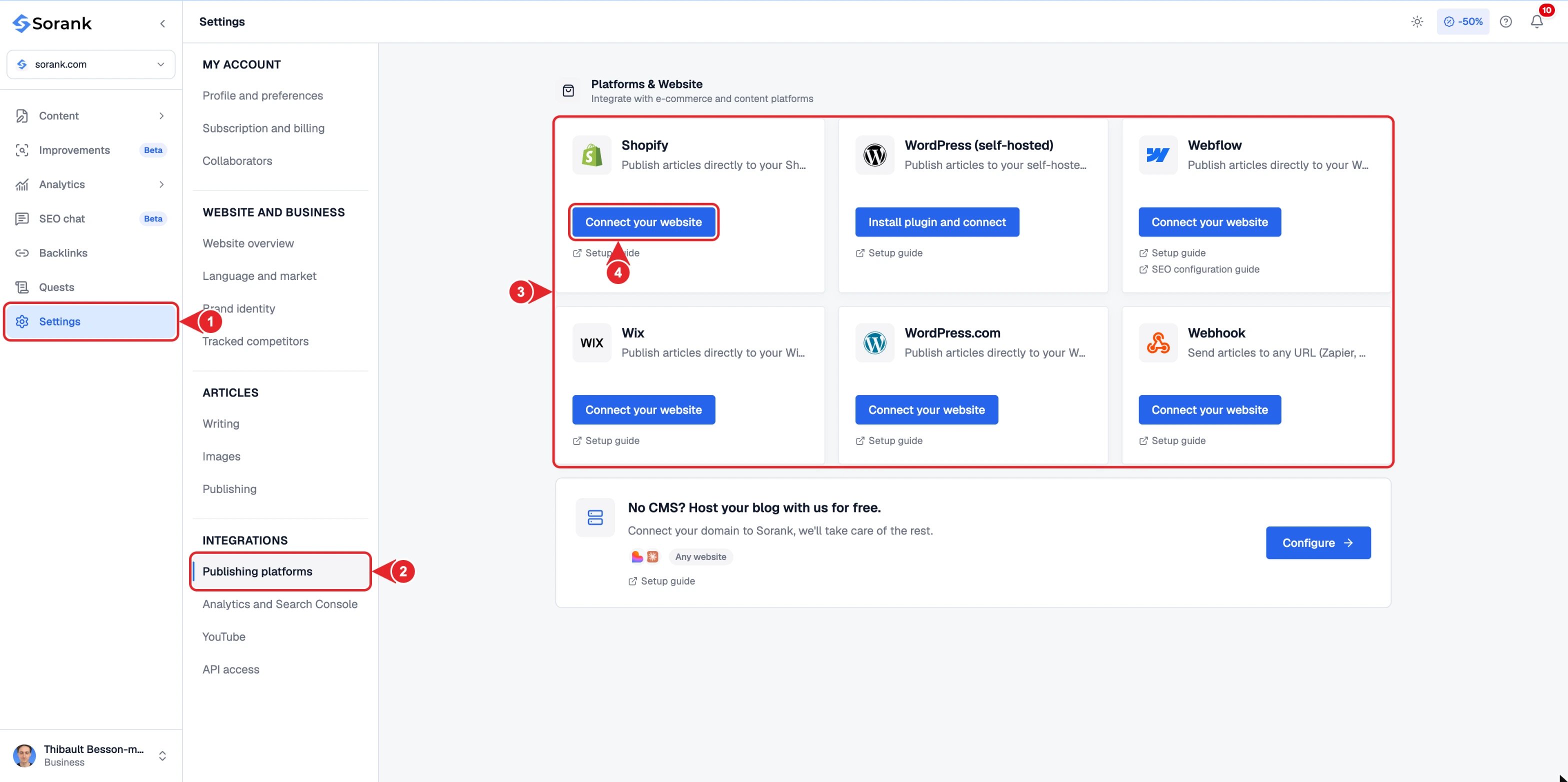
- הגדרות בסרגל הצד הראשי.
- פלטפורמות פרסום בתפריט ההגדרות.
- המחברים הזמינים.
- חיבור בכרטיס WordPress (בניהול עצמי).
WordPress.org או WordPress.com?
- WordPress.org: אתם מארחים את האתר באופן עצמאי אצל ספק אירוח (Bluehost, Hostinger וכו’). זו האינטגרציה שאתם צריכים.
- WordPress.com: האתר שלכם נוצר ומתארח ישירות בפלטפורמת WordPress.com. השתמשו באינטגרציית “WordPress.com” במקום.
חיבור WordPress.org אל Sorank
- גשו אל פלטפורמות פרסום ב-Sorank.
- לחצו על WordPress > Connect your CMS.
- עקבו אחר השלבים להתקנת תוסף Sorank באתר WordPress שלכם.
- אשרו גישה מדשבורד WordPress שלכם.
- בחרו את קטגוריית הבלוג הרצויה ואשרו.
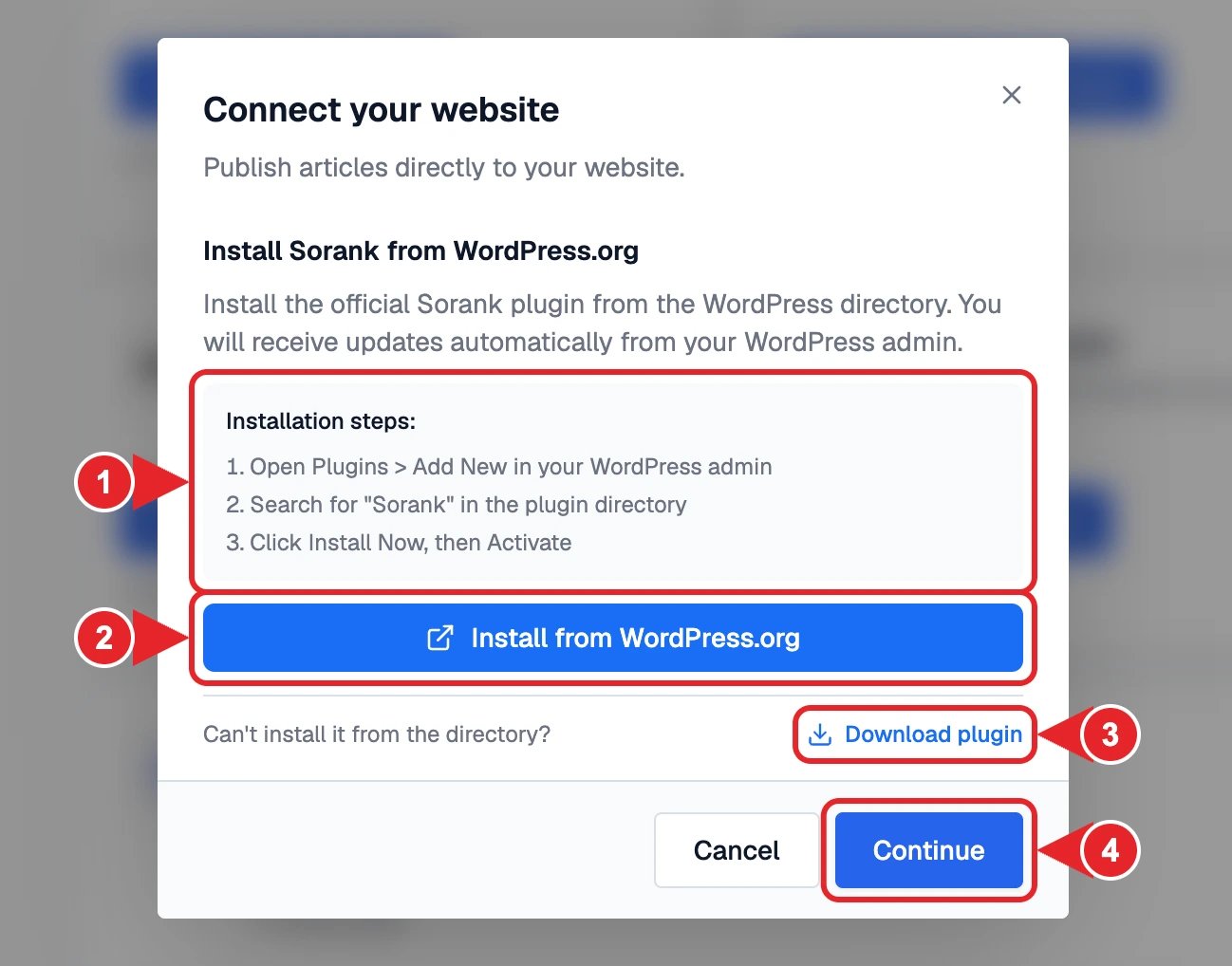
- שלבי ההתקנה שיש לבצע בממשק הניהול של WordPress.
- התקנה מ-WordPress.org לפתיחת דף התוסף.
- הורדת התוסף אם אי אפשר להתקין אותו מהמאגר.
- המשך לאחר שהתוסף פעיל.
פרסום מאמר
גשו אל SEO Article ב-Sorank, לחצו Publish ואשרו.התאמת הפריסה
אם הפריסה לא מתאימה לכם, פתחו את המאמר בעורך WordPress. בחרו את גוף הטקסט ולחצו Convert to Block כדי להתאים את התוכן לרוחב העמוד.⚠️ פתרון בעיות חיבור (99% ממקורות השגיאה)
Application Passwords (Wordfence)
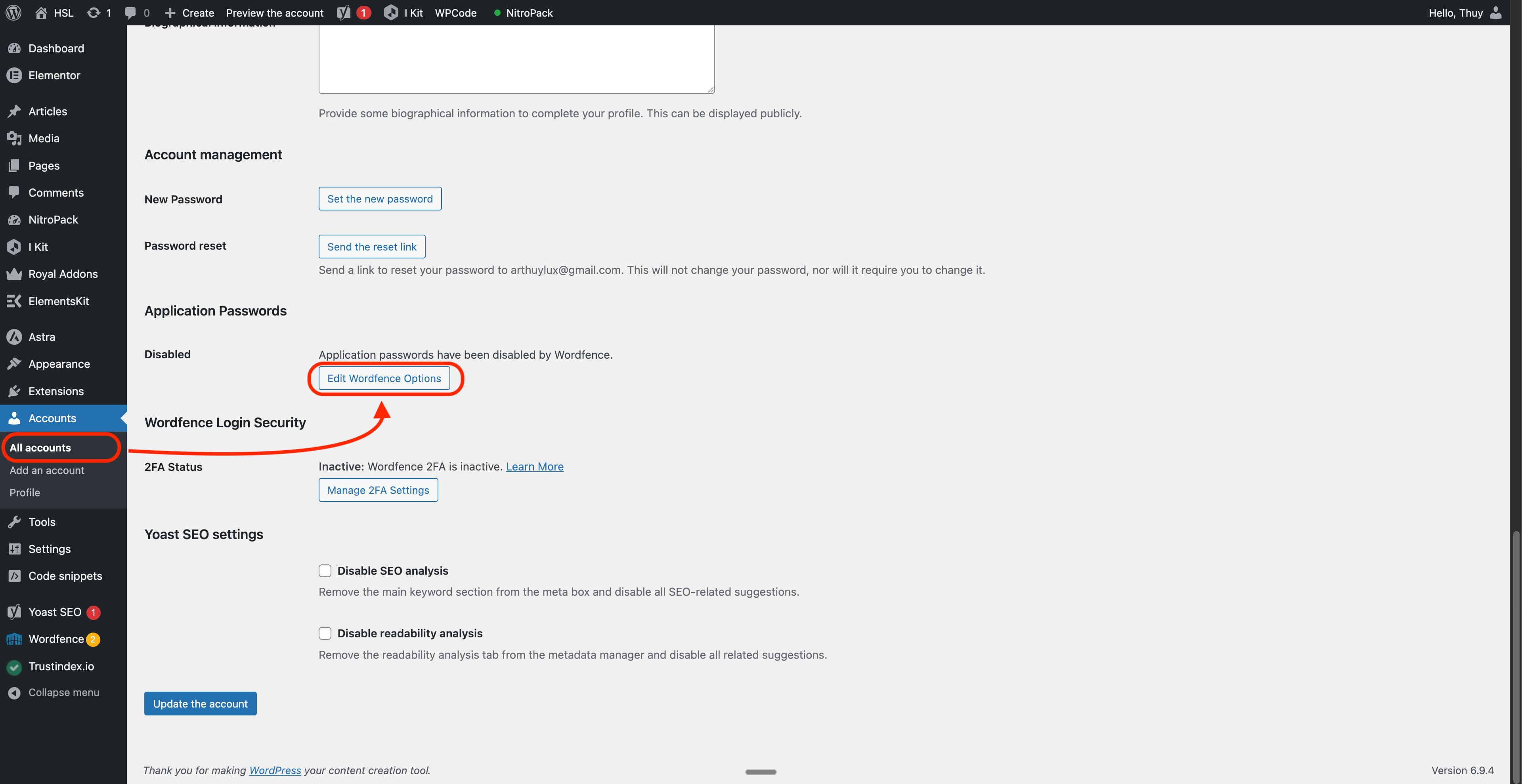
חלק מתוספי האבטחה, כמו Wordfence, משביתים את WordPress Application Passwords כברירת מחדל. תכונה זו נדרשת כדי ש-Sorank יוכל להתחבר אוטומטית.כדי לתקן זאת:
- גשו לניהול WordPress שלכם
- נווטו אל Wordfence > Login Security
- מצאו את סעיף Application Passwords
- לחצו על Edit Wordfence Options
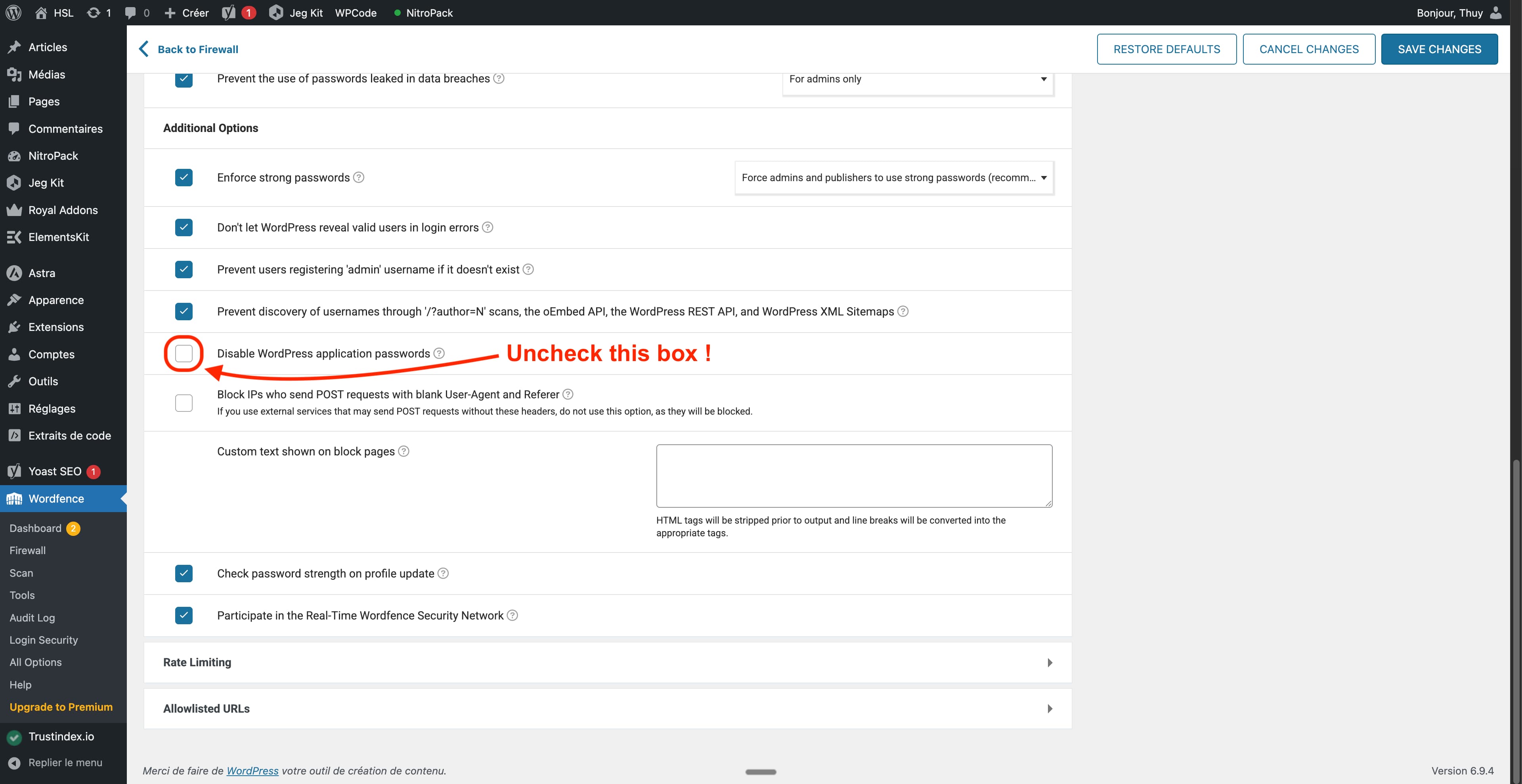
- הפעילו את Application Passwords
או עקבו אחר ההוראות בתמונות למטה.
Hostinger (Application Passwords מושבת)
אם אתר WordPress שלכם מתארח ב-Hostinger, תוסף Hostinger משבית את WordPress Application Passwords כברירת מחדל, מה שחוסם את החיבור של Sorank.כדי לתקן זאת:
- התחברו לניהול WordPress שלכם.
- פתחו את תוסף Hostinger בסרגל הצדדי השמאלי, ואז גשו ללשונית Tools (URL ישיר:
https://yourdomain.com/wp-admin/admin.php?page=hostinger-tools). - מצאו את ההגדרה Application Passwords ובטלו את החסימה / הפעילו את Application Passwords.
- שמרו, ואז נסו שוב את החיבור מ-Sorank.
תוספי אבטחה אחרים
אם אתם משתמשים ב-Sucuri, iThemes Security, או תוספים דומים, ודאו שהם לא השביתו את WordPress REST API או את תכונות האימות של האפליקציות.עדיין יש בעיות?
אם החיבור נכשל לאחר הפעלת Application Passwords:- נקו את קובצי ה-Cookie של הדפדפן עבור Sorank
- נסו להתחבר שוב
- פנו לתמיכת Sorank אם הבעיה נמשכת
🔄 מדוע פרסום אוטומטי עלול להיפסק
כאשר Sorank לא מצליח לפרסם מאמר, המתזמן שלכם מושהה אוטומטית ותקבלו הודעת אימייל. להלן הסיבות האפשריות וכיצד לפתור אותן. ברגע שתתקנו את הבעיה ותחברו מחדש את ה-CMS ב-Sorank, המתזמן יתחדש מעצמו. המאמר שלכם כבר נוצר ונשמר בבטחה, שום דבר לא אבד.סיבות נפוצות ופתרונות
- תוסף Sorank מושבת באתר שלכם — התחברו לניהול WordPress, גשו אל Plugins, והפעילו מחדש את תוסף Sorank.
- תוסף Sorank נמחק (למשל לאחר עדכון שנכשל) — התקינו מחדש את תוסף Sorank מניהול WordPress, ואז חברו מחדש את האתר ב-Sorank.
- תוסף אבטחה (Wordfence, iThemes, Sucuri) חוסם את הבקשות שלנו — בהגדרות תוסף האבטחה, אפשרו בקשות לכתובות תחת
/wp-json/או הוסיפו את כתובות ה-IP של Sorank לרשימה הלבנה. - סיסמת האפליקציה שלכם פגה או בוטלה — חברו מחדש את WordPress ב-Sorank כדי לייצר סיסמת אפליקציה חדשה.
- אתר WordPress שלכם אינו זמין באופן זמני (תחזוקה, השבתה של הספק) — המתינו עד שהאתר יחזור לפעולה, ואז חברו מחדש את ה-CMS ב-Sorank.
- קטגוריית היעד נמחקה או שונה שמה ב-WordPress — צרו מחדש את הקטגוריה או בחרו אחרת בהגדרות המתזמן ב-Sorank.
- הספק שלכם (Cloudflare וכו’) מגביל את קצב הבקשות שלנו — פנו לספק כדי להוסיף את כתובות ה-IP של Sorank לרשימה הלבנה.