

שלב 1: התחבר לממשק הניהול של WordPress
עבור ללוח הבקרה של WordPress בכתובת yourdomain.com/wp-admin והתחבר עם חשבון המנהל שלך.שלב 2: פתח את תפריט Hostinger Tools
בסרגל הצד השמאלי של ממשק הניהול של WordPress, מצא את תפריט Hostinger. לחץ עליו כדי להרחיב את האפשרויות, ואז עבור אל Tools.שלב 3: מצא את הגדרת Application Passwords
בתוך Hostinger Tools, גלול עד שתמצא הגדרה בשם Application Passwords (לעיתים מסומנת כ-WP Application Passwords או Disable Application Passwords).שלב 4: הפעל את Application Passwords
העבר את האפשרות למצב Enabled (או בטל את הסימון של התיבה שאומרת Disable Application Passwords). שמור את השינויים אם מופיע כפתור שמירה.שלב 5: חבר מחדש את Sorank לאתר ה-WordPress שלך
חזור ללוח הבקרה של Sorank ונסה שוב את החיבור ל-WordPress. יצירת סיסמת האפליקציה אמורה כעת לעבוד ללא שגיאות.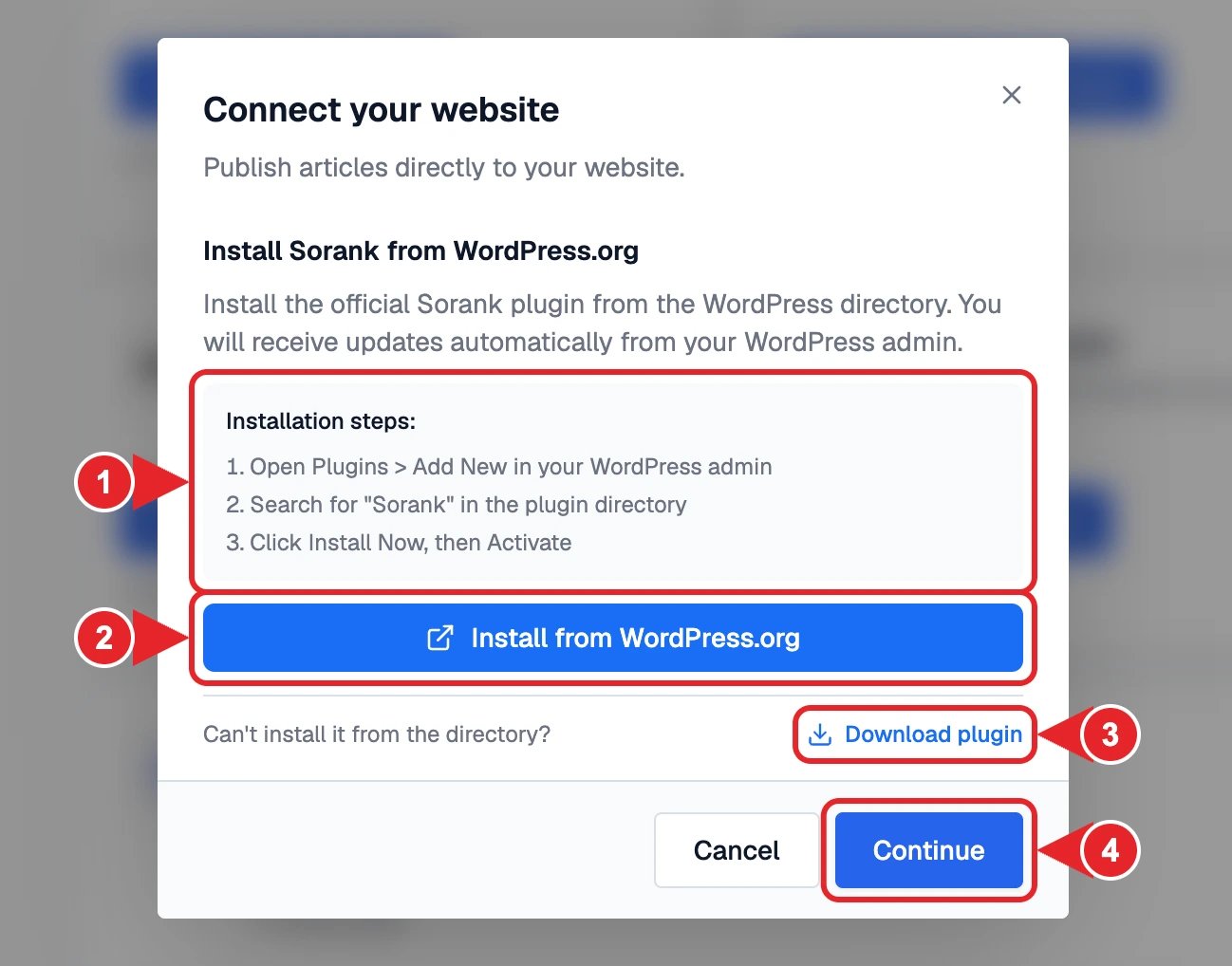
- שלבי ההתקנה שיש לבצע בממשק הניהול של WordPress.
- התקנה מ-WordPress.org לפתיחת דף התוסף.
- הורדת התוסף אם אי אפשר להתקין אותו מהמאגר.
- המשך לאחר שהתוסף פעיל.