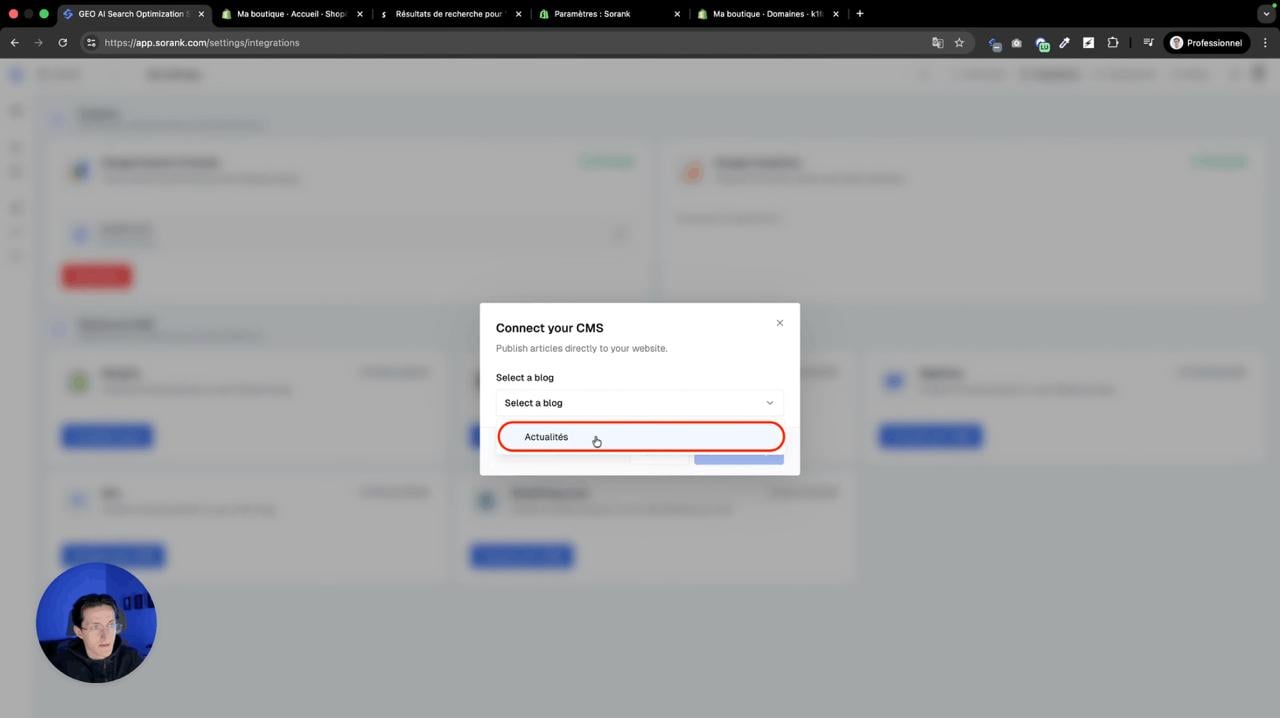
פתיחת עמוד האינטגרציות ב-Sorank
בתפריט הצד, פתחו את הגדרות ולאחר מכן את פלטפורמות פרסום. במאמר זה נסביר כיצד תוכלו ליצור ולעדכן אפליקציית Sorank כדי לאפשר לנו לנהל את מאמרי הבלוג שלכם ולבצע אופטימיזציית SEO/GEO אחרת. קודם ניצור אפליקציה. תוכלו למצוא מדריך לעדכון האפליקציה הקיימת שלכם בתחתית העמוד הזה. יצירת האפליקציה
שלב 1: גשו להגדרות האינטגרציה שלכם
ב-Sorank, לחצו על כפתור הפרסום בעמוד SEO articles או גשו אל פלטפורמות פרסום. לחצו על “Connect your CMS” ובחרו Shopify.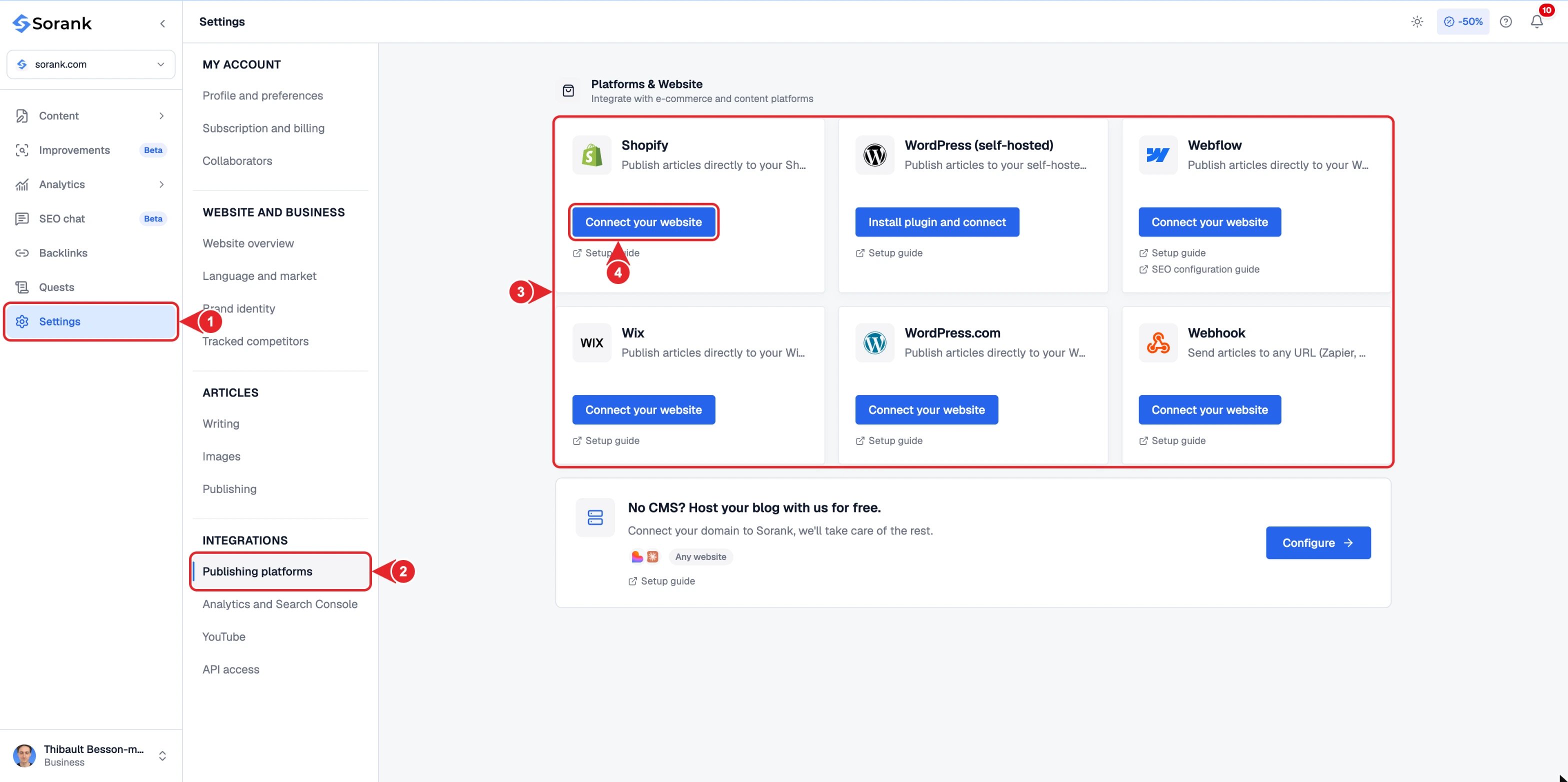
שלב 2: יצירת אפליקציה ב-Shopify
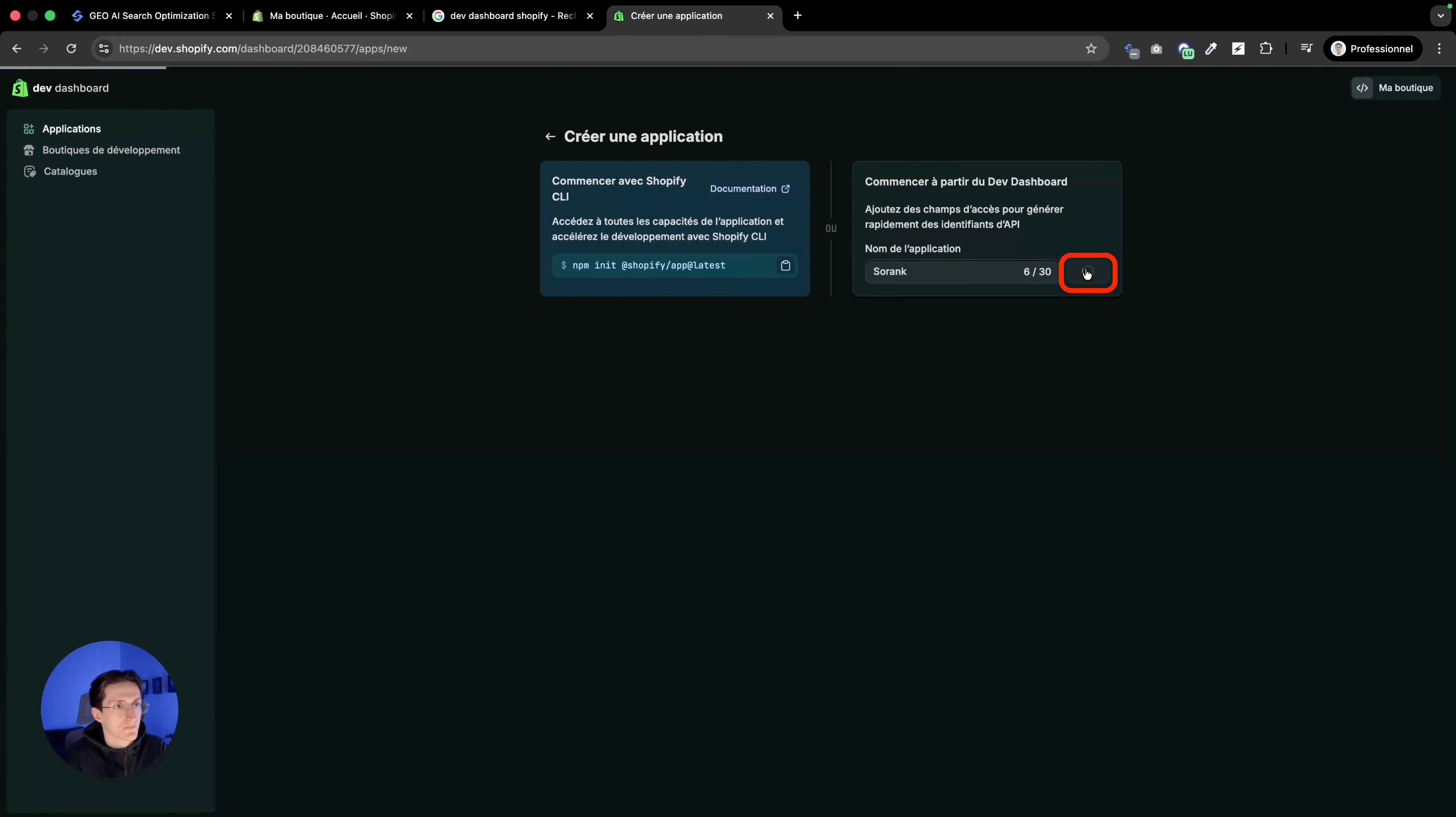
גשו ל-Shopify Dev Dashboard. חפשו “dev dashboard Shopify” ב-Google ולחצו על הקישור הראשון. לחצו “Create an application” ובחרו “Start from dev dashboard”. קראו לה “sorank” וצרו אותה.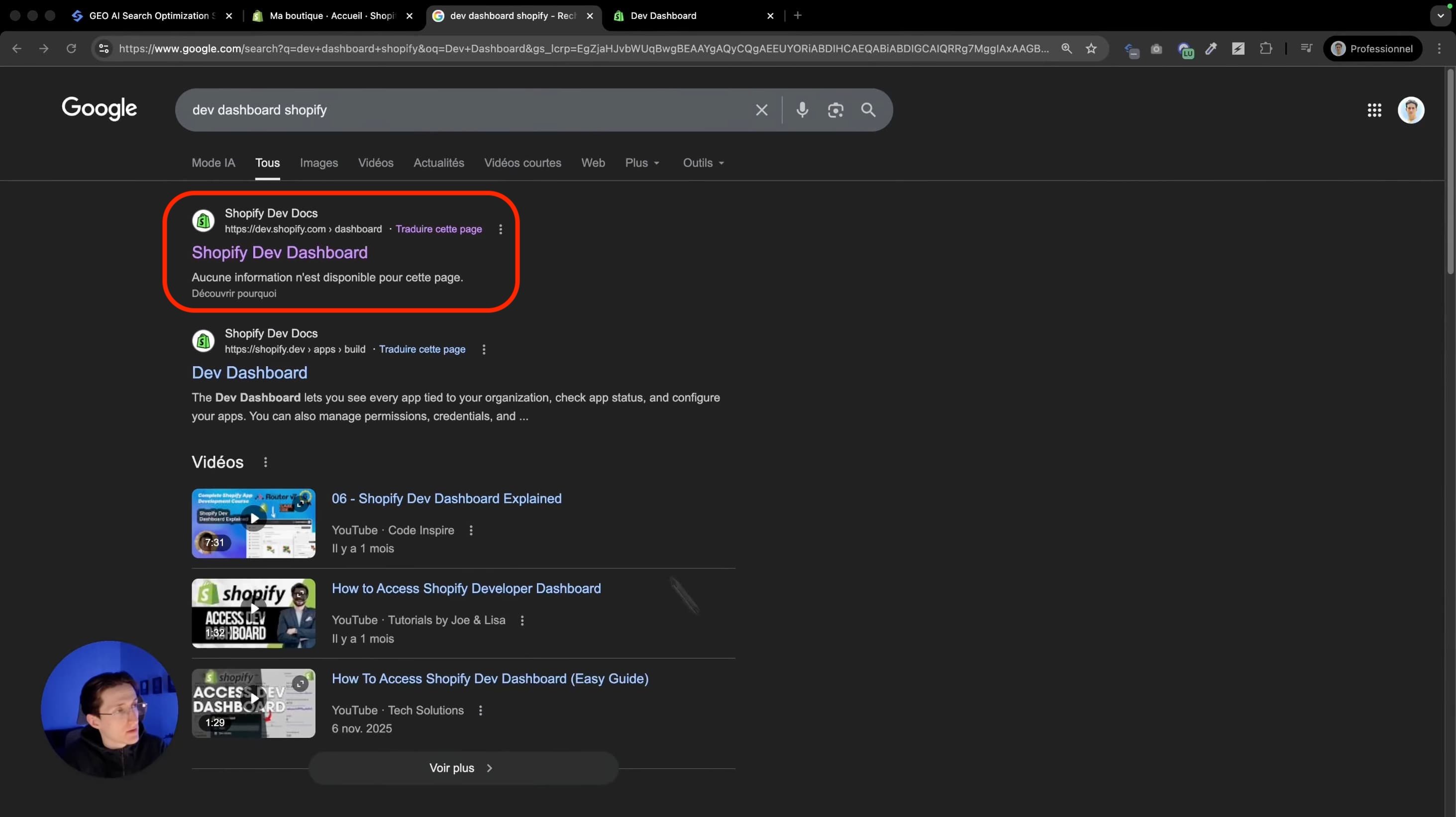
שלב 3: הגדרת ה-App URL וה-Redirect URL
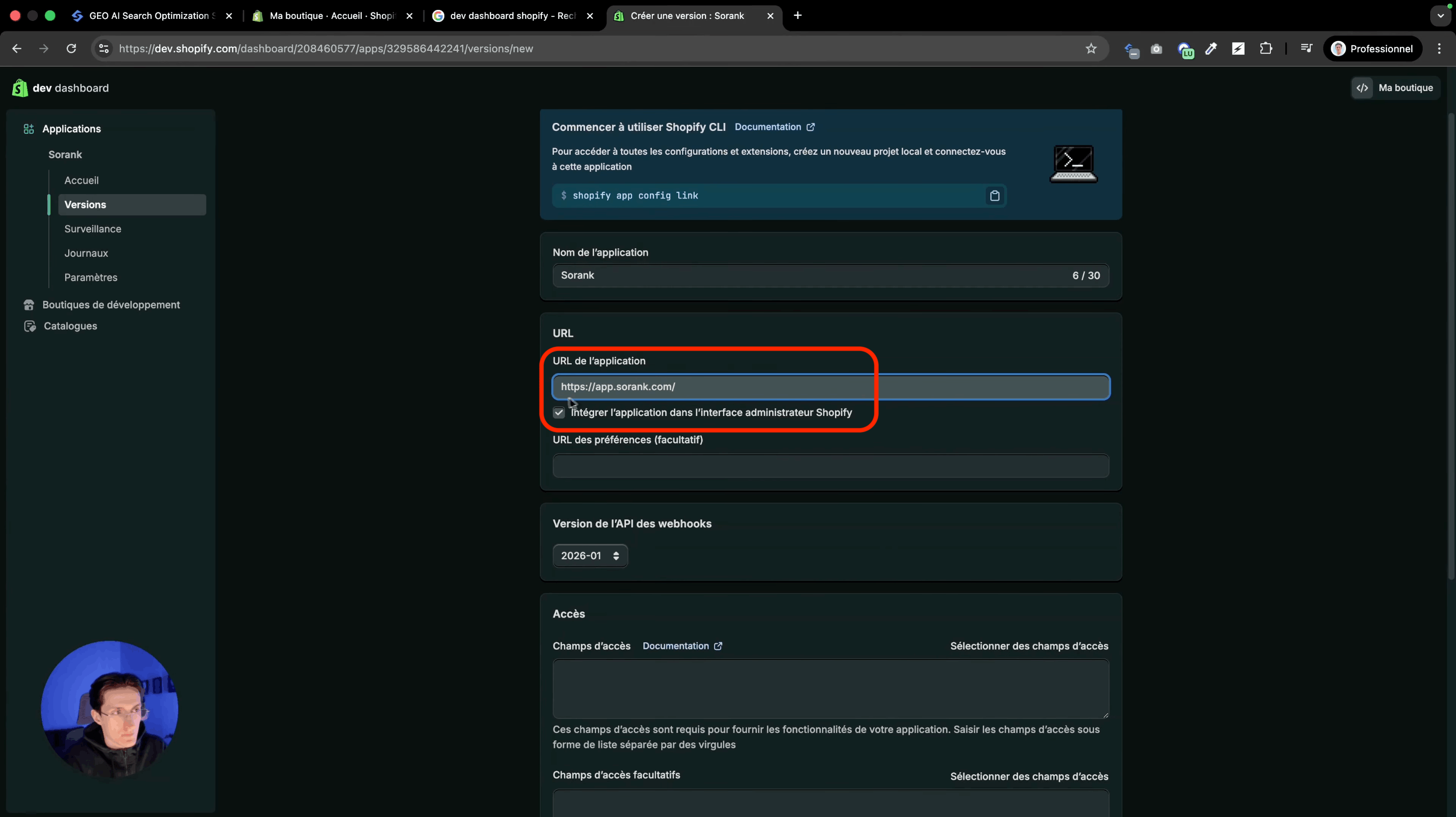
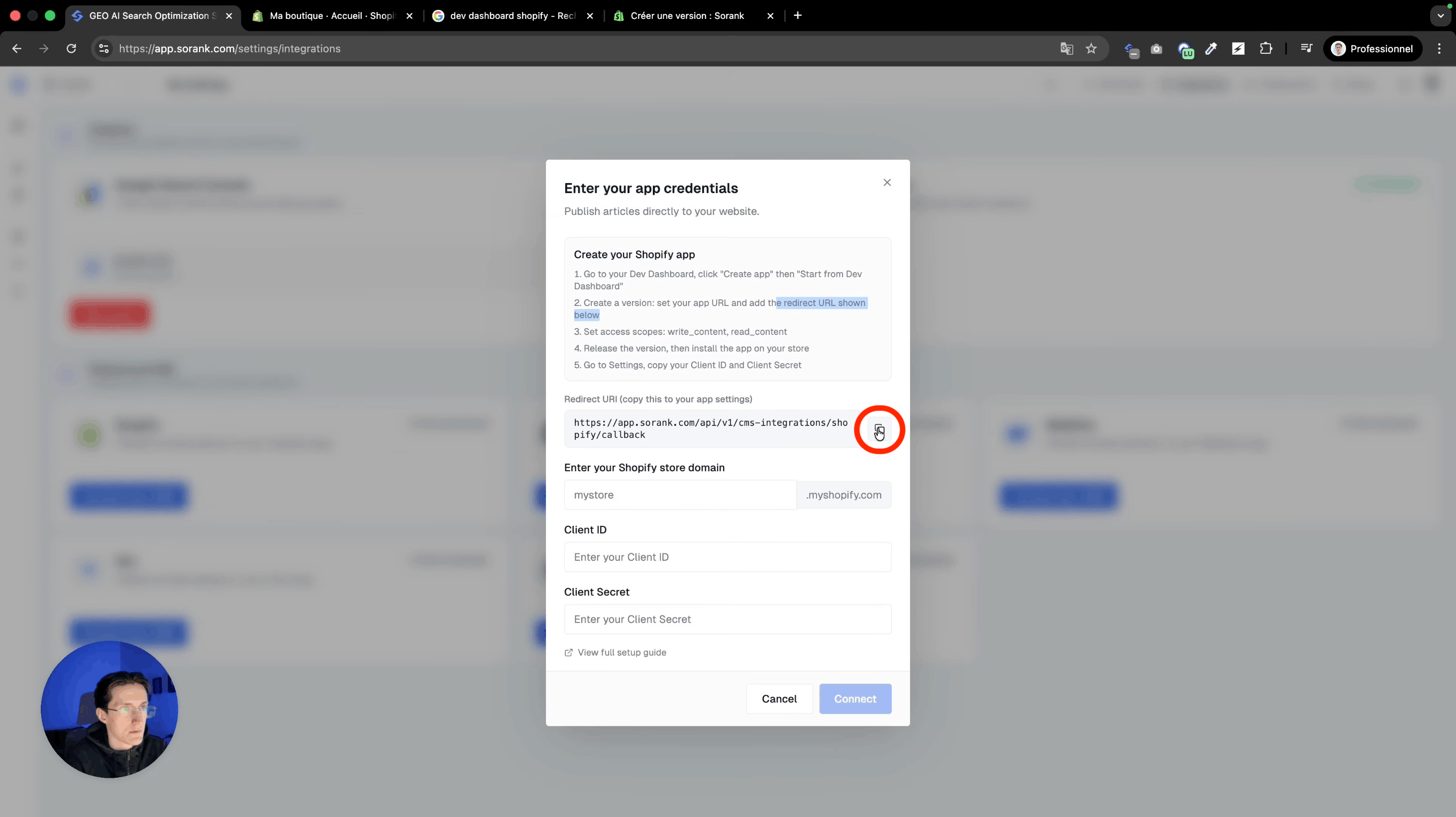
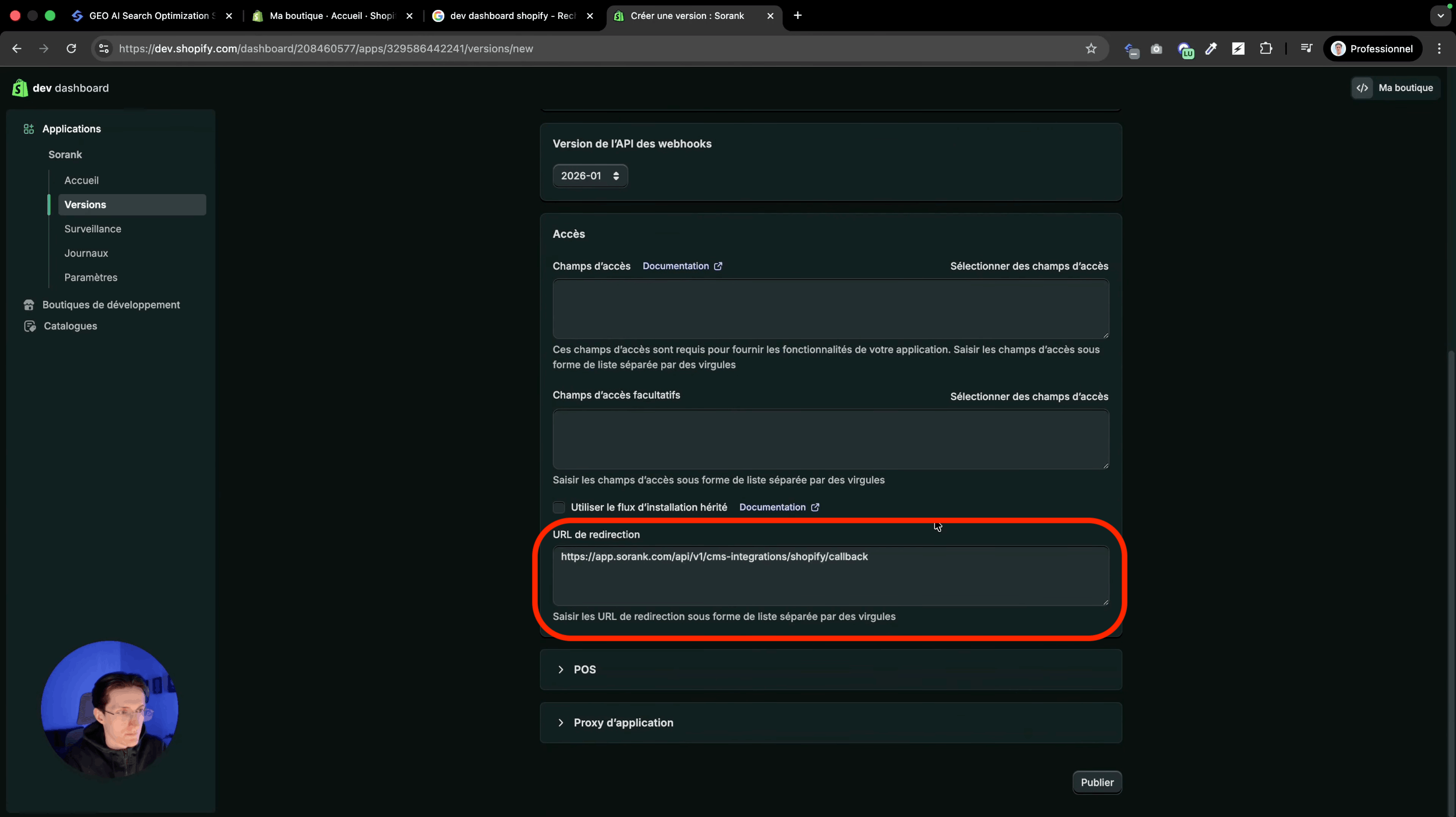
שלב 4: בחירת ה-Scopes
באפליקציית Shopify שלכם, גשו לשדות ההרשאה והוסיפו את ה-scopes הבאים: Content: “write_content” ו-”read_content” Files: “write_files” ו-”read_files” לחצו finish לאחר שכל ארבעת ה-scopes נוספו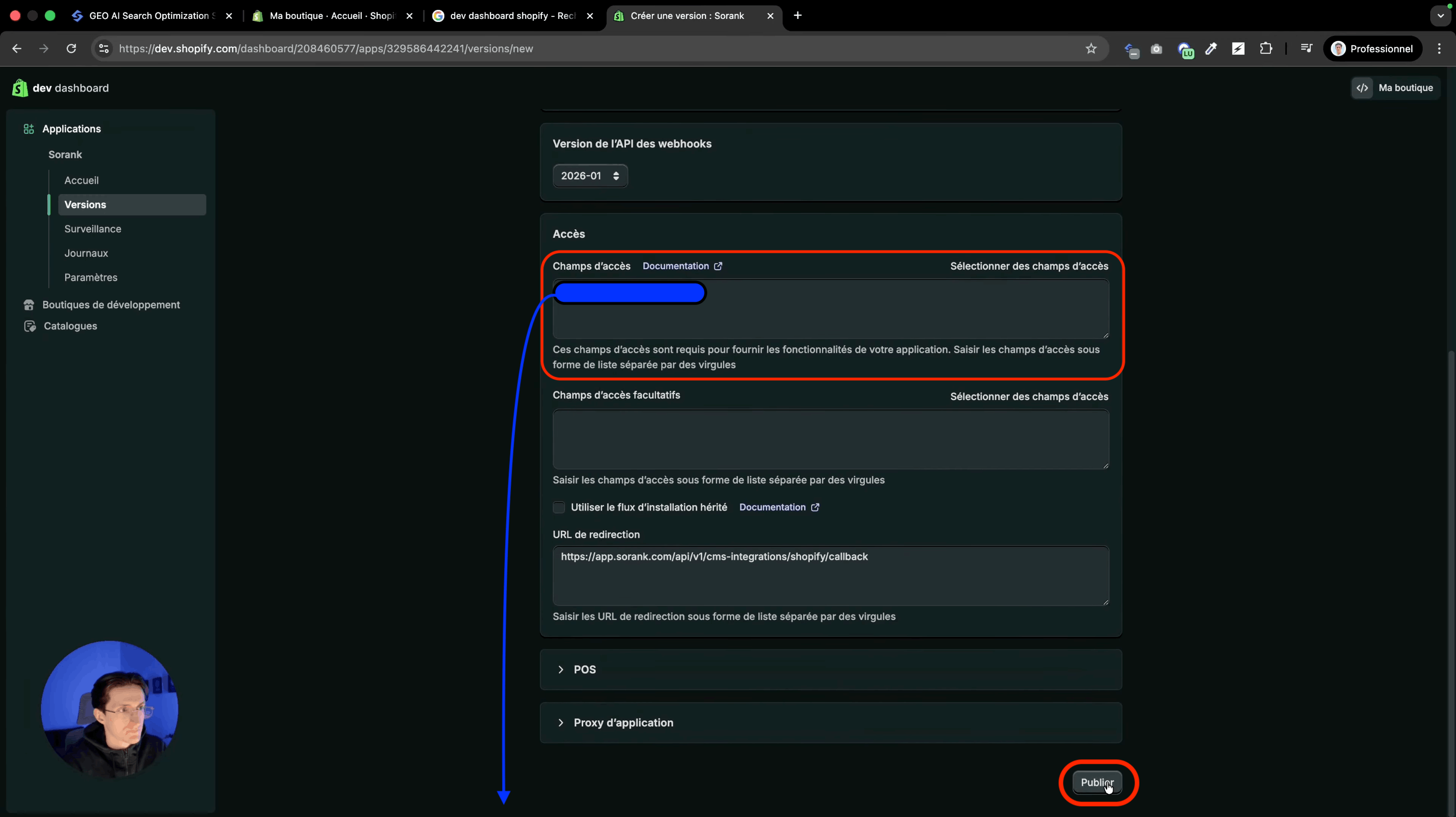
שלב 5: פרסום והתקנת האפליקציה
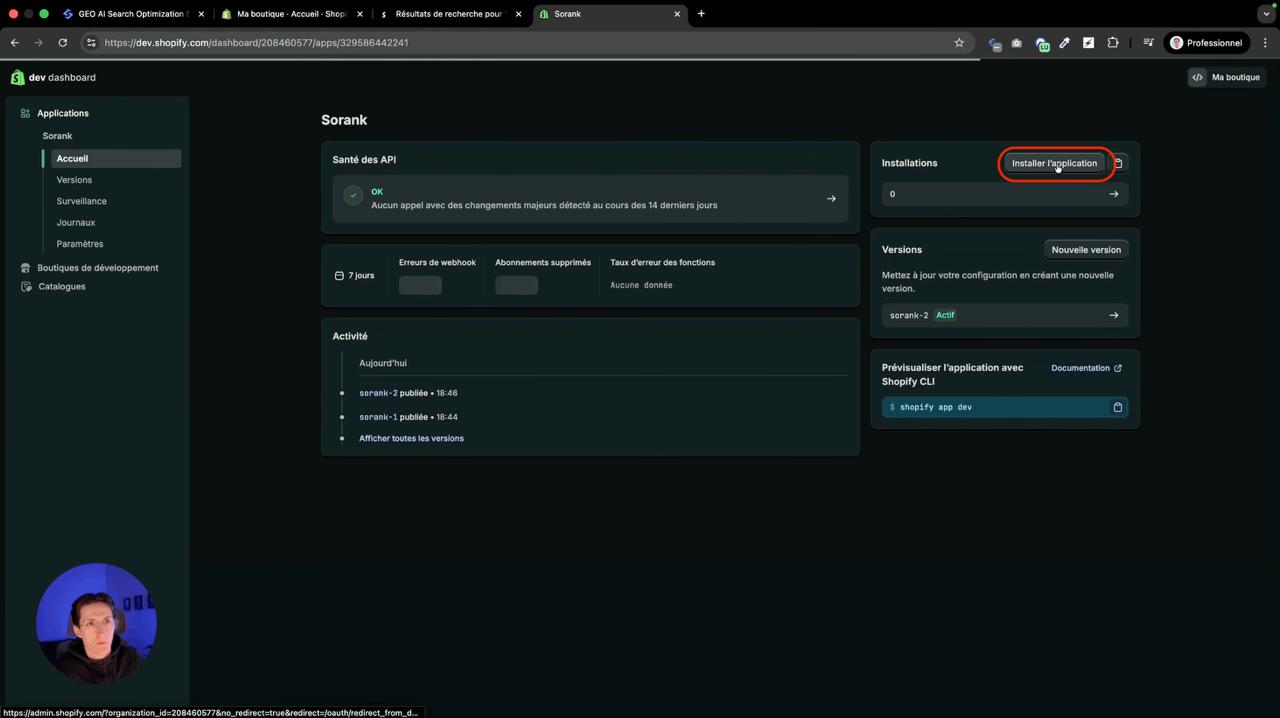
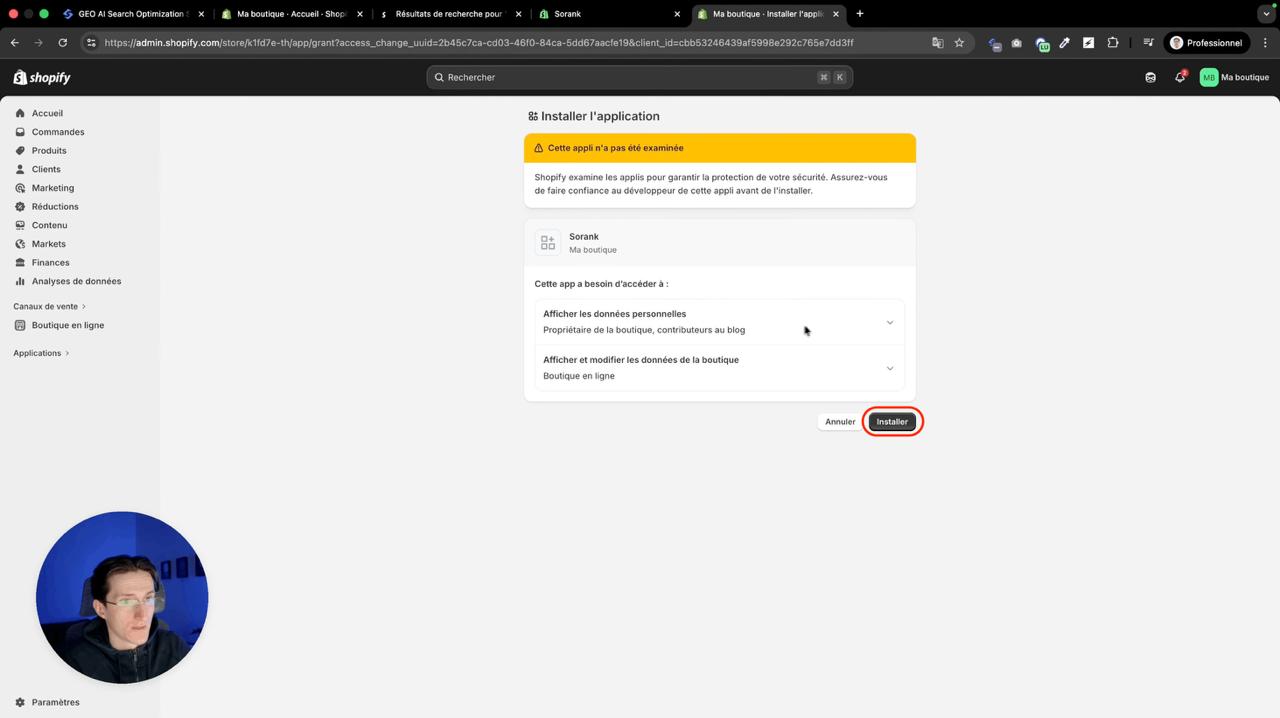
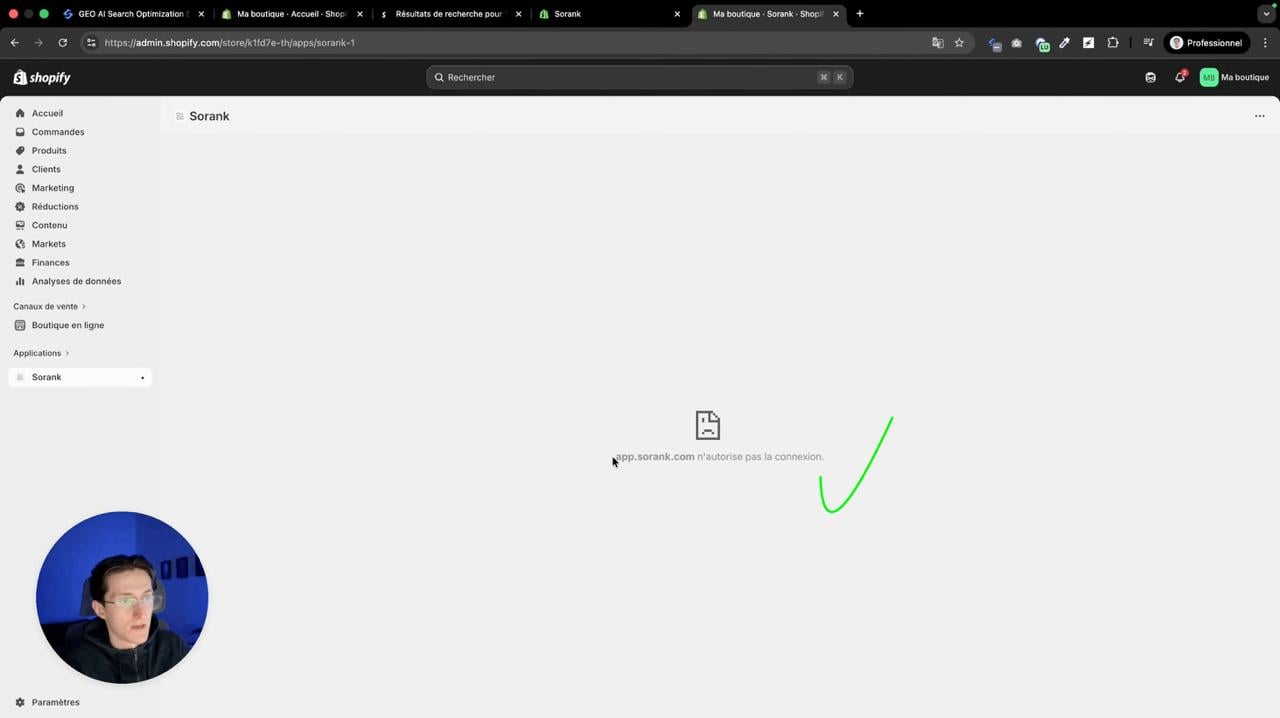
לחצו publish באפליקציית Shopify שלכם. שם הגרסה אופציונלי. לאחר הפרסום, גשו לחנות Shopify שלכם, ואז אל Apps > Add. בחרו את האפליקציה שלכם והתקינו אותה.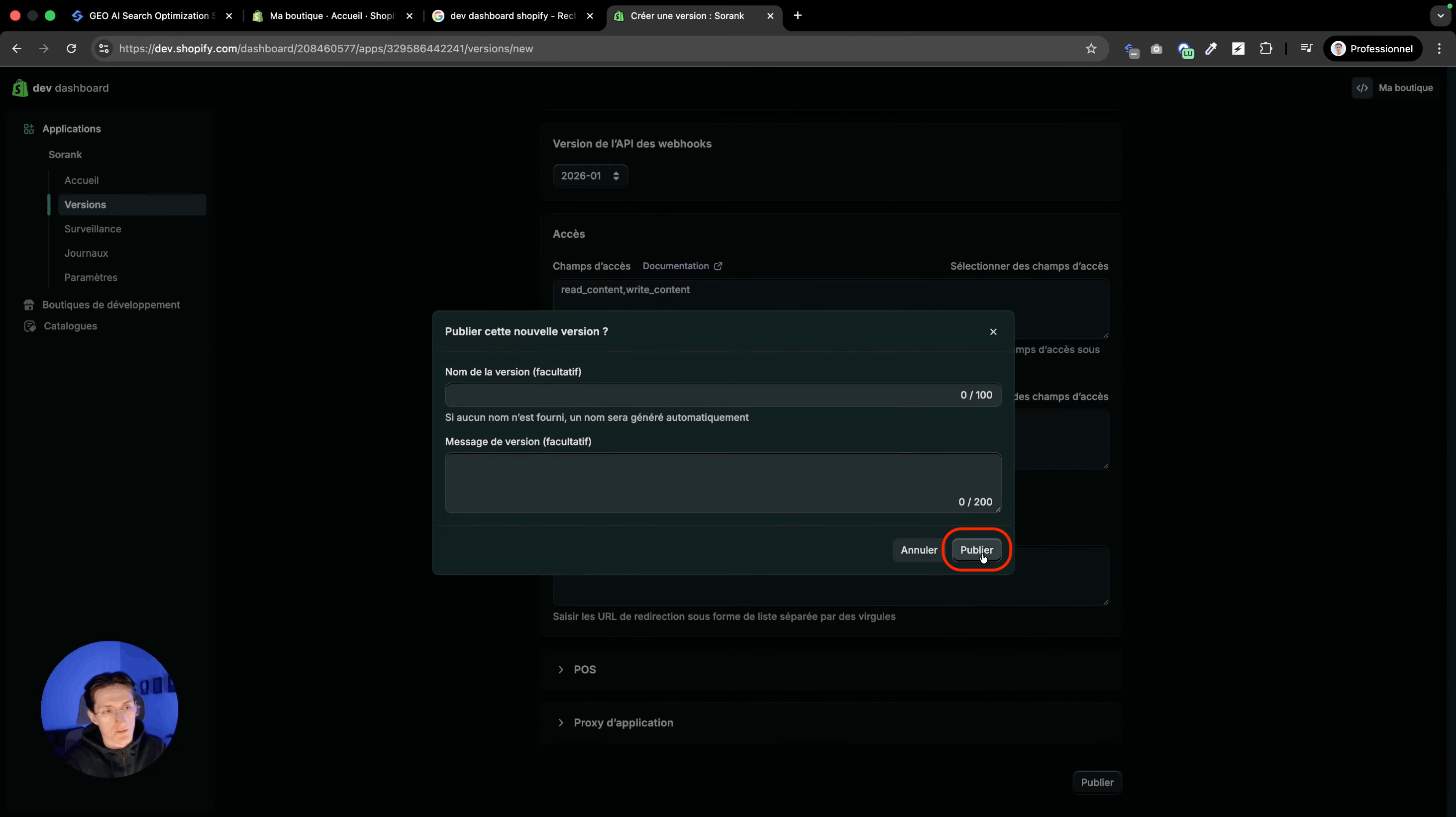
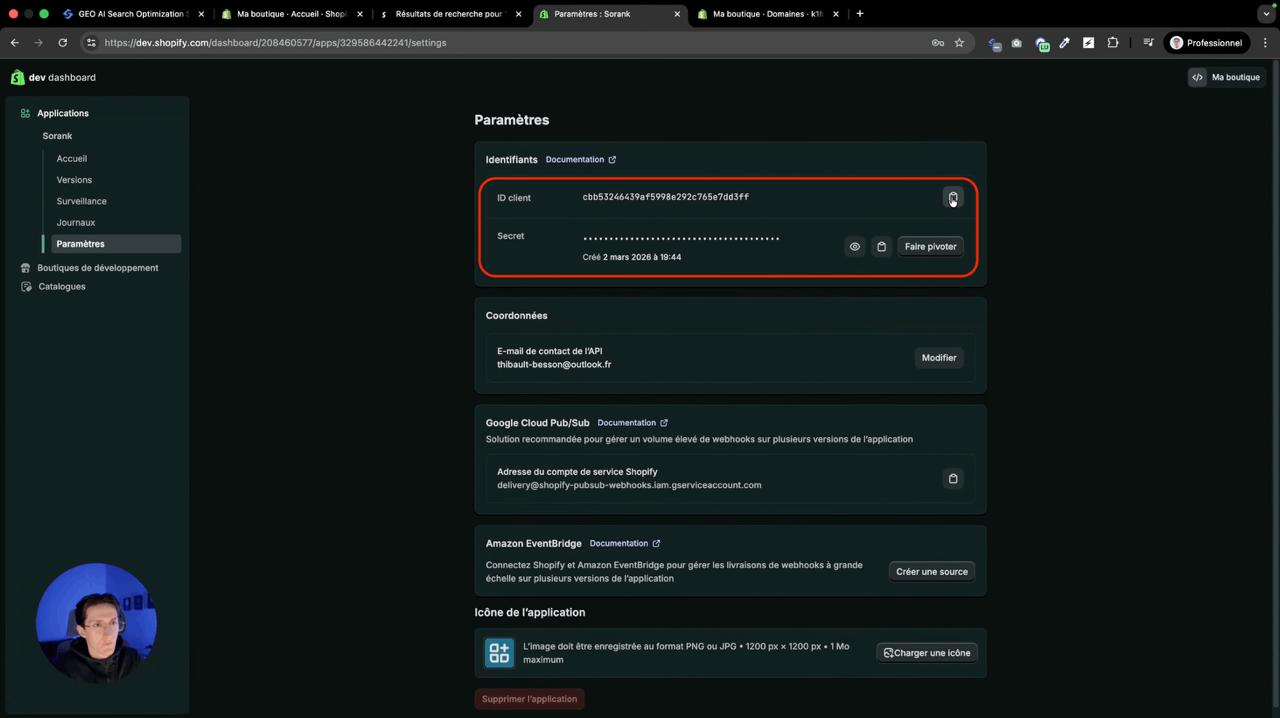
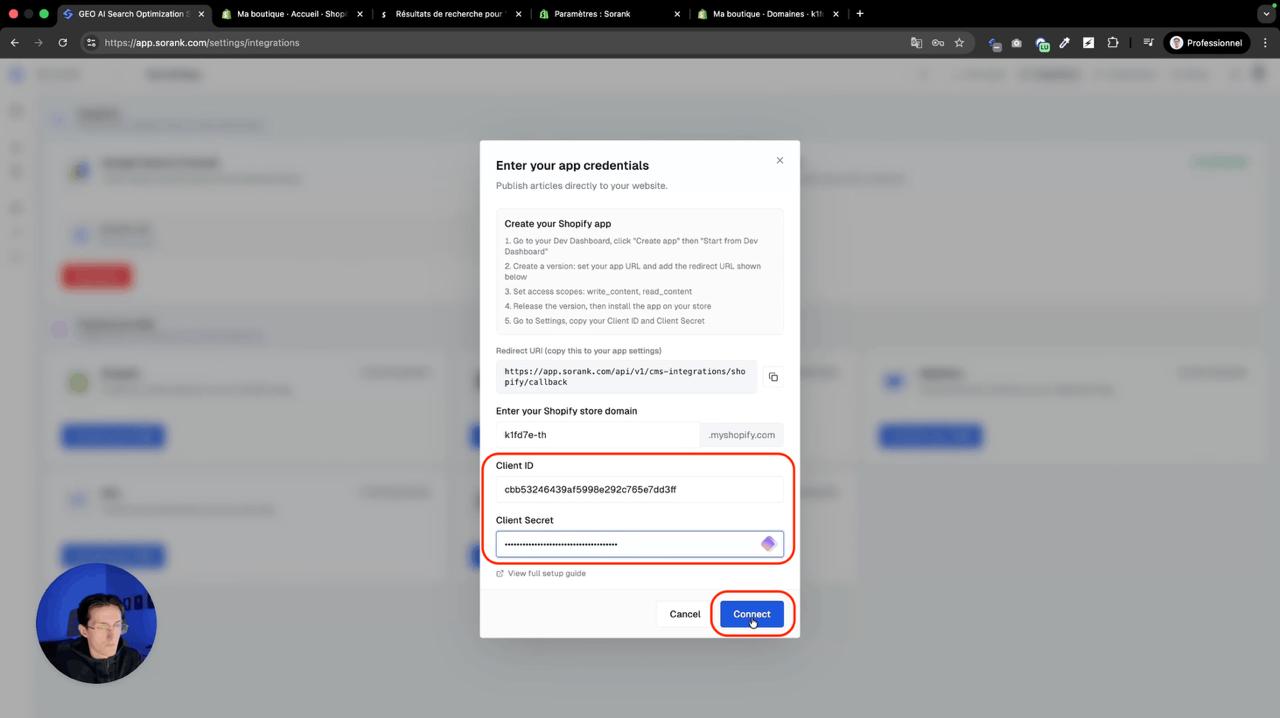
שלב 6: חיבור Shopify אל Sorank
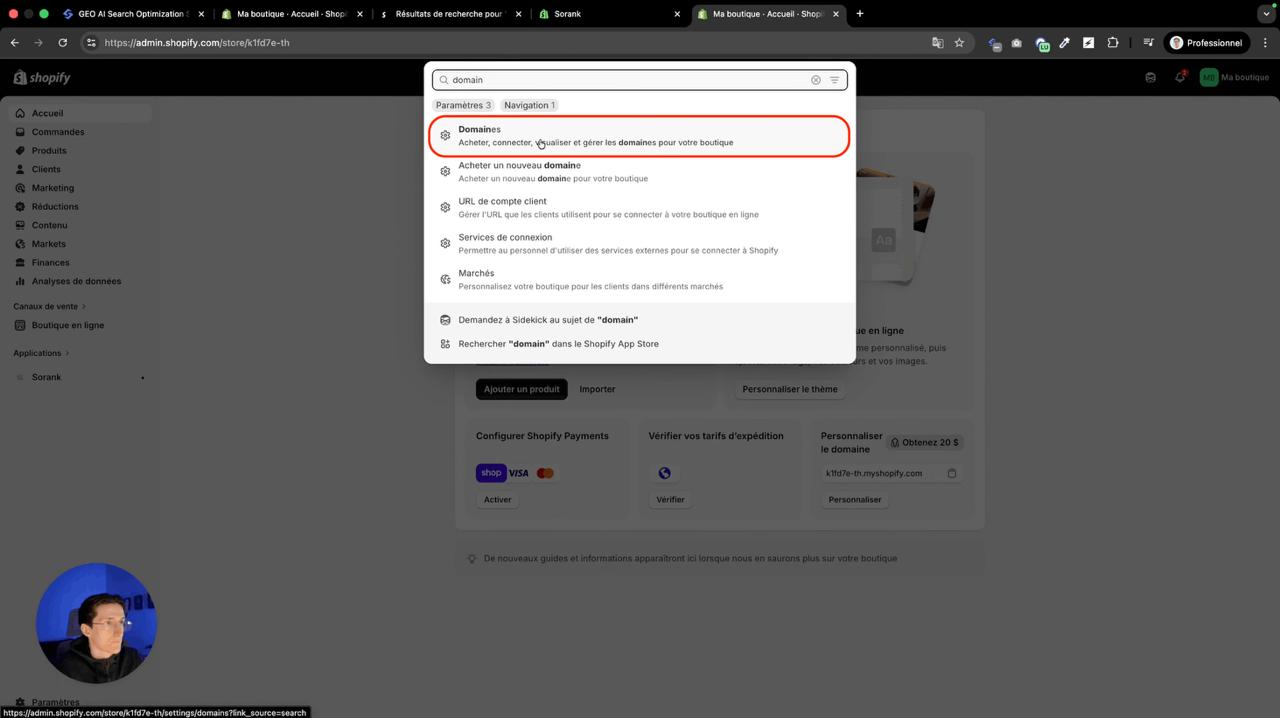
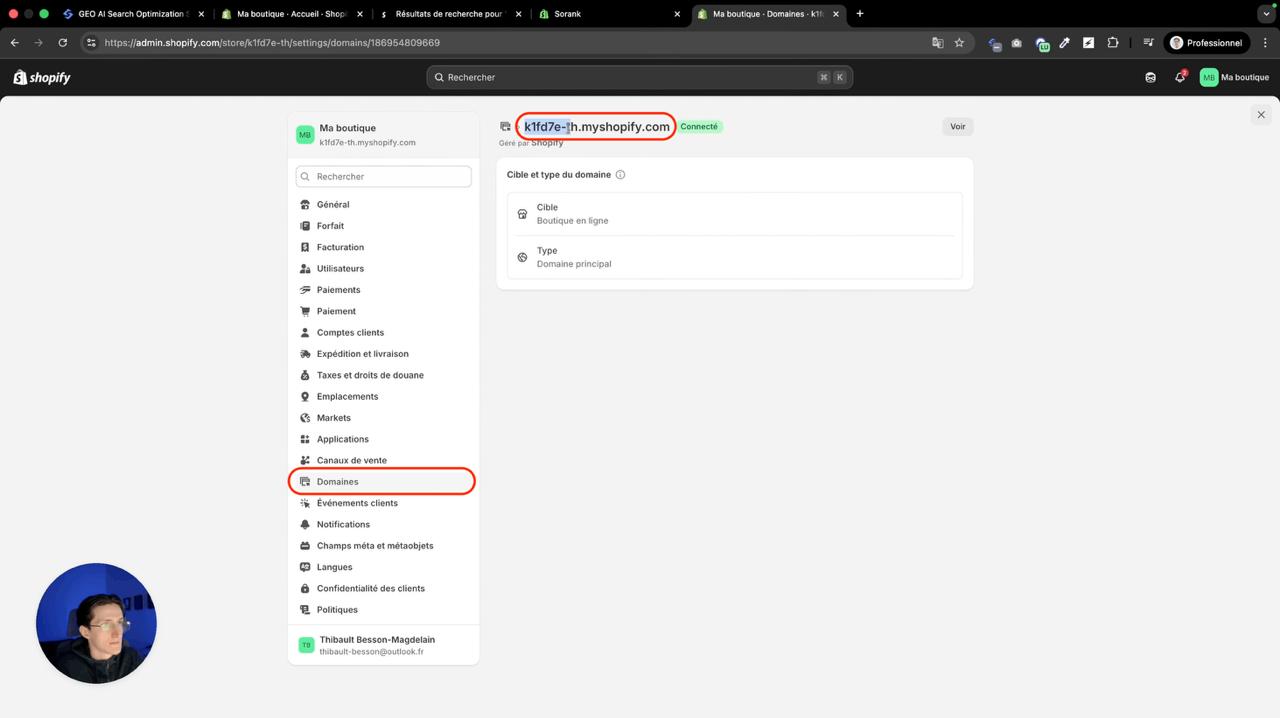
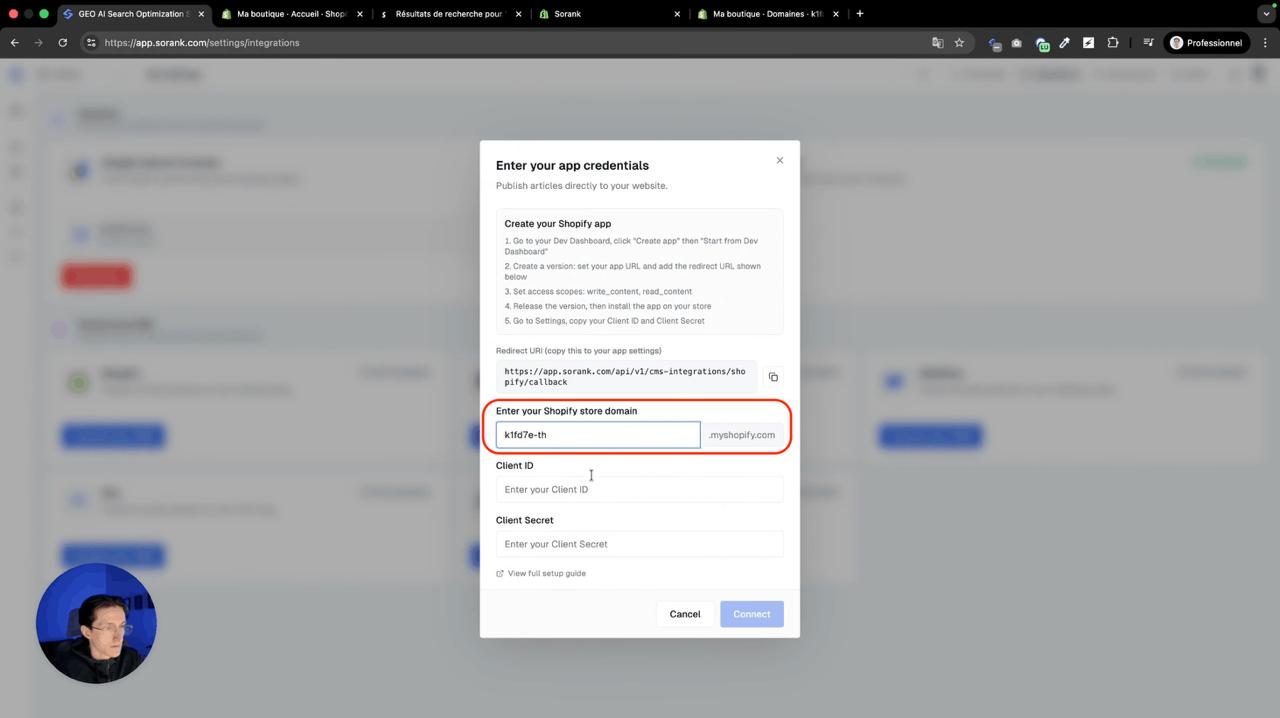
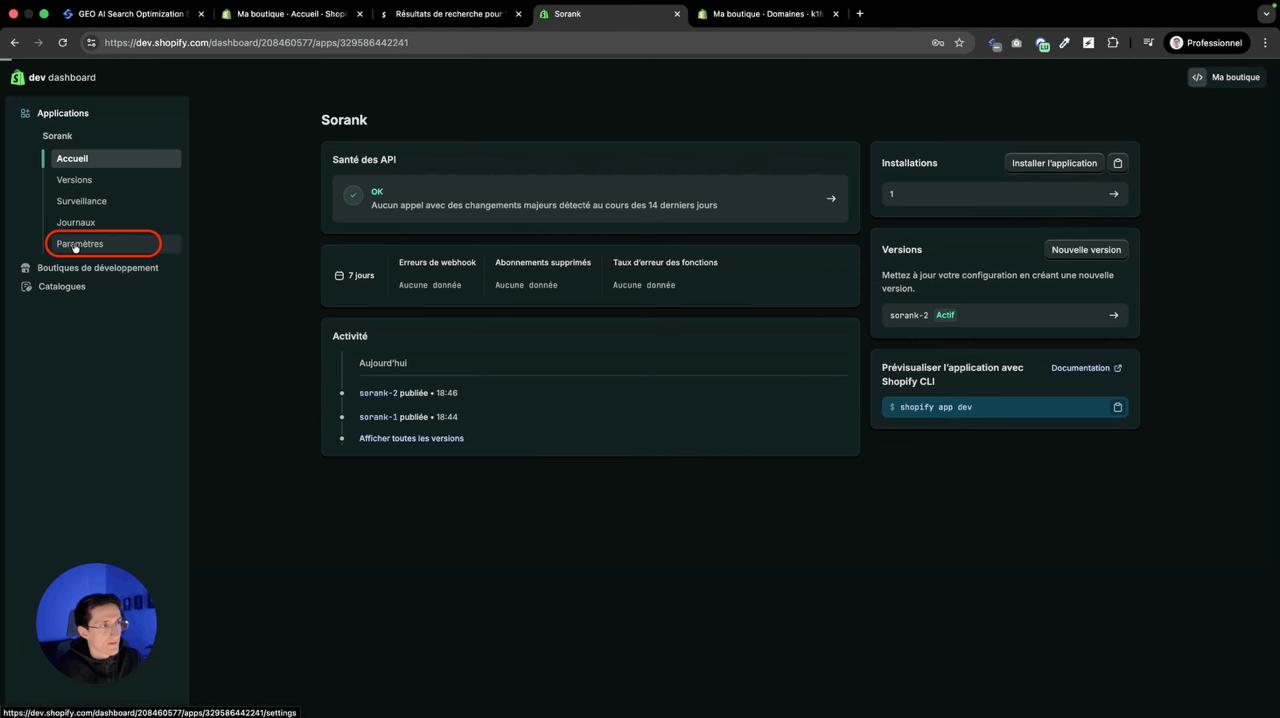
קבלו את דומיין ה-myshopify מהגדרות חנות Shopify שלכם תחת Domain. קבלו את Client ID ו-Client Secret מ-Shopify Dev Dashboard בהגדרות האפליקציה שלכם. הדביקו הכל ב-Sorank תחת פלטפורמות פרסום > Shopify ולחצו Connect.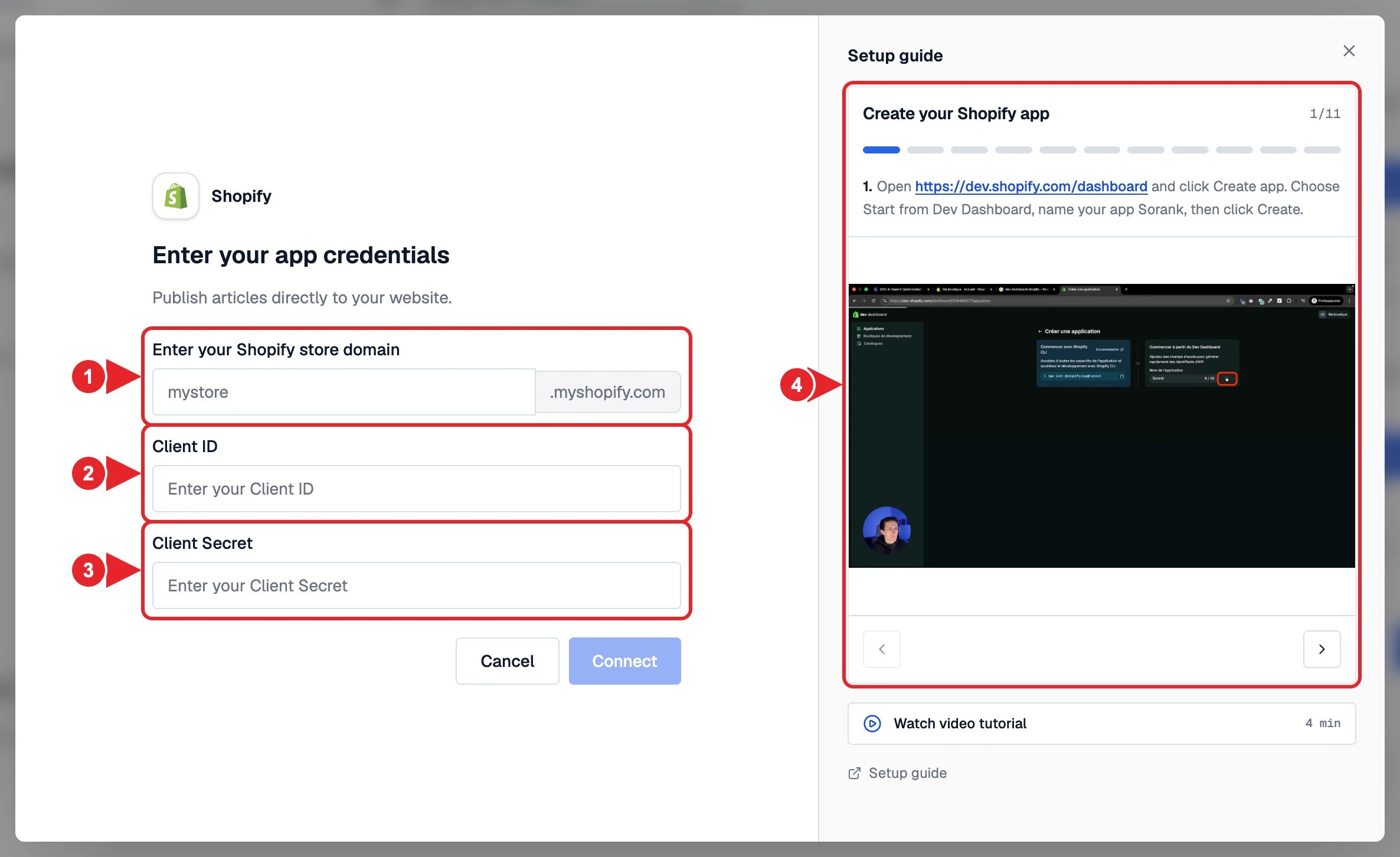
- דומיין חנות ה-Shopify שלכם (ללא myshopify.com.).
- ה-Client ID שלכם.
- ה-Client Secret שלכם.
- מדריך ההגדרה צעד אחר צעד.