העדפות
הפרטיות חשובה לנו, ולכן יש לך אפשרות להשבית סוגים מסוימים של אחסון שייתכן שאינם נחוצים לתפקוד הבסיסי של האתר. חסימת קטגוריות עלולה להשפיע על חווית השימוש שלך באתר. מידע נוסף
הפרטיות חשובה לנו, ולכן יש לך אפשרות להשבית סוגים מסוימים של אחסון שייתכן שאינם נחוצים לתפקוד הבסיסי של האתר. חסימת קטגוריות עלולה להשפיע על חווית השימוש שלך באתר. מידע נוסף

הסבר על Google Site Kit, התוסף החינמי של Google לוורדפרס: מה הוא מחבר, הגדרה צעד אחר צעד, בדיקות לתיקון לוחות ריקים וחובות הפרטיות.
בקצרה
Google Site Kit היא התוסף הרשמי והחינמי של Google לוורדפרס. היא מביאה לתוך לוח הבקרה של וורדפרס נתונים מ-Search Console, מ-Analytics, מ-PageSpeed Insights ומכמה כלים נוספים של Google, כך שלא צריך להדביק קוד מעקב בתבנית. ההגדרה לוקחת כמה דקות. הנתונים מגיעים לאט יותר, ולרוב לוחות ריקים נובעים מארבע סיבות שאפשר לבדוק לפני שמתחילים.
רוצים להעמיק? שאלו את
שאלון קצר
האם SEO מתאים לכם, ואיך להתחיל?
Sorank מתאים לתשובות שלכם


נסו אותו 3 ימים באתר שלכם וראו איפה אתם עומדים ב-Google, ב-ChatGPT ובשאר מערכות הבינה המלאכותית.
התחילו ניסיון חינם ל-3 ימים3 ימים חינם, ואז מפסיקים מתי שרוצים. אחריות להחזר כספי למשך 90 יום, בכפוף לתנאים.
Site Kit היא שכבת דיווח. מתקינים אותה בוורדפרס, נכנסים עם חשבון Google, והיא מציגה את המספרים מכלי Google בתוך אזור הניהול. הדף ב-WordPress.org מתאר אותה כ"התוסף הרשמי של Google לוורדפרס לתובנות על האופן שבו אנשים מוצאים את האתר שלך ומשתמשים בו". קראו את המשפט הזה כגבול לא פחות מכהבטחה. התוסף קורא נתונים. הוא לא כותב את התוכן שלכם, לא בוחר מילות מפתח ולא מתקן דפים.
היא גם לא מחליפה את כלי Google עצמם. התצוגה של Site Kit היא סיכום. כשצריך כל הפילטרים, ההשוואות והייצוא, פותחים את Search Console או את Analytics ישירות. אם אתם עדיין לומדים מה Search Console מודד, מדריך GSC מסביר את הכלי עצמו. המאמר הזה עוסק במה שהתוסף מוסיף מעל הכלים האלה, ובמקום שבו הוא נעצר. אם אתם רוצים כלי שפועל על התוכן של הדפים עצמם, השוו את האפשרויות בסקירת תוספי ה-SEO הטובים לוורדפרס, כי Site Kit אינה כלי מסוג כזה.
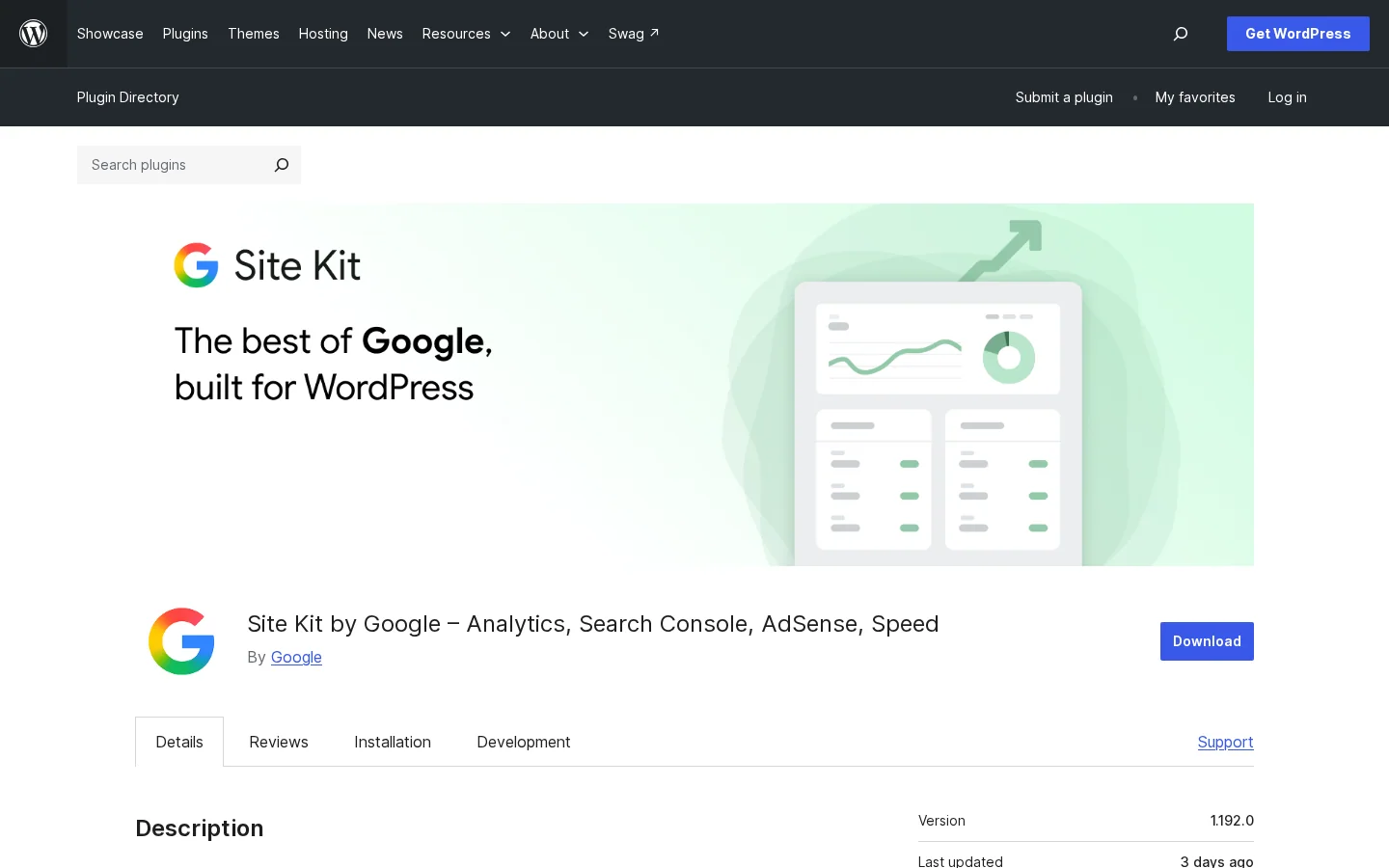
התוסף בשל. הדף ב-WordPress.org מציג יותר מ-5 מיליון התקנות פעילות, גרסה 1.192.0 ועדכון אחרון מה-16 בנובמבר 2026. הוא דורש וורדפרס 5.2 ומעלה ו-PHP 7.4 ומעלה, ונבדק עד וורדפרס 7.1.5. בדקו את הנתונים האלה בדף לפני ההתקנה, כי הם משתנים עם כל גרסה. התוסף עצמו חינמי. העלויות שתראו מגיעות משירותים שמאחוריו, למשל קמפיינים של Google Ads, שמשלמים עליהם כשמפעילים אותם.
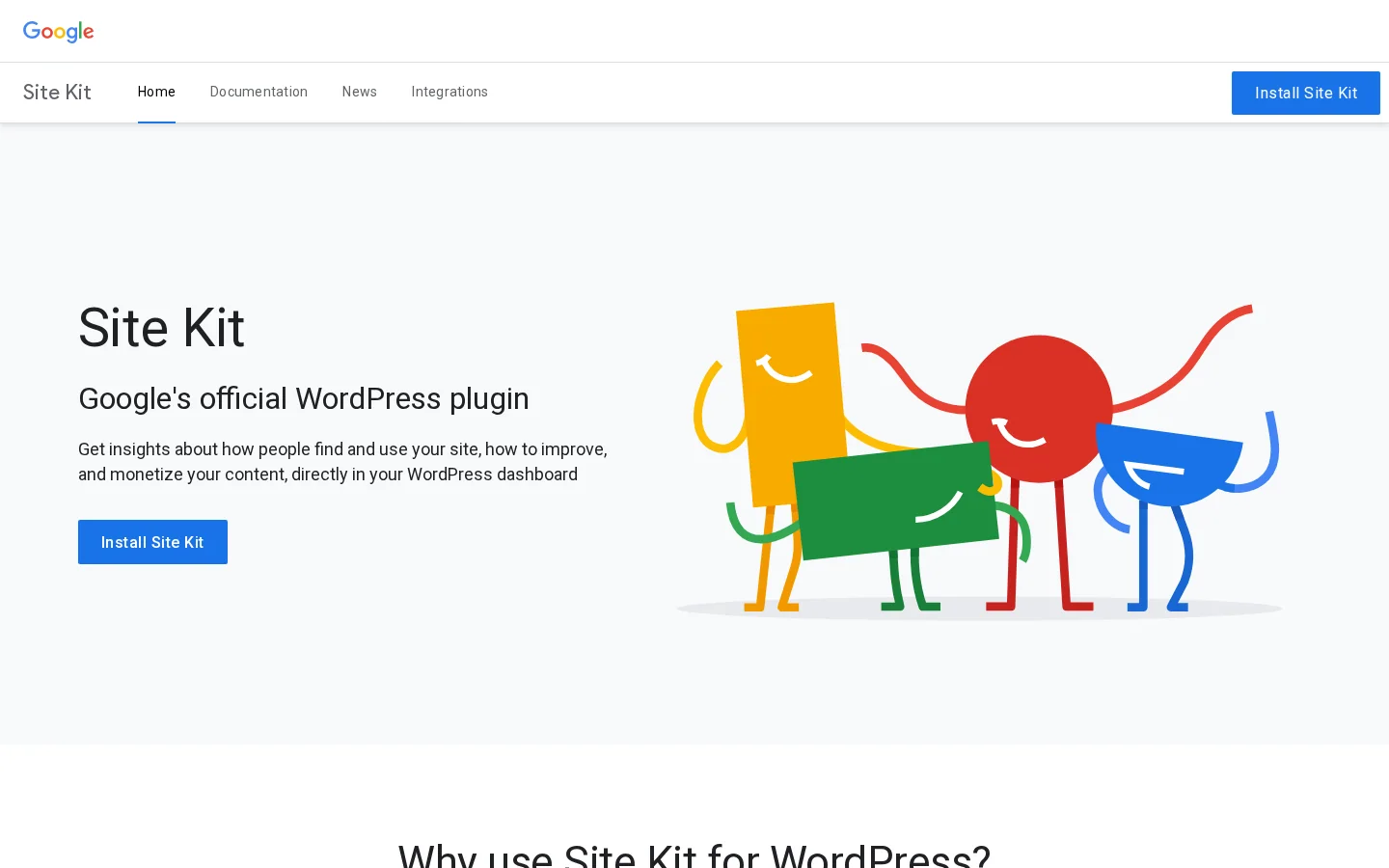
דף Site Kit הרשמי מפרט את אותם שירותים ומציג שתי טענות שאפשר לבדוק בעצמכם: "אין צורך בעריכת קוד" והגדרה "ב-3 שלבים פשוטים". שתיהן נכונות לאתר וורדפרס ציבורי רגיל, עם חשבון Google שיש לו גישה לנכסים הנכונים, והגדרת הסכמה שמאפשרת לתגיות להיטען. שאר המאמר עוסק במקרים שבהם אחד מהתנאים האלה חסר.
Google Site Kit במבט מהיר
מקורות: דף התוסף ב-WordPress.org (עדכון אחרון 16 בנובמבר 2026); מרכז העזרה של Google Search Console, דוח הביצועים
Site Kit מציגה שמונה שירותים ב-WordPress.org. אין צורך לחבר את כולם. רוב האתרים מתחילים עם Search Console ו-Analytics, ומוסיפים את היתר כשצריך. הטבלה שלהלן מסכמת מה כל שירות מציג ואת הפרט שמכשיל אנשים.
| שירות | מה רואים בוורדפרס | מה חשוב לדעת |
|---|---|---|
| Search Console | איך חיפוש Google מציג את הדפים שלכם והשאילתות שמביאות אנשים | המקור לנקודות ולהופעות בחיפוש. מחברים אותו קודם. |
| Analytics | איך מבקרים מתנהלים באתר, והשלמות יעדים | כתובות IP עוברות אנונימיזציה כברירת מחדל. |
| PageSpeed Insights | איך הדפים מתפקדים מול אתרים אמיתיים, עם טיפים | בודק דפים. לא עוקב אחרי מבקרים. |
| AdSense | רווחים מהתוכן שלכם | סטטוס האישור נמצא תחת Settings, אחר כך Connected Services, ואז AdSense. |
| Tag Manager | תגיות שנוצרות ומנוהלות בלי לערוך את קוד האתר | שימושי כשיש כמה תגיות שיווק לנהל. |
| Google Ads | נתוני קמפיינים להגדלת תנועה עם מודעות | רלוונטי רק אם מפעילים קמפיינים בתשלום. |
| Sign in with Google | מבקרים יכולים להירשם ולהיכנס עם חשבון Google | תכונה למבקרים, לא דוח. |
| Reader Revenue Manager | מנויים, תרומות, ניוזלטרים וסקרים | למפרסמים שמוכרים או מבקשים תמיכה. |
Search Console נותן את הקליקים וההופעות שהדפים שלכם מקבלים בתוצאות החיפוש של Google. זה המקור היחיד ברשימה לביצועי חיפוש, לכן אם מחברים רק שירות אחד, שיהיה זה. Analytics מציג מה המבקרים עושים אחרי שהגיעו: הדפים שהם פותחים, איך הם עוברים מדף לדף, והיעדים שהגדרתם. הפרט הכי חשוב ב-Analytics נוגע לפרטיות. שאלות הנפוצות של WordPress.org קובעות ש-Analytics מבצע אנונימיזציה לכתובות IP כברירת מחדל, ואפשר לכבות את זה בהגדרות Analytics. השאירו את זה פעיל אלא אם יש לכם סיבה מתועדת לשנות. אם אתם צריכים קודם את היסודות של הגרסה הנוכחית, קראו את מדריך GA4.
PageSpeed Insights שונה משני האחרים. הוא לא עוקב אחרי מבקרים. הוא בודק דף, משווה אותו לאתרים אמיתיים, ומציע מה לתקן. עבודת מהירות מתחילה בדרך כלל כאן, והמדריך ל-PageSpeed Insights מסביר איך לקרוא את הדוח בלי לרדוף אחרי כל אזהרה. דף איטי יכול גם לפגוע במספרים שאתם קוראים ב-Analytics, כי מבקרים עוזבים לפני שהתוכן נטען, כך שבעיית מהירות יכולה להיראות כמו בעיית תנועה.
AdSense ו-Google Ads רלוונטיים רק אם אתם מרוויחים מפרסום או מפעילים קמפיינים. באשר ל-AdSense, סטטוס האישור לא נמצא בלוח הראשי. מוצאים אותו תחת Site Kit, אחר כך Settings, אחר כך Connected Services, ואז AdSense. Tag Manager שימושי כשיש כמה תגיות לנהל, והמאמר על Tag Manager מסביר מתי הקונטיינר משתלם. Sign in with Google מאפשר למבקרים להירשם או להיכנס עם חשבון Google קיים. Reader Revenue Manager מכסה מנויים, תרומות, ניוזלטרים וסקרים, ומתאים למפרסמים שמוכרים או מבקשים תמיכה.
יש שני פערים שחשובים לאסטרטגיית GEO. Site Kit לא מדווחת על ChatGPT, Gemini, Claude או Perplexity. היא מראה איך חיפוש Google והכלים של Google רואים את האתר שלכם, ולא אם עוזר בינה מלאכותית מזכיר את המותג שלכם כשמבקשים המלצה. נחזור לפער הזה לקראת סוף המאמר.

רוב בעיות ההגדרה מוכרעות לפני שנוגעים בתוסף. עשר דקות של בדיקה חוסכות אחר צהריים של תהייה למה הלוח לא מציג כלום. עברו על הרשימה הזאת עם מי שבבעלותו חשבון Google ועם מי שמנהל את אתר וורדפרס, כי לעתים קרובות אלה אנשים שונים.
לפני שמתחילים בהגדרה
שני הפריטים הראשונים הם אלה שאנשים מדלגים עליהם. Site Kit לא יכולה להציג נתונים לאתר שלא באוויר. קובץ readme של התוסף אומר את זה ישירות: "אם האתר שלכם עדיין לא באוויר, Site Kit לא יכולה להציג לכם שום נתונים". הוא מוסיף שהאתר לא חייב להיות במצב תחזוקה, נגיש רק עם סיסמה, או חסום בכל דרך אחרת. עותק ניסיוני מאחורי כניסה יתקין בלי שגיאות ולא יציג כלום. זו אחת הסיבות הנפוצות ביותר ללוח שקט באתר חדש.
הפריט השלישי מונע את הבעיה השנייה בשכיחותה. נתוני Analytics שייכים לחשבון Google שבבעלותו הנכס. אם מי שמתקין את התוסף נכנס עם חשבון פרטי שאין לו גישה לנכס הזה, ההגדרה עשויה להסתיים, אבל הדוחות נשארים ריקים או מציגים אתר אחר. כתבו לפני ההתחלה איזה חשבון בעלים של כל נכס, כדי לדעת באיזו כניסה להשתמש.
שני הפריטים האחרונים נוגעים לאנשים שיקראו את הלוח, ולפרטיות. כל מנהל וורדפרס שרוצה לראות את הנתונים צריך לחבר את חשבון Google שלו. כללי ההסכמה מופיעים בסעיף נפרד למטה, אבל החליטו לפני ההגדרה מי אחראי להסכמה בארגון שלכם, כי התוסף לא יחליט את זה במקומכם.
טיפ
בקשו גישה לחשבון Google שבוע לפני ההשקה, לא ביום ההשקה. המתנה לעמית שיוסיף אתכם לנכס Analytics היא סיבה נפוצה לכך שהגדרה נקייה נדחית.
המסלול שלהלן מתאים לאתר וורדפרס ציבורי רגיל. לכל שלב יש דבר אחד לוודא לפני שממשיכים, כדי שלא תסיימו עם תוסף שחובר חלקית בלי דרך לדעת איזה חלק נכשל.
ההגדרה בחמישה שלבים
התקינו את Site Kit by Google מספריית התוספים של וורדפרס, ואז הפעילו אותה. הדף ב-WordPress.org הוא המקום לבדוק את הגרסה הנוכחית ואת הדרישות. אם הספק שלכם מריץ גרסת PHP ישנה מ-7.4, ההתקנה לא עומדת בדרישה המוצהרת. שאלו את הספק קודם, או עדכנו את גרסת PHP בלוח הניהול של האחסון לפני ההתקנה. צילום המסך בדף מראה את העמוד שכדאי לבדוק.
הריצו את זה מהמחשב שלכם, לא מתוך וורדפרס. זה בודק שהעמוד הראשי עונה בלי לבקש כניסה. החליפו את הכתובת בכתובת שלכם.
curl -s -o /dev/null -w "%{http_code}\n" https://www.example.com/עמוד ציבורי תקין מחזיר 200. 401 אומר שאימות HTTP חוסם מבקרים, ו-503 לרוב אומר מצב תחזוקה. אף אחד מהם לא מאפשר ל-Site Kit להציג נתונים, לכן תקנו אותם קודם. הריצו את אותה בדיקה על עמוד שני, כמו פוסט עדכני, כי יש הגדרות שמגינות רק על חלק מהאתר. עמוד בית שמחזיר 200 בזמן שפוסט מחזיר 401 הוא הפתעה נפוצה בעותק ניסיוני שעלה לאוויר עם עמוד אחד שנשאר נעול.
התחילו את ההגדרה מתפריט Site Kit בוורדפרס, והיכנסו עם חשבון Google שבחרתם ברשימה. אשרו את ההרשאות שהוא מבקש. כל מנהל חוזר על זה בכניסה שלו. קובץ readme אומר שכל מנהל חייב לחבר את חשבון Google שלו כדי לגשת לתוסף, לכן מנהל שני שרק נכנס לוורדפרס לא יראה את הנתונים שלכם. אם תמסרו את האתר לסוכנות או לעובד חדש בהמשך, תכננו גם את החיבור הזה, והסירו את הגישה של מי שעוזב.
נתוני Search Console מופיעים בלוח הראשי ברגע שהם מחוברים. שאר השירותים מתווספים מאוחר יותר, ב-Site Kit ואז ב-Settings. בחרו את נכס Analytics ששייך לאתר הזה, לא נכס דומה מפרויקט אחר או מדומיין בדיקה. בחירת נכס שגוי היא אחת השגיאות שנסקרות בהמשך, והיא קלה לפספוס כי הלוח עדיין נראה חי.
אל תשפטו את ההגדרה באחר הצהריים הראשון. דף העזרה של Search Console אומר ש"הנתונים החדשים ביותר עשויים להיות ראשוניים, כלומר הם עדיין נאספים ועשויים להשתנות בשעות הקרובות". גם נכסי Analytics חדשים צריכים זמן לפני שהדוחות הראשונים מתמלאים. תנו להגדרה כמה ימים לפני שתחליטו שמשהו שבור, ובדקו את טווח התאריכים לפני שאתם מפרשים ירידה כשינוי אמיתי.
הערה
המספרים הראשונים שאתם רואים אינם הסופיים. אם אתם משתפים צילום מסך עם לקוח או מנהל ביום הראשון, סמנו אותו כראשוני, או חכו עד שהשבוע המלא ייאסף.
Site Kit היא לא הדרך היחידה. ארבע שיטות מכניסות נתוני Google לאתר וורדפרס, וכל אחת מתאימה לצוות אחר. הטבלה משווה ביניהן. הסעיפים שלהלן נותנים לכל אחת את העיקרון, מקרה השימוש, היתרונות, המגבלות והדוגמה, כדי שתבחרו את השיטה שמתאימה לצוות שלכם ולא זו שקראתם עליה קודם.
| שיטה | עריכת קוד | למי מתאים | מגבלה עיקרית |
|---|---|---|---|
| Site Kit by Google | אין | צוותים שרוצים נתוני Google בתוך וורדפרס | מוגבל לאפשרויות שהתוסף מציע |
| תגית שמודבקת לתבנית | כן, בכותרת העליונה | מפתחים שרוצים תגית אחת בשליטה מדויקת | עדכוני תבנית ותחזוקה ידנית |
| Google Tag Manager | קטע קוד אחד, ואחר כך הגדרה בממשק | צוותי שיווק עם הרבה תגיות | דורש שלב בדיקה לפני פרסום |
| Search Console לבד | אין, חוץ מאימות אופציונלי | אנשי SEO שרוצים את הדוחות המלאים | שום דבר לא מופיע בתוך וורדפרס |
העיקרון. התוסף מתחבר ל-Google דרך החשבון שלכם ומציג את הנתונים באזור הניהול של וורדפרס, עם נתוני כל עמוד בשורת הניהול.
מתי להשתמש. כשרוצים את המספרים של Google לפני האנשים שעורכים את האתר, בלי לבקש ממפתח להוסיף תגית.
יתרונות. הדף של Google עצמו אומר שאין צורך בעריכת קוד. מקבלים שמונה שירותים במקום אחד, ושורת הניהול מציגה נתונים לעמוד שעורכים, בלי מעבר לכלי אחר.
מגבלות. עובדים בתוך האפשרויות ש-Google בנתה בתוסף. כללי תגיות מתקדמים, אירועים מותאמים אישית והגדרות בצד השרת עדיין שייכים ל-Analytics או ל-Tag Manager.
דוגמה. עורך פותח פוסט, רואה את הנתונים שלו בשורת הניהול, ומחליט אם לשכתב את הכותרת לפני העדכון הבא.
העיקרון. מעתיקים את קטע Analytics לכותרת העליונה של התבנית, כך שכל עמוד טוען אותו.
מתי להשתמש. כשמפתח מנהל את האתר ורוצה שליטה מדויקת בתגית אחת, בלי תוסף נוסף.
יתרונות. אין מה להתקין, והתגית לא תלויה בעדכון של תוסף.
מגבלות. עדכון תבנית יכול למחוק את הקובץ, וכל שירות חדש הוא קטע נוסף. ואף אחד מצוות העריכה לא רואה את הנתונים אלא אם הוא נכנס ל-Analytics.
דוגמה. מפתח מוסיף את התגית לקובץ הכותרת של תבנית-בת, כדי שעדכון של תבנית האב לא יסיר אותה.
העיקרון. מתקינים קטע קונטיינר אחד, ואז מוסיפים ומנהלים כל תגית אחרת בתוך ממשק Tag Manager.
מתי להשתמש. כשהשיווק צריך להוסיף או לשנות תגיות בלי מפתח ובלי שחרור חדש בכל פעם.
יתרונות. קטע אחד באתר, ותגיות נכנסות ויוצאות בלי לגעת בתבנית. דף Site Kit עצמו מתאר את Tag Manager ככלי ליצירת תגיות וניהולן בלי לעדכן את קוד האתר.
מגבלות. הקונטיינר דורש שלב הגדרה, ותגית לקויה יכולה להשפיע על האתר כולו, לכן צריך שלב בדיקה לפני פרסום.
דוגמה. מוביל שיווק מוסיף תגית המרה לטופס, בודק אותה במצב תצוגה מקדימה, ואז מפרסם את הקונטיינר.
העיקרון. מדלגים על וורדפרס לנתונים, וקוראים את דוחות החיפוש בממשק האינטרנטי של Search Console.
מתי להשתמש. כשצריך את הדוחות המלאים והפילטרים, ואף אחד אחר לא צריך אותם בתוך וורדפרס.
יתרונות. הכלי המלא, בלי תוסף לעדכן ובלי קוד נוסף באתר.
מגבלות. שום דבר לא מופיע בתוך וורדפרס, לכן העורכים לא רואים אותו. בנוסף, Search Console לא אומר כלום על מה שהמבקרים עושים אחרי הקליק.
דוגמה. מנהל SEO בודק שינויים ברמת השאילתה בבוקר יום שני, בלי לפתוח את ניהול וורדפרס אפילו פעם אחת.
Site Kit או תגיות כתובות ידנית
הלוח קל לקריאה, וזה גם הסיכון שלו. גרף שזז כל יום מזמין מסקנה, ורוב המסקנות האלה נובעות מטווח התאריכים, מהימים הראשוניים או מפילטר ששכחתם. לפני שפועלים על תנועה כלשהי, בדקו שלושה דברים: התקופה, האם הימים האחרונים עדיין מתייצבים, ואיזו שאילתה או איזה דף מניעים את השינוי.
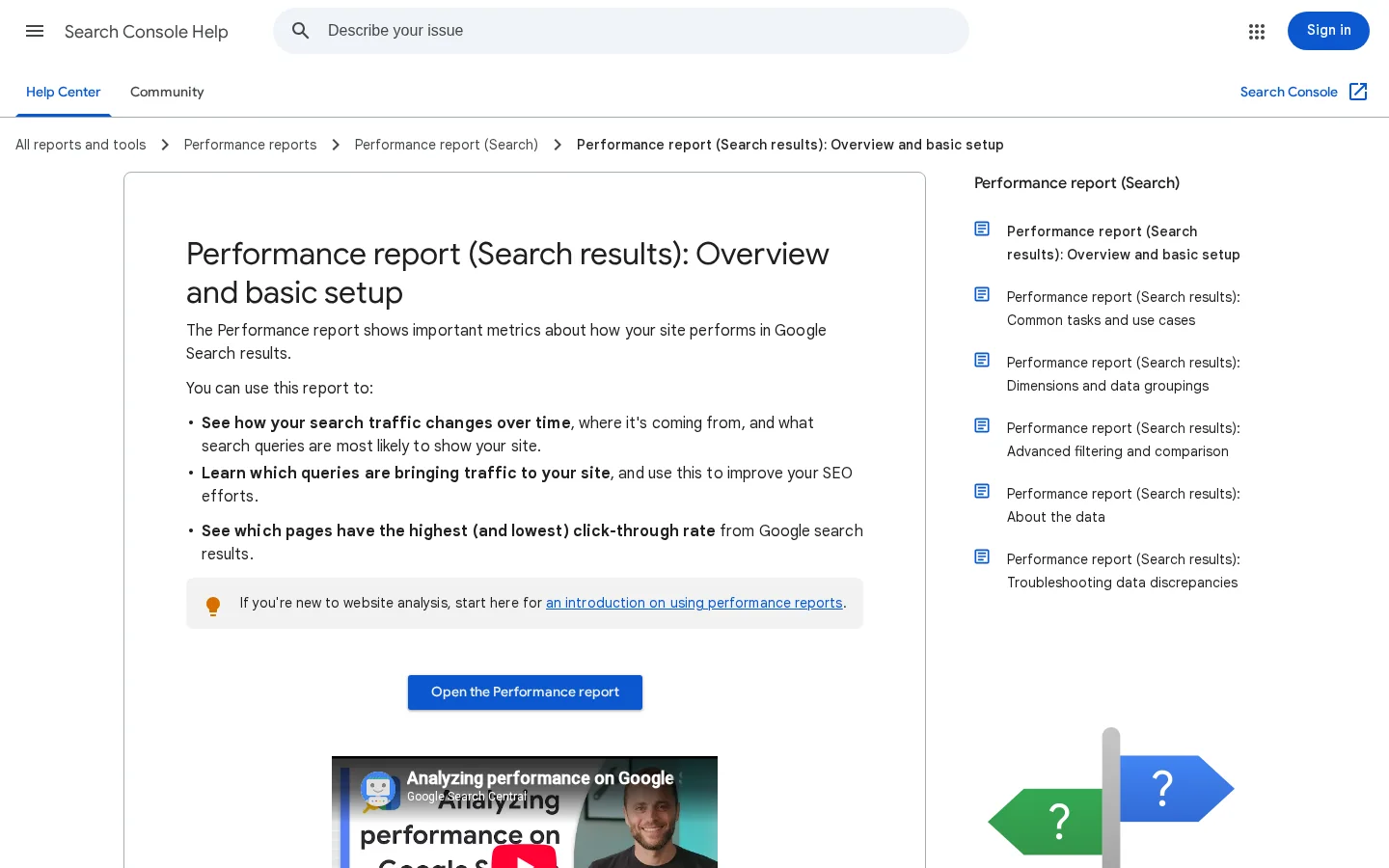
Search Console הוא המקור לנתוני חיפוש, והתצוגה שלו כברירת מחדל מכסה שלושה חודשים אחרונים. דף העזרה של דוח הביצועים ב-Search Console מתאר את התצוגה כ"נתוני קליקים והופעות לאתר שלכם בתוצאות החיפוש של Google בשלושת החודשים האחרונים". אם אתם צריכים השוואה מעבר לחלון הזה, עשו אותה ב-Search Console עצמו. לפני שמשווים שתי תקופות בווידג'ט של וורדפרס, ודאו שהווידג'ט משתמש באותו טווח.
קחו דוגמה מעשית. דף שירות יורד מ-400 קליקים בשבוע אחד ל-250 בשבוע שאחריו. לפני שכותבים מחדש את הדף, פתחו את טווח התאריכים והשוו את אותם ימי שבוע. אחר כך בדקו אם שלושת הימים האחרונים עדיין ראשוניים. אחר כך פצלו את הדוח לפי שאילתה, כי שאילתה אחת שאבדה יכולה להסביר ירידה שנראית כמו בעיה בדף. רק אחר כך יש טעם לשנות את התוכן.
Analytics עונה על שאלה אחרת. הוא אומר מה קרה אחרי הקליק. לפיצול הזה, ההשוואה בין Analytics ל-Search Console מסבירה איזה כלי לפתוח לאיזו שאלה, ולמה שני המספרים לעולם לא מתאימים בדיוק. זכרו את ההבדל הזה כשמישהו בפגישה שואל למה קליקי החיפוש והסשנים לא תואמים.
רוב הבעיות למטה נראות אותו דבר ממסך הניהול: גרף ריק, אפס, או הודעה שחסרים נתונים. גם האבחון זהה. עברו על השלבים לפי הסדר, כי כל שלב שולל סיבה לפני שעוברים לבאה.
אבחון לוח ריק
הסעיפים הבאים אחרי זה עוברים על הסיבות בפירוט. לכל אחת יש שלושה חלקים: מה השגיאה, איך מזהים אותה, ואיך מתקנים.
מה זה. האתר נטען אצלכם כי אתם מחוברים, או כי אתם משתמשים בכתובת של עותק ניסיוני, אבל מבקרים וגוגל רואים עמוד תחזוקה או בקשת כניסה.
איך מזהים. הריצו את בדיקת הסטטוס מהחלק על ההגדרה, או פתחו את הכתובת הציבורית בחלון גלישה פרטי. עמוד תחזוקה, בקשת כניסה, או קוד סטטוס שאינו 200 בעמודים ציבוריים הם הסימן.
איך מתקנים. כבו את מצב התחזוקה, הסירו את ההגנה בסיסמה מהאתר הציבורי, וחכו לנתונים של היום הבא. חברו את Site Kit בכתובת החיה, לא בעותק ניסיוני, כי עותק ניסיוני לא ייתן לכם את מספרי הייצור.
מה זה. ההגדרה הסתיימה עם חשבון שאין לו גישה לנכס Analytics או Search Console של האתר הזה.
איך מזהים. הלוח מציג אתר אחר, או אין אתר בכלל, או תצוגת Analytics ריקה. בדקו בהגדרות Site Kit איזה חשבון מחובר.
איך מתקנים. נתקו בהגדרות Site Kit וחברו מחדש עם החשבון שבבעלותו הנכס. אם אינכם יכולים להשתמש בחשבון הזה, בקשו מהבעלים להעניק לחשבון שלכם גישה בתוך כלי Google עצמו. אחר כך ודאו ששם הנכס תואם לדומיין שלכם.
מה זה. האתר מתחבר לנכס עם שם דומה, לפרויקט בדיקה, או לנכס ששייך לדומיין אחר.
איך מזהים. המספרים קטנים או גדולים מדי, או תואמים אתר אחר. השוו את סך החודש שעבר עם המספר בממשק Analytics עצמו. אי-התאמה שאי אפשר להסביר היא האות.
איך מתקנים. פתחו את Site Kit, אחר כך Settings, ובחרו את הנכס של הדומיין הזה. ואז תנו לנתונים יום או יומיים להתרענן לפני ששופטים אותם.
מה זה. באנר הסכמה מונע מ-Analytics, מ-Tag Manager או מ-AdSense להיטען עד שמבקר מקבל. אם רוב המבקרים דוחים, הנתונים דלים מהצפוי, ושום דבר בלוח לא אומר לכם למה.
איך מזהים. השוו את התנועה ב-Analytics עם התנועה בלוח האחסון או ביומני השרת. פער גדול, עם כלי הסכמה מותקן באתר, מצביע על הסיבה הזאת.
איך מתקנים. הגדירו את כלי ההסכמה כך שתגיות Google ימתינו להסכמה, ולא ייחסמו לכולם. בדקו בחלון פרטי: אשרו פעם אחת, דחו פעם אחת, ובדקו מה מגיע ל-Analytics בכל מקרה. סעיף ההסכמה למטה מכסה את הכללים.
מה זה. מי שהגדיר את התוסף הוא היחיד עם גישה, והשאר בצוות רואים מסך ריק או שגיאה.
איך מזהים. עמית מדווח על מסך ריק או על בקשה להתחבר, למרות שהאתר עצמו עובד.
איך מתקנים. בקשו מכל מנהל לחבר את חשבון Google שלו, כפי שקובץ readme דורש. הוסיפו את השלב לתהליך ההכשרה של כל עורך חדש, כדי שהחיבור לא יסתמך על אדם אחד.
מה זה. אתם פועלים לפי הימים האחרונים של הנתונים, ש-Google עדיין אוספת ועשויה לשנות.
איך מזהים. הירידה נמצאת רק בימים האחרונים, ונעלמת כשמרחיבים את התצוגה.
איך מתקנים. השוו שבועות מלאים, והשמיטו את הימים החדשים ביותר מכל החלטה חשובה. רשמו את תאריך הבדיקה, כדי שהשוואה מאוחרת תהיה מובנת.
Site Kit נותנת לכם את הנתונים, אבל האתר נשאר אחראי לספר למבקרים מה נאסף, ולבקש הסכמה במקומות שהחוק דורש זאת. השאלות הנפוצות של התוסף קובעות שבעלי אתרים אחראים לדרישות הודעה והסכמה, כולל GDPR. זו חובה משפטית, והתוסף לא יכול למלא אותה במקומכם.
שלושה פרטים מהשאלות הנפוצות מעצבים את ההגדרה. Analytics מבצע אנונימיזציה לכתובות IP כברירת מחדל, ואפשר לשנות את זה בהגדרות Analytics. תוספים של צד שלישי יכולים לחסום את Analytics, את Tag Manager ואת AdSense עד שהמבקר מסכים. וכל מנהל וורדפרס נכנס עם חשבון Google, לכן החשבון שמשמש לחיבור הוא החלטה ארגונית ולא אישית.
| נקודה | ברירת מחדל | מה עושים |
|---|---|---|
| אנונימיזציה ל-IP ב-Analytics | פעיל | השאירו פעיל אלא אם יש סיבה מתועדת לשנות |
| הסכמה ל-Analytics, Tag Manager ו-AdSense | מנוהלת על ידי כלי ההסכמה שלכם, אם יש לכם כזה | הגדירו את הכלי כך שהתגיות האלה ימתינו לבחירת המבקר |
| חובות הודעה והסכמה, כולל GDPR | באחריות בעל האתר | תארו את שירותי Google במדיניות הפרטיות שלכם |
| חשבונות Google למנהלים | אחד לכל מנהל | תנו לכל מנהל חשבון משלו, והסירו גישה כשמישהו עוזב |
דברו עם מי שאחראי על משפטים או פרטיות בעסק שלכם לפני ששינויים בברירות המחדל. המאמר הזה הוא מדריך טכני, לא ייעוץ משפטי. אם אתם אוספים כתובות אימייל דרך טפסים או חנות, מדיניות הפרטיות שלכם צריכה לתאר גם את הזרימות האלה, לא רק את שירותי Google.
Site Kit עונה על שאלה שימושית: איך הכלים של Google רואים את האתר שלי? היא לא עונה על השאלה שצוותים רבים שואלים עכשיו: האם עוזר בינה מלאכותית מזכיר את המותג שלי כשמבקשים המלצה? אף אחד משמונת השירותים שמופיעים ב-WordPress.org לא מכסה את ChatGPT, Gemini, Claude או Perplexity, לכן צריך שיטה נפרדת לפער הזה.
Sorank מכסה את הפער הזה. הוא עוקב אחרי הנוכחות שלכם ב-ChatGPT, Gemini, Claude ו-Perplexity, ומנהל את עבודת ה-SEO וה-GEO של האתר באמצעות autopilot. השתמשו ב-Site Kit לצד Google וב-Sorank לצד הבינה המלאכותית, וקראו את שני הדוחות יחד, כי הם עונים על שאלות שונות על אותם דפים.
| שאלה | איפה מסתכלים |
|---|---|
| האם לוחצים על הדפים שלי בחיפוש Google? | Site Kit, או Search Console ישירות |
| האם הדפים שלי מהירים מספיק? | PageSpeed Insights, בתוך Site Kit |
| מה המבקרים עושים אחרי שהגיעו? | Analytics, בתוך Site Kit |
| האם ChatGPT, Gemini, Claude או Perplexity מזכירים את המותג שלי? | Sorank |
טיפ
לפני שקוראים את נתוני Google לעמוד מסוים, הריצו אותו דרך כלי הביקורת ל-SEO on-page החינמי. הוא נותן קריאה מהירה של אלמנטי העמוד הבודד, כך שתדעו אם התוכן או ביקוש החיפוש הם מה שצריך לשנות.
הערה
Google Analytics יכול לעזור למדוד ביקורים מעוזרי בינה מלאכותית, כשהביקורים האלה מגיעים לאתר עם referrer שאפשר לקרוא. המדריך למדידת ציטוטי AI עם Google Analytics עובר על ההגדרה צעד אחר צעד.
אפשר לסיים את היסודות בישיבה אחת. התחילו מהבדיקות, כי ההגדרה עצמה היא החלק המהיר.
צעדים הבאים
כן. Site Kit by Google היא תוסף חינמי בספריית WordPress.org. לשירותי Google שהיא מחברת יש תנאים משלהם, ומוצרים בתשלום כמו Google Ads עולים כסף כשמפעילים קמפיינים.
הסיבות הנפוצות ביותר הן אתר שלא באוויר או שנמצא במצב תחזוקה או מאחורי סיסמה, חשבון Google בלי גישה לנכס, נכס Analytics שגוי, והגדרות הסכמה שחוסמות את התגיות. בדקו אותן קודם, ואז חכו כמה ימים, כי הנתונים החדשים ביותר ראשוניים.
לא. Site Kit מציגה סיכום של נתוני Search Console בתוך וורדפרס, וזה שימושי לעורכים. לדוחות המלאים, לפילטרים ולייצוא, פותחים את Search Console עצמו.
אנחנו מנתחים את המתחרים שלכם, את האתר שלכם ואת הנראות שלכם ב-AI כדי ליצור עבורכם תוכנית תוכן מותאמת אישית בחינם.
 מחולל תדריך תוכן בבינה מלאכותית
 מחולל סכמת FAQ
 מחולל רעיונות למאמרים בבינה מלאכותית
 בודק נתונים מובנים (Schema Validator)
 בודק טקסט חלופי
 מנתח קישורים פנימיים
 אתגר הבקלינקים
 מחולל תיאורי מטא ב-AI
 מחולל כותרות לבלוג ב-AI
 בודק יכולת אינדוקס ב-Google
 מחולל מבנה מאמר ב-AI
 מחולל קישורי UTM
 כלי לקיבוץ מילות מפתח
 בודק תגית קנונית
 מחולל מפת אתר XML
 בודק קישורים שבורים
 מחולל כותרות SEO ב-AI
 מנתח כותרות
 תצוגה מקדימה של תוצאות Google
 בודק הפניות
 מחולל תגיות hreflang
 מנתח מבנה כותרות
 בודק כותרות HTTP
 מחלץ Favicon
 מחשבון נתח קול ב-SEO
 מחשבון תחזית תנועה והכנסות SEO
 מחשבון תקציב SEO
 סימולטור שיפור דירוג
 מחשבון השקעה בתוכן GEO
 מחשבון CTR
 מחשבון חיסכון: SEO מול חיפוש ממומן
 מחשבון ציון הזדמנות למילת מפתח
 מחשבון תנועת הפניה מ-ChatGPT
 מחשבון נתח קול ב-AI
 כלי דירוג Gemini
 מחולל llms.txt
 בודק Sitemap
 ממיר עמודי אינטרנט ל-Markdown
 מונה מילים
 מחולל Schema
 תצוגה מקדימה של Open Graph
 כלי לדחיסת תמונות
 כלי לניתוח קישורים נכנסים
 מחשבון נקודת איזון ל-SEO
 מחשבון זמן קריאה
 מחשבון ROI ל-GEO
 מחשבון ROI לקישורים נכנסים
 בדיקת נתונים מובנים עבור LLM
 ביקורת GEO
 חיישן תנודתיות בתוצאות החיפוש
 מחולל כתובות URL
 מחולל תגיות מטא
 כלי מחקר מילות מפתח
 מחשבון CTR בתוצאות החיפוש
 מחשבון ROI ל-SEO
 מחשבון יחס LTV ל-CAC
 מעריך תנועה אורגנית ובודק תנועה לאתרים
 מחשבון עלות בניית קישורים
 מחשבון ערך חיי לקוח
 מחשבון עלות למאמר
 מחשבון שיעור המרה
 מחשבון שיעור נטישה
 מחשבון ערך התנועה מ-AI
 בודק AI Overview ובודק מיקומים ב-AI Overviews
 ביקורת AI SEO
 אודיט אופטימיזציה למנועי תשובות
 מחשבון ROI ל-SEO של SaaS
 מחשבון ROAS
 מחשבון ROI ל-SEO מקומי
 מחשבון ערך מילת מפתח
 מחשבון צפיפות מילות מפתח
 מחשבון ROI ל-SEO בסחר אלקטרוני
 מחשבון עלות רכישת לקוח
 מחשבון ROI לשיווק תוכן
 מחשבון ציון נראות ב-AI
 מחשבון עלות ההיעדרות מתשובות ה-AI
 מחשבון שיעור ציטוט בבינה מלאכותית
 בודק ציטוטי LLM
 בדיקת SEO בעמוד: בודק SEO ומנתח SEO
 מחשבון ערך תנועה אורגנית
 מאמת llms.txt
 בודק קריאות ל-LLM
 בדיקת מוכנות ל-SearchGPT
 בדיקת סריקה לסורקי בינה מלאכותית
 למה ChatGPT לא ממליץ על האתר שלי
 בודק דירוג ב-Perplexity
 בדיקת נראות בחיפוש מבוסס AI
 בודק נראות ב-ChatGPT
 מחלץ כתובות URL
 בודק גודל עמוד
 מחולל robots.txt
 מחולל Favicon
 בודק robots.txt
 בודק סמכות דומיין
 “אנחנו סוכנות פרסום (Ads) ורצינו סוף סוף להחזיר את ה-SEO שלנו למסלול. Sorank נתנה לנו תמונה ברורה של האתר שלנו, עזרה לנו לתעדף אופטימיזציות ולבנות נכון את התוכן. הכלי קל לשימוש, מעוצב היטב לעבודת צוות, ומאוד מעשי לריכוז המעקב בלי לקפוץ בין מספר פלטפורמות. בסיס איתן מאוד לפתיחת דף חדש עם ה-SEO שלנו.”
 Gaspard Madouiסוכנות פרסום (Ads)“במשך שנתיים, 100% מהלקוחות שלי הגיעו מ-LinkedIn. פרסום יומי, תגובות, מעקבים בהודעות פרטיות... תלות מוחלטת באלגוריתם. ידעתי שאני צריך לעבוד על SEO אבל תמיד דחיתי את זה: ארוך מדי, טכני מדי, לא התחום שלי. עם Sorank, סוף סוף עשיתי את הצעד. בתוך 4 חודשים, אני מייצר 15 לידים אורגניים בחודש בלי לפרסם כלום. זה עדיין לא 50/50 מול LinkedIn, אבל אני ישן טוב יותר בידיעה שיש לי עכשיו מקור לידים שני שגדל באופן אוטומטי.”

 Valentin Thomyoffbound.fr
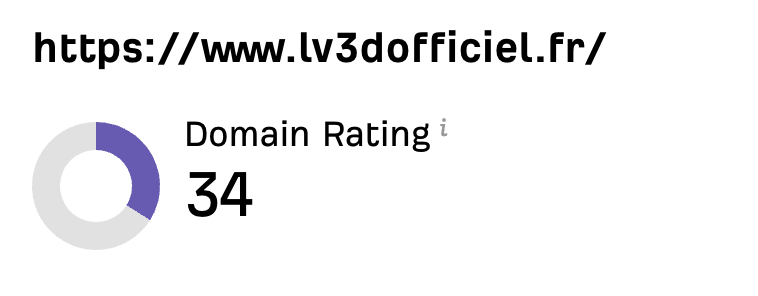
 “פשוט נתתי לתוכנה של Sorank לעשות את שלה, ועכשיו ציון DR של האתר שלי הוא 25 והדף שלי מדורג גבוה יותר.”
 Lucas Flandrefoundertrace.fr“פתרון מצוין לניהול SEO בלי כאב ראש. הביקורות מהירות, הממשק ברור, ואתה רואה במהירות אילו פעולות ליישם. זה הפך לכלי חיוני למעקב ולשיפור ה-SEO של האתרים שלי. ממליץ בחום.”
 Xavיזם