La confidentialité est importante pour nous. Vous avez donc la possibilité de désactiver certains types de stockage qui peuvent ne pas être nécessaires au fonctionnement de base du site Web. Le blocage des catégories peut avoir un impact sur votre expérience sur le site Web. Plus d'informations (Politique de cookies)
Merci ! Vos choix ont bien été enregistrés.
Oups ! Une erreur s'est produite lors de l'envoi du formulaire.
Des lignes bleues relient un panneau de tableau de bord central à des formes de recherche, de graphiques et de vitesse, pour montrer les données Google qui arrivent sur un seul site WordPress.
Outils
Sur cette page
En bref
Google Site Kit est l'extension officielle et gratuite de Google pour WordPress. Elle affiche dans votre tableau de bord WordPress les données de Search Console, Analytics, PageSpeed Insights et plusieurs autres outils Google, sans que vous ayez à coller de code de suivi dans votre thème. La configuration prend quelques minutes. Les données, elles, mettent plus de temps à arriver, et la plupart des tableaux de bord vides viennent de quatre causes que vous pouvez vérifier avant de commencer.
3 jours offerts, puis vous arrêtez quand vous voulez. Garantie résultats 90 jours, sous conditions.
Ce que fait Google Site Kit, et ce qu'il ne fait pas
Site Kit est une couche de reporting. Vous l'installez dans WordPress, vous vous connectez avec un compte Google, et il affiche les chiffres des outils Google dans votre espace d'administration. La fiche WordPress.org le décrit comme « l'extension officielle de Google pour WordPress, qui donne des informations sur la façon dont les gens trouvent et utilisent votre site ». Lisez cette phrase comme une limite autant que comme une promesse. L'extension lit des données. Elle n'écrit pas votre contenu, ne choisit pas vos mots-clés et ne corrige pas vos pages.
Elle ne remplace pas non plus les outils Google eux-mêmes. La vue Site Kit est un résumé. Quand vous avez besoin de chaque filtre, de chaque comparaison et de chaque export, vous ouvrez directement Search Console ou Analytics. Si vous découvrez encore ce que mesure Search Console, le guide GSC présente l'outil lui-même. Cet article traite de ce que l'extension ajoute par-dessus, et de là où elle s'arrête. Si vous voulez aussi un outil qui travaille sur le contenu de vos pages, comparez les options dans le panorama des meilleures extensions SEO pour WordPress, car Site Kit n'est pas ce type d'outil.
L'extension est mature. La fiche WordPress.org affiche plus de 5 millions d'installations actives, la version 1.192.0 et une dernière mise à jour datée du 16 novembre 2026. Elle demande WordPress 5.2 ou plus récent et PHP 7.4 ou plus récent, et elle est testée jusqu'à WordPress 7.1.5. Vérifiez ces chiffres sur la fiche avant d'installer, car ils changent à chaque version. L'extension elle-même est gratuite. Les coûts que vous pouvez voir viennent des services qui se trouvent derrière, par exemple les campagnes Google Ads que vous payez quand vous les lancez.
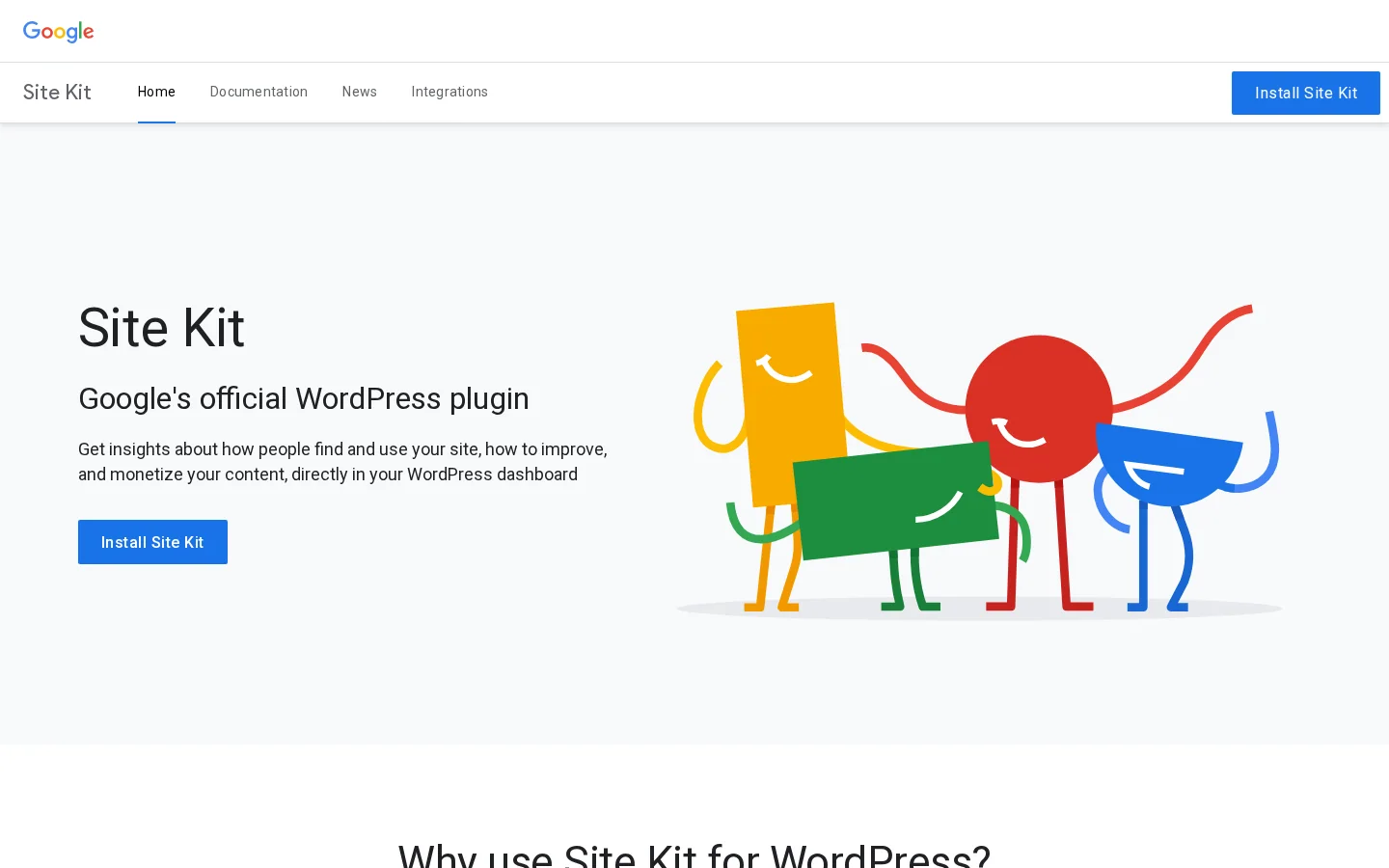
La page officielle de Site Kit chez Google, avec les services connectés par l'extension.
La page officielle de Site Kit liste les mêmes services et fait deux affirmations que vous pouvez tester vous-même : « Aucune modification de code requise » et une configuration « en 3 étapes faciles ». Les deux tiennent pour un site WordPress public standard, avec un compte Google qui a accès aux bonnes propriétés, et une gestion du consentement qui laisse charger les balises. Le reste de l'article couvre les cas où l'une de ces conditions manque.
Google Site Kit en un coup d'œil
5 millions+installations actives sur WordPress.org
8services Google listés par l'extension
3 moisde données Search Console dans la vue par défaut
Sources : fiche de l'extension sur WordPress.org (dernière mise à jour le 16 novembre 2026) ; centre d'aide Google Search Console, rapport de performance
Les huit services Google qu'il connecte
Site Kit liste huit services sur WordPress.org. Vous n'êtes pas obligé de tous les connecter. La plupart des sites commencent par Search Console et Analytics, puis ajoutent les autres quand ils en ont besoin. Le tableau ci-dessous résume ce que chacun vous montre et le détail qui piège les gens.
Service
Ce que vous voyez dans WordPress
Ce qu'il faut savoir
Search Console
Comment Google Search affiche vos pages et les requêtes qui amènent des visiteurs
La source des clics et des impressions dans la recherche. Connectez-le en premier.
Analytics
Comment les visiteurs circulent sur le site, et les objectifs atteints
Les adresses IP sont anonymisées par défaut.
PageSpeed Insights
Comment vos pages se situent par rapport à des sites réels, avec des conseils
Il teste les pages. Il ne suit pas les visiteurs.
AdSense
Revenus de votre contenu
Le statut d'approbation se trouve sous Réglages, puis Services connectés, puis AdSense.
Tag Manager
Balises créées et gérées sans modifier le code du site
Utile dès que vous avez plusieurs balises marketing à gérer.
Google Ads
Données de campagne pour développer le trafic avec la publicité
Utile seulement si vous lancez des campagnes payantes.
Se connecter avec Google
Les visiteurs peuvent s'inscrire et se connecter avec un compte Google
Une fonction pour les visiteurs, pas un rapport.
Reader Revenue Manager
Abonnements, contributions, newsletters et sondages
Pour les éditeurs qui vendent ou demandent un soutien.
Search Console vous donne les clics et les impressions que vos pages obtiennent dans Google Search. C'est la seule source de la liste pour les performances de recherche, donc si vous ne connectez qu'un seul service, choisissez celui-ci. Analytics montre ce que font les visiteurs une fois arrivés : les pages ouvertes, le chemin d'une page à la suivante et les objectifs que vous avez fixés. Le détail Analytics le plus important concerne la vie privée. La FAQ WordPress.org indique qu'Analytics anonymise les adresses IP par défaut et que vous pouvez désactiver cette option dans les réglages d'Analytics. Laissez-la activée, sauf si vous avez une raison documentée de la changer. Si vous avez besoin d'abord des bases de la version actuelle, lisez le guide GA4.
PageSpeed Insights se distingue des deux autres. Il ne suit pas les visiteurs. Il teste une page, la compare à des sites réels et propose ce qu'il faut corriger. Le travail sur la vitesse commence souvent là, et le guide PageSpeed Insights explique comment lire le rapport sans chercher à corriger chaque alerte. Une page lente peut aussi fausser les chiffres lus dans Analytics, car les visiteurs partent avant que le contenu s'affiche. Un problème de vitesse peut donc ressembler à un problème de trafic.
AdSense et Google Ads ne comptent que si vous gagnez de l'argent avec la publicité ou si vous lancez des campagnes. Pour AdSense, le statut d'approbation n'apparaît pas sur le tableau de bord principal. Vous le trouvez sous Site Kit, puis Réglages, puis Services connectés, puis AdSense. Tag Manager est utile quand vous gérez plusieurs balises, et l'article sur Tag Manager explique quand un conteneur vaut la peine. Se connecter avec Google permet aux visiteurs de s'inscrire ou de se connecter avec un compte Google existant. Reader Revenue Manager couvre les abonnements, les contributions, les newsletters et les sondages, et il convient aux éditeurs qui vendent ou demandent un soutien.
Deux manques comptent pour une stratégie GEO. Site Kit ne couvre ni ChatGPT, ni Gemini, ni Claude, ni Perplexity. Il vous montre comment Google Search et les outils de Google voient votre site, pas si un assistant IA vous cite quand quelqu'un demande une recommandation. Nous revenons sur ce manque vers la fin de l'article.
Un seul tableau de bord, plusieurs sources connectées : l'idée derrière Google Site Kit.
Avant d'installer : la checklist
La plupart des problèmes de configuration se jouent avant même de toucher à l'extension. Dix minutes de vérification évitent un après-midi à se demander pourquoi le tableau de bord ne dit rien. Parcourez cette liste avec la personne qui gère le compte Google et celle qui gère le site WordPress, car ce sont souvent deux personnes différentes.
Avant de commencer la configuration
Le site est public et s'affiche sans mot de passe
Le mode maintenance est désactivé
Vous savez quel compte Google possède les propriétés Analytics et Search Console
Le nom et le propriétaire de chaque propriété sont notés
Chaque administrateur qui a besoin du tableau de bord a un compte Google
Votre outil de consentement est prêt à gérer les balises Google
Les deux premiers points sont ceux que l'on oublie. Site Kit ne peut pas afficher de données pour un site qui n'est pas en ligne. Le fichier readme de l'extension le dit clairement : « Si votre site n'est pas encore en ligne, Site Kit ne peut afficher aucune donnée. » Il ajoute que le site ne doit pas être en mode maintenance, accessible uniquement par mot de passe, ni bloqué d'une autre façon. Une copie de préproduction derrière une connexion s'installe sans erreur et n'affiche rien. C'est l'une des causes les plus fréquentes d'un tableau de bord silencieux sur un nouveau site.
Le troisième point évite le deuxième problème le plus courant. Les données Analytics appartiennent au compte Google qui possède la propriété. Si la personne qui installe l'extension se connecte avec un compte personnel qui n'a aucun accès à cette propriété, la configuration peut se terminer, mais les rapports restent vides ou affichent le mauvais site. Notez quel compte possède chaque propriété avant de commencer, pour savoir quel identifiant utiliser.
Les deux derniers points concernent les personnes qui liront le tableau de bord, et la vie privée. Chaque administrateur WordPress qui veut voir les données doit connecter son propre compte Google. Les règles de consentement ont leur propre section plus bas, mais décidez avant la configuration qui répond du consentement dans votre organisation, car l'extension ne le décidera pas à votre place.
Astuce
Demandez l'accès au compte Google une semaine avant le lancement, pas le jour même. Attendre qu'un collègue vous ajoute à une propriété Analytics est une cause fréquente de retard sur une configuration propre.
Configuration, étape par étape
Le parcours ci-dessous fonctionne pour un site WordPress public standard. Chaque étape demande une seule vérification avant de passer à la suivante, pour ne pas vous retrouver avec une extension à moitié connectée et aucun moyen de savoir quelle partie a échoué.
Configuration en cinq étapes
Mettez le site en ligneLe site doit être public, sans mode maintenance ni mot de passe devant.
Installez et activezInstallez Site Kit by Google depuis le répertoire d'extensions WordPress, puis activez-la.
Connectez votre compte GoogleChaque administrateur se connecte avec son propre compte Google.
Ajoutez les autres servicesOuvrez Site Kit, puis Réglages, et connectez Analytics et le reste.
Attendez les donnéesLes journées les plus récentes sont provisoires, jugez la configuration après quelques jours.
Installer et activer l'extension
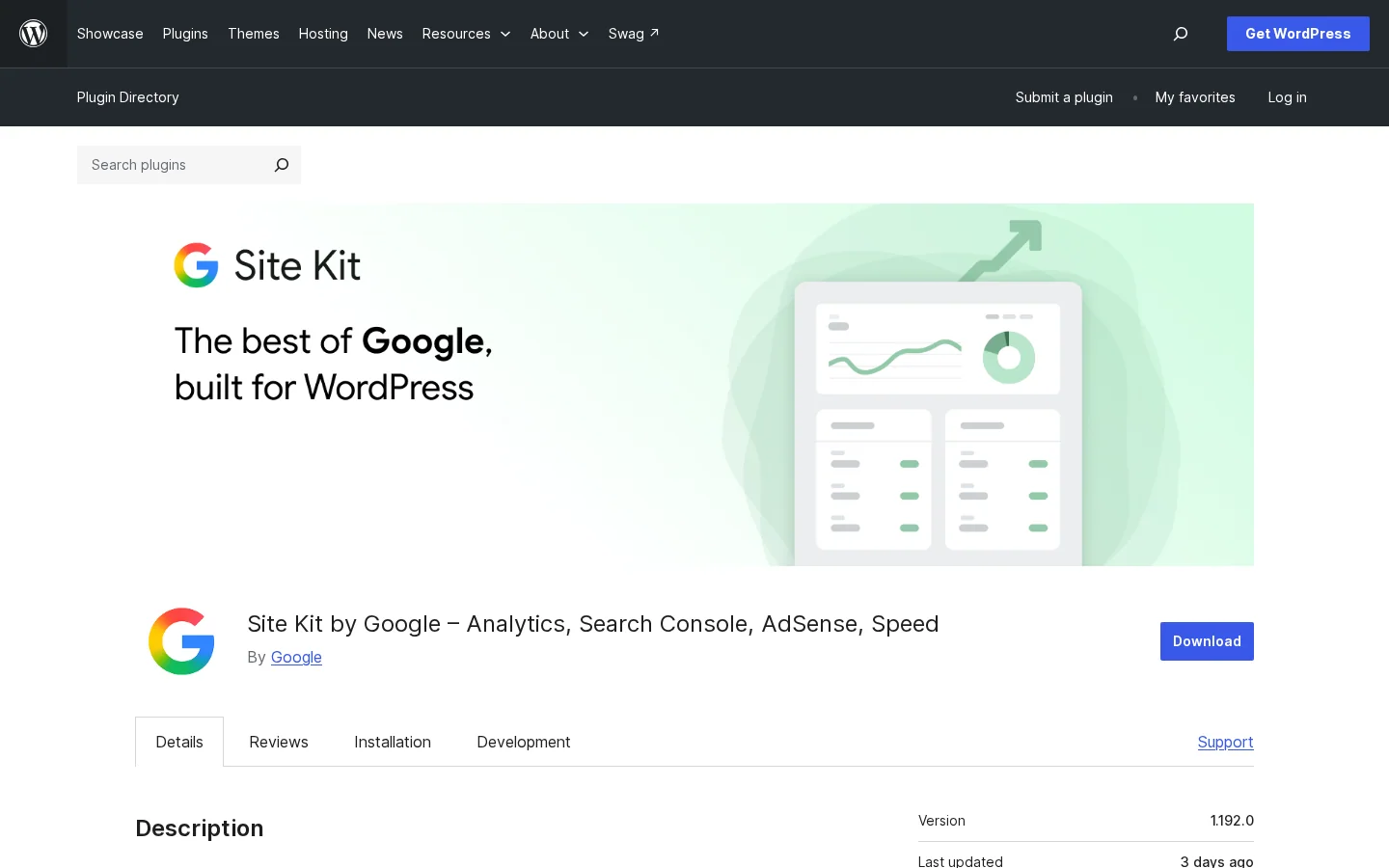
Installez Site Kit by Google depuis le répertoire d'extensions WordPress, puis activez-la. La fiche WordPress.org est l'endroit où vérifier la version actuelle et les prérequis. Si votre hébergeur utilise une version de PHP antérieure à 7.4, l'installation ne respecte pas le prérequis annoncé. Demandez à votre hébergeur, ou mettez à jour la version de PHP dans votre panneau d'hébergement avant d'installer. La capture de la fiche ci-dessous montre la page à vérifier.
La fiche WordPress.org, avec la version, les prérequis et la FAQ de l'extension.
Vérifier que le site est en ligne avant de connecter quoi que ce soit
Lancez cette commande depuis votre propre ordinateur, pas depuis WordPress. Elle vérifie que la page d'accueil répond sans demander de connexion. Remplacez l'adresse par la vôtre.
Une page publique en bonne santé renvoie 200. Un 401 signifie que l'authentification HTTP bloque les visiteurs, et un 503 indique souvent le mode maintenance. Aucun des deux ne permet à Site Kit d'afficher des données, donc corrigez-les d'abord. Refaites le même test sur une deuxième page, par exemple un article récent, car certaines configurations ne protègent qu'une partie du site. Une page d'accueil qui renvoie 200 alors qu'un article renvoie 401 est une surprise fréquente sur une copie de préproduction mise en ligne avec une seule page déverrouillée.
Se connecter avec le bon compte Google
Lancez la configuration depuis le menu Site Kit dans WordPress, et connectez-vous avec le compte Google choisi dans la checklist. Accordez les autorisations demandées. Chaque administrateur répète l'opération avec son propre identifiant. Le readme indique que chaque administrateur doit connecter son propre compte Google pour accéder à l'extension : un second administrateur qui se contente de se connecter à WordPress ne verra donc pas vos données. Si vous confiez le site à une agence ou à un nouveau collaborateur plus tard, prévoyez aussi cette connexion, et retirez l'accès de toute personne qui quitte l'équipe.
Ajouter Analytics et les autres services dans les réglages
Les données Search Console apparaissent sur le tableau de bord principal dès qu'elles sont connectées. Les autres services s'ajoutent ensuite, dans Site Kit, puis Réglages. Choisissez la propriété Analytics qui appartient à ce site, et non une propriété semblable issue d'un autre projet ou d'un domaine de test. Choisir la mauvaise propriété est l'une des erreurs détaillées plus bas, et elle passe facilement inaperçue, car le tableau de bord continue d'afficher des chiffres.
Prévoir un délai dès le premier jour
Ne jugez pas la configuration dès le premier après-midi. La page d'aide de Search Console indique que « les données les plus récentes peuvent être provisoires, ce qui signifie qu'elles sont encore en cours de collecte et pourraient changer dans les prochaines heures ». Les nouvelles propriétés Analytics mettent aussi du temps avant que les premiers rapports se remplissent. Laissez quelques jours à la configuration avant de conclure que quelque chose ne fonctionne pas, et vérifiez la période affichée avant de lire une baisse comme un vrai changement.
Note
Les premiers chiffres que vous voyez ne sont pas les définitifs. Si vous partagez une capture avec un client ou un responsable le premier jour, indiquez qu'elle est provisoire, ou attendez qu'une semaine complète soit enregistrée.
Toutes les façons de connecter Google à WordPress
Site Kit n'est pas la seule solution. Quatre méthodes font arriver les données Google sur un site WordPress, et chacune convient à une équipe différente. Le tableau les compare. Les sections ci-dessous donnent pour chacune le principe, le cas d'usage, les avantages, les limites et un exemple, pour que vous choisissiez la méthode adaptée à votre équipe plutôt que la première dont vous avez entendu parler.
Méthode
Modification du code
Pour qui
Limite principale
Site Kit by Google
Aucune
Équipes qui veulent les données Google dans WordPress
Limitée aux options proposées par l'extension
Balise collée dans le thème
Oui, dans l'en-tête
Développeurs qui veulent une balise sous contrôle exact
Mises à jour du thème et entretien manuel
Google Tag Manager
Un seul extrait, puis configuration dans l'interface
Équipes marketing avec beaucoup de balises
Demande une étape de relecture avant publication
Search Console seul
Aucune, sauf une vérification facultative
Référents SEO qui veulent les rapports complets
Rien n'apparaît dans WordPress
Site Kit by Google
Principe. L'extension se connecte à Google par votre compte et affiche les données dans l'administration WordPress, avec des statistiques par page dans la barre d'administration.
Quand l'utiliser. Quand vous voulez les chiffres Google sous les yeux des personnes qui modifient le site, sans demander à un développeur d'ajouter une balise.
Avantages. La page officielle de Google indique qu'aucune modification de code n'est nécessaire. Vous avez huit services au même endroit, et la barre d'administration affiche les chiffres de la page que vous modifiez, sans passer par un autre outil.
Limites. Vous travaillez dans les options intégrées par Google à l'extension. Les règles de balises avancées, les événements personnalisés et les configurations côté serveur relèvent toujours d'Analytics ou de Tag Manager.
Exemple. Une personne de la rédaction ouvre un article, voit ses chiffres dans la barre d'administration, et décide s'il faut retravailler le titre avant la prochaine mise à jour.
Une balise collée dans le thème
Principe. Vous copiez l'extrait Analytics dans l'en-tête de votre thème, pour que chaque page le charge.
Quand l'utiliser. Quand un développeur gère le site et veut un contrôle exact sur une seule balise, sans extension supplémentaire.
Avantages. Rien à installer, et la balise ne dépend pas de la mise à jour d'une extension.
Limites. Une mise à jour du thème peut écraser le fichier, et chaque nouveau service demande un autre extrait. Personne côté rédaction ne voit les données, sauf en se connectant à Analytics.
Exemple. Un développeur ajoute la balise au fichier d'en-tête d'un thème enfant, pour qu'une mise à jour du thème parent ne la supprime pas.
Google Tag Manager
Principe. Vous installez un seul extrait de conteneur, puis vous ajoutez et gérez chaque autre balise dans l'interface de Tag Manager.
Quand l'utiliser. Quand le marketing doit ajouter ou modifier des balises sans passer par un développeur et une mise en production à chaque fois.
Avantages. Un seul extrait sur le site, et les balises entrent et sortent sans toucher au thème. La page de Site Kit décrit Tag Manager comme un moyen de créer et de gérer des balises sans mettre à jour le code du site.
Limites. Le conteneur demande une étape de configuration, et une mauvaise balise peut affecter tout le site, donc il faut une étape de relecture avant publication.
Exemple. Un responsable marketing ajoute une balise de conversion pour un formulaire, la teste en mode aperçu, puis publie le conteneur.
Search Console seul
Principe. Vous ne passez pas par WordPress pour les données, et vous lisez les rapports de recherche dans l'interface web de Search Console.
Quand l'utiliser. Quand vous avez besoin des rapports complets et des filtres, et que personne d'autre n'en a besoin dans WordPress.
Avantages. L'outil complet, sans extension à mettre à jour et sans code supplémentaire sur le site.
Limites. Rien n'apparaît dans WordPress, donc la rédaction ne le voit pas. Search Console ne vous dit rien non plus sur ce que font les visiteurs après le clic.
Exemple. Une personne de l'équipe SEO vérifie les changements par requête le lundi matin, sans jamais ouvrir l'administration WordPress.
Site Kit ou balises écrites à la main
Balises dans le thème
Vous collez et entretenez le code
Chaque service demande sa propre configuration
Contrôle exact sur une seule balise
Site Kit
Aucune modification de code requise
Plusieurs services Google au même endroit
Moins de contrôle personnalisé que du code écrit à la main
Lire le tableau de bord sans se tromper
Le tableau de bord est facile à lire, et c'est aussi son risque. Un graphique qui bouge chaque jour invite à une conclusion, et la plupart de ces conclusions viennent de la période choisie, des journées provisoires ou d'un filtre oublié. Avant d'agir sur une variation, vérifiez trois choses : la période, si les derniers jours sont encore en train de se stabiliser, et quelle requête ou quelle page explique la variation.
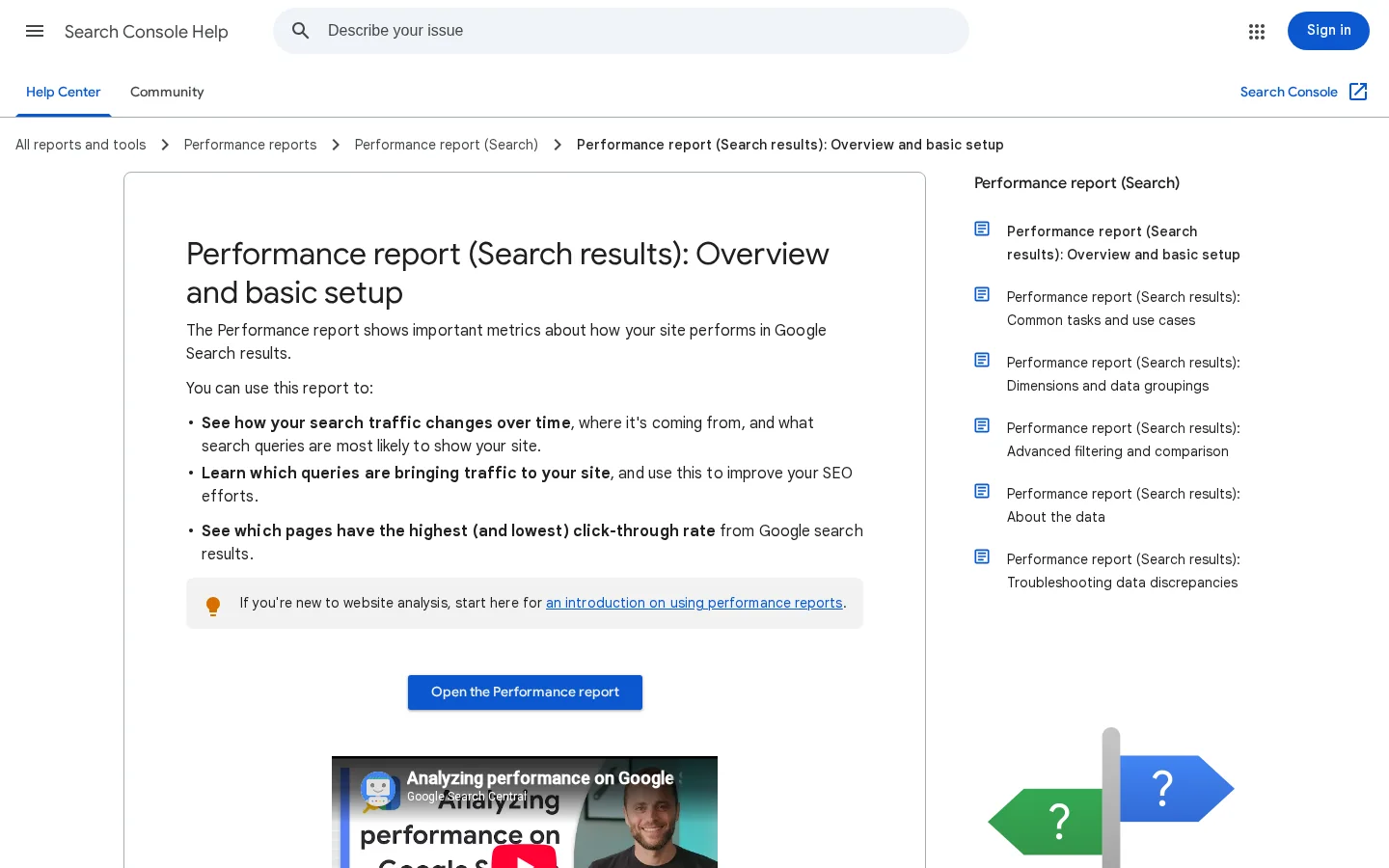
Search Console fait référence pour les données de recherche, et sa vue par défaut couvre les trois derniers mois. La page d'aide sur le rapport de performance de Search Console décrit cette vue comme « les données de clics et d'impressions de votre site dans les résultats de Google Search pour les trois derniers mois ». Si vous avez besoin d'une comparaison au-delà de cette fenêtre, faites-la dans Search Console elle-même. Avant de comparer deux périodes dans le widget WordPress, vérifiez que le widget utilise la même plage.
La page d'aide de Google sur le rapport de performance de Search Console.
Prenons un exemple concret. Une page de service passe de 400 clics une semaine à 250 la semaine suivante. Avant de réécrire la page, ouvrez la période et comparez les mêmes jours de la semaine. Vérifiez ensuite si les trois derniers jours sont encore provisoires. Puis découpez le rapport par requête, car une seule requête perdue peut expliquer une baisse qui ressemble à un problème de page. Ce n'est qu'après cela qu'il est pertinent de modifier le contenu.
Analytics répond à une autre question. Il indique ce qui s'est passé après le clic. Pour cette distinction, le comparatif entre Analytics et Search Console explique quel outil ouvrir pour quelle question, et pourquoi les deux chiffres ne concordent jamais exactement. Gardez cette différence en tête quand quelqu'un, en réunion, demande pourquoi les clics de recherche et les sessions ne correspondent pas.
Erreurs courantes, et comment corriger chacune
La plupart des problèmes ci-dessous se ressemblent à l'écran : un graphique vide, un zéro, ou un message indiquant que les données manquent. Le diagnostic est le même. Suivez les étapes dans l'ordre, car chacune écarte une cause avant de passer à la suivante.
Diagnostiquer un tableau de bord vide
Vérifiez que le site est publicLancez la vérification de statut et ouvrez une page publique dans une fenêtre privée.
Vérifiez le compte GoogleConfirmez le compte connecté et qu'il peut voir la propriété.
Vérifiez la propriétéConfirmez que la propriété sélectionnée correspond à votre domaine.
Vérifiez le consentementTestez accepter et refuser dans une fenêtre privée, et regardez ce qui se charge.
Attendez et comparezComparez des semaines complètes, et laissez de côté les journées provisoires.
Les sous-sections qui suivent détaillent les causes. Chacune comporte trois parties : ce qu'est l'erreur, comment la repérer et comment la corriger.
Le site n'est pas en ligne, ou il est en mode maintenance ou derrière un mot de passe
Ce que c'est. Le site s'affiche pour vous parce que vous êtes connecté, ou parce que vous utilisez une adresse de préproduction, mais les visiteurs et Google voient une page de maintenance ou une demande de connexion.
Comment la repérer. Lancez la vérification de statut vue dans la section configuration, ou ouvrez l'URL publique dans une fenêtre privée. Une page de maintenance, une demande de connexion ou un code de statut autre que 200 sur les pages publiques sont le signe.
Comment la corriger. Désactivez le mode maintenance, retirez la protection par mot de passe du site public, et attendez les données du lendemain. Connectez Site Kit sur l'adresse en ligne, pas sur une copie de préproduction, car une copie de préproduction ne vous donnera pas les vrais chiffres de production.
L'administrateur a connecté le mauvais compte Google
Ce que c'est. La configuration s'est terminée avec un compte qui n'a aucun accès à la propriété Analytics ou Search Console de ce site.
Comment la repérer. Le tableau de bord affiche un autre site, aucun site, ou une vue Analytics vide. Vérifiez dans les réglages de Site Kit quel compte est connecté.
Comment la corriger. Déconnectez-vous dans les réglages de Site Kit, puis reconnectez-vous avec le compte qui possède la propriété. Si vous ne pouvez pas utiliser ce compte, demandez au propriétaire de vous accorder l'accès dans l'outil Google lui-même. Vérifiez ensuite que le nom de la propriété correspond à votre domaine.
La propriété Analytics est la mauvaise
Ce que c'est. Le site se connecte à une propriété au nom proche, à un projet de test, ou à une propriété qui appartient à un autre domaine.
Comment la repérer. Les chiffres semblent trop faibles, trop élevés, ou correspondent à un autre site web. Comparez le total du mois dernier avec le chiffre affiché dans l'interface Analytics elle-même. Un écart que vous ne savez pas expliquer est le signal.
Comment la corriger. Ouvrez Site Kit, puis Réglages, et sélectionnez la propriété de ce domaine. Laissez ensuite une ou deux journées aux données pour se mettre à jour avant de les juger.
Le consentement bloque les balises, et personne ne s'en aperçoit
Ce que c'est. Une bannière de consentement empêche Analytics, Tag Manager ou AdSense de se charger tant qu'un visiteur n'a pas accepté. Si la plupart des visiteurs refusent, les données sont plus maigres que prévu, et rien sur le tableau de bord ne vous en dit la raison.
Comment la repérer. Comparez le trafic dans Analytics avec le trafic de votre panneau d'hébergement ou de vos journaux serveur. Un écart important, avec un outil de consentement installé sur le site, pointe vers cette cause.
Comment la corriger. Configurez l'outil de consentement pour que les balises Google attendent le consentement, au lieu d'être bloquées pour tout le monde. Testez dans une fenêtre privée : acceptez une fois, refusez une fois, et vérifiez ce qui arrive dans Analytics dans chaque cas. La section consacrée au consentement plus bas détaille les règles.
Un seul administrateur est connecté
Ce que c'est. La personne qui a configuré l'extension est la seule à y avoir accès, et le reste de l'équipe ne voit rien, ou voit une erreur.
Comment la repérer. Un collègue signale un écran vide ou une invitation à se connecter, alors que le site fonctionne.
Comment la corriger. Demandez à chaque administrateur de connecter son propre compte Google, comme l'exige le readme. Ajoutez cette étape à l'accueil de chaque nouvel éditeur, pour que la connexion ne dépende pas d'une seule personne.
Lire des données provisoires comme définitives
Ce que c'est. Vous agissez sur les derniers jours de données, que Google est encore en train de collecter et qui peuvent changer.
Comment la repérer. La baisse ne se trouve que dans les journées les plus récentes, et elle disparaît quand vous élargissez la vue.
Comment la corriger. Comparez des semaines complètes, et écartez les journées les plus récentes de toute décision importante. Notez la date de votre vérification, pour qu'une comparaison ultérieure ait du sens.
Vie privée et consentement
Site Kit vous fournit les données. Votre site reste soumis à l'obligation d'informer les visiteurs de ce que vous collectez, et de demander leur consentement là où la loi l'exige. La FAQ de l'extension indique que les propriétaires de sites sont responsables des exigences d'information et de consentement, RGPD compris. C'est une obligation légale, et l'extension ne peut pas l'assumer à votre place.
Trois points de la FAQ encadrent la configuration. Analytics anonymise les adresses IP par défaut, et vous pouvez le changer dans les réglages d'Analytics. Des extensions tierces peuvent bloquer Analytics, Tag Manager et AdSense tant qu'un visiteur n'a pas donné son consentement. Et chaque administrateur WordPress se connecte avec un compte Google : le compte utilisé pour la connexion est donc un choix d'organisation, pas un choix personnel.
Point
Par défaut
Ce que vous faites
Anonymisation des IP dans Analytics
Activée
Laissez-la activée, sauf raison documentée de la changer
Consentement pour Analytics, Tag Manager et AdSense
Géré par votre outil de consentement, si vous en avez un
Configurez l'outil pour que ces balises attendent le choix du visiteur
Obligations d'information et de consentement, RGPD compris
Relèvent du propriétaire du site
Décrivez les services Google dans votre politique de confidentialité
Comptes Google pour les administrateurs
Un par administrateur
Donnez à chaque administrateur son propre compte, et retirez l'accès quand quelqu'un part
Parlez avec la personne qui gère le juridique ou la vie privée dans votre entreprise avant de modifier les valeurs par défaut. Cet article est un guide technique, pas un conseil juridique. Si vous collectez aussi des adresses e-mail par des formulaires ou une boutique, votre politique de confidentialité doit décrire ces flux en plus des services Google.
Où se place Sorank
Site Kit répond à une question utile : comment les outils de Google voient-ils mon site ? Il ne répond pas à la question que beaucoup d'équipes se posent ensuite : un assistant IA cite-t-il ma marque quand quelqu'un demande une recommandation ? Aucun des huit services listés sur WordPress.org ne couvre ChatGPT, Gemini, Claude ou Perplexity, donc il faut une méthode distincte pour combler ce manque.
Sorank couvre ce manque. Il suit votre visibilité dans ChatGPT, Gemini, Claude et Perplexity, et il gère le travail SEO et GEO d'un site en autopilote. Utilisez Site Kit pour le côté Google et Sorank pour le côté IA, et lisez les deux rapports ensemble, car ils répondent à des questions différentes sur les mêmes pages.
Question
Où regarder
Mes pages sont-elles cliquées dans la recherche Google ?
Site Kit, ou Search Console directement
Mes pages sont-elles assez rapides ?
PageSpeed Insights, dans Site Kit
Que font les visiteurs une fois arrivés ?
Analytics, dans Site Kit
ChatGPT, Gemini, Claude ou Perplexity citent-ils ma marque ?
Avant de lire les chiffres Google d'une page, passez-la dans l'outil gratuit d'audit SEO on-page. Il donne une lecture rapide des éléments on-page de cette seule page, pour savoir si c'est le contenu ou la demande de recherche qu'il faut changer.
Note
Google Analytics peut vous aider à mesurer les visites venant d'assistants IA, quand ces visites arrivent sur votre site avec un référent que vous pouvez lire. Le guide sur la mesure des citations IA avec Google Analytics détaille la configuration.
Vos prochaines étapes aujourd'hui
Vous pouvez finir l'essentiel en une seule séance. Commencez par les vérifications, car la configuration elle-même est la partie rapide.
Prochaines étapes
Lancez la vérification de statut sur la page d'accueil et sur un article
Notez le propriétaire de chaque propriété Analytics et Search Console
Installez Site Kit, et connectez Search Console avant Analytics
Connectez le compte Google de chaque administrateur
Convenez de qui gère le consentement, et testez la bannière avant de publier
Vérifiez les données après quelques jours, en ne prenant que des semaines complètes
Questions fréquentes
Google Site Kit est-il gratuit ?
Oui. Site Kit by Google est une extension gratuite du répertoire WordPress.org. Les services Google qu'il connecte ont leurs propres conditions, et les produits payants comme Google Ads coûtent de l'argent quand vous lancez des campagnes.
Pourquoi mon tableau de bord Site Kit est-il vide ?
Les causes les plus fréquentes sont un site qui n'est pas en ligne ou qui est en maintenance ou derrière un mot de passe, un compte Google sans accès à la propriété, la mauvaise propriété Analytics et des réglages de consentement qui bloquent les balises. Vérifiez-les d'abord, puis attendez quelques jours, car les données les plus récentes sont provisoires.
Site Kit remplace-t-il Search Console ?
Non. Site Kit affiche un résumé des données Search Console dans WordPress, ce qui est utile aux éditeurs. Pour les rapports complets, les filtres et les exports, ouvrez Search Console elle-même.
y!
Recevez gratuitement votre plan de contenu pour 30 jours
Nous analysons vos concurrents, votre site et votre visibilité dans les IA pour créer gratuitement un plan de contenu sur mesure.
“J'ai testé Sorank sur un vrai site client et c'est dingue. Il fait tout ce qu'une agence facture 1'500€ par mois. Là, ça part en production sur ce client.”Guillaume Guersanguersanguillaume.com
“Nous sommes une agence Ads et nous voulions remettre notre SEO sur les rails une bonne fois pour toutes. Sorank nous a donné une vue claire de notre site, nous a aidés à prioriser les optimisations et à structurer correctement notre contenu. L'outil est facile à utiliser, bien pensé pour une équipe et très pratique pour centraliser le suivi sans avoir à jongler entre plusieurs plateformes. Une base très solide pour repartir à zéro avec notre SEO.”Gaspard MadouiAgence Publicitaire
Dominiqueflight-sensations-idf.comLoisirs et aviation
“J'ai simplement laissé le logiciel Sorank faire son travail, et aujourd'hui mon DR est de 25 et ma page se positionne mieux.”Lucas Flandrefoundertrace.fr
“Je me suis spécialisée en GEO grâce à Sorank. Le GEO Leaderboard me permet de montrer à mes clients leur positionnement vs leurs concurrents sur ChatGPT. C'est un vrai différenciateur commercial.”MélanieSEO indépendant
“Excellent service, fonctionne bien pour notre site web et nous aide à comprendre comment l'améliorer pour mieux nous positionner sur Google et ailleurs. Félicitations, continuez, je vous le recommande.”Hugo T.Marchand en ligne