आपकी गोपनीयता हमारे लिए महत्वपूर्ण है, इसलिए आपके पास कुछ प्रकार के स्टोरेज को बंद करने का विकल्प है जो वेबसाइट के बुनियादी कामकाज के लिए ज़रूरी नहीं हो सकते। कुछ श्रेणियों को बंद करने से वेबसाइट पर आपके अनुभव पर असर पड़ सकता है। अधिक जानकारी (कुकी नीति)
धन्यवाद! आपका फ़ॉर्म सफलतापूर्वक प्राप्त हो गया है!
Google Site Kit: सेटअप कैसे करें और ख़ाली डैशबोर्ड कैसे ठीक करें
Google Site Kit समझें: Google का मुफ़्त WordPress प्लगइन किन सेवाओं को जोड़ता है, चरण-दर-चरण सेटअप, ख़ाली डैशबोर्ड ठीक करने की जाँचें और गोपनीयता की ज़िम्मेदारियाँ।
3 दिन मुफ़्त, फिर जब चाहें बंद करें। 90 दिन की परिणाम गारंटी, शर्तें लागू।
संक्षेप में: Google Site Kit Google का आधिकारिक, मुफ़्त WordPress प्लगइन है। यह Search Console, Analytics, PageSpeed Insights और कुछ अन्य Google टूल्स का डेटा आपके WordPress डैशबोर्ड में लाता है, इसलिए आपको थीम में ट्रैकिंग कोड चिपकाने की ज़रूरत नहीं पड़ती। सेटअप में कुछ मिनट लगते हैं। डेटा आने में ज़्यादा समय लगता है, और खाली डैशबोर्ड का ज़्यादातर कारण चार ऐसी बातों में से कोई एक होता है जिन्हें आप शुरू करने से पहले जाँच सकते हैं।
Google Site Kit क्या करता है, और क्या नहीं करता
Site Kit एक रिपोर्टिंग परत है। आप इसे WordPress में इंस्टॉल करते हैं, Google खाते से साइन इन करते हैं, और यह Google के टूल्स के आँकड़े आपके एडमिन क्षेत्र में दिखाता है। WordPress.org की सूची इसे "लोग आपकी साइट कैसे ढूँढते और इस्तेमाल करते हैं, इसकी जानकारी के लिए Google का आधिकारिक WordPress प्लगइन" बताती है। इस वाक्य को वादा जितनी ही सीमा के रूप में भी पढ़ें। प्लगइन केवल डेटा पढ़ता है। यह आपका कंटेंट नहीं लिखता, आपके कीवर्ड नहीं चुनता और आपके पेज ठीक नहीं करता।
यह Google के टूल्स की जगह भी नहीं लेता। Site Kit का दृश्य एक सारांश है। जब आपको हर फ़िल्टर, तुलना और एक्सपोर्ट चाहिए, तब Search Console या Analytics सीधे खोलें। अगर आप अभी सीख रहे हैं कि Search Console क्या मापता है, तो GSC गाइड इस टूल के बारे में बताती है। यह लेख बताता है कि प्लगइन इन टूल्स के ऊपर क्या जोड़ता है, और वह कहाँ रुकता है। अगर आपको ऐसा टूल चाहिए जो पेज के कंटेंट पर काम करे, तो WordPress के सर्वश्रेष्ठ SEO प्लगइन की सूची में विकल्प देखें, क्योंकि Site Kit उस तरह का टूल नहीं है।
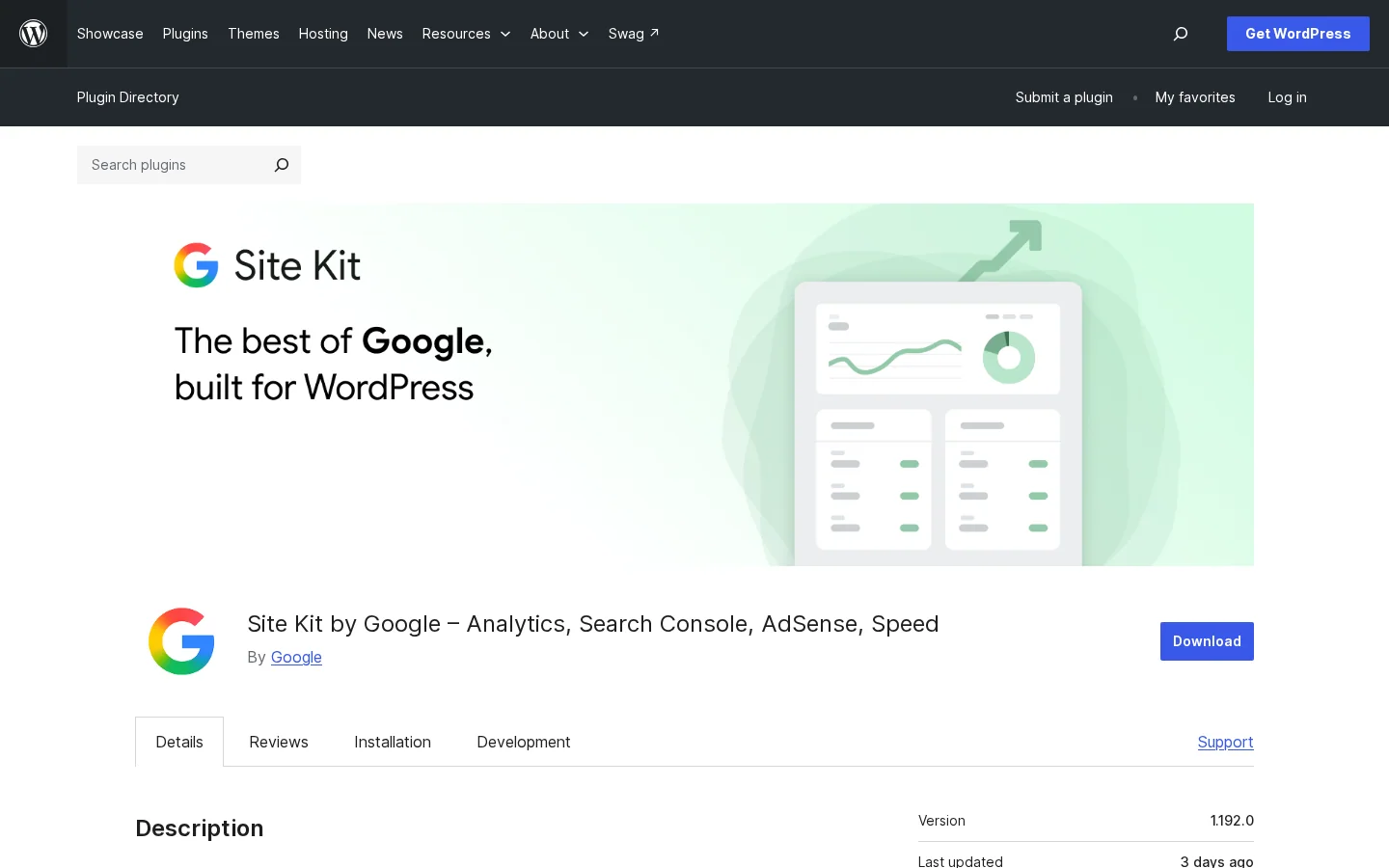
यह प्लगइन परिपक्व है। WordPress.org की सूची में 50 लाख से ज़्यादा सक्रिय इंस्टॉलेशन, संस्करण 1.192.0 और 16 नवंबर 2026 को आख़िरी अपडेट दिखाया गया है। इसे WordPress 5.2 या उससे नया और PHP 7.4 या उससे नया चाहिए, और यह WordPress 7.1.5 तक जाँचा गया है। इंस्टॉल करने से पहले सूची पर ये आँकड़े जाँच लें, क्योंकि हर रिलीज़ के साथ ये बदलते हैं। प्लगइन ख़ुद मुफ़्त है। जो ख़र्च आप देख सकते हैं, वह उसके पीछे की सेवाओं से आता है, जैसे Google Ads के कैम्पेन, जिनका पैसा आप तब देते हैं जब आप उन्हें चलाते हैं।
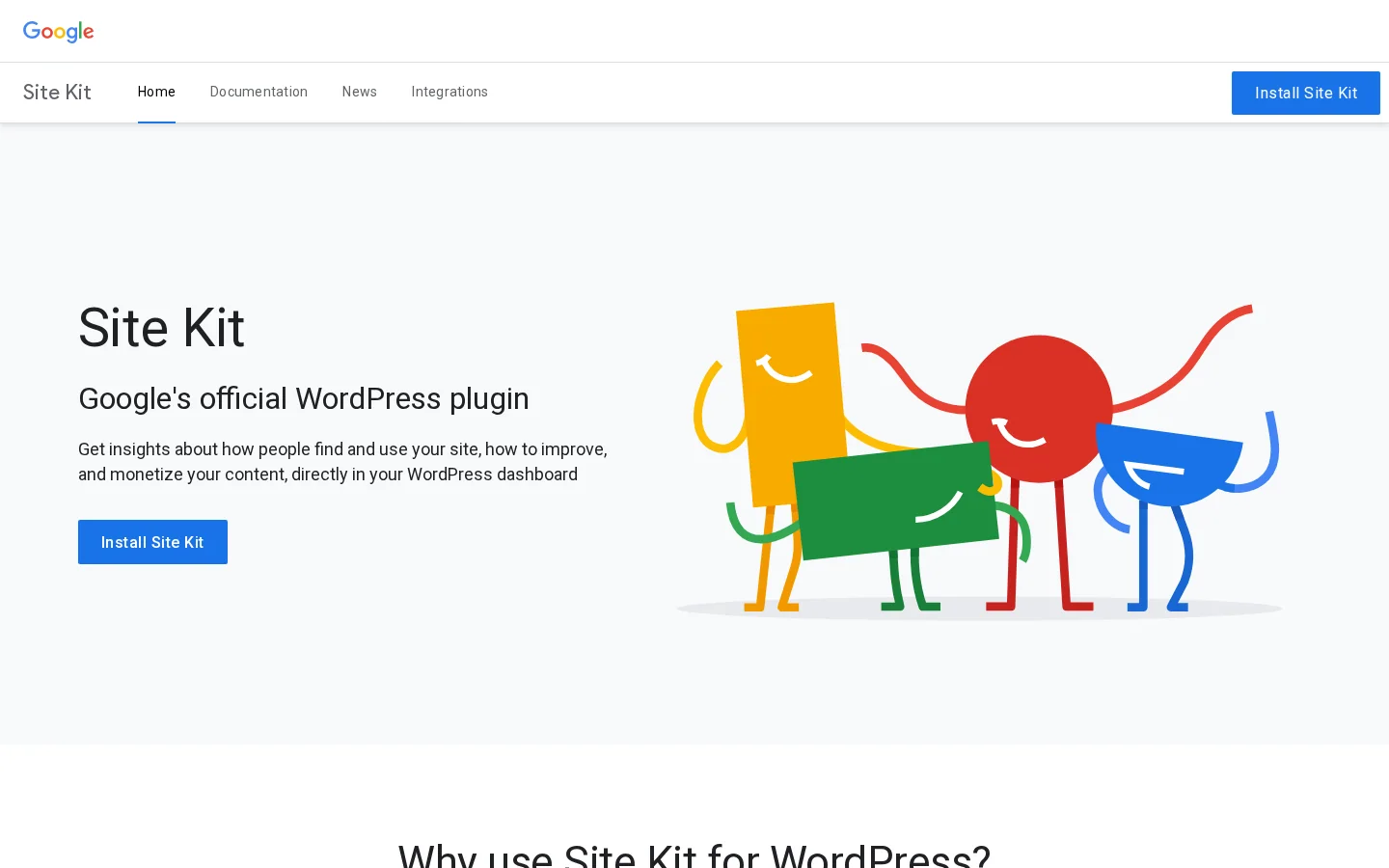
Google का आधिकारिक Site Kit पेज, जिसमें प्लगइन द्वारा जुड़ने वाली सेवाएँ दी गई हैं।
Site Kit का आधिकारिक पेज वही सेवाएँ सूचीबद्ध करता है और दो दावे करता है जिन्हें आप ख़ुद जाँच सकते हैं: "कोड एडिट करने की ज़रूरत नहीं" और "3 आसान चरणों" में सेटअप। ये दोनों बातें एक सामान्य सार्वजनिक WordPress साइट पर सही हैं, बशर्ते Google खाते को सही प्रॉपर्टी तक पहुँच हो और सहमति सेटअप टैग लोड होने दे। बाक़ी लेख उन स्थितियों के बारे में है जहाँ इनमें से कोई एक शर्त पूरी नहीं होती।
Google Site Kit एक नज़र में
50 लाख+WordPress.org पर सक्रिय इंस्टॉलेशन
8प्लगइन द्वारा जुड़ने वाली Google सेवाएँ
3 महीनेडिफ़ॉल्ट दृश्य में Search Console का डेटा
स्रोत: WordPress.org पर प्लगइन सूची (आख़िरी अपडेट 16 नवंबर 2026); Google Search Console सहायता, परफ़ॉर्मेंस रिपोर्ट
वे आठ Google सेवाएँ जिनसे यह जुड़ता है
Site Kit WordPress.org पर आठ सेवाएँ सूचीबद्ध करता है। आपको सभी को जोड़ने की ज़रूरत नहीं है। ज़्यादातर साइटें Search Console और Analytics से शुरू करती हैं, और बाक़ी को ज़रूरत पड़ने पर जोड़ती हैं। नीचे की तालिका बताती है कि हर सेवा क्या दिखाती है और कौन-सा बारीक ब्योरा लोगों को उलझाता है।
सेवा
WordPress में आप क्या देखते हैं
क्या जानना ज़रूरी है
Search Console
Google खोज आपके पेज कैसे दिखाती है, और कौन-सी क्वेरी लोगों को लाती है
खोज के क्लिक और इंप्रेशन का स्रोत। इसे सबसे पहले जोड़ें।
Analytics
विज़िटर साइट पर कैसे आगे बढ़ते हैं, और लक्ष्य पूरे होना
IP पते डिफ़ॉल्ट रूप से गुमनाम (anonymized) होते हैं।
PageSpeed Insights
असली साइटों के मुक़ाबले आपके पेज का प्रदर्शन, सुझावों के साथ
पेजों की जाँच करता है। विज़िटर को ट्रैक नहीं करता।
AdSense
आपके कंटेंट से होने वाली कमाई
अनुमोदन की स्थिति Settings, फिर Connected Services, फिर AdSense में मिलती है।
Tag Manager
साइट का कोड बदले बिना बनाए और प्रबंधित किए गए टैग
जब आपके पास कई मार्केटिंग टैग प्रबंधित करने हों, तब उपयोगी।
Google Ads
विज्ञापनों से ट्रैफ़िक बढ़ाने के लिए कैम्पेन का डेटा
केवल तभी काम का जब आप भुगतान वाले कैम्पेन चलाते हों।
Google से साइन इन
विज़िटर Google खाते से साइन अप और लॉग इन कर सकते हैं
यह विज़िटर की सुविधा है, रिपोर्ट नहीं।
Reader Revenue Manager
सदस्यताएँ, योगदान, न्यूज़लेटर और सर्वे
उन प्रकाशकों के लिए जो बेचते हैं या समर्थन माँगते हैं।
Search Console आपको बताता है कि आपके पेजों को Google खोज में कितने क्लिक और इंप्रेशन मिले। सूची में खोज प्रदर्शन का यही एकमात्र स्रोत है, इसलिए अगर आप केवल एक चीज़ जोड़ें, तो यही जोड़ें। Analytics बताता है कि विज़िटर पहुँचने के बाद क्या करते हैं: कौन-से पेज खोलते हैं, एक से दूसरे तक कैसे जाते हैं, और आपके तय किए गए लक्ष्य। Analytics का सबसे अहम ब्योरा गोपनीयता से जुड़ा है। WordPress.org के FAQ के अनुसार Analytics डिफ़ॉल्ट रूप से IP पते गुमनाम करता है, और यह Analytics सेटिंग्स में बंद किया जा सकता है। जब तक आपके पास दस्तावेज़ित कारण न हो, इसे चालू रहने दें। अगर आपको मौजूदा संस्करण की बुनियादी बातें पहले जाननी हैं, तो GA4 गाइड पढ़ें।
PageSpeed Insights बाक़ी दो से अलग है। यह विज़िटर को ट्रैक नहीं करता। यह एक पेज की जाँच करता है, उसकी तुलना असली साइटों से करता है, और सुझाता है कि क्या ठीक करना है। गति का काम आमतौर पर यहीं से शुरू होता है, और PageSpeed Insights की गाइड समझाती है कि हर चेतावनी के पीछे भागे बिना रिपोर्ट कैसे पढ़ें। धीमा पेज उन आँकड़ों पर भी असर डाल सकता है जो आप Analytics में देखते हैं, क्योंकि कंटेंट लोड होने से पहले विज़िटर चले जाते हैं, इसलिए गति की समस्या ट्रैफ़िक की समस्या जैसी दिख सकती है।
AdSense और Google Ads तभी मायने रखते हैं जब आप विज्ञापनों से कमाते हों या कैम्पेन चलाते हों। AdSense के लिए, अनुमोदन की स्थिति मुख्य डैशबोर्ड पर नहीं है। यह Site Kit, फिर Settings, फिर Connected Services, फिर AdSense के अंदर मिलती है। Tag Manager तब काम का है जब आपके पास कई टैग हों, और Tag Manager लेख बताता है कि कंटेनर कब लाभदायक होता है। Google से साइन इन विज़िटर को मौजूदा Google खाते से साइन अप या लॉग इन करने देता है। Reader Revenue Manager सदस्यताएँ, योगदान, न्यूज़लेटर और सर्वे संभालता है, और उन प्रकाशकों के लिए ठीक है जो बेचते हैं या समर्थन माँगते हैं।
GEO रणनीति के लिए दो कमियाँ मायने रखती हैं। Site Kit ChatGPT, Gemini, Claude या Perplexity पर रिपोर्ट नहीं करता। यह बताता है कि Google खोज और Google के अपने टूल्स आपकी साइट को कैसे देखते हैं, लेकिन यह नहीं बताता कि कोई AI सहायक सिफ़ारिश माँगे जाने पर आपका ब्रांड नाम लेता है या नहीं। इस कमी पर हम इस लेख के अंत के पास लौटेंगे।
एक डैशबोर्ड, कई जुड़े हुए स्रोत: Google Site Kit के पीछे यही विचार है।
इंस्टॉल करने से पहले: चेकलिस्ट
ज़्यादातर सेटअप समस्याएँ प्लगइन छूने से पहले ही तय हो जाती हैं। दस मिनट की जाँच आपको उस आधे दिन से बचाती है जो यह सोचने में जाता है कि डैशबोर्ड कुछ क्यों नहीं दिखा रहा। इस सूची को उस व्यक्ति के साथ पूरा करें जिसके पास Google खाता है, और उस व्यक्ति के साथ जो WordPress साइट संभालता है, क्योंकि अक्सर ये दो अलग लोग होते हैं।
सेटअप शुरू करने से पहले
साइट सार्वजनिक है और बिना पासवर्ड के खुलती है
मेंटेनेंस मोड बंद है
आप जानते हैं कि Analytics और Search Console प्रॉपर्टी का मालिक कौन-सा Google खाता है
हर प्रॉपर्टी का नाम और मालिक लिखा हुआ है
डैशबोर्ड देखने वाले हर एडमिन के पास Google खाता है
आपका सहमति (consent) टूल Google टैग संभालने के लिए तैयार है
पहली दो चीज़ें वे हैं जिन्हें लोग अक्सर छोड़ देते हैं। Site Kit उस साइट का डेटा नहीं दिखा सकता जो लाइव नहीं है। प्लगइन की readme फ़ाइल यह सीधे कहती है: "अगर आपकी वेबसाइट अभी लाइव नहीं है, तो Site Kit आपको कोई डेटा नहीं दिखा सकता।" वह आगे जोड़ती है कि साइट मेंटेनेंस मोड में नहीं होनी चाहिए, केवल पासवर्ड से एक्सेस होने वाली नहीं होनी चाहिए, या किसी और तरह से ब्लॉक नहीं होनी चाहिए। लॉगिन के पीछे रखी स्टेजिंग कॉपी बिना गड़बड़ी के इंस्टॉल हो जाएगी, लेकिन कुछ नहीं दिखाएगी। नई साइट पर चुप डैशबोर्ड का यह सबसे आम कारण है।
तीसरी चीज़ दूसरी सबसे आम समस्या रोकती है। Analytics का डेटा उस Google खाते का होता है जो प्रॉपर्टी का मालिक है। अगर प्लगइन इंस्टॉल करने वाला व्यक्ति किसी निजी खाते से साइन इन करता है जिसकी उस प्रॉपर्टी तक पहुँच नहीं है, तो सेटअप पूरा हो सकता है, लेकिन रिपोर्ट ख़ाली रहती हैं या ग़लत साइट दिखाती हैं। शुरू करने से पहले लिख लें कि हर प्रॉपर्टी का मालिक कौन-सा खाता है, ताकि आपको पता रहे कि कौन-सा लॉगिन इस्तेमाल करना है।
आख़िरी दो चीज़ें उन लोगों से जुड़ी हैं जो डैशबोर्ड पढ़ेंगे, और गोपनीयता से। जो हर WordPress एडमिन डेटा देखना चाहता है, उसे अपना Google खाता जोड़ना होगा। सहमति के नियम नीचे एक अलग खंड में हैं, लेकिन सेटअप से पहले तय करें कि आपके संगठन में सहमति के लिए कौन ज़िम्मेदार है, क्योंकि प्लगइन यह आपके लिए तय नहीं करेगा।
सुझाव
Google खाते की पहुँच लॉन्च के दिन नहीं, एक हफ़्ता पहले माँगें। Analytics प्रॉपर्टी में किसी सहकर्मी के आपको जोड़ने का इंतज़ार करना साफ़ सेटअप के टलने का एक आम कारण है।
सेटअप, चरण दर चरण
नीचे का रास्ता एक सामान्य सार्वजनिक WordPress साइट के लिए काम करता है। हर चरण में आगे बढ़ने से पहले एक चीज़ की पुष्टि करनी है, ताकि आपको आधा जुड़ा हुआ प्लगइन न मिले जिसमें यह पता न हो कि कौन-सा हिस्सा नाकाम हुआ।
पाँच चरणों में सेटअप
साइट को लाइव करेंसाइट सार्वजनिक होनी चाहिए, मेंटेनेंस मोड न हो, और उसके आगे कोई पासवर्ड न हो।
इंस्टॉल और सक्रिय करेंWordPress प्लगइन डायरेक्टरी से Site Kit by Google इंस्टॉल करें, फिर उसे सक्रिय करें।
अपना Google खाता जोड़ेंहर एडमिन अपने Google खाते से साइन इन करे।
बाक़ी सेवाएँ जोड़ेंSite Kit खोलें, फिर Settings में जाकर Analytics और बाक़ी को जोड़ें।
डेटा का इंतज़ार करेंसबसे नए दिनों का डेटा प्रारंभिक होता है, इसलिए सेटअप का आकलन कुछ दिनों बाद करें।
प्लगइन इंस्टॉल और सक्रिय करें
WordPress प्लगइन डायरेक्टरी से Site Kit by Google इंस्टॉल करें, फिर उसे सक्रिय करें। मौजूदा संस्करण और आवश्यकताएँ जाँचने की जगह WordPress.org की सूची है। अगर आपका होस्ट PHP 7.4 से पुराना संस्करण चलाता है, तो इंस्टॉलेशन बताई गई आवश्यकता पूरी नहीं करेगा। पहले होस्ट से पूछें, या इंस्टॉल करने से पहले होस्टिंग पैनल में PHP संस्करण अपडेट करें। नीचे सूची का स्क्रीनशॉट वह पेज दिखाता है जिसे आपको जाँचना चाहिए।
WordPress.org की सूची, जिसमें संस्करण, आवश्यकताएँ और प्लगइन का FAQ है।
कुछ भी जोड़ने से पहले पुष्टि करें कि साइट लाइव है
यह कमांड WordPress के अंदर से नहीं, अपने कंप्यूटर से चलाएँ। यह जाँचता है कि होम पेज लॉगिन माँगे बिना जवाब देता है। पता अपने पते से बदल दें।
एक स्वस्थ सार्वजनिक पेज 200 लौटाता है। 401 का मतलब है कि HTTP प्रमाणीकरण विज़िटर को रोक रहा है, और 503 अक्सर मेंटेनेंस मोड का संकेत है। इनमें से कोई भी स्थिति Site Kit को डेटा दिखाने नहीं देती, इसलिए पहले इन्हें ठीक करें। यही जाँच किसी दूसरे पेज पर भी करें, जैसे कोई हालिया पोस्ट, क्योंकि कुछ सेटअप साइट के केवल एक हिस्से को सुरक्षित रखते हैं। होम पेज का 200 लौटाना और पोस्ट का 401 लौटाना उस स्टेजिंग कॉपी में एक आम अचंभा है जो एक पेज अनलॉक रहने के साथ लाइव हो गई।
सही Google खाते से साइन इन करें
WordPress में Site Kit मेन्यू से सेटअप शुरू करें, और चेकलिस्ट में चुने गए Google खाते से साइन इन करें। जो अनुमतियाँ माँगी जाएँ, उन्हें दें। हर एडमिन अपने लॉगिन से यही दोहराता है। readme के अनुसार हर एडमिन को प्लगइन तक पहुँचने के लिए अपना Google खाता जोड़ना होता है, इसलिए दूसरा एडमिन जो केवल WordPress में लॉग इन करता है, आपका डेटा नहीं देखेगा। अगर बाद में आप साइट किसी एजेंसी या नए कर्मचारी को सौंपते हैं, तो इस कनेक्शन की योजना भी बनाएँ, और जो व्यक्ति छोड़ दे उसकी पहुँच हटा दें।
Settings में Analytics और बाक़ी सेवाएँ जोड़ें
Search Console का डेटा जुड़ते ही मुख्य डैशबोर्ड पर दिखने लगता है। बाक़ी सेवाएँ बाद में, Site Kit में Settings के अंतर्गत जोड़ी जाती हैं। वह Analytics प्रॉपर्टी चुनें जो इसी साइट की है, किसी दूसरे प्रोजेक्ट या टेस्ट डोमेन की मिलती-जुलती प्रॉपर्टी नहीं। ग़लत प्रॉपर्टी चुनना उन ग़लतियों में से है जिन पर आगे बात होगी, और इसे पकड़ना आसान नहीं होता, क्योंकि डैशबोर्ड फिर भी ज़िंदा दिखता है।
पहले दिन देरी की उम्मीद रखें
पहली दोपहर को सेटअप का फ़ैसला न करें। Search Console की सहायता पेज कहता है कि "सबसे नया डेटा प्रारंभिक हो सकता है, यानी वह अभी इकट्ठा हो रहा है और आने वाले कुछ घंटों में बदल सकता है।" नई Analytics प्रॉपर्टी को भी पहली रिपोर्ट भरने में समय लगता है। कुछ टूटा हुआ मानने से पहले सेटअप को कुछ दिन दें, और किसी गिरावट को असली बदलाव मानने से पहले तारीख़ की सीमा जाँचें।
नोट
आपको जो पहले आँकड़े दिखते हैं, वे अंतिम नहीं होते। अगर आप पहले दिन ग्राहक या प्रबंधक के साथ स्क्रीनशॉट साझा करते हैं, तो उसे "प्रारंभिक" लिखें, या पूरा सप्ताह आने तक रुकें।
Google को WordPress से जोड़ने के सभी तरीक़े
Site Kit ही एकमात्र रास्ता नहीं है। चार तरीक़े WordPress साइट में Google का डेटा ला सकते हैं, और हर एक अलग टीम के लिए ठीक है। तालिका उन्हें तुलना में रखती है। नीचे के खंड हर तरीक़े के लिए सिद्धांत, उपयोग का मौक़ा, फ़ायदे, सीमाएँ और एक उदाहरण देते हैं, ताकि आप वह तरीक़ा चुन सकें जो आपकी टीम के लिए ठीक हो, न कि वह जिसके बारे में आपने सबसे पहले पढ़ा।
तरीक़ा
कोड एडिट
किनके लिए ठीक
मुख्य सीमा
Site Kit by Google
ज़रूरत नहीं
वे टीमें जो WordPress के अंदर Google का डेटा चाहती हैं
प्लगइन के दिए विकल्पों तक सीमित
थीम में चिपकाया गया टैग
हाँ, हेडर में
डेवलपर जो एक टैग पर सटीक नियंत्रण चाहते हैं
थीम अपडेट और मैनुअल रख-रखाव
Google Tag Manager
एक स्निपेट, फिर इंटरफ़ेस में सेटअप
कई टैग वाली मार्केटिंग टीमें
प्रकाशित करने से पहले समीक्षा चरण ज़रूरी
केवल Search Console
कोई नहीं, वैकल्पिक सत्यापन को छोड़कर
पूरी रिपोर्ट चाहने वाले SEO विशेषज्ञ
WordPress के अंदर कुछ नहीं दिखता
Site Kit by Google
सिद्धांत। प्लगइन आपके खाते के ज़रिए Google से जुड़ता है और डेटा WordPress एडमिन में दिखाता है, साथ ही एडमिन बार में हर पेज के आँकड़े भी।
कब उपयोग करें। जब आप चाहते हैं कि साइट संपादित करने वाले लोग Google के आँकड़े अपने सामने देखें, और किसी डेवलपर से टैग जोड़ने को न कहना पड़े।
फ़ायदे। Google का अपना पेज कहता है कि कोड एडिट करने की ज़रूरत नहीं है। आपको एक जगह आठ सेवाएँ मिलती हैं, और एडमिन बार उस पेज के आँकड़े दिखाता है जिसे आप संपादित कर रहे हैं, बिना किसी दूसरे टूल पर जाए।
सीमाएँ। आप वही विकल्प इस्तेमाल कर सकते हैं जो Google ने प्लगइन में बनाए हैं। उन्नत टैग नियम, कस्टम इवेंट और सर्वर-साइड सेटअप अब भी Analytics या Tag Manager में ही होंगे।
उदाहरण। एक संपादक पोस्ट खोलता है, एडमिन बार में उसके आँकड़े देखता है, और तय करता है कि अगले अपडेट से पहले शीर्षक दोबारा लिखना है या नहीं।
थीम में चिपकाया गया टैग
सिद्धांत। आप Analytics स्निपेट को थीम के हेडर में कॉपी करते हैं, ताकि हर पेज उसे लोड करे।
कब उपयोग करें। जब साइट एक डेवलपर के पास हो और वह बिना अतिरिक्त प्लगइन के एक टैग पर सटीक नियंत्रण चाहता हो।
फ़ायदे। कुछ इंस्टॉल नहीं करना पड़ता, और टैग प्लगइन अपडेट पर निर्भर नहीं रहता।
सीमाएँ। थीम का अपडेट फ़ाइल को ओवरराइट कर सकता है, और हर नई सेवा के लिए एक और स्निपेट जोड़ना पड़ता है। संपादकीय टीम का कोई व्यक्ति डेटा तभी देखता है जब वह Analytics में लॉग इन करे।
उदाहरण। डेवलपर child theme की हेडर फ़ाइल में टैग जोड़ता है, ताकि parent theme के अपडेट से वह न हटे।
Google Tag Manager
सिद्धांत। आप एक कंटेनर स्निपेट इंस्टॉल करते हैं, फिर बाक़ी हर टैग Tag Manager इंटरफ़ेस के अंदर जोड़ते और प्रबंधित करते हैं।
कब उपयोग करें। जब मार्केटिंग को बिना डेवलपर और हर बार नई रिलीज़ के टैग जोड़ने या बदलने हों।
फ़ायदे। साइट में एक ही स्निपेट होता है, और टैग थीम को छुए बिना आते-जाते हैं। Site Kit का अपना पेज Tag Manager को साइट का कोड अपडेट किए बिना टैग बनाने और प्रबंधित करने का तरीक़ा बताता है।
सीमाएँ। कंटेनर को एक सेटअप चरण चाहिए, और एक ख़राब टैग पूरी साइट को प्रभावित कर सकता है, इसलिए प्रकाशित करने से पहले समीक्षा चरण ज़रूरी है।
उदाहरण। मार्केटिंग लीड एक फ़ॉर्म के लिए कन्वर्ज़न टैग जोड़ता है, उसे प्रीव्यू मोड में जाँचता है, और फिर कंटेनर प्रकाशित करता है।
केवल Search Console
सिद्धांत। आप डेटा के लिए WordPress को छोड़ते हैं, और Search Console की वेब इंटरफ़ेस में खोज रिपोर्ट पढ़ते हैं।
कब उपयोग करें। जब आपको पूरी रिपोर्ट और फ़िल्टर चाहिए, और WordPress के अंदर किसी और को उनकी ज़रूरत नहीं है।
फ़ायदे। पूरा टूल, बिना अपडेट होने वाले प्लगइन के और साइट पर बिना अतिरिक्त कोड के।
सीमाएँ। WordPress के अंदर कुछ नहीं दिखता, इसलिए संपादक उसे नहीं देखते। साथ ही Search Console आपको यह नहीं बताता कि क्लिक के बाद विज़िटर ने क्या किया।
उदाहरण। एक SEO लीड हर सोमवार सुबह क्वेरी-स्तर के बदलाव जाँचता है, और WordPress एडमिन कभी नहीं खोलता।
Site Kit या हाथ से लिखे टैग
थीम में टैग
आप कोड चिपकाते और उसे संभालते हैं
हर सेवा को अलग सेटअप चाहिए
एक टैग पर सटीक नियंत्रण
Site Kit
कोड एडिट करने की ज़रूरत नहीं
कई Google सेवाएँ एक जगह
हाथ से लिखे कोड से कम कस्टम नियंत्रण
डैशबोर्ड को ख़ुद को धोखा दिए बिना पढ़ना
डैशबोर्ड पढ़ने में आसान है, और यही उसका जोखिम भी है। रोज़ हिलने वाला चार्ट निष्कर्ष की ओर धकेलता है, और उन निष्कर्षों में से ज़्यादातर तारीख़ की सीमा, प्रारंभिक दिनों या किसी भूले हुए फ़िल्टर से आते हैं। किसी उतार-चढ़ाव पर कार्रवाई करने से पहले तीन बातें जाँचें: अवधि, क्या आख़िरी कुछ दिन अब भी स्थिर हो रहे हैं, और कौन-सी क्वेरी या पेज बदलाव ला रहा है।
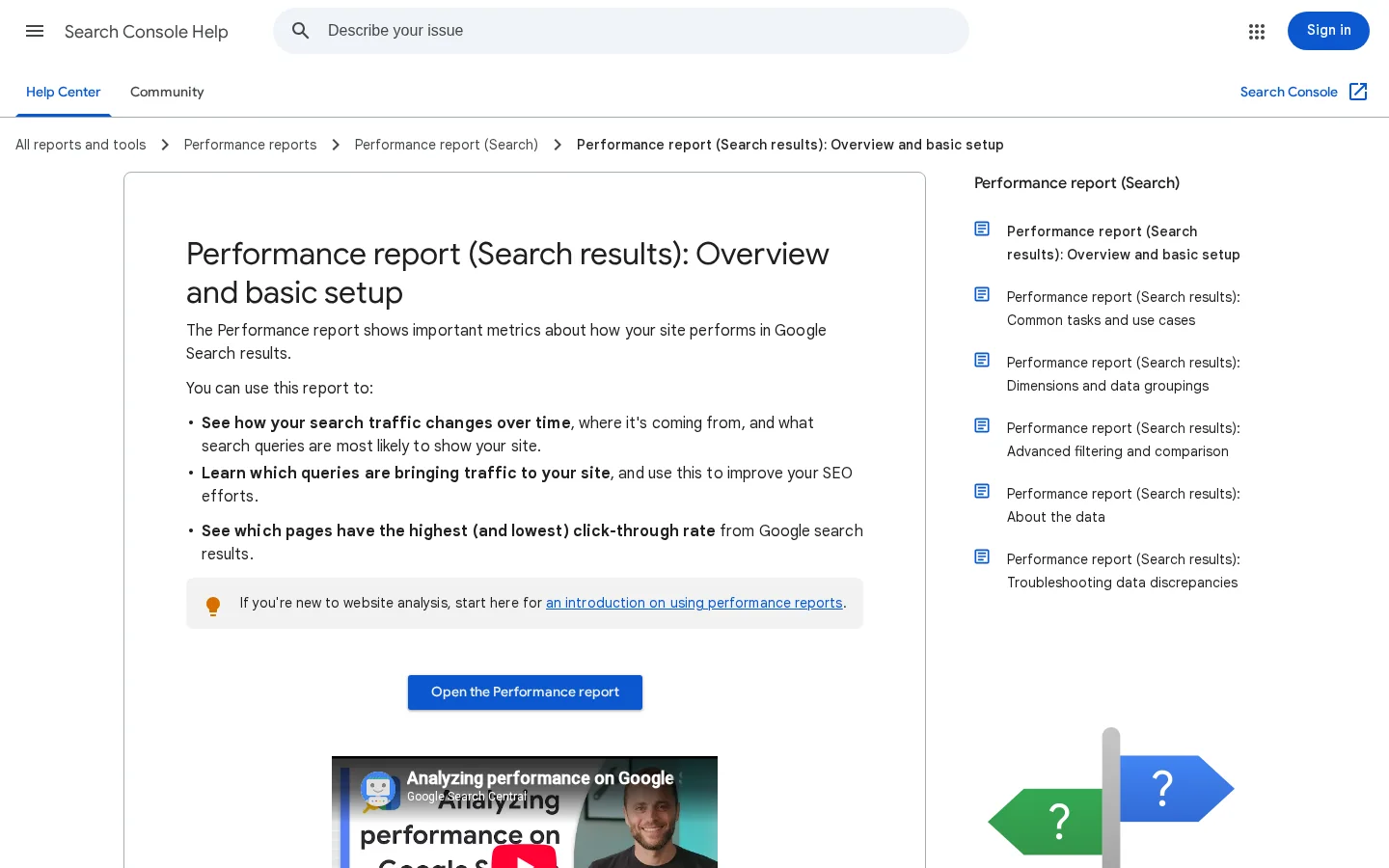
Search Console खोज डेटा का मानक स्रोत है, और उसका डिफ़ॉल्ट दृश्य पिछले तीन महीने दिखाता है। Search Console के परफ़ॉर्मेंस रिपोर्ट सहायता पेज इस दृश्य को "पिछले तीन महीनों में Google खोज परिणामों में आपकी साइट के लिए क्लिक और इंप्रेशन डेटा" के रूप में बताता है। अगर आपको उस अवधि से आगे की तुलना चाहिए, तो वह Search Console में ही करें। WordPress विजेट में दो अवधियों की तुलना करने से पहले जाँचें कि विजेट वही सीमा इस्तेमाल कर रहा है।
Search Console की परफ़ॉर्मेंस रिपोर्ट पर Google का सहायता पेज।
एक व्यावहारिक उदाहरण लें। एक सेवा पेज एक हफ़्ते के 400 क्लिक से अगले हफ़्ते 250 पर आ जाता है। पेज दोबारा लिखने से पहले तारीख़ की सीमा खोलें और एक ही सप्ताह-दिन की तुलना करें। फिर जाँचें कि आख़िरी तीन दिन अब भी प्रारंभिक हैं या नहीं। फिर रिपोर्ट को क्वेरी के हिसाब से बाँटें, क्योंकि एक खोई हुई क्वेरी ऐसे गिरावट को समझा सकती है जो पेज की समस्या जैसी लगती है। उसके बाद ही कंटेंट बदलना समझदारी है।
Analytics एक अलग सवाल का जवाब देता है। वह बताता है कि क्लिक के बाद क्या हुआ। इस अंतर के लिए, Analytics और Search Console की तुलना समझाती है कि कौन-सा सवाल किस टूल में देखें, और दोनों संख्याएँ कभी ठीक-ठीक क्यों नहीं मिलतीं। जब मीटिंग में कोई पूछे कि खोज क्लिक और सेशन क्यों मेल नहीं खाते, तो यह फ़र्क़ याद रखें।
आम ग़लतियाँ, और हर एक को कैसे ठीक करें
नीचे की ज़्यादातर समस्याएँ एडमिन स्क्रीन पर एक जैसी दिखती हैं: ख़ाली चार्ट, शून्य, या डेटा न होने का संदेश। निदान भी एक जैसा है। चरण क्रम में करें, क्योंकि हर चरण अगले पर जाने से पहले एक कारण को ख़ारिज करता है।
ख़ाली डैशबोर्ड का निदान
जाँचें कि साइट सार्वजनिक हैस्टेटस चेक चलाएँ, और एक प्राइवेट विंडो में सार्वजनिक पेज खोलें।
Google खाता जाँचेंपक्का करें कि कौन-सा खाता जुड़ा है, और वह प्रॉपर्टी देख सकता है।
प्रॉपर्टी जाँचेंपक्का करें कि चुनी गई प्रॉपर्टी आपके डोमेन से मेल खाती है।
सहमति जाँचेंप्राइवेट विंडो में स्वीकार और अस्वीकार दोनों आज़माएँ, और देखें कि क्या लोड होता है।
इंतज़ार करें और तुलना करेंपूरे हफ़्तों की तुलना करें, और प्रारंभिक दिनों को छोड़ दें।
इसके बाद के उप-खंड कारणों पर विस्तार से बात करते हैं। हर एक के तीन हिस्से हैं: गड़बड़ी क्या है, उसे कैसे पहचानें, और उसे कैसे ठीक करें।
साइट लाइव नहीं है, या मेंटेनेंस मोड में है, या पासवर्ड के पीछे है
यह क्या है। साइट आपको इसलिए दिखती है क्योंकि आप लॉग इन हैं, या क्योंकि आप स्टेजिंग पता इस्तेमाल कर रहे हैं, लेकिन विज़िटर और Google को मेंटेनेंस पेज या लॉगिन प्रॉम्प्ट दिखता है।
कैसे पहचानें। सेटअप वाले खंड से स्टेटस चेक चलाएँ, या प्राइवेट ब्राउज़र विंडो में सार्वजनिक URL खोलें। मेंटेनेंस पेज, लॉगिन प्रॉम्प्ट, या सार्वजनिक पेजों पर 200 के अलावा कोई स्टेटस कोड, यही संकेत है।
कैसे ठीक करें। मेंटेनेंस मोड बंद करें, सार्वजनिक साइट से पासवर्ड सुरक्षा हटाएँ, और अगले दिन का डेटा आने का इंतज़ार करें। Site Kit को लाइव पते पर जोड़ें, स्टेजिंग कॉपी पर नहीं, क्योंकि स्टेजिंग कॉपी आपको प्रोडक्शन के आँकड़े नहीं देगी।
एडमिन ने ग़लत Google खाता जोड़ा
यह क्या है। सेटअप ऐसे खाते से पूरा हुआ जिसकी इस साइट की Analytics या Search Console प्रॉपर्टी तक पहुँच नहीं है।
कैसे पहचानें। डैशबोर्ड कोई दूसरी साइट दिखाता है, या कोई साइट नहीं दिखाता, या Analytics व्यू ख़ाली है। Site Kit की सेटिंग्स में जाँचें कि कौन-सा खाता जुड़ा है।
कैसे ठीक करें। Site Kit की सेटिंग्स में कनेक्शन तोड़ें, और उस खाते से दोबारा जोड़ें जिसके पास प्रॉपर्टी है। अगर आप वह खाता इस्तेमाल नहीं कर सकते, तो मालिक से कहें कि वह Google टूल के अंदर आपके खाते को पहुँच दे। फिर पक्का करें कि प्रॉपर्टी का नाम आपके डोमेन से मेल खाता है।
Analytics प्रॉपर्टी ग़लत है
यह क्या है। साइट एक मिलते-जुलते नाम वाली प्रॉपर्टी, किसी टेस्ट प्रोजेक्ट, या किसी दूसरे डोमेन की प्रॉपर्टी से जुड़ी है।
कैसे पहचानें। आँकड़े बहुत छोटे या बहुत बड़े लगते हैं, या किसी दूसरी वेबसाइट से मेल खाते हैं। पिछले महीने का कुल Analytics इंटरफ़ेस के आँकड़े से मिलाएँ। जो अंतर समझ न आए, वही संकेत है।
कैसे ठीक करें। Site Kit खोलें, फिर Settings में जाकर इस डोमेन की प्रॉपर्टी चुनें। फिर डेटा को एक-दो दिन ताज़ा होने दें, उसके बाद ही फ़ैसला करें।
सहमति टैग रोक रही है, और किसी ने ध्यान नहीं दिया
यह क्या है। सहमति बैनर Analytics, Tag Manager या AdSense को तब तक लोड होने से रोकता है जब तक विज़िटर स्वीकार न करे। अगर ज़्यादातर विज़िटर अस्वीकार करते हैं, तो डेटा अपेक्षा से कम होता है, और डैशबोर्ड पर कोई चीज़ नहीं बताती कि क्यों।
कैसे पहचानें। Analytics के ट्रैफ़िक की तुलना होस्टिंग पैनल या सर्वर लॉग के ट्रैफ़िक से करें। बड़ा अंतर, और साइट पर सहमति टूल लगा होना, इसी कारण की ओर इशारा करता है।
कैसे ठीक करें। सहमति टूल को ऐसे कॉन्फ़िगर करें कि Google टैग सहमति का इंतज़ार करें, न कि सभी के लिए ब्लॉक हों। प्राइवेट विंडो में टेस्ट करें: एक बार स्वीकार करें, एक बार अस्वीकार करें, और हर स्थिति में देखें कि Analytics तक क्या पहुँचता है। नीचे का सहमति खंड नियम बताता है।
केवल एक एडमिन जुड़ा है
यह क्या है। जिसने प्लगइन सेट किया, केवल वही एक्सेस रखता है, और टीम के बाक़ी लोग ख़ाली स्क्रीन या गड़बड़ी देखते हैं।
कैसे पहचानें। कोई सहकर्मी ख़ाली स्क्रीन या कनेक्ट करने के प्रॉम्प्ट की शिकायत करता है, जबकि साइट ख़ुद ठीक चल रही है।
कैसे ठीक करें। हर एडमिन से कहें कि वह अपना Google खाता जोड़े, जैसा readme माँगता है। यह कदम हर नए संपादक के onboarding में जोड़ें, ताकि कनेक्शन किसी एक व्यक्ति पर निर्भर न रहे।
प्रारंभिक डेटा को अंतिम मान लेना
यह क्या है। आप डेटा के आख़िरी कुछ दिनों पर कार्रवाई करते हैं, जो Google अब भी इकट्ठा कर रहा है और बदल सकता है।
कैसे पहचानें। गिरावट केवल सबसे हाल के दिनों में दिखती है, और दृश्य की सीमा बढ़ाने पर ग़ायब हो जाती है।
कैसे ठीक करें। पूरे हफ़्तों की तुलना करें, और किसी ज़रूरी फ़ैसले से सबसे नए दिन बाहर रखें। जिस तारीख़ को आपने जाँचा, उसे लिख लें, ताकि बाद की तुलना समझ में आए।
गोपनीयता और सहमति
Site Kit आपको डेटा देता है, लेकिन साइट की ज़िम्मेदारी बनी रहती है कि वह विज़िटर को बताए कि क्या इकट्ठा किया जा रहा है, और जहाँ कानून माँगता है वहाँ सहमति ले। प्लगइन का FAQ कहता है कि सूचना और सहमति की शर्तों की ज़िम्मेदारी साइट के मालिक की है, जिसमें GDPR शामिल है। यह एक कानूनी दायित्व है, और प्लगइन इसे आपके बदले पूरा नहीं कर सकता।
FAQ की तीन बातें सेटअप का आकार तय करती हैं। Analytics डिफ़ॉल्ट रूप से IP पते गुमनाम करता है, और यह Analytics सेटिंग्स में बदला जा सकता है। तीसरे-पक्ष के प्लगइन विज़िटर की सहमति तक Analytics, Tag Manager और AdSense को ब्लॉक कर सकते हैं। और हर WordPress एडमिन Google खाते से साइन इन करता है, इसलिए कनेक्शन के लिए इस्तेमाल होने वाला खाता एक संगठनात्मक फ़ैसला है, व्यक्तिगत नहीं।
बिंदु
डिफ़ॉल्ट
आप क्या करते हैं
Analytics में IP गुमनामीकरण
चालू
दस्तावेज़ित कारण न हो तो चालू रहने दें
Analytics, Tag Manager और AdSense की सहमति
अगर आपके पास सहमति टूल है, तो वही संभालता है
टूल को ऐसे सेट करें कि ये टैग विज़िटर के चुनाव का इंतज़ार करें
GDPR सहित सूचना और सहमति की ज़िम्मेदारियाँ
साइट के मालिक के पास
अपनी गोपनीयता नीति में Google सेवाएँ समझाएँ
एडमिन के Google खाते
हर एडमिन का एक
हर एडमिन को अपना खाता दें, और कोई जाए तो पहुँच हटाएँ
डिफ़ॉल्ट बदलने से पहले अपने व्यवसाय में कानूनी या गोपनीयता से जुड़े व्यक्ति से बात करें। यह लेख एक तकनीकी गाइड है, कानूनी सलाह नहीं। अगर आप फ़ॉर्म या स्टोर के ज़रिए ईमेल पते इकट्ठा करते हैं, तो आपकी गोपनीयता नीति को केवल Google सेवाओं का नहीं, उन प्रवाहों का भी वर्णन करना चाहिए।
Sorank कहाँ फ़िट बैठता है
Site Kit एक उपयोगी सवाल का जवाब देता है: Google के टूल मेरी साइट को कैसे देखते हैं? लेकिन वह वह सवाल नहीं सुलझाता जो अब कई टीमें आगे पूछती हैं: जब कोई सिफ़ारिश माँगता है, तो क्या कोई AI सहायक मेरे ब्रांड का नाम लेता है? WordPress.org पर सूचीबद्ध आठ सेवाओं में से कोई भी ChatGPT, Gemini, Claude या Perplexity को कवर नहीं करती, इसलिए इस कमी के लिए एक अलग तरीक़ा चाहिए।
Sorank वही कमी पूरी करता है। यह ChatGPT, Gemini, Claude और Perplexity में आपकी दृश्यता पर नज़र रखता है, और साइट का SEO और GEO काम autopilot पर चलाता है। Google के हिस्से के लिए Site Kit और AI के हिस्से के लिए Sorank इस्तेमाल करें, और दोनों रिपोर्ट साथ पढ़ें, क्योंकि वे एक ही पेजों के बारे में अलग सवालों के जवाब देती हैं।
सवाल
कहाँ देखें
क्या Google खोज में मेरे पेजों पर क्लिक हो रहे हैं?
Site Kit, या सीधे Search Console
क्या मेरे पेज काफ़ी तेज़ हैं?
PageSpeed Insights, Site Kit के अंदर
विज़िटर पहुँचने के बाद क्या करते हैं?
Analytics, Site Kit के अंदर
क्या ChatGPT, Gemini, Claude या Perplexity मेरे ब्रांड का नाम लेते हैं?
किसी पेज के Google आँकड़े पढ़ने से पहले उसे मुफ़्त ऑन-पेज SEO ऑडिट टूल से गुज़ारें। यह उस एक पेज के ऑन-पेज तत्वों पर त्वरित राय देता है, ताकि आप जान सकें कि बदलना कंटेंट है या खोज की माँग।
नोट
जब AI सहायकों से आने वाले विज़िट ऐसे referrer के साथ आपकी साइट तक पहुँचते हैं जिसे आप पढ़ सकते हैं, तब Google Analytics उन्हें मापने में मदद कर सकता है। Google Analytics से AI उद्धरण मापने की गाइड सेटअप को चरण दर चरण समझाती है।
आज के आपके अगले कदम
बुनियादी बातें एक ही बैठक में पूरी हो सकती हैं। जाँचों से शुरू करें, क्योंकि सेटअप ख़ुद तेज़ हिस्सा है।
अगले कदम
होम पेज और एक पोस्ट पर स्टेटस चेक चलाएँ
हर Analytics और Search Console प्रॉपर्टी का मालिक लिख लें
Site Kit इंस्टॉल करें, और Analytics से पहले Search Console जोड़ें
हर एडमिन का Google खाता जोड़ें
तय करें कि सहमति किसके पास है, और प्रकाशित करने से पहले बैनर जाँचें
कुछ दिन बाद डेटा देखें, और केवल पूरे हफ़्ते इस्तेमाल करें
अक्सर पूछे जाने वाले सवाल
क्या Google Site Kit मुफ़्त है?
हाँ। Site Kit by Google WordPress.org प्लगइन डायरेक्टरी में एक मुफ़्त प्लगइन है। इससे जुड़ी Google सेवाओं की अपनी शर्तें हैं, और Google Ads जैसे भुगतान वाले उत्पाद तब पैसे लेते हैं जब आप कैम्पेन चलाते हैं।
मेरा Site Kit डैशबोर्ड ख़ाली क्यों है?
सबसे आम कारण हैं: साइट लाइव न होना या मेंटेनेंस मोड या पासवर्ड के पीछे होना, Google खाते के पास प्रॉपर्टी की पहुँच न होना, ग़लत Analytics प्रॉपर्टी चुनी होना, और सहमति सेटिंग्स का टैग रोकना। पहले इन्हें जाँचें, फिर कुछ दिन रुकें, क्योंकि सबसे नया डेटा प्रारंभिक होता है।
क्या Site Kit, Search Console की जगह ले सकता है?
नहीं। Site Kit WordPress के अंदर Search Console डेटा का सारांश दिखाता है, जो संपादकों के लिए उपयोगी है। पूरी रिपोर्ट, फ़िल्टर और एक्सपोर्ट के लिए Search Console ख़ुद खोलें।
y!
30 दिनों का अपना कंटेंट प्लान मुफ़्त में पाएँ
हम आपके प्रतिस्पर्धियों, आपकी वेबसाइट और आपकी AI दृश्यता का विश्लेषण करते हैं, ताकि मुफ़्त में आपके लिए एक अनुकूल कंटेंट योजना बनाई जा सके।
“मैंने Sorank को एक असली क्लाइंट की साइट पर आज़माया और यह कमाल का है। यह वह सब कुछ करता है जिसके लिए एक एजेंसी आपसे हर महीने $1500 वसूलती है। अब उस क्लाइंट के लिए इसे प्रोडक्शन में डाला जा रहा है।”Guillaume Guersanguersanguillaume.com
“हम एक Ads एजेंसी हैं और हम अपने SEO को एक बार और हमेशा के लिए सही रास्ते पर लाना चाहते थे। Sorank ने हमें हमारी साइट की साफ तस्वीर दी, ऑप्टिमाइज़ेशन को प्राथमिकता देने में मदद की, और हमारे कंटेंट को सही तरीके से व्यवस्थित किया। टूल इस्तेमाल में आसान है, टीम के लिए अच्छी तरह डिज़ाइन किया गया है, और कई प्लेटफ़ॉर्म के बीच भागदौड़ किए बिना ट्रैकिंग को एक जगह रखने के लिए बहुत व्यावहारिक है। नए सिरे से SEO शुरू करने के लिए एक बहुत मज़बूत आधार।”Gaspard MadouiAds एजेंसी
“Sorank की बदौलत मैं GEO में विशेषज्ञ बन गई। GEO रैंकिंग मुझे ChatGPT पर क्लाइंट्स को उनकी प्रतियोगियों के मुकाबले उनकी पोज़िशन दिखाने देती है। यह एक असली व्यावसायिक अंतर है।”Mélanieफ्रीलांस SEO
“बेहतरीन सेवा है, हमारी वेबसाइट के लिए अच्छा काम करती है, और यह समझने में मदद करती है कि इसे कैसे सुधारें ताकि Google और दूसरी जगहों पर बेहतर रैंक हो। बधाई, ऐसे ही आगे बढ़ते रहिए। इसकी सिफ़ारिश है।”Hugo T.E-commerce व्यापारी


 WordPress