Datenschutz ist uns wichtig. Deshalb können Sie bestimmte Speicherarten deaktivieren, die für die grundlegende Funktion der Website nicht erforderlich sind. Das Blockieren einzelner Kategorien kann Ihr Erlebnis auf der Website beeinträchtigen. Weitere Informationen (Cookie-Richtlinie)
Vielen Dank! Ihre Auswahl wurde gespeichert.
Hoppla! Beim Absenden des Formulars ist ein Fehler aufgetreten.
Blaue Linien verbinden ein zentrales Dashboard-Panel mit Such-, Diagramm- und Geschwindigkeitsformen und zeigen, wie Google-Daten in eine WordPress-Website fließen.
Werkzeuge
Auf dieser Seite
Kurz gesagt
Google Site Kit ist das offizielle, kostenlose Plugin von Google für WordPress. Es holt Daten aus Search Console, Analytics, PageSpeed Insights und mehreren weiteren Google-Tools in Ihr WordPress-Dashboard, sodass Sie keinen Tracking-Code in Ihr Theme einfügen müssen. Die Einrichtung dauert ein paar Minuten. Die Daten brauchen länger, bis sie ankommen, und die meisten leeren Dashboards haben vier Ursachen, die Sie vor dem Start prüfen können.
3 Tage kostenlos, danach beenden Sie jederzeit. 90-Tage-Ergebnisgarantie, es gelten Bedingungen.
Was Google Site Kit leistet und was nicht
Site Kit ist eine Auswertungsebene. Sie installieren es in WordPress, melden sich mit einem Google-Konto an, und es zeigt die Zahlen aus den Google-Tools in Ihrem Admin-Bereich an. Die Seite auf WordPress.org beschreibt es als „das offizielle WordPress-Plugin von Google für Einblicke, wie Menschen Ihre Website finden und nutzen“. Lesen Sie diesen Satz als Grenze genauso wie als Versprechen. Das Plugin liest Daten. Es schreibt weder Ihre Inhalte, noch wählt es Ihre Keywords aus oder repariert Ihre Seiten.
Es ersetzt auch nicht die Google-Tools selbst. Die Site-Kit-Ansicht ist eine Zusammenfassung. Wenn Sie jeden Filter, jeden Vergleich und jeden Export brauchen, öffnen Sie Search Console oder Analytics direkt. Wenn Sie noch lernen, was Search Console misst, behandelt der GSC-Leitfaden das Tool selbst. Dieser Artikel behandelt, was das Plugin darüber hinaus bietet und wo es aufhört. Wenn Sie zusätzlich ein Tool wollen, das mit dem Inhalt Ihrer Seiten arbeitet, vergleichen Sie die Optionen in der Übersicht der besten SEO-Plugins für WordPress, denn Site Kit ist kein solches Tool.
Das Plugin ist ausgereift. Die Seite auf WordPress.org zeigt mehr als 5 Mio. aktive Installationen, Version 1.192.0 und ein letztes Update vom 16. November 2026. Es benötigt WordPress 5.2 oder höher und PHP 7.4 oder höher und wurde bis WordPress 7.1.5 getestet. Prüfen Sie diese Angaben vor der Installation auf der Seite, denn sie ändern sich mit jeder Version. Das Plugin selbst ist kostenlos. Kosten können bei den dahinterliegenden Diensten entstehen, etwa bei Google-Ads-Kampagnen, die Sie bezahlen, wenn Sie sie schalten.
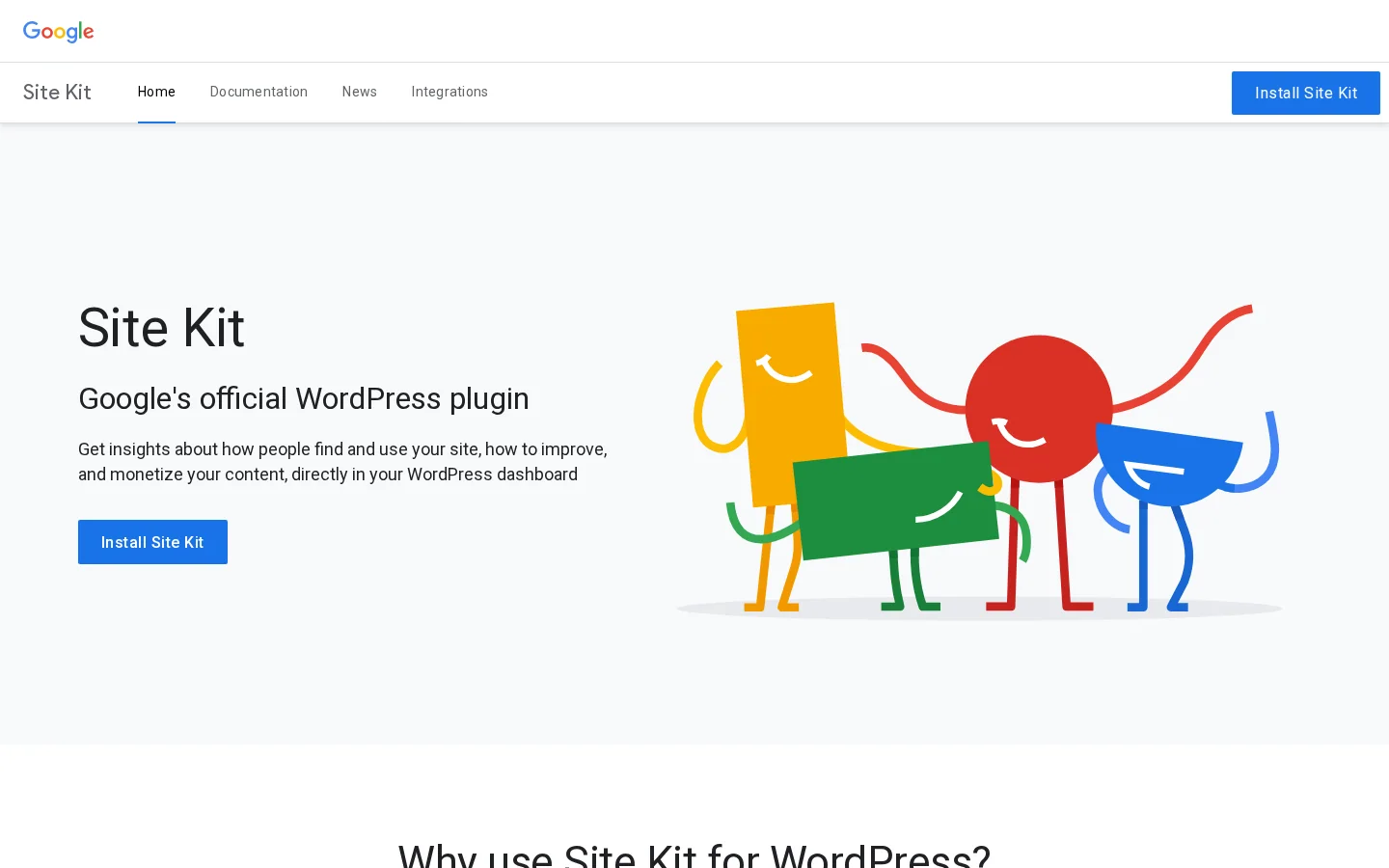
Die offizielle Site-Kit-Seite von Google mit den Diensten, die das Plugin verbindet.
Die offizielle Site-Kit-Seite nennt dieselben Dienste und stellt zwei Behauptungen auf, die Sie selbst prüfen können: „Keine Code-Bearbeitung nötig“ und eine Einrichtung „in 3 einfachen Schritten“. Beides gilt für eine übliche öffentliche WordPress-Website mit einem Google-Konto, das Zugriff auf die richtigen Properties hat, und einer Einwilligungslösung, die die Tags laden lässt. Der Rest des Artikels behandelt die Fälle, in denen eine dieser Bedingungen fehlt.
Google Site Kit auf einen Blick
5 Mio.+aktive Installationen auf WordPress.org
8Google-Dienste, die das Plugin aufführt
3 MonateSearch-Console-Daten in der Standardansicht
Quellen: Plugin-Seite auf WordPress.org (letztes Update 16. November 2026); Google-Search-Console-Hilfe, Leistungsbericht
Die acht Google-Dienste, die es anbindet
Site Kit listet acht Dienste auf WordPress.org. Sie müssen nicht alle verbinden. Die meisten Websites beginnen mit Search Console und Analytics und ergänzen den Rest, wenn sie ihn brauchen. Die Tabelle unten fasst zusammen, was jeder Dienst zeigt und welches Detail Menschen häufig übersehen.
Dienst
Was Sie in WordPress sehen
Was Sie wissen sollten
Search Console
Wie Google Search Ihre Seiten zeigt und welche Suchanfragen Besucher bringen
Quelle für Klicks und Impressionen in der Suche. Verbinden Sie diesen Dienst zuerst.
Analytics
Wie Besucher sich durch die Website bewegen und erreichte Ziele
IP-Adressen werden standardmäßig anonymisiert.
PageSpeed Insights
Wie Ihre Seiten im Vergleich zu echten Websites abschneiden, mit Tipps
Testet Seiten. Verfolgt keine Besucher.
AdSense
Einnahmen aus Ihren Inhalten
Der Freigabestatus steht unter Einstellungen, dann Verbundene Dienste, dann AdSense.
Tag Manager
Tags, die ohne Code-Bearbeitung erstellt und verwaltet werden
Nützlich, sobald Sie mehrere Marketing-Tags verwalten.
Google Ads
Kampagnendaten, um Reichweite mit Anzeigen zu steigern
Nur relevant, wenn Sie bezahlte Kampagnen schalten.
Mit Google anmelden
Besucher können sich mit einem Google-Konto registrieren und anmelden
Eine Funktion für Besucher, kein Bericht.
Reader Revenue Manager
Abos, Beiträge, Newsletter und Umfragen
Für Verlage, die Inhalte verkaufen oder um Unterstützung bitten.
Search Console zeigt Ihnen die Klicks und Impressionen, die Ihre Seiten in der Google-Suche erhalten. Es ist die einzige Quelle in der Liste für die Suchleistung. Wenn Sie nur einen Dienst verbinden, dann diesen. Analytics zeigt, was Besucher nach ihrer Ankunft tun: welche Seiten sie öffnen, wie sie von einer zur nächsten wechseln und welche Ziele Sie gesetzt haben. Das wichtigste Detail bei Analytics betrifft den Datenschutz. Die FAQ auf WordPress.org hält fest, dass Analytics IP-Adressen standardmäßig anonymisiert und dass Sie das in den Analytics-Einstellungen abschalten können. Lassen Sie es eingeschaltet, außer Sie haben einen dokumentierten Grund für eine Änderung. Wenn Sie zuerst die Grundlagen der aktuellen Version brauchen, lesen Sie den GA4-Leitfaden.
PageSpeed Insights unterscheidet sich von den beiden anderen. Es verfolgt keine Besucher. Es testet eine Seite, vergleicht sie mit echten Websites und schlägt vor, was zu beheben ist. Die Arbeit an der Geschwindigkeit beginnt meist dort, und der Leitfaden zu PageSpeed Insights erklärt, wie Sie den Bericht lesen, ohne jede Warnung abzuarbeiten. Eine langsame Seite kann auch die Zahlen in Analytics verfälschen, denn Besucher verlassen die Seite, bevor der Inhalt lädt. Ein Geschwindigkeitsproblem kann so aussehen wie ein Traffic-Problem.
AdSense und Google Ads sind nur relevant, wenn Sie mit Werbung Geld verdienen oder Kampagnen schalten. Bei AdSense steht der Freigabestatus nicht auf dem Haupt-Dashboard. Sie finden ihn unter Site Kit, dann Einstellungen, dann Verbundene Dienste, dann AdSense. Tag Manager ist nützlich, sobald Sie mehrere Tags verwalten, und der Artikel zum Tag Manager erklärt, wann sich ein Container lohnt. Mit Google anmelden erlaubt Besuchern, sich mit einem bestehenden Google-Konto zu registrieren oder anzumelden. Reader Revenue Manager umfasst Abos, Beiträge, Newsletter und Umfragen und passt zu Verlagen, die verkaufen oder um Unterstützung bitten.
Für eine GEO-Strategie fehlen zwei Dinge. Site Kit deckt ChatGPT, Gemini, Claude und Perplexity nicht ab. Es zeigt, wie die Google-Suche und Googles eigene Tools Ihre Website sehen, nicht ob ein KI-Assistent Sie nennt, wenn jemand eine Empfehlung sucht. Wir kommen gegen Ende des Artikels auf diese Lücke zurück.
Ein Dashboard, mehrere verbundene Quellen: die Idee hinter Google Site Kit.
Vor der Installation: die Checkliste
Die meisten Einrichtungsprobleme entscheiden sich, bevor Sie das Plugin anfassen. Zehn Minuten Prüfung ersparen einen Nachmittag, an dem Sie sich fragen, warum das Dashboard nichts anzeigt. Gehen Sie diese Liste mit der Person durch, die das Google-Konto verwaltet, und mit der Person, die die WordPress-Website betreut, denn oft sind das zwei verschiedene Personen.
Vor dem Start der Einrichtung
Die Website ist öffentlich und lädt ohne Passwort
Der Wartungsmodus ist deaktiviert
Sie wissen, welches Google-Konto die Analytics- und Search-Console-Properties besitzt
Name und Eigentümer jeder Property sind notiert
Jeder Administrator, der das Dashboard braucht, hat ein Google-Konto
Ihr Einwilligungstool ist bereit, Google-Tags zu verarbeiten
Die ersten beiden Punkte werden oft übersprungen. Site Kit kann für eine Website, die nicht live ist, keine Daten anzeigen. Die Readme-Datei des Plugins sagt das direkt: „Wenn Ihre Website noch nicht live ist, kann Site Kit Ihnen keine Daten anzeigen.“ Sie ergänzt, dass die Website nicht im Wartungsmodus, nicht nur per Passwort erreichbar oder auf andere Weise blockiert sein darf. Eine Staging-Kopie hinter einer Anmeldung lässt sich ohne Fehler installieren und zeigt nichts an. Das ist eine der häufigsten Ursachen für ein stilles Dashboard bei einem neuen Projekt.
Der dritte Punkt verhindert das zweithäufigste Problem. Analytics-Daten gehören dem Google-Konto, dem die Property gehört. Wenn die Person, die das Plugin installiert, sich mit einem privaten Konto anmeldet, das keinen Zugriff auf diese Property hat, kann die Einrichtung zwar abgeschlossen werden, aber die Berichte bleiben leer oder zeigen die falsche Website. Notieren Sie vor dem Start, welches Konto welche Property besitzt, damit Sie wissen, mit welchem Login Sie sich anmelden müssen.
Die letzten beiden Punkte betreffen die Personen, die das Dashboard lesen werden, und den Datenschutz. Jeder WordPress-Administrator, der die Daten sehen will, muss sein eigenes Google-Konto verbinden. Die Regeln zur Einwilligung haben einen eigenen Abschnitt weiter unten, aber entscheiden Sie vor der Einrichtung, wer in Ihrer Organisation für die Einwilligung verantwortlich ist, denn das Plugin entscheidet das nicht für Sie.
Tipp
Fordern Sie den Zugriff auf das Google-Konto eine Woche vor dem Start an, nicht am Starttag. Wenn Sie darauf warten, dass ein Kollege Sie zu einer Analytics-Property hinzufügt, verzögert sich eine saubere Einrichtung oft.
Einrichtung Schritt für Schritt
Der folgende Weg funktioniert für eine übliche öffentliche WordPress-Website. Jeder Schritt hat eine Sache, die Sie prüfen, bevor Sie weitergehen, damit Sie nicht mit einem halb verbundenen Plugin dastehen und nicht wissen, welcher Teil fehlgeschlagen ist.
Einrichtung in fünf Schritten
Website live schaltenDie Website muss öffentlich sein, ohne Wartungsmodus und ohne Passwortschutz davor.
Installieren und aktivierenInstallieren Sie Site Kit by Google aus dem WordPress-Plugin-Verzeichnis und aktivieren Sie es.
Google-Konto verbindenJeder Administrator meldet sich mit seinem eigenen Google-Konto an.
Weitere Dienste hinzufügenÖffnen Sie Site Kit, dann Einstellungen, und verbinden Sie Analytics und den Rest.
Auf die Daten wartenDie neuesten Tage sind vorläufig, beurteilen Sie die Einrichtung nach einigen Tagen.
Plugin installieren und aktivieren
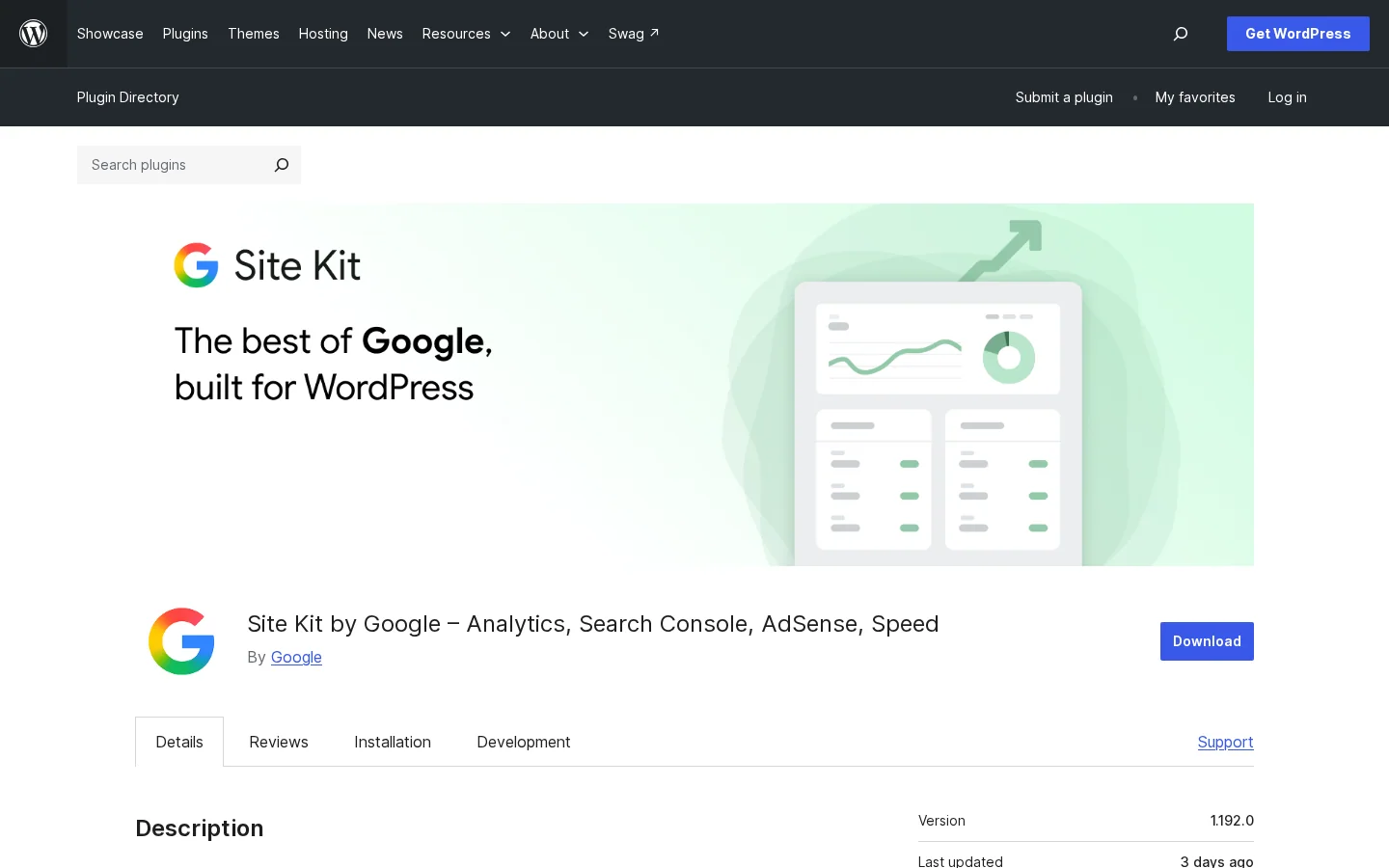
Installieren Sie Site Kit by Google aus dem WordPress-Plugin-Verzeichnis und aktivieren Sie es. Die Seite auf WordPress.org ist der Ort, um die aktuelle Version und die Voraussetzungen zu prüfen. Wenn Ihr Hoster eine PHP-Version vor 7.4 betreibt, erfüllt die Installation die genannte Voraussetzung nicht. Fragen Sie zuerst Ihren Hoster oder aktualisieren Sie die PHP-Version im Hosting-Panel, bevor Sie installieren. Der Screenshot der Seite unten zeigt die Seite, die Sie prüfen sollten.
Die Seite auf WordPress.org mit Version, Voraussetzungen und der FAQ des Plugins.
Vor dem Verbinden prüfen, dass die Website live ist
Führen Sie dies auf Ihrem eigenen Rechner aus, nicht in WordPress. Der Befehl prüft, dass die Startseite ohne Anmeldung antwortet. Ersetzen Sie die Adresse durch Ihre eigene.
Eine gesunde öffentliche Seite liefert 200 zurück. Ein 401 bedeutet, dass eine HTTP-Authentifizierung Besucher blockiert, und ein 503 deutet oft auf den Wartungsmodus hin. Beides lässt Site Kit keine Daten anzeigen, beheben Sie es also zuerst. Wiederholen Sie die Prüfung mit einer zweiten Seite, etwa einem aktuellen Beitrag, denn manche Setups schützen nur einen Teil der Website. Eine Startseite, die 200 liefert, während ein Beitrag 401 liefert, ist eine häufige Überraschung bei einer Staging-Kopie, die mit einer einzigen freigeschalteten Seite live ging.
Mit dem richtigen Google-Konto anmelden
Starten Sie die Einrichtung über das Site-Kit-Menü in WordPress und melden Sie sich mit dem Google-Konto an, das Sie in der Checkliste gewählt haben. Erteilen Sie die angefragten Berechtigungen. Jeder Administrator wiederholt das mit seinem eigenen Login. Die Readme-Datei besagt, dass jeder Administrator sein eigenes Google-Konto verbinden muss, um auf das Plugin zuzugreifen. Ein zweiter Administrator, der sich nur bei WordPress anmeldet, sieht Ihre Daten also nicht. Wenn Sie die Website später an eine Agentur oder einen neuen Mitarbeiter übergeben, planen Sie diese Verbindung ebenfalls ein und entziehen Sie den Zugriff jeder Person, die das Team verlässt.
Analytics und die übrigen Dienste in den Einstellungen hinzufügen
Search-Console-Daten erscheinen auf dem Haupt-Dashboard, sobald sie verbunden sind. Die anderen Dienste fügen Sie später in Site Kit unter Einstellungen hinzu. Wählen Sie die Analytics-Property, die zu dieser Website gehört, nicht eine ähnliche aus einem anderen Projekt oder einer Testdomain. Die falsche Property zu wählen ist einer der Fehler, die weiter unten behandelt werden, und er fällt leicht auf, weil das Dashboard trotzdem lebendig aussieht.
Am ersten Tag mit Verzögerung rechnen
Beurteilen Sie die Einrichtung nicht am ersten Nachmittag. Die Search-Console-Hilfeseite sagt, dass „die neuesten Daten vorläufig sein können, das heißt, sie werden noch erfasst und können sich in den nächsten Stunden ändern“. Neue Analytics-Properties brauchen außerdem Zeit, bis sich die ersten Berichte füllen. Geben Sie der Einrichtung einige Tage, bevor Sie etwas für kaputt erklären, und prüfen Sie den Zeitraum, bevor Sie einen Rückgang als echte Veränderung lesen.
Hinweis
Die ersten Zahlen, die Sie sehen, sind nicht die endgültigen. Wenn Sie am ersten Tag einen Screenshot mit einem Kunden oder einer Führungskraft teilen, kennzeichnen Sie ihn als vorläufig oder warten Sie, bis die volle Woche vorliegt.
Alle Wege, Google mit WordPress zu verbinden
Site Kit ist nicht der einzige Weg. Vier Methoden bringen Google-Daten auf eine WordPress-Website, und jede passt zu einem anderen Team. Die Tabelle vergleicht sie. Die Abschnitte unten nennen für jede das Prinzip, den Anwendungsfall, die Vorteile, die Grenzen und ein Beispiel, damit Sie die Methode wählen, die zu Ihrem Team passt, und nicht die, von der Sie zuerst gelesen haben.
Methode
Code-Bearbeitung
Für wen
Haupteinschränkung
Site Kit by Google
Keine
Teams, die Google-Daten in WordPress wollen
Begrenzt auf die Optionen des Plugins
Tag im Theme eingefügt
Ja, im Header
Entwickler, die einen Tag unter genauer Kontrolle wollen
Theme-Updates und manuelle Pflege
Google Tag Manager
Ein Snippet, dann Einrichtung in der Oberfläche
Marketingteams mit vielen Tags
Braucht einen Prüfschritt vor der Veröffentlichung
Nur Search Console
Keine, außer optionaler Verifizierung
SEO-Verantwortliche, die die vollständigen Berichte wollen
Nichts erscheint in WordPress
Site Kit by Google
Prinzip. Das Plugin verbindet sich über Ihr Konto mit Google und zeigt die Daten im WordPress-Admin an, mit Statistiken pro Seite in der Admin-Leiste.
Wann einsetzen. Wenn Sie die Google-Zahlen direkt bei den Personen haben wollen, die die Website bearbeiten, ohne einen Entwickler um einen Tag zu bitten.
Vorteile. Die Seite von Google selbst sagt, dass keine Code-Bearbeitung nötig ist. Sie haben acht Dienste an einem Ort, und die Admin-Leiste zeigt Werte für die Seite, die Sie bearbeiten, ohne Wechsel zu einem anderen Tool.
Grenzen. Sie arbeiten innerhalb der Optionen, die Google in das Plugin eingebaut hat. Erweiterte Tag-Regeln, eigene Ereignisse und serverseitige Setups gehören weiterhin zu Analytics oder Tag Manager.
Beispiel. Jemand aus der Redaktion öffnet einen Beitrag, sieht die Werte in der Admin-Leiste und entscheidet, ob der Titel vor dem nächsten Update überarbeitet wird.
Ein Tag im Theme eingefügt
Prinzip. Sie kopieren den Analytics-Ausschnitt in den Header Ihres Themes, sodass jede Seite ihn lädt.
Wann einsetzen. Wenn ein Entwickler die Website betreut und die volle Kontrolle über einen einzelnen Tag will, ganz ohne zusätzliches Plugin.
Vorteile. Nichts zu installieren, und der Tag hängt nicht von einem Plugin-Update ab.
Grenzen. Ein Theme-Update kann die Datei überschreiben, und jeder neue Dienst bedeutet einen weiteren Ausschnitt. In der Redaktion sieht niemand die Daten, außer man meldet sich bei Analytics an.
Beispiel. Ein Entwickler fügt den Tag in die Header-Datei eines Child-Themes ein, damit ein Update des Parent-Themes ihn nicht entfernt.
Google Tag Manager
Prinzip. Sie installieren ein Container-Snippet und fügen danach jeden weiteren Tag in der Oberfläche des Tag Managers hinzu und verwalten ihn dort.
Wann einsetzen. Wenn das Marketing Tags hinzufügen oder ändern muss, ohne jedes Mal einen Entwickler und ein Release zu brauchen.
Vorteile. Ein Snippet auf der Website, und Tags kommen und gehen, ohne das Theme anzufassen. Die Seite von Site Kit beschreibt den Tag Manager als Weg, Tags ohne Aktualisierung des Website-Codes zu erstellen und zu verwalten.
Grenzen. Der Container braucht einen Einrichtungsdurchgang, und ein fehlerhafter Tag kann die ganze Website beeinflussen. Deshalb braucht es einen Prüfschritt, bevor Sie veröffentlichen.
Beispiel. Jemand aus dem Marketing fügt einen Conversion-Tag für ein Formular hinzu, testet ihn im Vorschaumodus und veröffentlicht dann den Container.
Nur Search Console
Prinzip. Sie umgehen WordPress für die Daten und lesen die Suchberichte in der Weboberfläche der Search Console.
Wann einsetzen. Wenn Sie die vollständigen Berichte und Filter brauchen und niemand sonst sie in WordPress braucht.
Vorteile. Das vollständige Tool, ohne Plugin zum Aktualisieren und ohne zusätzlichen Code auf der Website.
Grenzen. In WordPress erscheint nichts, also sehen Redakteure es nicht. Search Console sagt Ihnen außerdem nichts darüber, was Besucher nach dem Klick tun.
Beispiel. Jemand aus dem SEO-Team prüft montagmorgens Änderungen je Suchanfrage, ohne je den WordPress-Admin zu öffnen.
Site Kit oder selbst geschriebene Tags
Tags im Theme
Sie fügen den Code ein und pflegen ihn
Jeder Dienst braucht eine eigene Einrichtung
Genaue Kontrolle über einen einzelnen Tag
Site Kit
Keine Code-Bearbeitung nötig
Mehrere Google-Dienste an einem Ort
Weniger eigene Kontrolle als handgeschriebener Code
Das Dashboard lesen, ohne sich selbst zu täuschen
Das Dashboard ist leicht zu lesen, und genau darin liegt das Risiko. Ein Diagramm, das sich jeden Tag bewegt, lädt zu einer Schlussfolgerung ein, und die meisten dieser Schlussfolgerungen stammen vom Zeitraum, von vorläufigen Tagen oder von einem Filter, den Sie vergessen haben. Bevor Sie auf eine Bewegung reagieren, prüfen Sie drei Dinge: den Zeitraum, ob sich die letzten Tage noch einpendeln, und welche Suchanfrage oder welche Seite die Veränderung auslöst.
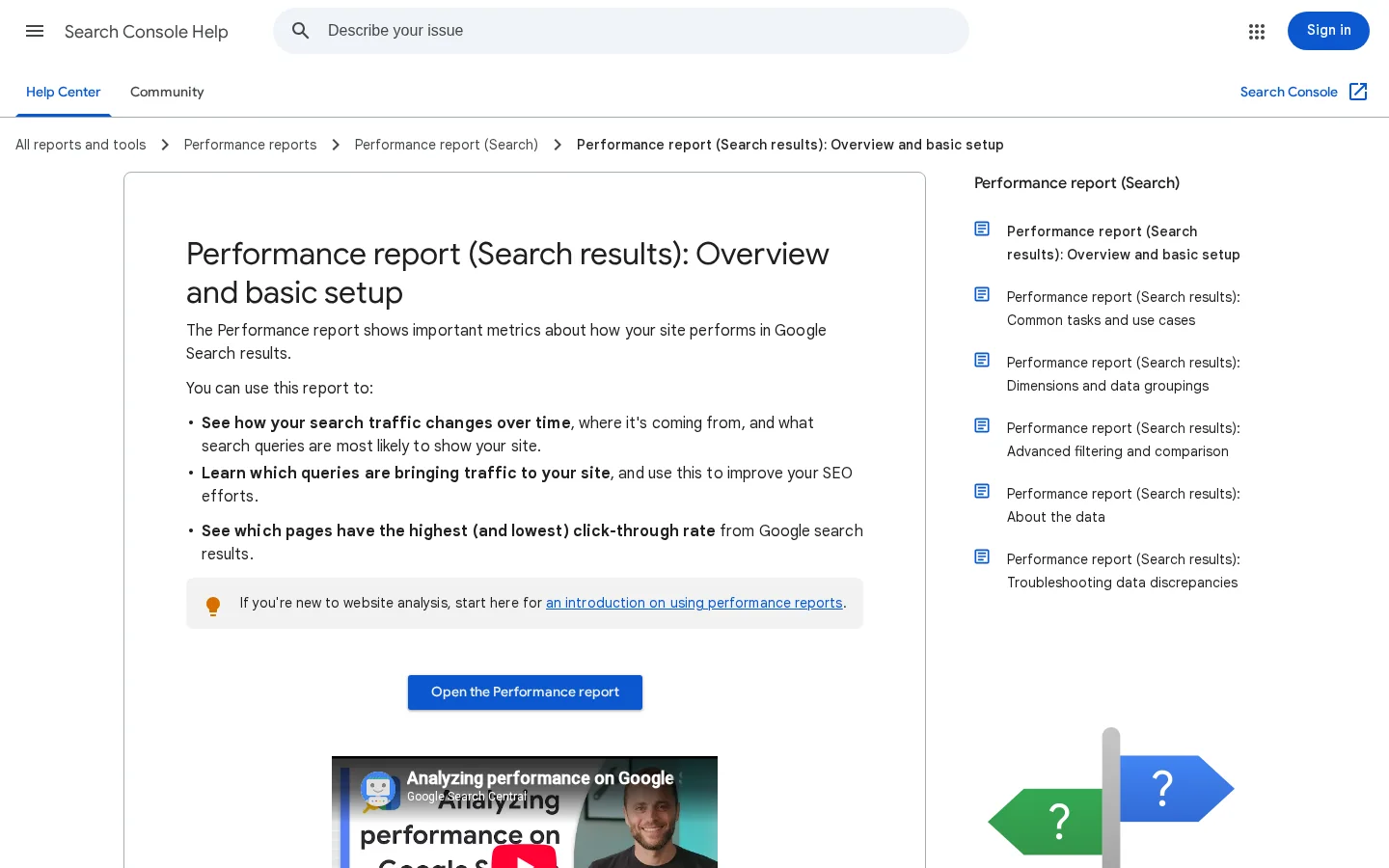
Search Console ist die Referenz für Suchdaten, und ihre Standardansicht umfasst die letzten drei Monate. Die Hilfeseite zum Leistungsbericht der Search Console beschreibt die Ansicht als „Klick- und Impressionsdaten Ihrer Website in den Google-Suchergebnissen der letzten drei Monate“. Wenn Sie einen Vergleich über dieses Fenster hinaus brauchen, machen Sie ihn direkt in der Search Console. Bevor Sie zwei Zeiträume im WordPress-Widget vergleichen, prüfen Sie, dass das Widget denselben Bereich verwendet.
Googles Hilfeseite zum Leistungsbericht der Search Console.
Ein Beispiel: Eine Dienstleistungsseite fällt von 400 Klicks in einer Woche auf 250 in der nächsten. Bevor Sie die Seite umschreiben, öffnen Sie den Zeitraum und vergleichen dieselben Wochentage. Prüfen Sie dann, ob die letzten drei Tage noch vorläufig sind. Teilen Sie den Bericht danach nach Suchanfrage auf, denn eine einzige verlorene Anfrage kann einen Rückgang erklären, der wie ein Seitenproblem aussieht. Erst danach lohnt es sich, den Inhalt zu ändern.
Analytics beantwortet eine andere Frage. Es zeigt, was nach dem Klick passiert ist. Für diese Trennung erklärt der Vergleich von Analytics und Search Console, welches Tool für welche Frage zu öffnen ist und warum die beiden Zahlen nie genau übereinstimmen. Behalten Sie diesen Unterschied im Kopf, wenn jemand in einer Besprechung fragt, warum Suchklicks und Sitzungen nicht zusammenpassen.
Häufige Fehler und wie Sie jeden beheben
Die meisten Probleme unten sehen auf dem Admin-Bildschirm gleich aus: ein leeres Diagramm, eine Null oder eine Meldung, dass Daten fehlen. Auch die Diagnose ist gleich. Arbeiten Sie die Schritte der Reihe nach ab, denn jeder Schritt schließt eine Ursache aus, bevor Sie zum nächsten gehen.
Ein leeres Dashboard diagnostizieren
Website öffentlich prüfenFühren Sie die Statusprüfung aus und öffnen Sie eine öffentliche Seite in einem privaten Fenster.
Google-Konto prüfenBestätigen Sie, welches Konto verbunden ist und dass es die Property sehen kann.
Property prüfenBestätigen Sie, dass die ausgewählte Property zu Ihrer Domain passt.
Einwilligung prüfenTesten Sie Akzeptieren und Ablehnen in einem privaten Fenster und sehen Sie, was lädt.
Warten und vergleichenVergleichen Sie volle Wochen und lassen Sie die vorläufigen Tage weg.
Die folgenden Abschnitte gehen die Ursachen genauer durch. Jeder hat drei Teile: was der Fehler ist, wie Sie ihn erkennen und wie Sie ihn beheben.
Die Website ist nicht live, oder sie ist im Wartungsmodus oder hinter einem Passwort
Was es ist. Die Website lädt für Sie, weil Sie angemeldet sind oder eine Staging-Adresse nutzen, aber Besucher und Google sehen eine Wartungsseite oder eine Anmeldeaufforderung.
Wie Sie es erkennen. Führen Sie die Statusprüfung aus dem Einrichtungsabschnitt aus oder öffnen Sie die öffentliche URL in einem privaten Browserfenster. Eine Wartungsseite, eine Anmeldeaufforderung oder ein anderer Statuscode als 200 auf öffentlichen Seiten sind das Zeichen.
Wie Sie es beheben. Schalten Sie den Wartungsmodus aus, entfernen Sie den Passwortschutz von der öffentlichen Website und warten Sie auf die Daten des nächsten Tages. Verbinden Sie Site Kit mit der Live-Adresse, nicht mit einer Staging-Kopie, denn eine Staging-Kopie liefert nicht Ihre echten Produktionszahlen.
Der Administrator hat das falsche Google-Konto verbunden
Was es ist. Die Einrichtung wurde mit einem Konto abgeschlossen, das keinen Zugriff auf die Analytics- oder Search-Console-Property dieser Website hat.
Wie Sie es erkennen. Das Dashboard zeigt eine andere Website, gar keine oder eine leere Analytics-Ansicht. Prüfen Sie in den Site-Kit-Einstellungen, welches Konto verbunden ist.
Wie Sie es beheben. Trennen Sie die Verbindung in den Site-Kit-Einstellungen und verbinden Sie sich neu mit dem Konto, dem die Property gehört. Wenn Sie dieses Konto nicht nutzen können, bitten Sie den Inhaber, Ihrem Konto im Google-Tool selbst Zugriff zu gewähren. Prüfen Sie danach, dass der Property-Name zu Ihrer Domain passt.
Die Analytics-Property ist falsch
Was es ist. Die Website verbindet sich mit einer Property mit ähnlichem Namen, einem Testprojekt oder einer Property, die zu einer anderen Domain gehört.
Wie Sie es erkennen. Die Zahlen wirken zu klein, zu groß oder passen zu einer anderen Website. Vergleichen Sie die Summe des Vormonats mit dem Wert in der Analytics-Oberfläche selbst. Eine Abweichung, die Sie nicht erklären können, ist das Signal.
Wie Sie es beheben. Öffnen Sie Site Kit, dann Einstellungen, und wählen Sie die Property für diese Domain. Geben Sie den Daten dann ein oder zwei Tage, bis sie aktualisiert sind, bevor Sie sie beurteilen.
Die Einwilligung blockiert die Tags, und niemand merkt es
Was es ist. Ein Einwilligungsbanner verhindert, dass Analytics, Tag Manager oder AdSense laden, bis ein Besucher zustimmt. Wenn die meisten Besucher ablehnen, sind die Daten dünner als erwartet, und nichts im Dashboard sagt Ihnen warum.
Wie Sie es erkennen. Vergleichen Sie den Traffic in Analytics mit dem Traffic in Ihrem Hosting-Panel oder in den Server-Logs. Eine große Lücke, dazu ein Einwilligungstool auf der Website, deutet auf diese Ursache hin.
Wie Sie es beheben. Konfigurieren Sie das Einwilligungstool so, dass die Google-Tags auf die Einwilligung warten, statt für alle blockiert zu sein. Testen Sie in einem privaten Fenster: einmal akzeptieren, einmal ablehnen, und prüfen Sie, was in beiden Fällen in Analytics ankommt. Der Abschnitt zur Einwilligung weiter unten erklärt die Regeln.
Nur ein Administrator ist verbunden
Was es ist. Die Person, die das Plugin eingerichtet hat, ist die Einzige mit Zugriff, und der Rest des Teams sieht nichts oder eine Fehlermeldung.
Wie Sie es erkennen. Ein Kollege meldet einen leeren Bildschirm oder eine Aufforderung zur Verbindung, obwohl die Website selbst funktioniert.
Wie Sie es beheben. Bitten Sie jeden Administrator, sein eigenes Google-Konto zu verbinden, wie es die Readme-Datei verlangt. Nehmen Sie den Schritt in das Onboarding jedes neuen Redakteurs auf, damit die Verbindung nicht von einer einzigen Person abhängt.
Vorläufige Daten als endgültig lesen
Was es ist. Sie handeln auf Basis der letzten Tage, die Google noch erfasst und die sich noch ändern können.
Wie Sie es erkennen. Der Rückgang liegt nur in den neuesten Tagen und verschwindet, wenn Sie die Ansicht erweitern.
Wie Sie es beheben. Vergleichen Sie volle Wochen und lassen Sie die neuesten Tage bei jeder wichtigen Entscheidung weg. Notieren Sie das Datum Ihrer Prüfung, damit ein späterer Vergleich Sinn ergibt.
Datenschutz und Einwilligung
Site Kit liefert Ihnen die Daten. Ihre Website bleibt verpflichtet, Besucher darüber zu informieren, was Sie erfassen, und dort, wo das Gesetz es verlangt, um Einwilligung zu bitten. Die FAQ des Plugins besagt, dass Website-Betreiber für die Hinweis- und Einwilligungspflichten verantwortlich sind, einschließlich DSGVO. Das ist eine gesetzliche Pflicht, und das Plugin kann sie nicht für Sie erfüllen.
Drei Punkte aus der FAQ prägen die Einrichtung. Analytics anonymisiert IP-Adressen standardmäßig, und Sie können das in den Analytics-Einstellungen ändern. Drittanbieter-Plugins können Analytics, Tag Manager und AdSense blockieren, bis ein Besucher zustimmt. Und jeder WordPress-Administrator meldet sich mit einem Google-Konto an, daher ist das für die Verbindung genutzte Konto eine organisatorische und keine persönliche Entscheidung.
Punkt
Standard
Was Sie tun
IP-Anonymisierung in Analytics
Ein
Lassen Sie sie eingeschaltet, außer Sie haben einen dokumentierten Grund für eine Änderung
Einwilligung für Analytics, Tag Manager und AdSense
Durch Ihr Einwilligungstool geregelt, falls vorhanden
Stellen Sie das Tool so ein, dass diese Tags auf die Entscheidung des Besuchers warten
Hinweis- und Einwilligungspflichten, einschließlich DSGVO
Liegen beim Website-Betreiber
Beschreiben Sie die Google-Dienste in Ihrer Datenschutzerklärung
Google-Konten für Administratoren
Eines pro Administrator
Geben Sie jedem Administrator ein eigenes Konto und entziehen Sie den Zugriff, wenn jemand geht
Sprechen Sie mit der Person, die in Ihrem Unternehmen für Recht oder Datenschutz zuständig ist, bevor Sie Standardeinstellungen ändern. Dieser Artikel ist ein technischer Leitfaden und keine Rechtsberatung. Wenn Sie E-Mail-Adressen auch über Formulare oder einen Shop erfassen, sollte Ihre Datenschutzerklärung diese Abläufe ebenso beschreiben wie die Google-Dienste.
Wo Sorank hineinpasst
Site Kit beantwortet eine nützliche Frage: Wie sehen Googles Tools meine Website? Es beantwortet nicht die Frage, die viele Teams inzwischen als Nächstes stellen: Nennt ein KI-Assistent meine Marke, wenn jemand eine Empfehlung verlangt? Keiner der acht Dienste, die auf WordPress.org aufgeführt sind, deckt ChatGPT, Gemini, Claude oder Perplexity ab. Für diese Lücke brauchen Sie also eine eigene Methode.
Sorank schließt diese Lücke. Es verfolgt Ihre Sichtbarkeit in ChatGPT, Gemini, Claude und Perplexity und erledigt die SEO- und GEO-Arbeit einer Website auf autopilot. Nutzen Sie Site Kit für die Google-Seite und Sorank für die KI-Seite, und lesen Sie beide Berichte zusammen, denn sie beantworten unterschiedliche Fragen zu denselben Seiten.
Frage
Wo Sie nachsehen
Werden meine Seiten in der Google-Suche angeklickt?
Site Kit, oder Search Console direkt
Sind meine Seiten schnell genug?
PageSpeed Insights, in Site Kit
Was tun Besucher, nachdem sie angekommen sind?
Analytics, in Site Kit
Nennt ChatGPT, Gemini, Claude oder Perplexity meine Marke?
Bevor Sie die Google-Zahlen einer Seite lesen, schicken Sie sie durch das kostenlose On-Page-SEO-Audit-Tool. Es gibt eine schnelle Einschätzung der On-Page-Elemente genau dieser Seite, damit Sie wissen, ob der Inhalt oder die Suchnachfrage das ist, was Sie ändern sollten.
Hinweis
Google Analytics kann helfen, Besuche von KI-Assistenten zu messen, wenn diese Besuche mit einem lesbaren Referrer auf Ihrer Website ankommen. Der Leitfaden zur Messung von KI-Zitaten mit Google Analytics führt durch die Einrichtung.
Ihre nächsten Schritte heute
Die Grundlagen lassen sich an einem Tag erledigen. Fangen Sie mit den Prüfungen an, denn die Einrichtung selbst ist der schnelle Teil.
Nächste Schritte
Statusprüfung auf der Startseite und auf einem Beitrag ausführen
Den Eigentümer jeder Analytics- und Search-Console-Property notieren
Site Kit installieren und Search Console vor Analytics verbinden
Das Google-Konto jedes Administrators verbinden
Festlegen, wer für die Einwilligung zuständig ist, und das Banner vor der Veröffentlichung testen
Die Daten nach einigen Tagen prüfen, nur mit vollen Wochen
Häufig gestellte Fragen
Ist Google Site Kit kostenlos?
Ja. Site Kit by Google ist ein kostenloses Plugin im WordPress.org-Verzeichnis. Die Google-Dienste, die es verbindet, haben eigene Bedingungen, und kostenpflichtige Produkte wie Google Ads kosten Geld, wenn Sie Kampagnen schalten.
Warum ist mein Site-Kit-Dashboard leer?
Die häufigsten Ursachen sind eine Website, die nicht live ist oder im Wartungsmodus oder hinter einem Passwort liegt, ein Google-Konto ohne Zugriff auf die Property, die falsche Analytics-Property und Einwilligungseinstellungen, die die Tags blockieren. Prüfen Sie diese zuerst und warten Sie dann einige Tage, denn die neuesten Daten sind vorläufig.
Ersetzt Site Kit die Search Console?
Nein. Site Kit zeigt eine Zusammenfassung der Search-Console-Daten in WordPress, was für Redakteure nützlich ist. Für vollständige Berichte, Filter und Exporte öffnen Sie die Search Console selbst.
y!
Erhalten Sie kostenlos Ihren Content-Plan für 30 Tage
Wir analysieren Ihre Wettbewerber, Ihre Website und Ihre KI-Sichtbarkeit, um kostenlos einen maßgeschneiderten Content-Plan für Sie zu erstellen.
“Ich habe Sorank auf einer echten Kundenwebsite getestet, und es ist der Wahnsinn. Es macht alles, wofür eine Agentur 1.500 € im Monat berechnet. Jetzt geht es bei diesem Kunden in den Produktivbetrieb.”Guillaume Guersanguersanguillaume.com
“Wir sind eine Ads-Agentur und wollten unser SEO endgültig wieder auf Kurs bringen. Sorank hat uns eine klare Übersicht über unsere Website verschafft, uns geholfen, Optimierungen zu priorisieren und unsere Inhalte richtig zu strukturieren. Das Tool ist einfach zu bedienen, gut für ein Team konzipiert und sehr praktisch, um das Tracking zu zentralisieren, ohne zwischen mehreren Plattformen jonglieren zu müssen. Eine sehr solide Grundlage, um mit unserem SEO neu zu starten.”Gaspard MadouiWerbeagentur
“Ich habe mich dank Sorank auf GEO spezialisiert. Das GEO Leaderboard ermöglicht es mir, meinen Kunden ihre Position im Vergleich zu ihren Wettbewerbern auf ChatGPT zu zeigen. Das ist ein echter kommerzieller Differenzierungsfaktor.”MélanieFreelancer im Bereich SEO
“Hervorragender Service, funktioniert gut für unsere Website und hilft uns zu verstehen, wie wir sie verbessern können, um auf Google und anderswo besser zu ranken. Herzlichen Glückwunsch, machen Sie weiter, ich empfehle es.”Hugo T.E-Commerce-Händler