Gizlilik bizim için önemlidir; bu nedenle web sitesinin temel işleyişi için gerekli olmayabilecek bazı depolama türlerini devre dışı bırakma seçeneğiniz vardır. Kategorileri engellemek, web sitesindeki deneyiminizi etkileyebilir. Daha fazla bilgi (Çerez Politikası)
Google Site Kit: Nasıl kurulur ve boş panel nasıl düzeltilir
Google Site Kit açıklandı: Google'ın ücretsiz WordPress eklentisi neyi bağlar, adım adım kurulum, boş panelleri düzelten kontroller ve gizlilik görevleri.
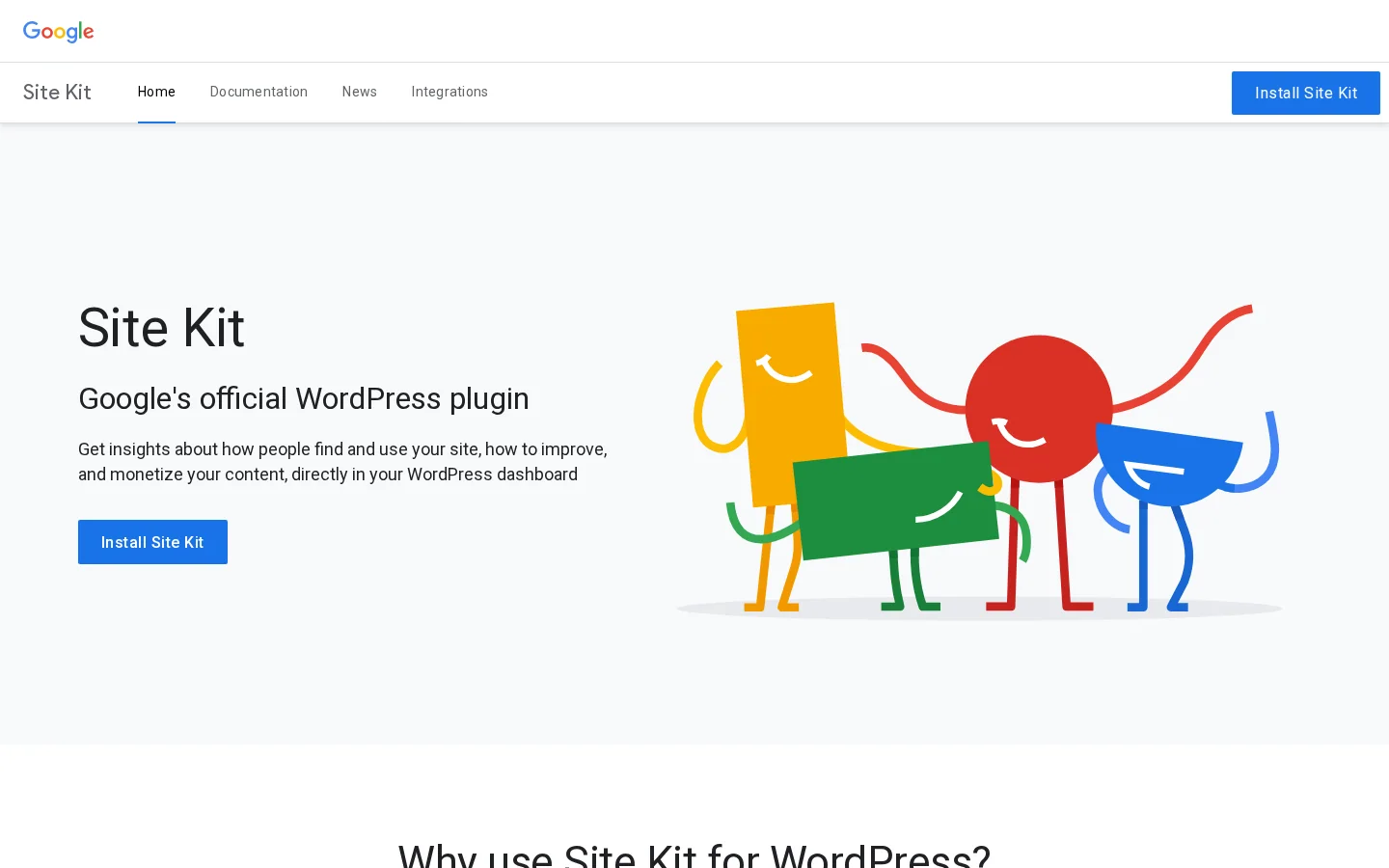
Mavi çizgiler merkezi bir pano paneline arama, grafik ve hız şekillerini bağlar ve Google verisinin tek bir WordPress sitesine akışını gösterir.
Araçlar
Bu sayfada
Kısaca
Google Site Kit, Google'ın resmi ve ücretsiz WordPress eklentisidir. Search Console, Analytics, PageSpeed Insights ve Google'ın diğer birkaç aracındaki verileri WordPress panelinize getirir, bu yüzden temanıza izleme kodu yapıştırmanız gerekmez. Kurulum birkaç dakika sürer. Verilerin gelmesi daha uzun sürer ve boş panellerin çoğu, başlamadan önce kontrol edebileceğiniz dört nedenden kaynaklanır.
3 gün ücretsiz, sonra istediğiniz zaman bırakın. 90 gün para iade garantisi, koşullar geçerlidir.
Google Site Kit ne yapar, ne yapmaz
Site Kit bir raporlama katmanıdır. WordPress'e kurarsınız, bir Google hesabıyla giriş yaparsınız ve Google araçlarının rakamlarını yönetim alanınızda gösterir. WordPress.org sayfası onu “insanların sitenizi nasıl bulduğu ve kullandığı hakkında içgörü için Google'ın resmi WordPress eklentisi” olarak tanımlar. Bu cümleyi bir vaat kadar bir sınır olarak da okuyun. Eklenti veri okur. İçeriğinizi yazmaz, anahtar kelimelerinizi seçmez ve sayfalarınızı düzeltmez.
Google araçlarının yerini de almaz. Site Kit görünümü bir özettir. Her filtreye, karşılaştırmaya ve dışa aktarmaya ihtiyacınız olduğunda Search Console'u ya da Analytics'i doğrudan açarsınız. Search Console'un neyi ölçtüğünü hâlâ öğreniyorsanız, GSC rehberi aracın kendisini anlatır. Bu makale eklentinin onun üzerine neler eklediğini ve nerede durduğunu anlatır. Sayfalarınızın içeriğiyle çalışan bir araç da istiyorsanız, seçenekleri en iyi WordPress SEO eklentileri derlemesinde karşılaştırın, çünkü Site Kit o tür bir araç değildir.
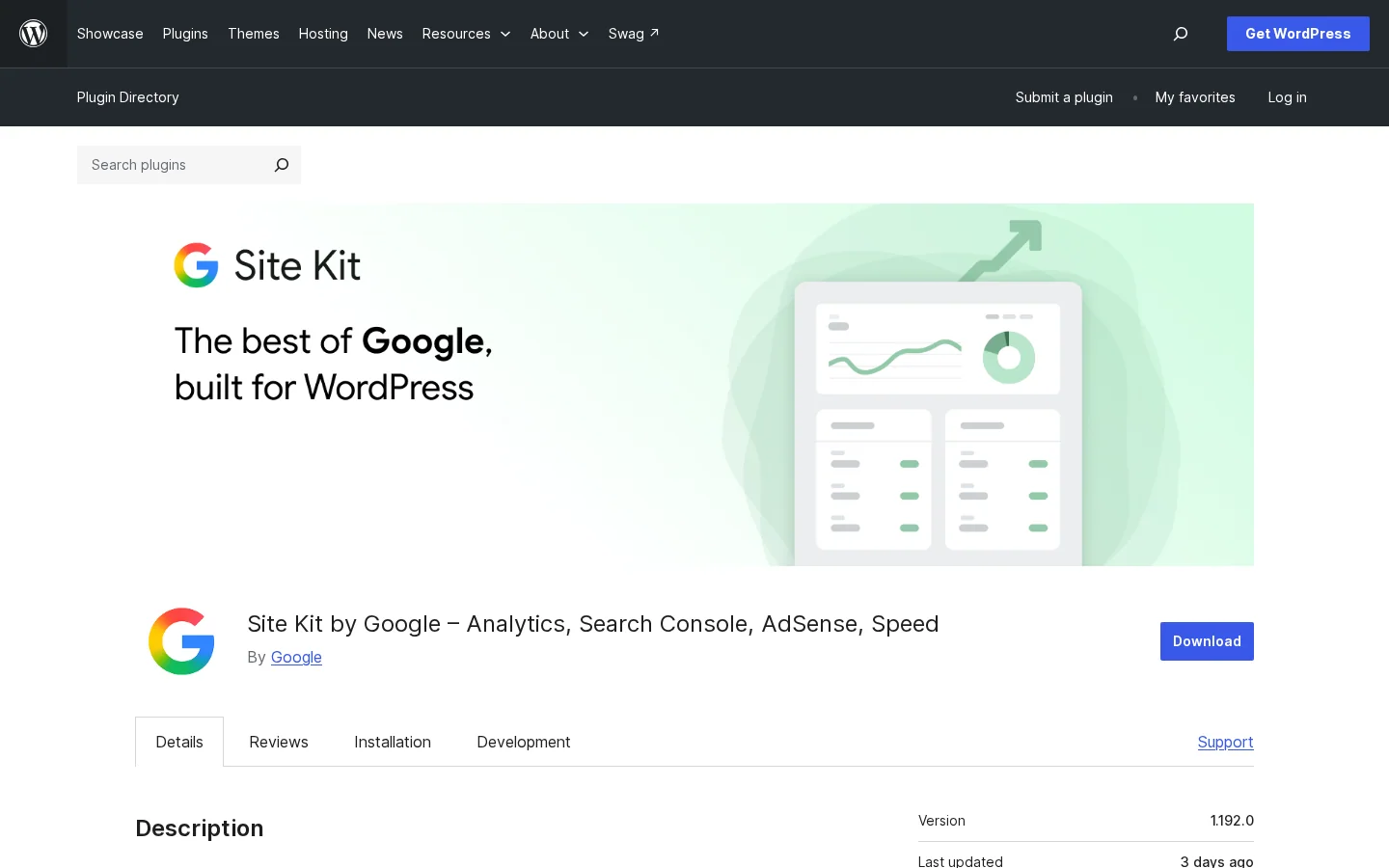
Eklenti olgun. WordPress.org sayfası 5 milyonun üzerinde aktif kurulum, 1.192.0 sürümü ve 16 Kasım 2026 tarihli son güncellemeyi gösteriyor. WordPress 5.2 veya daha yenisini ve PHP 7.4 veya daha yenisini gerektirir, WordPress 7.1.5 ile test edilmiştir. Bu bilgileri kurmadan önce sayfada kontrol edin, çünkü her sürümde değişirler. Eklenti kendisi ücretsizdir. Görebileceğiniz masraflar arkasındaki hizmetlerden gelir, örneğin çalıştırdığınızda ödeme yaptığınız Google Ads kampanyaları gibi.
Google'ın resmi Site Kit sayfası, eklentinin bağladığı hizmetlerle birlikte.
Site Kit'in resmi sayfası aynı hizmetleri listeler ve kendiniz test edebileceğiniz iki iddiada bulunur: “Kod düzenleme gerekmez” ve “3 kolay adımda” kurulum. Her ikisi de, ilgili mülklere erişimi olan bir Google hesabı ve etiketlerin yüklenmesine izin veren bir onay ayarı bulunan standart bir herkese açık WordPress sitesinde geçerlidir. Makalenin geri kalanı, bu koşullardan birinin eksik olduğu durumları anlatır.
Google Site Kit'e bakış
5 milyon+WordPress.org'da aktif kurulum
8eklentinin bağladığı Google hizmeti
3 ayvarsayılan görünümdeki Search Console verisi
Kaynaklar: WordPress.org eklenti sayfası (son güncelleme 16 Kasım 2026); Google Search Console Yardım, performans raporu
Bağladığı sekiz Google hizmeti
Site Kit, WordPress.org'da sekiz hizmet listeler. Hepsini bağlamak zorunda değilsiniz. Çoğu site Search Console ve Analytics ile başlar, sonra ihtiyaç duydukça diğerlerini ekler. Aşağıdaki tablo her birinin size ne gösterdiğini ve insanları neyin takıldığını özetler.
Hizmet
WordPress'te ne görürsünüz
Bilmeniz gerekenler
Search Console
Google Arama'nın sayfalarınızı ve insanları getiren sorguları nasıl gösterdiği
Arama tıklamaları ve gösterimlerinin kaynağı. Önce bunu bağlayın.
Analytics
Ziyaretçilerin sitede nasıl dolaştığı ve hedef tamamlamaları
IP adresleri varsayılan olarak anonimleştirilir.
PageSpeed Insights
Sayfalarınızın gerçek dünya siteleriyle karşılaştırmalı performansı ve ipuçları
Sayfaları test eder. Ziyaretçileri izlemez.
AdSense
İçeriğinizden elde edilen kazançlar
Onay durumu Ayarlar, sonra Bağlı Hizmetler, sonra AdSense altında bulunur.
Tag Manager
Site kodunu düzenlemeden oluşturulan ve yönetilen etiketler
Yönetmeniz gereken birkaç pazarlama etiketi olduğunda işe yarar.
Google Ads
Reklamla trafik artırmak için kampanya verileri
Yalnızca ücretli kampanya yürütüyorsanız ilgilidir.
Google ile oturum açın
Ziyaretçiler Google hesabıyla kayıt olabilir ve oturum açabilir
Bir rapor değil, ziyaretçi özelliğidir.
Reader Revenue Manager
Abonelikler, katkılar, bültenler ve anketler
İçerik satan veya destek isteyen yayıncılar için.
Search Console, sayfalarınızın Google Arama'da aldığı tıklamaları ve gösterimleri verir. Listedeki arama performansı için tek kaynak budur, bu yüzden başka hiçbir şeyi bağlamazsanız bunu bağlayın. Analytics, ziyaretçilerin geldikten sonra ne yaptığını gösterir: açtıkları sayfaları, birinden diğerine nasıl geçtiklerini ve belirlediğiniz hedefleri. Analytics'te en önemli ayrıntı gizlilikle ilgilidir. WordPress.org SSS'i, Analytics'in IP adreslerini varsayılan olarak anonimleştirdiğini ve bunu Analytics ayarlarından kapatabileceğinizi belirtir. Belgelenmiş bir nedeniniz yoksa açık bırakın. Mevcut sürümün temellerini önce öğrenmek isterseniz, GA4 rehberini okuyun.
PageSpeed Insights diğer ikisinden farklıdır. Ziyaretçileri izlemez. Bir sayfayı test eder, gerçek dünya siteleriyle karşılaştırır ve neyi düzeltmeniz gerektiğini önerir. Hız çalışması genellikle buradan başlar ve PageSpeed Insights rehberi, her uyarının peşine düşmeden raporun nasıl okunacağını anlatır. Yavaş bir sayfa, ziyaretçiler içerik yüklenmeden ayrıldığı için Analytics'teki rakamları da bozabilir. Bu yüzden bir hız sorunu, trafik sorunu gibi görünebilir.
AdSense ve Google Ads yalnızca reklamdan kazanç elde ediyorsanız ya da kampanya yürütüyorsanız önemlidir. AdSense için onay durumu ana panelde değildir. Site Kit, Ayarlar, Bağlı Hizmetler, sonra AdSense yolunda bulunur. Tag Manager, yönetmeniz gereken birkaç etiket olduğunda kullanışlıdır ve Tag Manager makalesi bir kapsayıcının ne zaman değer kattığını açıklar. Google ile oturum açın, ziyaretçilerin mevcut bir Google hesabıyla kayıt olmasını veya oturum açmasını sağlar. Reader Revenue Manager abonelikleri, katkıları, bültenleri ve anketleri kapsar ve destek isteyen ya da içerik satan yayıncılara uygundur.
GEO stratejisi için iki boşluk önemlidir. Site Kit, ChatGPT, Gemini, Claude ya da Perplexity hakkında rapor vermez. Google Arama'nın ve Google'ın kendi araçlarının sitenizi nasıl gördüğünü söyler, bir yapay zeka asistanının birisi öneri istediğinde markanızı anıp anmadığını söylemez. Bu boşluğa makalenin sonuna doğru döneceğiz.
Tek bir pano, birkaç bağlı kaynak: Google Site Kit'in arkasındaki fikir.
Kurulumdan önce: kontrol listesi
Çoğu kurulum sorunu eklentiye dokunmadan önce belirlenir. On dakikalık kontrol, panelin neden bir şey göstermediğini merak ederek geçecek bir öğleden sonrayı önler. Bu listeyi Google hesabının sahibiyle ve WordPress sitesini yöneten kişiyle birlikte gözden geçirin, çünkü genellikle bunlar farklı kişilerdir.
Kurulum öncesi
Site herkese açık ve şifre istemeden yükleniyor
Bakım modu kapalı
Analytics ve Search Console mülklerinin hangi Google hesabına ait olduğunu biliyorsunuz
Her mülkün adı ve sahibi yazılı
Paneli görmesi gereken her yönetici bir Google hesabına sahip
Onay aracınız Google etiketlerini işlemeye hazır
İlk iki madde insanların atladığı maddelerdir. Site Kit, canlı olmayan bir site için veri gösteremez. Eklentinin readme dosyası bunu açıkça söyler: “Web siteniz henüz canlı değilse Site Kit size herhangi bir veri gösteremez.” Sitenin bakım modunda, yalnızca şifreyle erişilebilir veya başka bir şekilde engellenmiş olmaması gerektiğini ekler. Girişin arkasındaki bir hazırlık kopyası hatasız kurulur ve hiçbir şey göstermez. Yeni bir sitede sessiz panelin en yaygın nedenlerinden biridir.
Üçüncü madde ikinci en yaygın sorunu önler. Analytics verisi, mülkün sahibi olan Google hesabına aittir. Eklentiyi kuran kişi, o mülke erişimi olmayan kişisel bir hesapla giriş yaparsa kurulum tamamlanabilir ama raporlar boş kalır ya da yanlış siteyi gösterir. Başlamadan önce her mülkün hangi hesaba ait olduğunu yazın, böylece hangi girişi kullanacağınızı bilirsiniz.
Son iki madde paneli okuyacak kişilerle ve gizlilikle ilgilidir. Verileri görmek isteyen her WordPress yöneticisi kendi Google hesabını bağlamalıdır. Onay kuralları aşağıda kendi bölümünde yer alıyor, ancak kurulumdan önce kuruluşunuzda onaydan kimin sorumlu olduğuna karar verin, çünkü eklenti bunu sizin yerinize belirlemez.
İpucu
Google hesabına erişimi lansmandan bir hafta önce isteyin, lansman gününde değil. Bir iş arkadaşınızın sizi bir Analytics mülküne eklemesini beklemek, temiz bir kurulumun kaymasının sık görülen bir nedenidir.
Adım adım kurulum
Aşağıdaki yol standart bir herkese açık WordPress sitesinde işe yarar. Her adımın ilerlemeden önce doğrulanacak tek bir şeyi vardır, böylece yarım bağlanmış bir eklentiniz ve neyin başarısız olduğunu anlamanın bir yolu olmaz.
Beş adımda kurulum
Siteyi canlıya alınSite herkese açık olmalı, bakım modu olmamalı ve önünde şifre bulunmamalıdır.
Kurun ve etkinleştirinWordPress eklenti dizininden Site Kit by Google'ı kurun, sonra etkinleştirin.
Google hesabınızı bağlayınHer yönetici kendi Google hesabıyla giriş yapar.
Diğer hizmetleri ekleyinSite Kit'i açın, sonra Ayarlar'a gidin ve Analytics ile diğerlerini bağlayın.
Verinin gelmesini bekleyinEn yeni günlerdeki veriler geçicidir, bu yüzden kurulumu birkaç gün sonra değerlendirin.
Eklentiyi kurun ve etkinleştirin
WordPress eklenti dizininden Site Kit by Google'ı kurun, sonra etkinleştirin. Güncel sürümü ve gereksinimleri kontrol etmek için WordPress.org'daki sayfa doğru yerdir. Barındırma sağlayıcınız 7.4'ten eski bir PHP sürümü çalıştırıyorsa kurulum belirtilen gereksinimi karşılamaz. Kurmadan önce sağlayıcınıza sorun ya da barındırma panelinden PHP sürümünü güncelleyin. Aşağıdaki sayfa görüntüsü kontrol etmeniz gereken sayfayı gösterir.
WordPress.org eklenti sayfası: sürüm, gereksinimler ve eklentinin SSS'i.
Herhangi bir şeyi bağlamadan önce sitenin canlı olduğunu doğrulayın
Bunu WordPress'in içinden değil, kendi bilgisayarınızdan çalıştırın. Ana sayfanın giriş istemeden yanıt verdiğini kontrol eder. Adresi kendi adresinizle değiştirin.
Sağlıklı bir herkese açık sayfa 200 döndürür. 401, HTTP kimlik doğrulamasının ziyaretçileri engellediği anlamına gelir, 503 ise çoğunlukla bakım modu demektir. Bunların hiçbiri Site Kit'in veri göstermesine izin vermez, bu yüzden önce bunları düzeltin. Aynı kontrolü, bir yazı gibi ikinci bir sayfada da yapın, çünkü bazı kurulumlar sitenin yalnızca bir kısmını korur. Ana sayfa 200 dönerken bir yazının 401 döndürmesi, tek bir sayfanın kilidi açık bırakılarak canlıya alınmış bir hazırlık kopyasında sık görülen bir sürprizdir.
Doğru Google hesabıyla oturum açın
Kuruluma WordPress'teki Site Kit menüsünden başlayın ve kontrol listesinde seçtiğiniz Google hesabıyla oturum açın. İstediği izinleri verin. Her yönetici kendi girişinde bunu tekrarlar. Readme, eklentiye erişebilmek için her yöneticinin kendi Google hesabını bağlaması gerektiğini söyler, bu yüzden yalnızca WordPress'e giriş yapan ikinci bir yönetici verilerinizi görmez. Siteyi daha sonra bir ajansa ya da yeni bir çalışana devrederseniz, bu bağlantıyı da planlayın ve ayrılan herkesin erişimini kaldırın.
Ayarlar'dan Analytics ve diğer hizmetleri ekleyin
Search Console verisi bağlandıktan sonra ana panelde görünür. Diğer hizmetler daha sonra Site Kit, sonra Ayarlar bölümünden eklenir. Bu siteye ait Analytics mülkünü seçin, başka bir projeden ya da test alan adından benzer bir mülkü değil. Yanlış mülk seçmek aşağıda ele alınan hatalardan biridir ve panel hâlâ canlı göründüğü için kolayca gözden kaçar.
İlk gün gecikmeyi bekleyin
Kurulumu ilk öğleden sonra yargılamayın. Search Console yardım sayfası, “en yeni verilerin ön veri olabileceğini, yani hâlâ toplandığını ve önümüzdeki birkaç saat içinde değişebileceğini” belirtir. Yeni Analytics mülklerinin ilk raporların dolması için de zamana ihtiyacı vardır. Bir şeyin bozuk olduğuna karar vermeden önce kuruluşa birkaç gün verin ve bir düşüşü gerçek bir değişiklik olarak okumadan önce tarih aralığını kontrol edin.
Not
İlk gördüğünüz rakamlar nihai değildir. İlk gün bir ekran görüntüsünü bir müşteriyle ya da yöneticinizle paylaşırsanız, geçici olarak etiketleyin veya tam hafta gelene kadar bekleyin.
Google'ı WordPress'e bağlamanın tüm yolları
Site Kit tek yol değildir. Google verisini bir WordPress sitesine getirmenin dört yöntemi vardır ve her biri farklı bir ekibe uyar. Tablo bunları karşılaştırır. Aşağıdaki bölümler her biri için ilke, kullanım alanı, avantajlar, sınırlar ve bir örnek verir, böylece ilk okuduğunuz değil, ekibinize uyan yöntemi seçebilirsiniz.
Yöntem
Kod düzenleme
Kime uygun
Ana sınır
Site Kit by Google
Yok
WordPress içinde Google verisi isteyen ekipler
Eklentinin sunduğu seçeneklerle sınırlı
Temaya yapıştırılan etiket
Evet, başlıkta
Tek bir etiketi tam kontrolde tutmak isteyen geliştiriciler
Tema güncellemeleri ve elle bakım
Google Tag Manager
Tek bir kod parçası, sonra arayüzde kurulum
Çok sayıda etiketi olan pazarlama ekipleri
Yayımlamadan önce bir inceleme adımı gerektirir
Yalnızca Search Console
Yok, isteğe bağlı doğrulama dışında
Tam raporlar isteyen SEO uzmanları
WordPress içinde hiçbir şey görünmez
Site Kit by Google
İlke. Eklenti hesabınız üzerinden Google'a bağlanır ve verileri WordPress yönetim alanında, yönetici çubuğunda sayfa başına istatistiklerle gösterir.
Ne zaman kullanılır. Bir geliştiriciden etiket eklemesini istemeden, Google rakamlarını siteyi düzenleyen kişilerin önünde görmek istediğinizde.
Avantajlar. Google'ın kendi sayfası kod düzenlemesi gerekmediğini söyler. Sekiz hizmeti tek bir yerde elde edersiniz ve yönetici çubuğu, başka bir araca gitmeden düzenlediğiniz sayfanın rakamlarını gösterir.
Sınırlar. Google'ın eklentiye yerleştirdiği seçeneklerle çalışırsınız. Gelişmiş etiket kuralları, özel olaylar ve sunucu tarafı kurulumlar hâlâ Analytics ya da Tag Manager'a aittir.
Örnek. Bir editör yazıyı açar, rakamlarını yönetici çubuğunda görür ve bir sonraki güncellemeden önce başlığı yeniden yazıp yazmayacağına karar verir.
Temaya yapıştırılan etiket
İlke. Analytics kod parçasını temanızın başlığına kopyalarsınız, böylece her sayfa onu yükler.
Ne zaman kullanılır. Siteyi bir geliştirici yönetiyorsa ve ek eklenti olmadan tek bir etiket üzerinde tam kontrol istiyorsa.
Avantajlar. Kurulacak bir şey yok ve etiket bir eklenti güncellemesine bağlı değil.
Sınırlar. Bir tema güncellemesi dosyanın üzerine yazabilir ve her yeni hizmet bir kod parçası daha demektir. Analytics'e girmedikçe editör tarafındaki hiç kimse veriyi görmez.
Örnek. Bir geliştirici etiketi alt tema dosyasının başlığına ekler, böylece ana temanın güncellemesi onu silmez.
Google Tag Manager
İlke. Tek bir kapsayıcı kodu kurarsınız, sonra diğer her etiketi Tag Manager arayüzünde eklersiniz ve yönetirsiniz.
Ne zaman kullanılır. Pazarlama ekibinin her seferinde bir geliştiriciye ve yeni bir yayına ihtiyaç duymadan etiket eklemesi ya da değiştirmesi gerektiğinde.
Avantajlar. Sitede tek bir kod, etiketler temaya dokunmadan girip çıkar. Site Kit'in kendi sayfası Tag Manager'ı, site kodunu güncellemeden etiket oluşturmanın ve yönetmenin bir yolu olarak tanımlar.
Sınırlar. Kapsayıcının bir kurulum adımı gerekir ve hatalı bir etiket tüm siteyi etkileyebilir, bu yüzden yayımlamadan önce bir inceleme adımına ihtiyacınız vardır.
Örnek. Bir pazarlama lideri bir form için dönüşüm etiketi ekler, önizleme modunda test eder ve sonra kapsayıcıyı yayımlar.
Yalnızca Search Console
İlke. Veri için WordPress'i atlarsınız ve arama raporlarını Search Console web arayüzünde okursunuz.
Ne zaman kullanılır. Tam raporlara ve filtrelere ihtiyacınız olduğunda ve WordPress içinde bunlara başka kimsenin ihtiyacı olmadığında.
Avantajlar. Tam araç, güncellenecek bir eklenti yok ve sitede ekstra kod yok.
Sınırlar. WordPress içinde hiçbir şey görünmez, bu yüzden editörler bunu görmez. Search Console, tıkladıktan sonra ziyaretçilerin ne yaptığı hakkında da size bir şey söylemez.
Örnek. Bir SEO uzmanı pazartesi sabahı sorgu düzeyindeki değişiklikleri kontrol eder ve WordPress yönetim alanını hiç açmaz.
Site Kit mi, elle yazılmış etiketler mi
Temadaki etiketler
Kodu siz yapıştırır ve bakımını siz yaparsınız
Her hizmetin kendi kurulumu gerekir
Tek bir etiket üzerinde tam kontrol
Site Kit
Kod düzenlemesi gerekmez
Tek bir yerde birkaç Google hizmeti
El yazısı koda göre daha az özel kontrol
Panele kendinizi kandırmadan bakmak
Panel okunması kolaydır ve bu da riskidir. Her gün hareket eden bir grafik sonuç çıkarmaya davet eder ve bu sonuçların çoğu tarih aralığından, hazırlık aşamasındaki günlerden ya da unuttuğunuz bir filtreden gelir. Bir hareket üzerine harekete geçmeden önce üç şeyi kontrol edin: dönem, son birkaç günün hâlâ oturup oturmadığı ve değişikliği hangi sorgu ya da sayfanın yönlendirdiği.
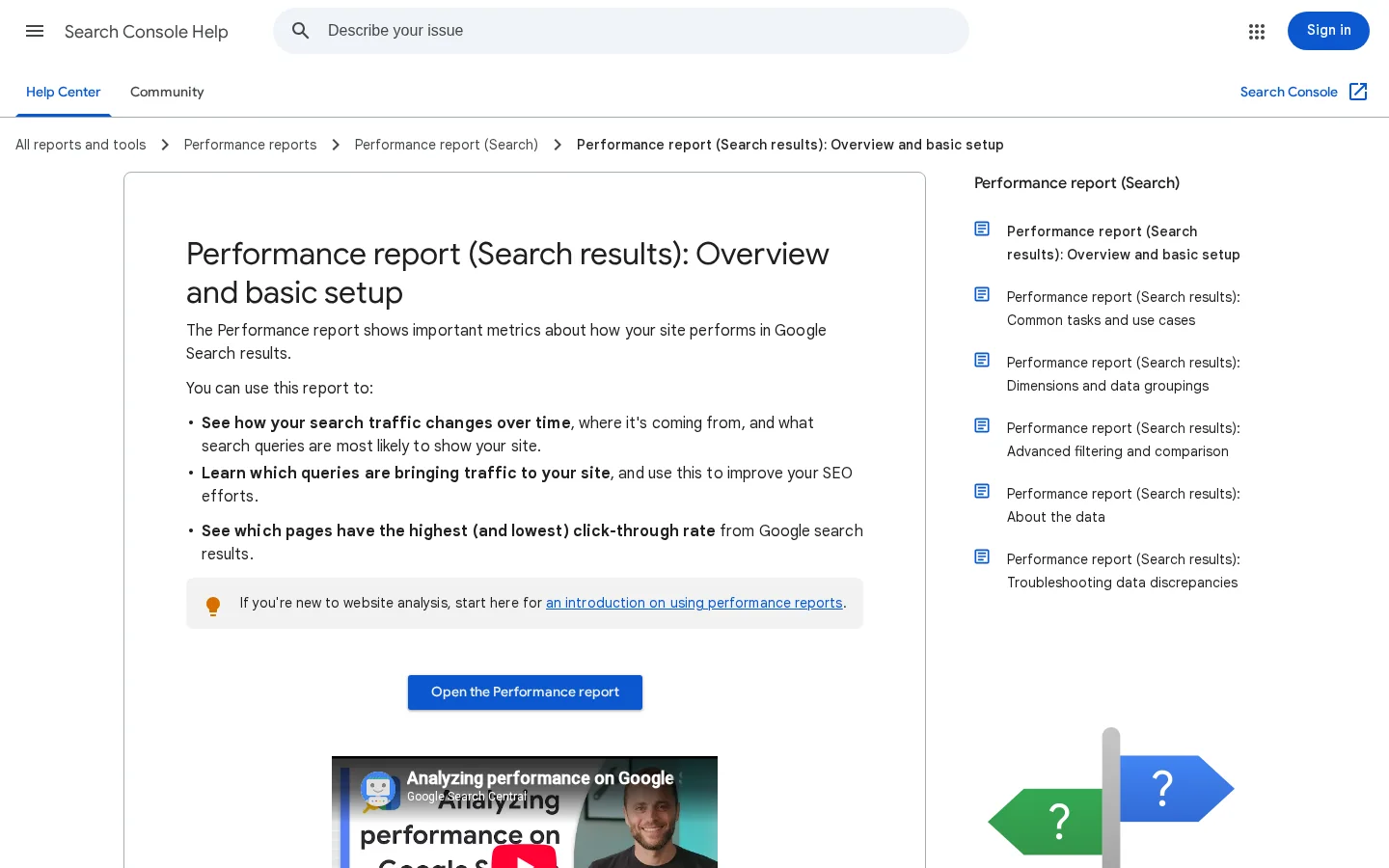
Search Console arama verisi için başvuru kaynağıdır ve varsayılan görünümü son üç ayı kapsar. Search Console performans yardım sayfası bu görünümü “son üç ay boyunca Google Arama sonuçlarındaki sitenizin tıklama ve gösterim verileri” olarak tanımlar. Bu pencerenin ötesinde bir karşılaştırmaya ihtiyacınız varsa, bunu Search Console'un kendisinde yapın. WordPress widget'ında iki dönemi karşılaştırmadan önce widget'ın aynı aralığı kullandığını kontrol edin.
Google'ın Search Console performans raporu yardım sayfası.
Somut bir örnek alalım. Bir hizmet sayfası bir haftada 400 tıklamadan bir sonraki haftada 250'ye düşüyor. Sayfayı yeniden yazmadan önce tarih aralığını açın ve aynı haftanın günlerini karşılaştırın. Sonra son üç günün hâlâ hazırlık aşamasında olup olmadığına bakın. Ardından raporu sorguya göre bölün, çünkü tek bir kaybedilen sorgu, sayfa sorunu gibi görünen bir düşüşü açıklayabilir. İçeriği ancak bundan sonra değiştirmek mantıklıdır.
Analytics farklı bir soruyu yanıtlar. Tıklamadan sonra ne olduğunu söyler. Bu ayrım için Analytics ile Search Console karşılaştırması, hangi soru için hangi aracı açmanız gerektiğini ve iki sayının neden hiçbir zaman tam olarak eşleşmediğini açıklar. Bir toplantıda birisi arama tıklamaları ile oturumların neden uyuşmadığını sorduğunda bu farkı aklınızda tutun.
Sık yapılan hatalar ve her birini nasıl düzeltirsiniz
Aşağıdaki sorunların çoğu yönetim ekranında aynı görünür: boş bir grafik, bir sıfır ya da eksik veri mesajı. Teşhis de aynıdır. Adımları sırayla izleyin, çünkü her adım bir sonrakine geçmeden önce bir nedeni eler.
Boş bir paneli teşhis edin
Sitenin herkese açık olduğunu kontrol edinDurum kontrolünü çalıştırın ve özel bir pencerede herkese açık bir sayfayı açın.
Google hesabını kontrol edinHangi hesabın bağlı olduğunu ve mülkü görüp göremediğini doğrulayın.
Mülkü kontrol edinSeçili mülkün alan adınızla eşleştiğini doğrulayın.
Onayı kontrol edinÖzel bir pencerede kabul ve reddi test edin ve ne yüklendiğine bakın.
Bekleyin ve karşılaştırınTam haftaları karşılaştırın ve hazırlık aşamasındaki günleri dışarıda bırakın.
Bu bölümden sonraki alt başlıklar nedenleri daha ayrıntılı ele alır. Her birinin üç parçası vardır: hatanın ne olduğu, nasıl fark edileceği ve nasıl düzeltileceği.
Site canlı değil, bakım modunda veya şifre arkasında
Nedir. Site sizin için yüklenir, çünkü giriş yapmışsınızdır ya da hazırlık adresini kullanıyorsunuzdur. Ama ziyaretçiler ve Google bakım sayfasını ya da giriş istemini görür.
Nasıl fark edilir. Kurulum bölümündeki durum kontrolünü çalıştırın ya da herkese açık adresi özel bir tarayıcı penceresinde açın. Bakım sayfası, giriş istemi ya da herkese açık sayfalarda 200 dışında bir durum kodu, işaretidir.
Nasıl düzeltilir. Bakım modunu kapatın, herkese açık siteden şifre korumasını kaldırın ve ertesi günün verisini bekleyin. Site Kit'i hazırlık kopyasında değil canlı adreste bağlayın, çünkü hazırlık kopyası üretim rakamlarını vermez.
Yönetici yanlış Google hesabını bağladı
Nedir. Kurulum, bu site için Analytics ya da Search Console mülküne erişimi olmayan bir hesapla tamamlandı.
Nasıl fark edilir. Panel farklı bir siteyi, hiç siteyi ya da boş bir Analytics görünümünü gösterir. Site Kit ayarlarında hangi hesabın bağlı olduğunu kontrol edin.
Nasıl düzeltilir. Site Kit ayarlarından bağlantıyı kesin ve mülkün sahibi olan hesapla yeniden bağlanın. Bu hesabı kullanamıyorsanız, sahibinden Google aracının içinde hesabınıza erişim vermesini isteyin. Sonra mülk adının alan adınızla eşleştiğini doğrulayın.
Analytics mülkü yanlış
Nedir. Site, benzer bir adı olan, bir test projesi ya da başka bir alan adına ait bir mülke bağlanır.
Nasıl fark edilir. Rakamlar çok küçük, çok büyük görünür ya da başka bir web sitesiyle eşleşir. Geçen ayın toplamını Analytics arayüzündeki rakamla karşılaştırın. Açıklayamadığınız bir uyuşmazlık işarettir.
Nasıl düzeltilir. Site Kit'i, sonra Ayarlar'ı açın ve bu alan adına ait mülkü seçin. Veriyi yargılamadan önce bir ya da iki gün yenilenmesi için bekleyin.
Onay etiketleri engelliyor ve kimse fark etmiyor
Nedir. Bir onay afişi, bir ziyaretçi kabul edene kadar Analytics, Tag Manager ya da AdSense'in yüklenmesini durdurur. Çoğu ziyaretçi reddederse veri beklediğinizden daha incedir ve panel bunun nedenini söylemez.
Nasıl fark edilir. Analytics'teki trafiği barındırma panelinizdeki ya da sunucu günlüklerindeki trafikle karşılaştırın. Büyük bir fark ve sitede kurulu bir onay aracı bu nedene işaret eder.
Nasıl düzeltilir. Onay aracını, Google etiketleri herkes için engellenmek yerine onay bekleyecek şekilde yapılandırın. Özel bir pencerede test edin: bir kez kabul edin, bir kez reddedin ve her durumda Analytics'e ne ulaştığını kontrol edin. Aşağıdaki onay bölümü kuralları anlatır.
Yalnızca bir yönetici bağlı
Nedir. Eklentiyi kuran kişi erişimi olan tek kişidir ve ekibin geri kalanı hiçbir şey ya da bir hata görür.
Nasıl fark edilir. Bir meslektaş, site çalışıyor olmasına rağmen boş bir ekran ya da bağlanma istemi bildirir.
Nasıl düzeltilir. Her yöneticiden, readme'nin gerektirdiği gibi kendi Google hesabını bağlamasını isteyin. Bu adımı her yeni editörün oryantasyonuna ekleyin, böylece bağlantı tek bir kişiye bağlı kalmaz.
Hazırlık verisini kesin veri gibi okumak
Nedir. Google'ın hâlâ topladığı ve değişebilecek son birkaç günün verisine göre hareket edersiniz.
Nasıl fark edilir. Düşüş yalnızca en yeni günlerde yer alır ve görünümü genişlettiğinizde kaybolur.
Nasıl düzeltilir. Tam haftaları karşılaştırın ve önemli her kararda en yeni günleri dışarıda bırakın. Sonraki bir karşılaştırmanın anlam kazanması için kontrol ettiğiniz tarihi not edin.
Gizlilik ve onay
Site Kit size veriyi verir. Ziyaretçilere neyi topladığınızı söyleme ve yasanın gerektirdiği yerlerde onay isteme yükümlülüğü sitenizde kalır. Eklentinin SSS'i, site sahiplerinin GDPR dahil bildirim ve onay gerekliliklerinden sorumlu olduğunu belirtir. Bu yasal bir görevdir ve eklenti bunu sizin yerinize yerine getiremez.
SSS'teki üç ayrıntı kurulumu şekillendirir. Analytics IP adreslerini varsayılan olarak anonimleştirir ve bunu Analytics ayarlarında değiştirebilirsiniz. Üçüncü taraf eklentiler, bir ziyaretçi onay verene kadar Analytics, Tag Manager ve AdSense'i engelleyebilir. Her WordPress yöneticisi bir Google hesabıyla giriş yapar, bu yüzden bağlantı için kullanılan hesap kişisel değil kurumsal bir karardır.
Nokta
Varsayılan
Ne yaparsınız
Analytics'te IP anonimleştirme
Açık
Belgelenmiş bir nedeniniz yoksa açık bırakın
Analytics, Tag Manager ve AdSense için onay
Onay aracınız varsa o yönetir
Aracı, bu etiketlerin ziyaretçinin seçimini beklemesini sağlayacak şekilde ayarlayın
Bildirim ve onay yükümlülükleri, GDPR dahil
Site sahibinin sorumluluğunda
Gizlilik bildiriminizde Google hizmetlerini açıklayın
Yöneticiler için Google hesapları
Yönetici başına bir
Her yöneticiye kendi hesabını verin ve biri ayrıldığında erişimi kaldırın
Varsayılanları değiştirmeden önce işinizin hukuk ya da gizlilik işlerine bakan kişiyle konuşun. Bu makale teknik bir rehberdir, hukuki tavsiye değildir. Formlar ya da bir mağaza üzerinden e-posta adresi topluyorsanız, gizlilik bildiriminiz Google hizmetlerinin yanında bu akışları da anlatmalıdır.
Sorank nerede devreye girer
Site Kit yararlı bir soruyu yanıtlar: Google'ın araçları sitemi nasıl görüyor? Birçok ekibin bir sonraki olarak sorduğu soruyu yanıtlamaz: Biri öneri istediğinde bir yapay zeka asistanı markamı anıyor mu? WordPress.org'da listelenen sekiz hizmetin hiçbiri ChatGPT, Gemini, Claude ya da Perplexity'yi kapsamaz, bu yüzden bu boşluk için ayrı bir yönteme ihtiyacınız var.
Sorank bu boşluğu kapatır. ChatGPT, Gemini, Claude ve Perplexity'deki görünürlüğünüzü izler ve bir sitenin SEO ve GEO işini autopilot modunda yürütür. Google tarafı için Site Kit'i, yapay zeka tarafı için Sorank'i kullanın ve aynı sayfalar hakkında farklı sorulara yanıt verdikleri için iki raporu birlikte okuyun.
Soru
Nereye bakmalı
Sayfalarım Google aramada tıklanıyor mu?
Site Kit ya da doğrudan Search Console
Sayfalarım yeterince hızlı mı?
PageSpeed Insights, Site Kit içinde
Ziyaretçiler geldikten sonra ne yapıyor?
Analytics, Site Kit içinde
ChatGPT, Gemini, Claude ya da Perplexity markamı anıyor mu?
Bir sayfa için Google rakamlarını okumadan önce, ücretsiz On-Page SEO Audit Tool aracından geçirin. O tek sayfanın sayfa içi öğeleri hakkında hızlı bir okuma verir, böylece içeriğin mi yoksa arama talebinin mi değişmesi gerektiğini bilirsiniz.
Temelleri tek bir oturumda bitirebilirsiniz. Kurulum kısmı hızlı olduğu için kontrollerle başlayın.
Sonraki adımlar
Ana sayfada ve bir yazıda durum kontrolünü çalıştırın
Her Analytics ve Search Console mülkünün sahibini yazın
Site Kit'i kurun ve Analytics'ten önce Search Console'u bağlayın
Her yöneticinin Google hesabını bağlayın
Onaydan kimin sorumlu olduğunu belirleyin ve yayımlamadan önce afişi test edin
Verileri birkaç gün sonra gözden geçirin, yalnızca tam haftaları kullanarak
Sık sorulan sorular
Google Site Kit ücretsiz mi?
Evet. Site Kit by Google, WordPress.org eklenti dizininde ücretsiz bir eklentidir. Bağlandığı Google hizmetlerinin kendi koşulları vardır ve Google Ads gibi ücretli ürünler, kampanya yürüttüğünüzde ücrete tabidir.
Site Kit panelim neden boş?
En yaygın nedenler, sitenin canlı olmaması ya da bakım modu veya şifre arkasında olması, mülke erişimi olmayan bir Google hesabı, yanlış Analytics mülkü ve etiketleri engelleyen onay ayarlarıdır. Önce bunları kontrol edin, sonra birkaç gün bekleyin, çünkü en yeni veriler geçicidir.
Site Kit, Search Console'un yerini alır mı?
Hayır. Site Kit, WordPress içinde Search Console verisinin bir özetini gösterir ve bu editörler için kullanışlıdır. Tam raporlar, filtreler ve dışa aktarımlar için Search Console'un kendisini açın.
y!
30 günlük içerik planınızı ücretsiz alın
Rakiplerinizi, web sitenizi ve yapay zeka görünürlüğünüzü analiz ediyor, size ücretsiz olarak özel bir içerik planı hazırlıyoruz.
“Sorank'ı gerçek bir müşteri sitesinde test ettim ve inanılmaz. Bir ajansın size ayda $1500 faturalayacağı her şeyi yapıyor. Şimdi o müşteride canlıya alınıyor.”Guillaume Guersanguersanguillaume.com
“Bir reklam ajansıyız ve SEO'muzu kesin olarak rayına oturtmak istiyorduk. Sorank sitemiz hakkında net bir görünüm sundu, optimizasyonlara öncelik vermemize ve içeriklerimizi doğru biçimde yapılandırmamıza yardımcı oldu. Araç kullanımı kolay, ekip için iyi tasarlanmış ve birden fazla platform arasında geçiş yapmadan takibi tek yerde toplamak için çok pratik. SEO'ya sıfırdan başlamak için çok sağlam bir temel.”Gaspard MadouiReklam ajansı
“Sorank sayesinde GEO alanında uzmanlaştım. GEO Liderlik Tablosu, müşterilerime ChatGPT'de rakiplerine kıyasla konumlarını göstermemi sağlıyor. Gerçek bir ticari fark yaratıcı.”MélanieFreelance SEO uzmanı
“Harika bir hizmet, web sitemiz için iyi çalışıyor ve Google'da ve başka yerlerde daha iyi sıralanmak için siteyi nasıl geliştireceğimizi anlamamıza yardımcı oluyor. Tebrikler, devam edin, tavsiye ederim.”Hugo T.E-ticaret satıcısı


 WordPress