Prywatność jest dla nas ważna, dlatego możesz wyłączyć niektóre rodzaje przechowywania danych, które nie są niezbędne do podstawowego działania strony. Zablokowanie kategorii może wpłynąć na Twoje doświadczenie podczas korzystania z witryny. Więcej informacji (Polityka cookies)
Dziękujemy! Twoje zgłoszenie zostało odebrane!
Ups! Podczas wysyłania formularza coś poszło nie tak.
Niebieskie linie łączą centralny panel pulpitu z kształtami wyszukiwania, wykresu i szybkości, pokazując dane Google płynące do jednej strony WordPress.
Narzędzia
Na tej stronie
W skrócie
Google Site Kit to oficjalna, bezpłatna wtyczka Google dla WordPressa. Przenosi dane z Search Console, Analytics, PageSpeed Insights i kilku innych narzędzi Google do panelu WordPressa, dzięki czemu nie musisz wklejać kodu śledzącego do motywu. Konfiguracja zajmuje kilka minut. Dane pojawiają się dłużej, a puste pulpity najczęściej wynikają z czterech przyczyn, które możesz sprawdzić przed startem.
3 dni za darmo, potem rezygnujesz, kiedy chcesz. 90-dniowa gwarancja wyników, obowiązują warunki.
Co robi Google Site Kit, a czego nie robi
Site Kit to warstwa raportowa. Instalujesz go w WordPressie, logujesz się kontem Google i w panelu administracyjnym widzisz liczby z narzędzi Google. Wpis na WordPress.org opisuje go jako „oficjalną wtyczkę WordPressa od Google do wglądu w to, jak ludzie znajdują i używają Twojej strony”. Czytaj to zdanie tak samo jako ograniczenie, jak obietnicę. Wtyczka czyta dane. Nie pisze treści, nie wybiera słów kluczowych i nie naprawia stron.
Nie zastępuje też samych narzędzi Google. Widok Site Kit to podsumowanie. Gdy potrzebujesz każdego filtra, porównania i eksportu, otwierasz Search Console lub Analytics bezpośrednio. Jeśli dopiero uczysz się, co mierzy Search Console, przewodnik po GSC opisuje samo narzędzie. Ten artykuł pokazuje, co wtyczka dodaje ponad nie i gdzie się kończy. Jeśli chcesz też narzędzia, które pracuje na treści stron, porównaj opcje w zestawieniu najlepszych wtyczek SEO do WordPressa, bo Site Kit nie jest tego typu narzędziem.
Wtyczka jest dojrzała. Wpis na WordPress.org pokazuje ponad 5 mln aktywnych instalacji, wersję 1.192.0 i ostatnią aktualizację z 16 listopada 2026. Wymaga WordPressa 5.2 lub nowszego oraz PHP 7.4 lub nowszego, a jest testowana do WordPressa 7.1.5. Sprawdź te dane na wpisie przed instalacją, bo zmieniają się przy każdym wydaniu. Sama wtyczka jest bezpłatna. Koszty, które możesz zobaczyć, pochodzą z usług za nią, na przykład z kampanii Google Ads, za które płacisz, gdy je uruchamiasz.
Oficjalna strona Site Kit od Google, z usługami, które wtyczka łączy.
Oficjalna strona Site Kit wymienia te same usługi i zawiera dwie obietnice, które możesz sprawdzić samodzielnie: „Bez edycji kodu” i konfigurację „w 3 prostych krokach”. Obie są prawdziwe dla standardowej publicznej strony WordPress, gdy konto Google ma dostęp do właściwych usług, a zgody pozwalają na załadowanie tagów. Reszta artykułu opisuje przypadki, w których któregoś z tych warunków brakuje.
Google Site Kit w skrócie
5 mln+aktywnych instalacji w WordPress.org
8usług Google wymienionych przez wtyczkę
3 miesiącedanych Search Console w domyślnym widoku
Źródła: wpis wtyczki na WordPress.org (ostatnia aktualizacja 16 listopada 2026); Google Search Console Help, raport skuteczności
Osiem usług Google, które łączy
Site Kit wymienia osiem usług na WordPress.org. Nie musisz podłączać wszystkich. Większość stron zaczyna od Search Console i Analytics, a resztę dodaje, gdy jej potrzebuje. Poniższa tabela podsumowuje, co pokazuje każda z nich i jaki szczegół sprawia kłopot.
Usługa
Co widzisz w WordPressie
Co warto wiedzieć
Search Console
Jak Google Search pokazuje Twoje strony i zapytania, które przyprowadzają ludzi
Źródło kliknięć i wyświetleń w wyszukiwarce. Podłącz je jako pierwsze.
Analytics
Jak odwiedzający poruszają się po stronie i realizacje celów
Adresy IP są domyślnie anonimizowane.
PageSpeed Insights
Jak Twoje strony wypadają na tle prawdziwych serwisów, z podpowiedziami
Testuje strony. Nie śledzi odwiedzających.
AdSense
Zarobki z treści
Status zatwierdzenia znajdziesz w Ustawieniach, potem w Połączonych usługach, potem w AdSense.
Tag Manager
Tagi tworzone i zarządzane bez edycji kodu strony
Przydatne, gdy masz kilka tagów marketingowych do obsługi.
Google Ads
Dane kampanii do zwiększania ruchu reklamami
Ma znaczenie tylko wtedy, gdy prowadzisz płatne kampanie.
Zaloguj się przez Google
Odwiedzający mogą się zarejestrować i zalogować kontem Google
Funkcja dla odwiedzających, a nie raport.
Reader Revenue Manager
Subskrypcje, wpłaty, newslettery i ankiety
Dla wydawców, którzy sprzedają treści lub proszą o wsparcie.
Search Console daje Ci kliknięcia i wyświetlenia, jakie Twoje strony zdobywają w Google Search. To jedyne źródło na tej liście dotyczące skuteczności w wyszukiwarce, więc jeśli podłączysz tylko jedną usługę, wybierz tę. Analytics pokazuje, co odwiedzający robią po wejściu: jakie strony otwierają, jak przechodzą z jednej do drugiej i jakie cele wyznaczyłeś. Najważniejszy szczegół w Analytics dotyczy prywatności. FAQ na WordPress.org mówi, że Analytics domyślnie anonimizuje adresy IP i że możesz to wyłączyć w ustawieniach Analytics. Zostaw tak, chyba że masz udokumentowany powód, by to zmienić. Jeśli najpierw potrzebujesz podstaw obecnej wersji, przeczytaj przewodnik po GA4.
PageSpeed Insights różni się od dwóch pozostałych. Nie śledzi odwiedzających. Testuje stronę, porównuje ją z prawdziwymi serwisami i podpowiada, co poprawić. Praca nad szybkością zwykle zaczyna się właśnie tutaj, a przewodnik po PageSpeed Insights wyjaśnia, jak czytać raport bez gonienia za każdym ostrzeżeniem. Wolna strona może też zniekształcać liczby, które czytasz w Analytics, bo odwiedzający odchodzą, zanim treść się załaduje, więc problem z szybkością może wyglądać jak problem z ruchem.
AdSense i Google Ads mają znaczenie tylko wtedy, gdy zarabiasz na reklamach lub prowadzisz kampanie. Status zatwierdzenia AdSense nie znajduje się na głównym pulpicie. Szukaj go w Site Kit, potem w Ustawieniach, w Połączonych usługach, a na końcu w AdSense. Tag Manager jest przydatny, gdy masz kilka tagów do zarządzania, a artykuł o Tag Managerze wyjaśnia, kiedy kontener się opłaca. Zaloguj się przez Google pozwala odwiedzającym zarejestrować się lub zalogować istniejącym kontem Google. Reader Revenue Manager obejmuje subskrypcje, wpłaty, newslettery i ankiety i pasuje do wydawców, którzy sprzedają treści lub proszą o wsparcie.
Dla strategii GEO ważne są dwie luki. Site Kit nie raportuje ChatGPT, Gemini, Claude ani Perplexity. Pokazuje, jak Google Search i własne narzędzia Google widzą Twoją stronę, a nie czy asystent AI wymienia Twoją markę, gdy ktoś prosi o rekomendację. Wrócimy do tej luki pod koniec artykułu.
Jeden pulpit, kilka połączonych źródeł: idea stojąca za Google Site Kit.
Przed instalacją: lista kontrolna
Większość problemów z konfiguracją zapada, zanim dotkniesz wtyczki. Dziesięć minut sprawdzania oszczędza popołudnie zastanawiania się, czemu pulpit nic nie pokazuje. Przejdź tę listę z osobą, która ma konto Google, i osobą, która zarządza stroną WordPress, bo często to dwie różne osoby.
Przed startem konfiguracji
Strona jest publiczna i działa bez hasła
Tryb konserwacji jest wyłączony
Wiesz, które konto Google jest właścicielem usług Analytics i Search Console
Nazwa i właściciel każdej usługi są zapisane
Każdy administrator, który potrzebuje pulpitu, ma konto Google
Twoje narzędzie zgód jest gotowe do obsługi tagów Google
Pierwsze dwa punkty są tymi, które ludzie pomijają. Site Kit nie pokaże danych dla strony, która nie jest uruchomiona. Readme wtyczki mówi to wprost: „Jeśli Twoja strona nie jest jeszcze uruchomiona, Site Kit nie może pokazać żadnych danych.” Dodaje, że strona nie może być w trybie konserwacji, dostępna tylko po haśle ani w inny sposób zablokowana. Kopia stagingowa za logowaniem zainstaluje się bez błędów i nie pokaże nic. To jeden z najczęstszych powodów cichego pulpitu na nowej stronie.
Trzeci punkt zapobiega drugiemu najczęstszemu problemowi. Dane Analytics należą do konta Google, które jest właścicielem usługi. Jeśli osoba instalująca wtyczkę loguje się osobistym kontem bez dostępu do tej usługi, konfiguracja może się zakończyć, ale raporty pozostaną puste albo pokażą zły serwis. Przed startem zapisz, które konto jest właścicielem każdej usługi, żebyś wiedział, którym loginem się połączyć.
Dwa ostatnie punkty dotyczą osób, które będą czytać pulpit, oraz prywatności. Każdy administrator WordPressa, który chce widzieć dane, musi połączyć własne konto Google. Zasady zgód mają osobną sekcję poniżej, ale jeszcze przed konfiguracją ustal, kto w Twojej organizacji odpowiada za zgody, bo wtyczka tego za Ciebie nie rozstrzygnie.
Wskazówka
Poproś o dostęp do konta Google tydzień przed startem, a nie w dniu startu. Czekanie, aż kolega doda Cię do usługi Analytics, to częsty powód, dla którego czysta konfiguracja się przesuwa.
Konfiguracja krok po kroku
Poniższa ścieżka działa dla standardowej publicznej strony WordPress. Każdy krok ma jedną rzecz do sprawdzenia, zanim przejdziesz dalej, żebyś nie skończył z na pół podłączoną wtyczką i bez sposobu, by ustalić, co się nie udało.
Konfiguracja w pięciu krokach
Uruchom stronęStrona musi być publiczna, bez trybu konserwacji i bez hasła przed nią.
Zainstaluj i aktywujZainstaluj Site Kit by Google z katalogu wtyczek WordPressa, a potem go aktywuj.
Połącz konto GoogleKażdy administrator loguje się własnym kontem Google.
Dodaj pozostałe usługiOtwórz Site Kit, potem Ustawienia, i podłącz Analytics oraz resztę.
Poczekaj na daneNajnowsze dni są wstępne, więc oceń konfigurację po kilku dniach.
Zainstaluj i aktywuj wtyczkę
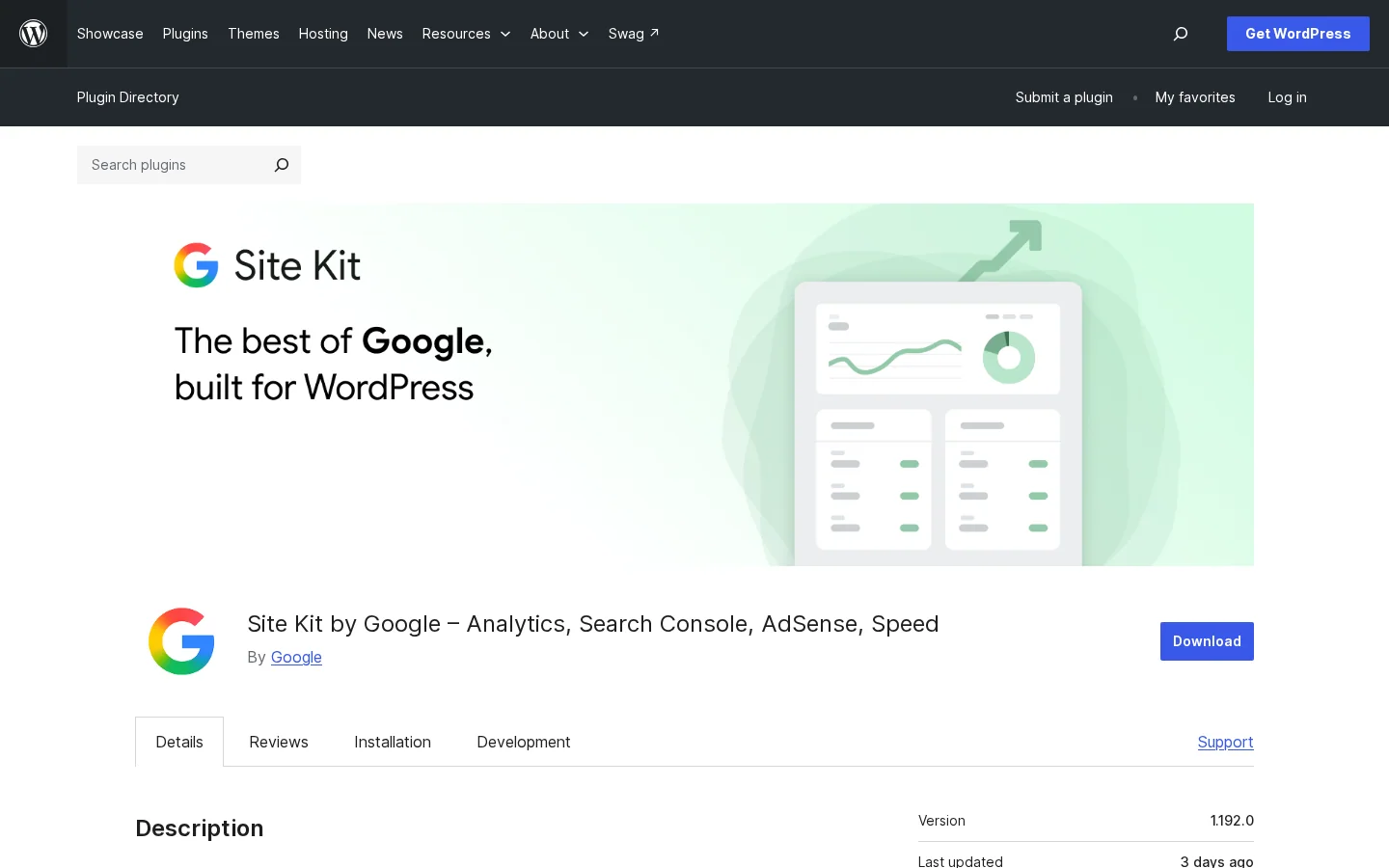
Zainstaluj Site Kit by Google z katalogu wtyczek WordPressa, a potem go aktywuj. Wpis na WordPress.org to miejsce, w którym sprawdzisz aktualną wersję i wymagania. Jeśli Twój hosting działa na wersji PHP starszej niż 7.4, instalacja nie spełnia podanego wymogu. Zapytaj najpierw hosting albo zmień wersję PHP w panelu hostingu przed instalacją. Zrzut ekranu wpisu poniżej pokazuje stronę, którą warto sprawdzić.
Wpis na WordPress.org z wersją, wymaganiami i FAQ wtyczki.
Upewnij się, że strona jest uruchomiona, zanim cokolwiek podłączysz
Uruchom to z własnego komputera, a nie z poziomu WordPressa. Sprawdza, czy strona główna odpowiada bez pytania o logowanie. Zamień adres na swój.
Zdrowa publiczna strona zwraca 200. 401 oznacza, że uwierzytelnianie HTTP blokuje odwiedzających, a 503 często oznacza tryb konserwacji. Żaden z tych stanów nie pozwala Site Kit pokazać danych, więc napraw je najpierw. Powtórz sprawdzenie na drugiej stronie, na przykład na niedawnym wpisie, bo niektóre konfiguracje chronią tylko część serwisu. Strona główna zwracająca 200, a wpis zwracający 401, to częste zaskoczenie na kopii stagingowej, która poszła na żywo z jedną odblokowaną stroną.
Zaloguj się właściwym kontem Google
Zacznij konfigurację z menu Site Kit w WordPressie i zaloguj się kontem Google, które wybrałeś na liście kontrolnej. Przyznaj uprawnienia, o które prosi. Każdy administrator powtarza to na własnym loginie. Readme mówi, że każdy administrator musi połączyć własne konto Google, żeby mieć dostęp do wtyczki, więc drugi administrator, który tylko loguje się do WordPressa, nie zobaczy Twoich danych. Jeśli później przekażesz stronę agencji albo nowemu pracownikowi, zaplanuj także to połączenie i odbierz dostęp każdemu, kto odchodzi.
Dodaj Analytics i pozostałe usługi w Ustawieniach
Dane Search Console pojawiają się na głównym pulpicie po ich podłączeniu. Pozostałe usługi dodajesz później, w Site Kit, potem w Ustawieniach. Wybierz właściwość Analytics należącą do tej strony, a nie podobną z innego projektu lub z domeny testowej. Wybór złej właściwości to jeden z błędów opisanych niżej, a łatwo go przeoczyć, bo pulpit wciąż wygląda na żywy.
Spodziewaj się opóźnienia pierwszego dnia
Nie oceniaj konfiguracji pierwszego popołudnia. Strona pomocy Search Console mówi, że „najnowsze dane mogą być wstępne, co oznacza, że są wciąż zbierane i mogą się zmienić w ciągu najbliższych godzin”. Nowe właściwości Analytics też potrzebują czasu, zanim wypełnią się pierwsze raporty. Daj konfiguracji kilka dni, zanim uznasz, że coś jest zepsute, i sprawdź zakres dat, zanim odczytasz spadek jako prawdziwą zmianę.
Uwaga
Pierwsze liczby, które widzisz, nie są ostateczne. Jeśli pierwszego dnia pokażesz zrzut ekranu klientowi lub przełożonemu, oznacz go jako wstępny albo poczekaj, aż zbierze się pełny tydzień.
Wszystkie sposoby połączenia Google z WordPressem
Site Kit nie jest jedyną drogą. Cztery metody wprowadzają dane Google na stronę WordPress, a każda pasuje do innego zespołu. Tabela je porównuje. Poniższe sekcje podają zasadę, zastosowanie, zalety, ograniczenia i przykład dla każdej z nich, żebyś wybrał metodę dopasowaną do zespołu, a nie tę, o której przeczytałeś najpierw.
Metoda
Edycja kodu
Dla kogo
Główne ograniczenie
Site Kit by Google
Brak
Zespoły, które chcą danych Google w WordPressie
Ograniczona do opcji, które oferuje wtyczka
Tag wklejony do motywu
Tak, w nagłówku
Programiści, którzy chcą jednego tagu pod pełną kontrolą
Aktualizacje motywu i ręczna obsługa
Google Tag Manager
Jeden fragment, potem konfiguracja w interfejsie
Zespoły marketingowe z wieloma tagami
Wymaga etapu sprawdzenia przed publikacją
Sama Search Console
Brak, poza opcjonalną weryfikacją
Specjaliści SEO, którzy chcą pełnych raportów
Nic nie pojawia się w WordPressie
Site Kit by Google
Zasada. Wtyczka łączy się z Google przez Twoje konto i wyświetla dane w panelu administracyjnym WordPressa, ze statystykami dla każdej strony na pasku administracyjnym.
Kiedy jej użyć. Gdy chcesz mieć liczby Google przed oczami osób, które edytują stronę, bez proszenia dewelopera o dodanie tagu.
Zalety. Strona Google mówi, że nie trzeba edytować kodu. Dostajesz osiem usług w jednym miejscu, a pasek administracyjny pokazuje liczby strony, którą edytujesz, bez przechodzenia do innego narzędzia.
Ograniczenia. Pracujesz w opcjach, które Google wbudował w wtyczkę. Zaawansowane reguły tagów, własne zdarzenia i konfiguracje po stronie serwera nadal należą do Analytics lub Tag Managera.
Przykład. Redaktor otwiera wpis, widzi jego liczby na pasku administracyjnym i decyduje, czy przepisać tytuł przed kolejną aktualizacją.
Tag wklejony do motywu
Zasada. Kopiujesz fragment Analytics do nagłówka motywu, więc każda strona go ładuje.
Kiedy jej użyć. Gdy stronę prowadzi deweloper i chce mieć pełną kontrolę nad jednym tagiem, bez dodatkowej wtyczki.
Zalety. Nic do instalowania, a tag nie zależy od aktualizacji wtyczki.
Ograniczenia. Aktualizacja motywu może nadpisać plik, a każda nowa usługa oznacza kolejny fragment kodu. Nikt po stronie redakcyjnej nie widzi danych, dopóki nie zaloguje się do Analytics.
Przykład. Deweloper dodaje tag do pliku nagłówka motywu potomnego, więc aktualizacja motywu nadrzędnego go nie usunie.
Google Tag Manager
Zasada. Instalujesz jeden fragment kontenera, a potem dodajesz i zarządzasz każdym innym tagiem w interfejsie Tag Managera.
Kiedy jej użyć. Gdy marketing musi dodawać lub zmieniać tagi bez dewelopera i bez nowego wydania za każdym razem.
Zalety. Jeden fragment na stronie, a tagi wchodzą i wychodzą bez ruszania motywu. Strona Site Kit opisuje Tag Managera jako sposób na tworzenie i zarządzanie tagami bez aktualizowania kodu strony.
Ograniczenia. Kontener wymaga konfiguracji, a błędny tag może wpłynąć na cały serwis, więc przed publikacją potrzebujesz etapu sprawdzenia.
Przykład. Lider marketingu dodaje tag konwersji dla formularza, testuje go w trybie podglądu i dopiero potem publikuje kontener.
Sama Search Console
Zasada. Omijasz WordPress przy danych i czytasz raporty wyszukiwania w interfejsie webowym Search Console.
Kiedy jej użyć. Gdy potrzebujesz pełnych raportów i filtrów, a nikt inny nie potrzebuje ich w WordPressie.
Zalety. Pełne narzędzie, bez wtyczki do aktualizowania i bez dodatkowego kodu na stronie.
Ograniczenia. Nic nie pojawia się w WordPressie, więc redaktorzy tego nie widzą. Search Console nie mówi też nic o tym, co odwiedzający robią po kliknięciu.
Przykład. Specjalista SEO sprawdza zmiany w zapytaniach w poniedziałek rano i nigdy nie otwiera panelu WordPressa.
Site Kit czy ręcznie pisane tagi
Tagi w motywie
Sam wklejasz i utrzymujesz kod
Każda usługa wymaga własnej konfiguracji
Pełna kontrola nad jednym tagiem
Site Kit
Bez edycji kodu
Kilka usług Google w jednym miejscu
Mniej własnej kontroli niż w ręcznym kodzie
Czytanie pulpitu bez oszukiwania samego siebie
Pulpit jest łatwy do czytania i właśnie to jest ryzyko. Wykres, który rusza się każdego dnia, zachęca do wniosków, a większość z nich bierze się z zakresu dat, wstępnych dni albo filtra, o którym zapomniałeś. Zanim zareagujesz na zmianę, sprawdź trzy rzeczy: okres, czy ostatnie dni już się ustabilizowały i która kwerenda lub strona stoi za zmianą.
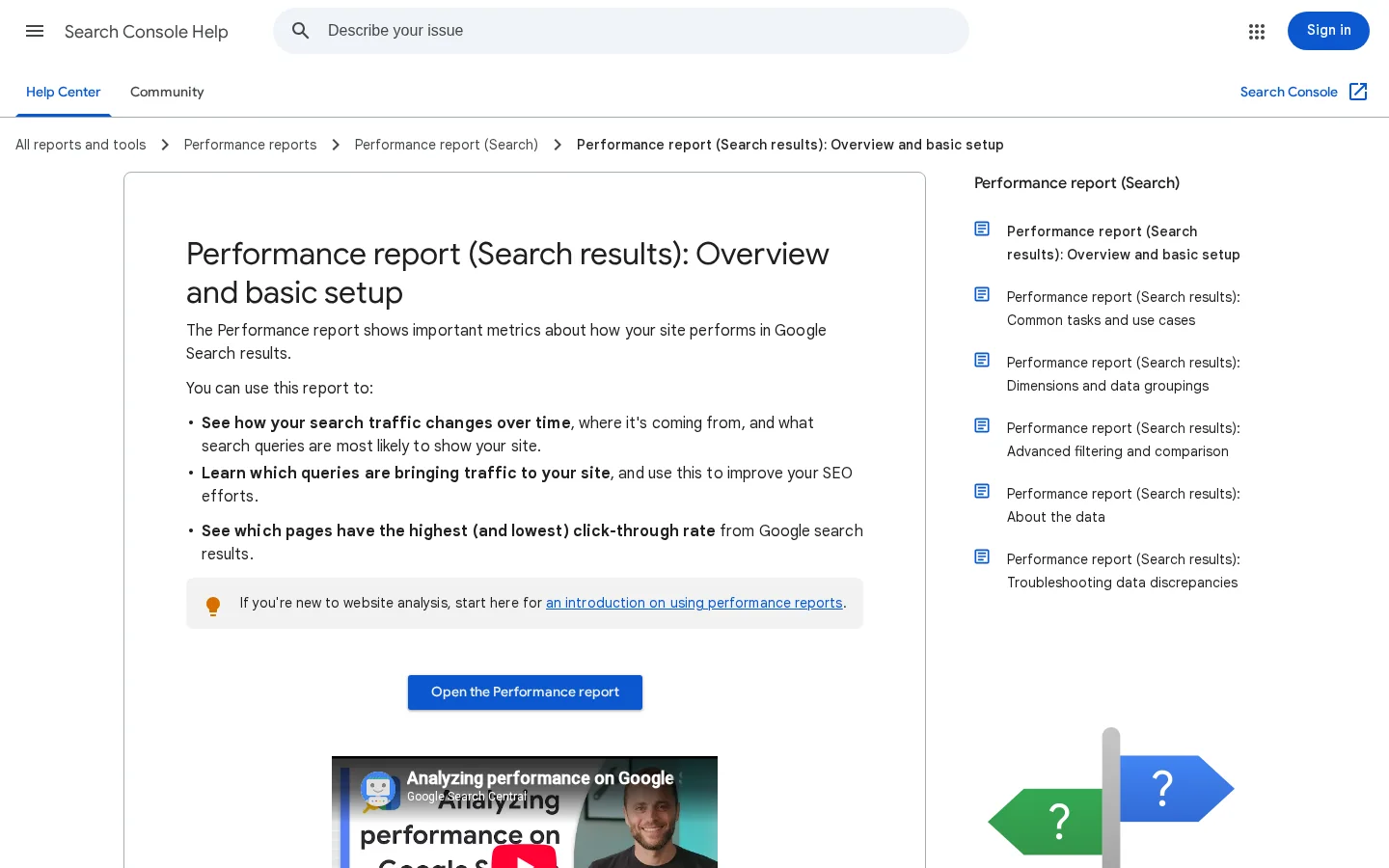
Search Console jest punktem odniesienia dla danych wyszukiwania, a jej domyślny widok obejmuje ostatnie trzy miesiące. Strona pomocy o raporcie skuteczności w Search Console opisuje ten widok jako „dane o kliknięciach i wyświetleniach Twojej witryny w wynikach Google Search z ostatnich trzech miesięcy”. Jeśli potrzebujesz porównania poza tym oknem, zrób je w samym Search Console. Zanim porównasz dwa okresy w widżecie WordPressa, sprawdź, czy widżet używa tego samego zakresu.
Pomoc Google o raporcie skuteczności w Search Console.
Weźmy przykład. Strona usługi spada z 400 kliknięć w jednym tygodniu do 250 w następnym. Zanim przepiszesz stronę, otwórz zakres dat i porównaj te same dni tygodnia. Potem sprawdź, czy ostatnie trzy dni są wciąż wstępne. Następnie podziel raport na zapytania, bo jedno utracone zapytanie może wyjaśnić spadek, który wygląda na problem ze stroną. Dopiero wtedy ma sens zmiana treści.
Analytics odpowiada na inne pytanie. Pokazuje, co wydarzyło się po kliknięciu. Do tego podziału służy porównanie Analytics i Search Console, które wyjaśnia, jakie narzędzie otworzyć do jakiego pytania i dlaczego obie liczby nigdy nie zgadzają się dokładnie. Pamiętaj o tej różnicy, gdy ktoś na spotkaniu zapyta, czemu kliknięcia z wyszukiwania i sesje się nie zgadzają.
Częste błędy i jak naprawić każdy z nich
Większość poniższych problemów wygląda tak samo z ekranu administracyjnego: pusty wykres, zero albo komunikat o brakujących danych. Diagnoza jest taka sama. Przechodź kroki po kolei, bo każdy wyklucza jedną przyczynę, zanim przejdziesz do następnej.
Diagnoza pustego pulpitu
Sprawdź, czy strona jest publicznaUruchom sprawdzenie statusu i otwórz publiczną stronę w oknie prywatnym.
Sprawdź konto GooglePotwierdź, które konto jest połączone i czy widzi właściwość.
Sprawdź właściwośćPotwierdź, że wybrana właściwość odpowiada Twojej domenie.
Sprawdź zgodyPrzetestuj akceptację i odrzucenie w oknie prywatnym i zobacz, co się ładuje.
Poczekaj i porównajPorównuj pełne tygodnie i pomiń wstępne dni.
Kolejne podrozdziały omawiają przyczyny szerzej. Każda ma trzy części: czym jest błąd, jak go rozpoznać i jak go naprawić.
Strona nie jest uruchomiona, jest w trybie konserwacji albo za hasłem
Czym jest. Strona ładuje się dla Ciebie, bo jesteś zalogowany albo używasz adresu stagingowego, ale odwiedzający i Google widzą stronę konserwacji albo prośbę o logowanie.
Jak to rozpoznać. Uruchom sprawdzenie statusu z sekcji konfiguracji albo otwórz publiczny adres w prywatnym oknie przeglądarki. Stronę konserwacji, prośbę o logowanie lub kod inny niż 200 na publicznych stronach to sygnał.
Jak to naprawić. Wyłącz tryb konserwacji, zdejmij hasło z publicznej strony i poczekaj na dane z następnego dnia. Podłącz Site Kit na żywym adresie, a nie na kopii stagingowej, bo kopia nie pokaże prawdziwych liczb.
Administrator połączył złe konto Google
Czym jest. Konfiguracja zakończyła się kontem, które nie ma dostępu do właściwości Analytics ani Search Console dla tej strony.
Jak to rozpoznać. Pulpit pokazuje inną stronę, żadnej strony albo pusty widok Analytics. Sprawdź w ustawieniach Site Kit, które konto jest połączone.
Jak to naprawić. Rozłącz się w ustawieniach Site Kit i połącz ponownie kontem, które jest właścicielem właściwości. Jeśli nie możesz użyć tego konta, poproś właściciela, by nadał Twojemu kontu dostęp w samym narzędziu Google. Potem sprawdź, czy nazwa właściwości odpowiada Twojej domenie.
Właściwość Analytics jest zła
Czym jest. Strona łączy się z właściwością o podobnej nazwie, z projektem testowym albo z właściwością należącą do innej domeny.
Jak to rozpoznać. Liczby wyglądają na za małe, za duże albo pasują do innej witryny. Porównaj sumę z zeszłego miesiąca z liczbą w samym interfejsie Analytics. Niewyjaśniona rozbieżność to sygnał.
Jak to naprawić. Otwórz Site Kit, potem Ustawienia, i wybierz właściwość dla tej domeny. Daj danym dzień lub dwa na odświeżenie, zanim je ocenisz.
Zgody blokują tagi i nikt tego nie zauważa
Czym jest. Baner zgód wstrzymuje ładowanie Analytics, Tag Managera lub AdSense, dopóki odwiedzający nie zaakceptuje. Jeśli większość odrzuca, dane są uboższe, niż się spodziewasz, a pulpit nie mówi, dlaczego.
Jak to rozpoznać. Porównaj ruch w Analytics z ruchem w panelu hostingu lub w logach serwera. Duża różnica i zainstalowane na stronie narzędzie zgód wskazują na tę przyczynę.
Jak to naprawić. Skonfiguruj narzędzie zgód tak, by tagi Google czekały na zgodę, zamiast być blokowane dla wszystkich. Przetestuj w oknie prywatnym: zaakceptuj raz, odrzuć raz i sprawdź, co trafia do Analytics w każdym przypadku. Sekcja o zgodach poniżej opisuje zasady.
Połączony jest tylko jeden administrator
Czym jest. Osoba, która skonfigurowała wtyczkę, jest jedyną z dostępem, a reszta zespołu widzi pusty ekran albo błąd.
Jak to rozpoznać. Współpracownik zgłasza pusty ekran albo prośbę o połączenie, mimo że sama strona działa.
Jak to naprawić. Poproś każdego administratora, by połączył własne konto Google, jak wymaga readme. Dodaj ten krok do wdrożenia każdego nowego redaktora, tak by połączenie nie zależało od jednej osoby.
Czytanie danych wstępnych jak ostatecznych
Czym jest. Działasz na podstawie ostatnich dni danych, które Google wciąż zbiera i które mogą się zmienić.
Jak to rozpoznać. Spadek pojawia się tylko w najnowszych dniach i znika, gdy poszerzysz widok.
Jak to naprawić. Porównuj pełne tygodnie i zostaw najnowsze dni poza każdą ważną decyzją. Zapisz datę, w której sprawdzałeś, żeby późniejsze porównanie miało sens.
Prywatność i zgody
Site Kit daje Ci dane. Twoja strona nadal ma obowiązek poinformować odwiedzających, co zbierasz, i tam, gdzie prawo tego wymaga, poprosić o zgodę. FAQ wtyczki mówi, że właściciele stron odpowiadają za wymogi informacyjne i zgody, w tym RODO (GDPR). To obowiązek prawny, a wtyczka nie może go spełnić za Ciebie.
Trzy szczegóły z FAQ kształtują konfigurację. Analytics domyślnie anonimizuje adresy IP, a zmienisz to w ustawieniach Analytics. Wtyczki zewnętrzne mogą blokować Analytics, Tag Managera i AdSense, dopóki odwiedzający nie wyrazi zgody. Każdy administrator WordPressa loguje się kontem Google, więc konto użyte do połączenia to decyzja organizacyjna, a nie osobista.
Punkt
Domyślnie
Co robisz
Anonimizacja IP w Analytics
Włączona
Zostaw włączoną, chyba że masz udokumentowany powód, by to zmienić
Zgoda na Analytics, Tag Manager i AdSense
Obsługiwana przez Twoje narzędzie zgód, jeśli je masz
Ustaw narzędzie tak, by te tagi czekały na wybór odwiedzającego
Obowiązki informacyjne i zgody, w tym RODO (GDPR)
Należą do właściciela strony
Opisz usługi Google w swojej polityce prywatności
Konta Google dla administratorów
Jedno na administratora
Daj każdemu administratorowi własne konto i odbieraj dostęp, gdy ktoś odchodzi
Porozmawiaj z osobą, która zajmuje się sprawami prawnymi lub prywatnością w Twojej firmie, zanim zmienisz domyślne ustawienia. Ten artykuł to przewodnik techniczny, a nie porada prawna. Jeśli zbierasz też adresy e-mail przez formularze lub sklep, polityka prywatności powinna opisywać także te przepływy, a nie tylko usługi Google.
Gdzie pasuje Sorank
Site Kit odpowiada na użyteczne pytanie: jak narzędzia Google widzą moją stronę? Nie odpowiada na pytanie, które wiele zespołów zadaje dalej: czy asystent AI wymienia moją markę, gdy ktoś prosi o rekomendację? Żadna z ośmiu usług wymienionych na WordPress.org nie obejmuje ChatGPT, Gemini, Claude ani Perplexity, więc na tę lukę potrzebujesz osobnej metody.
Sorank wypełnia tę lukę. Śledzi Twoją widoczność w ChatGPT, Gemini, Claude i Perplexity oraz prowadzi pracę SEO i GEO strony w trybie autopilot. Używaj Site Kit po stronie Google, a Sorank po stronie AI, i czytaj oba raporty razem, bo odpowiadają na różne pytania o te same strony.
Pytanie
Gdzie szukać
Czy moje strony są klikane w wyszukiwarce Google?
Site Kit albo bezpośrednio Search Console
Czy moje strony są wystarczająco szybkie?
PageSpeed Insights, w Site Kit
Co odwiedzający robią po wejściu?
Analytics, w Site Kit
Czy ChatGPT, Gemini, Claude lub Perplexity wymieniają moją markę?
Zanim odczytasz liczby Google dla strony, przepuść ją przez bezpłatne narzędzie On-Page SEO Audit. Daje szybki odczyt elementów on-page tej jednej strony, więc wiesz, czy zmienić treść, czy popyt w wyszukiwarce.
Uwaga
Google Analytics może pomóc zmierzyć wizyty z asystentów AI, gdy te wizyty trafiają na stronę z odczytywalnym referrerem. Przewodnik po mierzeniu cytowań AI w Google Analytics pokazuje konfigurację krok po kroku.
Twoje kolejne kroki na dziś
Podstawy zamkniesz w jednym posiedzeniu. Zacznij od sprawdzeń, bo sama konfiguracja jest szybką częścią.
Kolejne kroki
Uruchom sprawdzenie statusu na stronie głównej i na jednym wpisie
Zapisz właściciela każdej usługi Analytics i Search Console
Zainstaluj Site Kit i połącz Search Console przed Analytics
Połącz konto Google każdego administratora
Ustal, kto odpowiada za zgody, i przetestuj baner przed publikacją
Przejrzyj dane po kilku dniach, używając tylko pełnych tygodni
Najczęściej zadawane pytania
Czy Google Site Kit jest bezpłatny?
Tak. Site Kit by Google to bezpłatna wtyczka w katalogu WordPress.org. Usługi Google, które łączy, mają własne warunki, a produkty płatne, na przykład Google Ads, kosztują, gdy uruchamiasz kampanie.
Dlaczego mój pulpit Site Kit jest pusty?
Najczęstsze przyczyny to strona, która nie jest uruchomiona albo działa za trybem konserwacji lub hasłem, konto Google bez dostępu do właściwości, zła właściwość Analytics i ustawienia zgód blokujące tagi. Sprawdź je najpierw, potem poczekaj kilka dni, bo najnowsze dane są wstępne.
Czy Site Kit zastępuje Search Console?
Nie. Site Kit pokazuje podsumowanie danych Search Console wewnątrz WordPressa, co jest przydatne dla redaktorów. Pełne raporty, filtry i eksporty znajdziesz w samym Search Console.
y!
Odbierz za darmo plan treści na 30 dni
Analizujemy Twoich konkurentów, Twoją stronę i Twoją widoczność w AI, aby bezpłatnie przygotować dla Ciebie dopasowany plan treści.
“Przetestowałem Sorank na prawdziwej stronie klienta i to jest szalone. Robi wszystko, za co agencja policzyłaby Ci $1500 miesięcznie. Teraz trafia na produkcję u tego klienta.”Guillaume Guersanguersanguillaume.com
“Jesteśmy agencją reklamową i chcieliśmy raz na zawsze uporządkować nasze SEO. Sorank dał nam przejrzysty obraz naszej strony, pomógł ustalić priorytety optymalizacji i właściwie uporządkować nasze treści. Narzędzie jest proste w obsłudze, dobrze zaprojektowane do pracy zespołowej i bardzo praktyczne do centralizacji monitoringu bez żonglowania wieloma platformami. Bardzo solidna podstawa, by zacząć SEO od nowa.”Gaspard MadouiAgencja reklamowa
“Dzięki Sorank wyspecjalizowałem się w GEO. Ranking GEO pozwala mi pokazywać klientom ich pozycję na tle konkurencji w ChatGPT. To realna przewaga handlowa.”MélanieFreelancer SEO
“Świetna usługa, dobrze działa dla naszej strony i pomaga zrozumieć, jak ją ulepszyć, aby lepiej pozycjonować się w Google i nie tylko. Gratulacje, tak trzymać, polecam.”Hugo T.Sprzedawca e-commerce