Prywatność jest dla nas ważna, dlatego możesz wyłączyć niektóre rodzaje przechowywania danych, które nie są niezbędne do podstawowego działania strony. Zablokowanie kategorii może wpłynąć na Twoje doświadczenie podczas korzystania z witryny. Więcej informacji (Polityka cookies)
Okładka przewodnika Sorank po Google Tag Manager z kontenerem łączącym tagi, reguły i zmienne
Narzędzia
Na tej stronie
W skrócie
Google Tag Manager (GTM) to bezpłatne narzędzie Google, które pozwala dodawać i zmieniać kody śledzące (tagi) na stronie bez każdorazowej edycji kodu źródłowego. Instalujesz jeden fragment kodu kontenera na wszystkich podstronach, a potem w interfejsie webowym tworzysz tagi (Google Analytics 4, konwersje Google Ads, piksele), reguły (kiedy dany tag się uruchamia) i zmienne (dane, z których korzysta), testujesz je w trybie podglądu i publikujesz. GTM mierzy stronę; sam z siebie nie poprawia pozycji, a wszystko, co wstrzykuje przez JavaScript, pozostaje niewidoczne dla większości robotów AI.
3 dni za darmo, potem rezygnujesz, kiedy chcesz. 90-dniowa gwarancja zwrotu pieniędzy.
Google Tag Manager stoi między Twoją stroną a wszystkimi narzędziami marketingowymi, które mają ją mierzyć. Google opisuje go jako sposób na zarządzanie tagami „bez edytowania kodu” i dokumentuje całą konfigurację w centrum pomocy Menedżera tagów. Ten przewodnik wyjaśnia, czym jest GTM, jak go zainstalować, które tagi mają znaczenie dla SEO, gdzie leżą jego ograniczenia wobec Google i asystentów AI oraz jakie błędy psują pomiar.
Czym jest Google Tag Manager?
Google Tag Manager to system zarządzania tagami: jeden kod na stronie, który wczytuje i kontroluje wszystkie pozostałe kody śledzące. Zamiast prosić programistę o wklejenie nowego skryptu za każdym razem, gdy marketing dodaje narzędzie, konfigurujesz je raz w GTM i publikujesz. Google uruchomił go w 2012 roku i jest bezpłatny; istnieje płatna wersja, Tag Manager 360, dla dużych organizacji potrzebujących większej liczby obszarów roboczych i procesów zatwierdzania.
GTM opiera się na czterech pojęciach:
Kontener: zbiór tagów, reguł i zmiennych jednej strony lub aplikacji. Wystarczy jeden kontener na stronę, a nie jeden na podstronę.
Tagi: fragmenty kodu, które wysyłają dane w określone miejsce, na przykład tag Google dla Google Analytics 4, tag konwersji Google Ads lub piksel Meta.
Reguły (triggery): zasady decydujące, kiedy tag się uruchamia (wszystkie wyświetlenia strony, kliknięcie przycisku, wysłanie formularza, głębokość przewinięcia, zdarzenie niestandardowe).
Zmienne: wartości odczytywane przez tagi i reguły, takie jak adres URL strony, tekst kliknięcia, wartość zamówienia czy identyfikator produktu.
Piątym elementem jest warstwa danych (data layer). Google w dokumentacji warstwy danych definiuje ją jako obiekt, którego Google Tag Manager i gtag.js używają do przekazywania informacji tagom. Strona umieszcza w niej uporządkowane informacje (dataLayer.push z nazwą zdarzenia, wartością transakcji, typem użytkownika), a GTM odczytuje je niezawodnie, bez przeszukiwania strony.
Google Tag Manager a Google Analytics: czym się różnią?
Oba narzędzia się uzupełniają. GTM wdraża i uruchamia tagi; Google Analytics przechowuje i prezentuje w raportach dane wysyłane przez część z nich. Można używać GA4 bez GTM (wklejając tag Google bezpośrednio) i GTM bez GA4 (tylko do pikseli reklamowych), ale większość stron korzysta z obu jednocześnie.
Pytanie
Google Tag Manager
Google Analytics 4
Główne zadanie
Wdrażanie i kontrola kodów śledzących
Zbieranie, przechowywanie i raportowanie danych o odwiedzających
Czy ma raporty?
Nie, tylko widok debugowania (podgląd)
Tak: pozyskiwanie, zaangażowanie, konwersje
Kto używa na co dzień
Marketerzy, analitycy, programiści
Marketerzy, SEO, zarząd
Inni dostawcy
Tak: Google Ads, Meta, LinkedIn, Hotjar, dowolny niestandardowy HTML
Głównie produkty Google
Cena
Bezpłatny (wersja 360 płatna)
Bezpłatny (wersja 360 płatna)
W przypadku ruchu organicznego wyniki odczytujesz w GA4: sesje z Google, strony docelowe, konwersje z ruchu organicznego. Nasz przewodnik po Google Analytics dla SEO omawia najważniejsze raporty.
Jak zainstalować Google Tag Manager krok po kroku?
1. Utwórz konto i kontener
Wejdź na tagmanager.google.com, zaloguj się kontem Google, kliknij Utwórz konto, podaj nazwę firmy i kraj, nazwij kontener zgodnie z domeną (www.przyklad.pl) i wybierz platformę docelową: Internet dla strony. Istnieją też typy dla iOS, Androida, AMP i tagowania po stronie serwera.
2. Wklej dwa fragmenty kodu
GTM daje dwa bloki kodu. Według Google blok script powinien znaleźć się jak najwyżej w sekcji <head>, a blok noscript tuż po otwierającym znaczniku <body>, na każdej podstronie. Oba zawierają identyfikator kontenera zaczynający się od GTM-. W WordPressie, Shopify, Wix czy Webflow zwykle zrobi to za Ciebie wtyczka, ustawienie motywu lub natywna integracja.
Wskazówka
Zainstaluj GTM w szablonie strony, a nie na każdej podstronie osobno. Podstrona bez fragmentu kodu to podstrona bez danych analitycznych i konwersji, a nikt tego nie zauważy, dopóki raport nie zacznie wyglądać podejrzanie.
3. Dodaj tag Google dla GA4
Utwórz nowy tag typu Tag Google, wklej identyfikator pomiaru GA4 (G-XXXXXXX) i ustaw regułę Inicjowanie lub Wszystkie strony. Ten jeden tag wysyła wyświetlenia stron i automatyczne zdarzenia pomiaru zaawansowanego (przewinięcia, kliknięcia wychodzące, pobrania plików, wyszukiwanie w witrynie).
4. Dodaj zdarzenia i konwersje
Mierz działania ważne dla firmy: wysłane formularze, prośby o demo, zakupy, kliknięcia numeru telefonu. Użyj tagów zdarzeń GA4 z regułami, a potem oznacz kluczowe zdarzenia jako konwersje w GA4. Nasz przewodnik po śledzeniu konwersji pokazuje, jak je wybrać. W kampaniach oznaczaj linki za pomocą generatora UTM, aby rozpoznać każde źródło.
5. Podgląd, potem publikacja
Kliknij Podgląd, aby otworzyć stronę z Tag Assistant: zobaczysz, które tagi uruchomiły się na każdej podstronie i przy każdym zdarzeniu, a które nie. Gdy wszystko działa, kliknij Prześlij, nazwij wersję (np. „GA4 + konwersja formularza”) i opublikuj. Każda opublikowana wersja jest zapisywana, więc cofnięcie zmian zajmuje jedno kliknięcie.
Które tagi warto dodać z myślą o SEO?
GTM nie zmienia pozycji, ale dostarcza pomiarów, na których opierają się decyzje SEO. Przydatny zestaw dla strategii organicznej:
Tag Google GA4: sesje organiczne, strony docelowe i zaangażowanie, czyli podstawa każdego raportu SEO.
Zdarzenia konwersji: leady i sprzedaż przypisane do ruchu organicznego, które zamieniają pozycje w przychód.
Głębokość przewinięcia i czas zaangażowania w artykułach: pokazuje, które artykuły są czytane do końca, a które tracą czytelników już na pierwszym ekranie.
Kliknięcia w wewnętrzne wezwania do działania: pokazuje, które treści prowadzą odwiedzających do stron produktowych.
Śledzenie wizyt z AI: wizyty z chatgpt.com, perplexity.ai czy gemini.google.com pojawiają się w GA4 jako odesłania; niestandardowa grupa kanałów pozwala je wyodrębnić. Nasz przewodnik po mierzeniu ruchu z AI w Google Analytics podaje dokładną konfigurację.
Tryb uzyskiwania zgody: w Europie tagi muszą respektować wybór odwiedzającego. Tryb uzyskiwania zgody Google (wersja 2 od listopada 2023) dodaje sygnały ad_user_data i ad_personalization; działa z platformą do zarządzania zgodami, która ma szablon dla GTM.
Czy można dodać dane strukturalne przez Google Tag Manager?
Tak, i Google to opisuje: utwórz tag z niestandardowym kodem HTML zawierający blok JSON-LD, wypełnij go zmiennymi GTM, opublikuj i sprawdź w teście wyników z elementami rozszerzonymi, podając adres URL. Strona Search Central o danych strukturalnych generowanych przez JavaScript wymienia ograniczenia: powielanie informacji w GTM zwiększa ryzyko niezgodności między treścią strony a danymi strukturalnymi, a dynamicznie generowane znaczniki Product mogą sprawić, że indeksowanie na potrzeby Zakupów będzie rzadsze i mniej niezawodne.
Największe ograniczenie dotyczy AI. Googlebot renderuje JavaScript i może z opóźnieniem odczytać znaczniki dodane przez GTM. Większość robotów AI tego nie robi. Analiza Vercel opublikowana w grudniu 2024, The rise of the AI crawler, stwierdza, że żaden z dużych robotów AI nie renderuje JavaScriptu, i wymienia GPTBot, OAI-SearchBot, ChatGPT-User, ClaudeBot i PerplexityBot; wyjątkiem jest Gemini, które korzysta z infrastruktury Google.
Uwaga
Schema, tytuły, tagi kanoniczne czy tekst dodane przez GTM nie istnieją dla ChatGPT, Claude ani Perplexity. Umieść znaczniki schema w HTML generowanym po stronie serwera (w CMS lub motywie), a GTM zostaw do pomiaru.
Bezpieczna zasada: GTM do śledzenia, kod HTML do wszystkiego, co mają przeczytać Google i AI. Generator schema przygotuje JSON-LD do wklejenia w szablon, a nasz artykuł o SEO dla JavaScriptu wyjaśnia, jak renderowanie wpływa na indeksowanie.
Czy Google Tag Manager spowalnia stronę?
Pusty kontener jest lekki. Ciężar wynika z tego, co w nim wczytujesz: widżetów czatu, map cieplnych, kilku pikseli reklamowych i rozbudowanego niestandardowego HTML, które podczas ładowania walczą o główny wątek. Może to pogorszyć Core Web Vitals, zwłaszcza Interaction to Next Paint na urządzeniach mobilnych.
Problem
Rozwiązanie
Za dużo tagów na Wszystkich stronach
Uruchamiaj każdy tag tylko tam, gdzie jest potrzebny (piksele płatności na stronach płatności)
Mniej ważne tagi przy ładowaniu
Użyj reguły Okno wczytane lub licznika czasu dla czatu, map cieplnych i ankiet
Stare, nieużywane tagi
Przeglądaj kontener co kwartał i wstrzymuj zbędne tagi
Wiele skryptów zewnętrznych
Rozważ tagowanie po stronie serwera, aby odciążyć przeglądarkę
Jakie są najczęstsze błędy w Google Tag Manager?
Podwójne śledzenie: GA4 zainstalowane i w motywie, i w GTM, co podwaja wyświetlenia stron i zaniża współczynnik odrzuceń w raportach.
Publikacja bez podglądu: zepsuta reguła po cichu wstrzymuje konwersje na całe tygodnie.
Bałagan w obszarze roboczym: tagi o nazwach „test 2” czy „nowy tag”, których nikt nie odważy się usunąć. Stosuj konwencję nazw: narzędzie, typ, szczegół.
Uruchamianie przed zgodą: w Europie tag, który zapisuje pliki cookie przed akceptacją, oznacza ryzyko naruszenia przepisów.
Używanie GTM do elementów SEO: wstrzykiwanie tytułów, opisów meta czy tagów kanonicznych przez JavaScript zamiast poprawienia szablonu.
Zbyt wielu administratorów: każdy z prawem publikacji może dodać skrypt na każdej podstronie. Ogranicz to do dwóch lub trzech osób.
Jakie miejsce ma Google Tag Manager w strategii SEO i GEO?
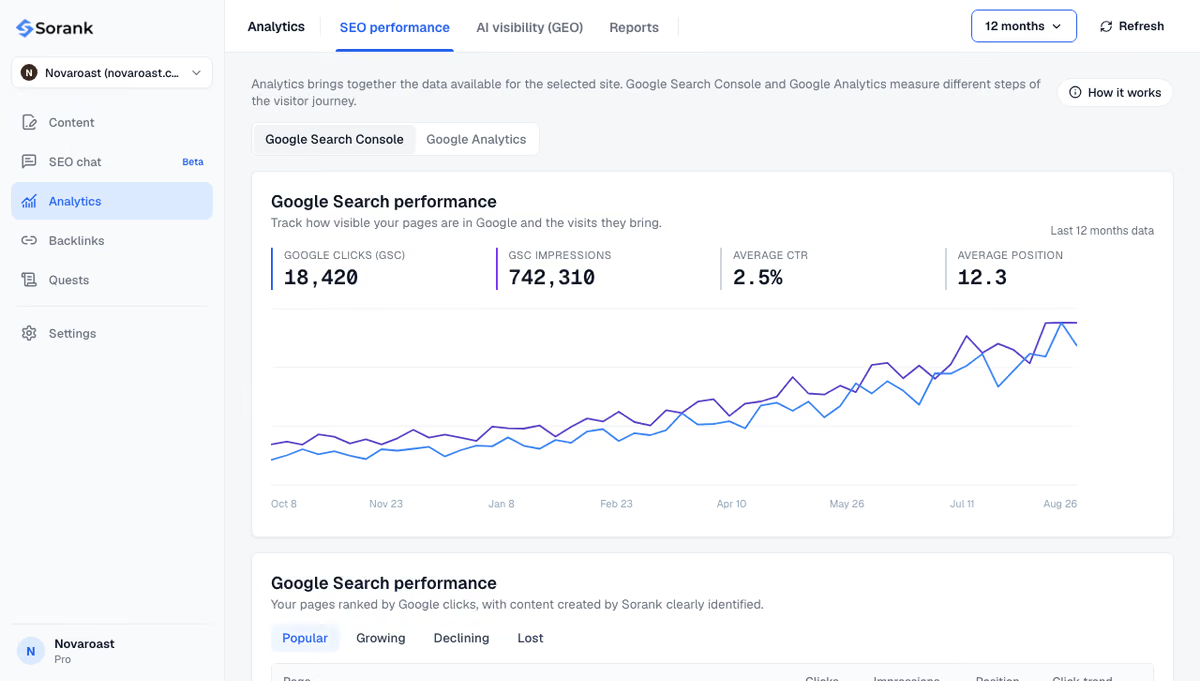
GTM mówi, co dzieje się po kliknięciu. Nie mówi, dlaczego strona ma daną pozycję, które zapytania dają wyświetlenia ani czy ChatGPT w ogóle wspomina Twoją markę. Źródłem prawdy o wynikach wyszukiwania jest Google Search Console; widoczność w AI wymaga zadawania asystentom pytań Twoich klientów i sprawdzania, kogo cytują.
Sorank to nasz produkt: oprogramowanie SEO i GEO działające w trybie autopilot. Panel GEO / SEO pokazuje kliknięcia, wyświetlenia i pozycje z Search Console obok publikowanych artykułów, a Śledzenie wzmianek w AI co tydzień sprawdza, czy ChatGPT, Claude i Gemini cytują Twoją markę. GA4 przez GTM mierzy potem, co ten ruch robi na stronie.
Krótko mówiąc: zainstaluj GTM raz w szablonie, mierz kilka zdarzeń przynoszących przychód i trzymaj elementy SEO w HTML. Pomiar zapewniają GTM i GA4; wzrost dają treści, które zajmują wysokie pozycje i są cytowane. Aby publikować je bez dokładania godzin pracy, sprawdź plany Sorank, od 49€ miesięcznie z 3-dniowym bezpłatnym okresem próbnym.
Najczęściej zadawane pytania
Czy Google Tag Manager jest bezpłatny?
Tak. Google Tag Manager jest bezpłatny dla stron i aplikacji każdej wielkości. Google sprzedaje też Tag Manager 360, część Google Marketing Platform, dla dużych organizacji, które potrzebują więcej obszarów roboczych, procesów zatwierdzania i wsparcia. Większość firm nigdy nie potrzebuje wersji płatnej.
Czy przy Google Tag Manager nadal potrzebuję Google Analytics?
Tak, jeśli chcesz mieć raporty. Google Tag Manager tylko wdraża i uruchamia tagi; nie przechowuje danych i nie pokazuje statystyk ruchu. Za pomocą GTM wysyłasz dane do Google Analytics 4, które je zbiera i tworzy raporty o sesjach, źródłach i konwersjach.
Jak sprawdzić, czy Google Tag Manager jest poprawnie zainstalowany?
Otwórz kontener i kliknij Podgląd: Tag Assistant wczyta stronę i pokaże tagi uruchomione na każdej podstronie i przy każdym zdarzeniu. Możesz też wyświetlić źródło strony i wyszukać identyfikator kontenera zaczynający się od GTM-. W Google Analytics 4 raport Czas rzeczywisty powinien pokazać Twoją wizytę w ciągu kilku sekund.
y!
Darmowy audyt SEO i GEO
Odbierz za darmo plan treści na 30 dni
Analizujemy Twoich konkurentów, Twoją stronę i Twoją widoczność w AI, aby bezpłatnie przygotować dla Ciebie dopasowany plan treści.
“Przetestowałem Sorank na prawdziwej stronie klienta i to jest szalone. Robi wszystko, za co agencja policzyłaby Ci 1500€ miesięcznie. Teraz trafia na produkcję u tego klienta.”Guillaume Guersanguersanguillaume.com
“Jesteśmy agencją reklamową i chcieliśmy raz na zawsze uporządkować nasze SEO. Sorank dał nam przejrzysty obraz naszej strony, pomógł ustalić priorytety optymalizacji i właściwie uporządkować nasze treści. Narzędzie jest proste w obsłudze, dobrze zaprojektowane do pracy zespołowej i bardzo praktyczne do centralizacji monitoringu bez żonglowania wieloma platformami. Bardzo solidna podstawa, by zacząć SEO od nowa.”Gaspard MadouiAgencja reklamowa
“Dzięki Sorank wyspecjalizowałem się w GEO. Ranking GEO pozwala mi pokazywać klientom ich pozycję na tle konkurencji w ChatGPT. To realna przewaga handlowa.”MélanieFreelancer SEO
“Świetna usługa, dobrze działa dla naszej strony i pomaga zrozumieć, jak ją ulepszyć, aby lepiej pozycjonować się w Google i nie tylko. Gratulacje, tak trzymać, polecam.”Hugo T.Sprzedawca e-commerce