La privacy è importante per noi, quindi hai la possibilità di disabilitare alcuni tipi di archiviazione che potrebbero non essere necessari per il funzionamento di base del sito web. Il blocco delle categorie può influire sulla tua esperienza sul sito web. Ulteriori informazioni (Politica sui cookie)
Google Tag Manager: cos'è, come installarlo e cosa cambia per la SEO
Google Tag Manager spiegato: tag, attivatori e variabili, installazione passo passo, i tag utili alla SEO e i limiti per Google e per i crawler delle IA.
Copertina della guida Sorank a Google Tag Manager, con un contenitore che collega tag, attivatori e variabili
Strumenti
In questa pagina
In breve
Google Tag Manager (GTM) è uno strumento gratuito di Google che permette di aggiungere e modificare i codici di tracciamento (tag) di un sito senza toccare ogni volta il codice sorgente. Si installa un solo snippet del contenitore su tutte le pagine, poi si creano in un'interfaccia web i tag (Google Analytics 4, conversioni Google Ads, pixel), gli attivatori (quando scatta ogni tag) e le variabili (i dati che usano), si provano in modalità Anteprima e si pubblica. GTM misura il sito; da solo non migliora il posizionamento, e tutto ciò che inserisce via JavaScript resta invisibile alla maggior parte dei crawler delle IA.
3 giorni gratis, poi smetti quando vuoi. Garanzia soddisfatti o rimborsati di 90 giorni.
Google Tag Manager si colloca tra il vostro sito e tutti gli strumenti di marketing che devono misurarlo. Google lo descrive come un modo per gestire i tag «senza modificare il codice» e documenta l'intera configurazione nel centro assistenza di Tag Manager. Questa guida spiega cos'è GTM, come installarlo, quali tag contano per la SEO, dove sono i suoi limiti per Google e per gli assistenti IA, e gli errori che rompono il tracciamento.
Che cos'è Google Tag Manager?
Google Tag Manager è un sistema di gestione dei tag: un unico codice sul sito che carica e controlla tutti gli altri codici di tracciamento. Invece di chiedere a uno sviluppatore di incollare un nuovo script ogni volta che il marketing aggiunge uno strumento, lo configurate una volta in GTM e pubblicate. Google lo ha lanciato nel 2012 ed è gratuito; esiste un'edizione a pagamento, Tag Manager 360, per le grandi organizzazioni che hanno bisogno di più aree di lavoro e di flussi di approvazione.
GTM si basa su quattro concetti:
Contenitore: l'insieme di tag, attivatori e variabili di un sito o di un'app. Basta un contenitore per sito, non uno per pagina.
Tag: gli snippet che inviano dati da qualche parte, per esempio il tag Google per Google Analytics 4, un tag di conversione Google Ads o un pixel Meta.
Attivatori: le regole che decidono quando scatta un tag (tutte le visualizzazioni di pagina, un clic su un pulsante, l'invio di un modulo, una profondità di scorrimento, un evento personalizzato).
Variabili: i valori letti da tag e attivatori, come l'URL della pagina, il testo di un clic, il valore di un ordine o l'ID di un prodotto.
Il quinto elemento è il livello dati (data layer). Google lo definisce «un oggetto usato da Google Tag Manager e gtag.js per passare informazioni ai tag» nella sua documentazione sul livello dati. Il sito vi inserisce informazioni strutturate (dataLayer.push con un nome di evento, un valore di transazione, un tipo di utente) e GTM le legge in modo affidabile, senza dover analizzare la pagina.
Google Tag Manager o Google Analytics: qual è la differenza?
I due strumenti sono complementari. GTM distribuisce e attiva i tag; Google Analytics conserva e presenta nei report i dati inviati da alcuni di quei tag. Si può usare GA4 senza GTM (incollando direttamente il tag Google) e GTM senza GA4 (per gestire solo pixel pubblicitari), ma la maggior parte dei siti li usa insieme.
Domanda
Google Tag Manager
Google Analytics 4
Compito principale
Distribuire e controllare i codici di tracciamento
Raccogliere, conservare e analizzare i dati dei visitatori
Ha report?
No, solo una vista di debug (Anteprima)
Sì: acquisizione, coinvolgimento, conversioni
Chi lo usa ogni giorno
Marketing, analisti, sviluppatori
Marketing, SEO, direzione
Altri fornitori
Sì: Google Ads, Meta, LinkedIn, Hotjar, qualsiasi HTML personalizzato
Soprattutto prodotti Google
Prezzo
Gratuito (edizione 360 a pagamento)
Gratuito (edizione 360 a pagamento)
Per la ricerca organica i risultati si leggono in GA4: sessioni da Google, pagine di destinazione, conversioni dal traffico organico. La nostra guida a Google Analytics per la SEO presenta i report che contano.
Come si installa Google Tag Manager, passo per passo?
1. Creare un account e un contenitore
Andate su tagmanager.google.com, accedete con un account Google, fate clic su Crea account, inserite il nome dell'azienda e il paese, date al contenitore il nome del dominio (www.esempio.it) e scegliete la piattaforma di destinazione: Web per un sito. Esistono altri tipi per iOS, Android, AMP e il tagging lato server.
2. Incollare i due snippet
GTM fornisce due blocchi di codice. Secondo Google, il blocco script va il più in alto possibile nel tag <head>, e il blocco noscript subito dopo l'apertura del tag <body>, su ogni pagina. Entrambi contengono l'ID del contenitore, che inizia con GTM-. Su WordPress, Shopify, Wix o Webflow se ne occupa di solito un plugin, un'impostazione del tema o un'integrazione nativa.
Consiglio
Installate GTM nel modello del sito, non pagina per pagina. Una pagina senza lo snippet è una pagina senza statistiche né conversioni, e nessuno se ne accorge finché un report non torna.
3. Aggiungere il tag Google per GA4
Create un nuovo tag di tipo Tag Google, incollate l'ID di misurazione GA4 (G-XXXXXXX) e scegliete l'attivatore Inizializzazione o Tutte le pagine. Questo solo tag invia le visualizzazioni di pagina e gli eventi automatici della misurazione avanzata (scorrimenti, clic in uscita, download di file, ricerca interna).
4. Aggiungere eventi e conversioni
Tracciate le azioni che contano per la vostra attività: invii di moduli, richieste di demo, acquisti, clic su un numero di telefono. Usate tag evento GA4 con i relativi attivatori, poi segnate gli eventi chiave come conversioni in GA4. La nostra guida al monitoraggio delle conversioni spiega come sceglierli. Per le campagne, contrassegnate i link con un generatore di UTM così da identificare ogni sorgente.
5. Anteprima, poi pubblicazione
Fate clic su Anteprima per aprire il sito con Tag Assistant: vedete quali tag sono scattati su ogni pagina e a ogni evento, e quali no. Quando tutto funziona, fate clic su Invia, date un nome alla versione (per esempio «GA4 + conversione modulo») e pubblicate. Ogni versione pubblicata resta salvata: si torna indietro con un clic.
Quali tag aggiungere per la SEO?
GTM non cambia il posizionamento, ma fornisce le misure su cui si basano le decisioni SEO. Il set utile per una strategia organica:
Tag Google GA4: sessioni organiche, pagine di destinazione e coinvolgimento, la base di ogni report SEO.
Eventi di conversione: contatti e vendite attribuiti al traffico organico, che trasformano le posizioni in fatturato.
Profondità di scorrimento e tempo di coinvolgimento sugli articoli: mostra quali articoli vengono letti fino in fondo e quali perdono lettori già alla prima schermata.
Clic sugli inviti all'azione interni: mostra quali contenuti portano i visitatori verso le pagine prodotto.
Tracciamento delle visite dalle IA: le visite da chatgpt.com, perplexity.ai o gemini.google.com compaiono come referral in GA4; un gruppo di canali personalizzato le isola. La nostra guida per misurare il traffico delle IA in Google Analytics indica la configurazione esatta.
Modalità di consenso: in Europa i tag devono rispettare la scelta del visitatore. La modalità di consenso di Google (versione 2 da novembre 2023) aggiunge i segnali ad_user_data e ad_personalization; funziona con una piattaforma di gestione del consenso che offre un modello per GTM.
Si possono aggiungere dati strutturati con Google Tag Manager?
Sì, e Google lo documenta: create un tag HTML personalizzato con un blocco JSON-LD, compilatelo con variabili GTM, pubblicate e verificate con il test dei risultati multimediali inserendo l'URL. La pagina di Search Central sui dati strutturati generati con JavaScript ne elenca i limiti: duplicare le informazioni in GTM aumenta il rischio di discrepanze tra contenuto della pagina e dati strutturati, e il markup Product generato dinamicamente può rendere le scansioni di Shopping meno frequenti e meno affidabili.
Il limite maggiore riguarda le IA. Googlebot esegue JavaScript e può leggere, con un ritardo, il markup inserito da GTM. La maggior parte dei crawler delle IA no. Un'analisi di Vercel pubblicata a dicembre 2024, The rise of the AI crawler, conclude che nessuno dei principali crawler delle IA esegue JavaScript, citando GPTBot, OAI-SearchBot, ChatGPT-User, ClaudeBot e PerplexityBot; Gemini, che usa l'infrastruttura di Google, fa eccezione.
Attenzione
Schema, title, tag canonical o testo aggiunti tramite GTM non esistono per ChatGPT, Claude o Perplexity. Inserite il markup schema nell'HTML generato dal server (CMS o tema) e usate GTM per la misurazione.
La regola sicura: GTM per il tracciamento, il codice HTML per tutto ciò che Google e le IA devono leggere. Un generatore di schema vi dà il JSON-LD da incollare nel modello, e il nostro articolo sulla SEO per JavaScript spiega come il rendering influisce sull'indicizzazione.
Google Tag Manager rallenta il sito?
Un contenitore vuoto è leggero. Il peso arriva da ciò che vi caricate dentro: widget di chat, mappe di calore, diversi pixel pubblicitari e HTML personalizzato pesante, che si contendono il thread principale durante il caricamento. Questo può peggiorare i Core Web Vitals, soprattutto l'Interaction to Next Paint su mobile.
Problema
Soluzione
Troppi tag su Tutte le pagine
Attivare ogni tag solo dove serve (pixel di checkout sulle pagine di checkout)
Tag secondari al caricamento
Usare Finestra caricata o un timer per chat, mappe di calore e sondaggi
Vecchi tag inutilizzati
Verificare il contenitore ogni trimestre e mettere in pausa i tag inutili
Molti script di terze parti
Valutare il tagging lato server per alleggerire il browser
Quali sono gli errori più comuni con Google Tag Manager?
Doppio tracciamento: GA4 installato sia nel tema sia in GTM, che raddoppia le visualizzazioni di pagina e dimezza la frequenza di rimbalzo nei report.
Pubblicare senza anteprima: un attivatore rotto blocca le conversioni in silenzio per settimane.
Disordine nell'area di lavoro: tag chiamati «test 2» o «nuovo tag» che nessuno osa eliminare. Adottate una convenzione di nomi: strumento, tipo, dettaglio.
Attivazione prima del consenso: in Europa un tag che installa cookie prima che il visitatore accetti è un rischio di non conformità.
Usare GTM per gli elementi SEO: inserire title, meta description o canonical via JavaScript invece di correggere il modello.
Troppi amministratori: chiunque possa pubblicare può aggiungere uno script su tutte le pagine. Limitate la pubblicazione a due o tre persone.
Che ruolo ha Google Tag Manager in una strategia SEO e GEO?
GTM vi dice cosa succede dopo il clic. Non vi dice perché una pagina si posiziona, quali query generano impressioni né se ChatGPT cita il vostro marchio. Per le prestazioni di ricerca il riferimento è Google Search Console; per la visibilità nelle IA occorre porre agli assistenti le domande dei vostri clienti e annotare chi viene citato.
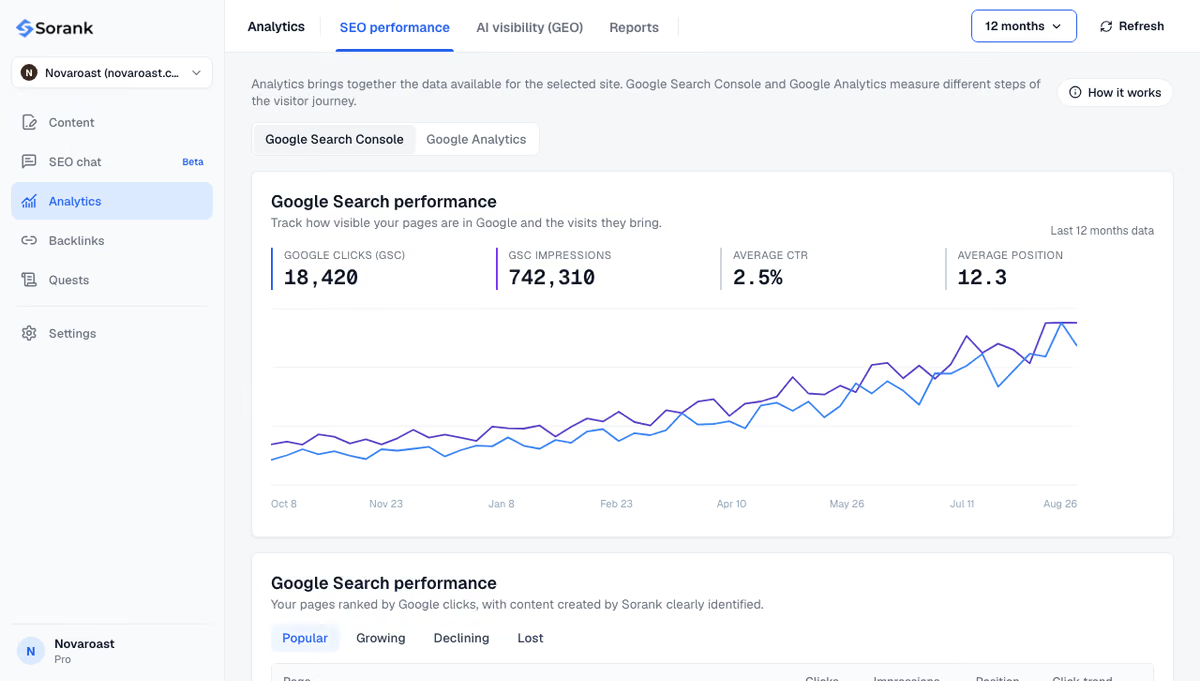
Sorank è il nostro prodotto: un software SEO e GEO in autopilot. La sua dashboard GEO e SEO mostra clic, impressioni e posizioni di Search Console accanto agli articoli che pubblica, e il monitoraggio delle menzioni nelle IA verifica ogni settimana se ChatGPT, Claude e Gemini citano il vostro marchio. GA4 tramite GTM misura poi cosa fa quel traffico sul sito.
In sintesi: installate GTM una volta nel modello, tracciate i pochi eventi che generano fatturato, tenete gli elementi SEO nell'HTML. La misurazione viene da GTM e GA4; la crescita da contenuti che si posizionano e vengono citati. Per pubblicarli senza aggiungere ore alla vostra settimana, consultate i piani di Sorank, da 49€ al mese con 3 giorni di prova gratuita.
Domande frequenti
Google Tag Manager è gratuito?
Sì. Google Tag Manager è gratuito per siti e app di qualsiasi dimensione. Google vende anche Tag Manager 360, parte di Google Marketing Platform, per le grandi organizzazioni che hanno bisogno di più aree di lavoro, flussi di approvazione e assistenza. La maggior parte delle aziende non ha mai bisogno dell'edizione a pagamento.
Serve ancora Google Analytics se uso Google Tag Manager?
Sì, se volete dei report. Google Tag Manager si limita a distribuire e attivare i tag; non conserva dati e non mostra statistiche di traffico. Con GTM inviate i dati a Google Analytics 4, che li raccoglie e crea i report su sessioni, sorgenti e conversioni.
Come verifico che Google Tag Manager sia installato correttamente?
Aprite il contenitore e fate clic su Anteprima: Tag Assistant carica il sito ed elenca i tag scattati su ogni pagina e a ogni evento. Potete anche visualizzare il codice sorgente della pagina e cercare l'ID del contenitore, che inizia con GTM-. In Google Analytics 4, il report In tempo reale dovrebbe mostrare la vostra visita entro pochi secondi.
y!
Audit SEO e GEO gratuito
Ricevi gratis il tuo piano di contenuti per 30 giorni
Analizziamo i tuoi concorrenti, il tuo sito web e la tua visibilità nelle IA per creare gratuitamente un piano di contenuti su misura.
“Ho testato Sorank sul sito reale di un cliente ed è pazzesco. Fa tutto quello che un'agenzia fa pagare 1.500 € al mese. Ora va in produzione su quel cliente.”Guillaume Guersanguersanguillaume.com
“Siamo un'agenzia pubblicitaria e volevamo rimettere in carreggiata il nostro SEO una volta per tutte. Sorank ci ha dato una visione chiara del nostro sito, ci ha aiutato a dare priorità alle ottimizzazioni e a strutturare correttamente i nostri contenuti. Lo strumento è facile da usare, ben progettato per un team e molto pratico per centralizzare il monitoraggio senza dover destreggiarsi tra più piattaforme. Una base molto solida per ripartire da zero con il nostro SEO.”Gaspard MadouiAgenzia Pubblicitaria
“Mi sono specializzata in GEO grazie a Sorank. Il GEO Leaderboard mi permette di mostrare ai miei clienti il loro posizionamento rispetto ai concorrenti su ChatGPT. È un vero differenziatore commerciale.”MélanieFreelancer SEO
“Ottimo servizio, funziona bene per il nostro sito web e ci aiuta a capire come migliorarlo per posizionarci meglio su Google e altrove. Complimenti, continuate così, ve lo consiglio.”Hugo T.Commerciante e-commerce