La privacidad es importante para nosotros, por lo que tiene la opción de desactivar ciertos tipos de almacenamiento que pueden no ser necesarios para el funcionamiento básico del sitio web. Bloquear categorías puede afectar a su experiencia en el sitio web. Más información (Política de cookies)
Google Tag Manager: qué es, cómo instalarlo y qué cambia para el SEO
Google Tag Manager explicado: etiquetas, activadores y variables, instalación paso a paso, etiquetas útiles para el SEO y límites para Google y los rastreadores de IA.
Portada de la guía de Sorank sobre Google Tag Manager, con un contenedor que conecta etiquetas, activadores y variables
Herramientas
En esta página
En resumen
Google Tag Manager (GTM) es una herramienta gratuita de Google que permite añadir y modificar los códigos de seguimiento (etiquetas) de un sitio web sin tocar su código fuente cada vez. Instala un único fragmento de contenedor en todas las páginas y después crea, desde una interfaz web, las etiquetas (Google Analytics 4, conversiones de Google Ads, píxeles), los activadores (cuándo se ejecuta cada etiqueta) y las variables (los datos que usan), las prueba en el modo Vista previa y publica. GTM mide su sitio; no mejora el posicionamiento por sí solo, y todo lo que inyecta con JavaScript resulta invisible para la mayoría de los rastreadores de IA.
3 días gratis y luego lo dejas cuando quieras. Garantía de devolución de 90 días.
Google Tag Manager se sitúa entre su sitio web y todas las herramientas de marketing que necesitan medirlo. Google lo describe como una forma de gestionar etiquetas «sin editar el código» y documenta toda la configuración en el centro de ayuda de Tag Manager. Esta guía explica qué es GTM, cómo instalarlo, qué etiquetas importan para el SEO, dónde están sus límites para Google y para los asistentes de IA, y los errores que rompen la medición.
¿Qué es Google Tag Manager?
Google Tag Manager es un sistema de gestión de etiquetas: un único código en su sitio que carga y controla todos los demás códigos de seguimiento. En lugar de pedir a un desarrollador que pegue un script nuevo cada vez que marketing añade una herramienta, lo configura una vez en GTM y publica. Google lo lanzó en 2012 y es gratuito; existe una edición de pago, Tag Manager 360, para grandes organizaciones que necesitan más espacios de trabajo y flujos de aprobación.
GTM se basa en cuatro conceptos:
Contenedor: el conjunto de etiquetas, activadores y variables de un sitio o una aplicación. Basta con un contenedor por sitio, no uno por página.
Etiquetas: los fragmentos que envían datos a algún sitio, por ejemplo la etiqueta de Google para Google Analytics 4, una etiqueta de conversión de Google Ads o un píxel de Meta.
Activadores: las reglas que deciden cuándo se ejecuta una etiqueta (todas las páginas vistas, un clic en un botón, el envío de un formulario, una profundidad de desplazamiento, un evento personalizado).
Variables: los valores que leen etiquetas y activadores, como la URL de la página, el texto de un clic, el importe de un pedido o el identificador de un producto.
La quinta pieza es la capa de datos (data layer). Google la define como «un objeto que usan Google Tag Manager y gtag.js para transmitir información a las etiquetas» en su documentación sobre la capa de datos. Su sitio envía ahí información estructurada (dataLayer.push con un nombre de evento, un importe de transacción, un tipo de usuario) y GTM la lee de forma fiable, sin rastrear la página.
Google Tag Manager o Google Analytics: ¿cuál es la diferencia?
Las dos herramientas se complementan. GTM despliega y ejecuta etiquetas; Google Analytics almacena y presenta en informes los datos que envían algunas de esas etiquetas. Puede usar GA4 sin GTM (pegando la etiqueta de Google directamente) y GTM sin GA4 (para gestionar solo píxeles publicitarios), pero la mayoría de los sitios los usan juntos.
Pregunta
Google Tag Manager
Google Analytics 4
Función principal
Desplegar y controlar códigos de seguimiento
Recoger, almacenar y analizar datos de visitantes
¿Tiene informes?
No, solo una vista de depuración (Vista previa)
Sí: adquisición, interacción, conversiones
Quién lo usa a diario
Marketing, analistas, desarrolladores
Marketing, SEO, dirección
Otros proveedores
Sí: Google Ads, Meta, LinkedIn, Hotjar, cualquier HTML personalizado
Sobre todo productos de Google
Precio
Gratis (edición 360 de pago)
Gratis (edición 360 de pago)
Para el posicionamiento orgánico, los resultados se leen en GA4: sesiones procedentes de Google, páginas de destino, conversiones del tráfico orgánico. Nuestra guía de Google Analytics para SEO recoge los informes que importan.
¿Cómo se instala Google Tag Manager paso a paso?
1. Crear una cuenta y un contenedor
Entre en tagmanager.google.com, inicie sesión con una cuenta de Google, haga clic en Crear cuenta, indique el nombre de la empresa y el país, nombre el contenedor con su dominio (www.ejemplo.es) y elija la plataforma de destino: Web para un sitio. Hay otros tipos para iOS, Android, AMP y etiquetado del lado del servidor.
2. Pegar los dos fragmentos
GTM le da dos bloques de código. Según Google, el bloque script va lo más arriba posible dentro de <head>, y el bloque noscript justo después de la etiqueta de apertura <body>, en todas las páginas. Ambos llevan el ID de su contenedor, que empieza por GTM-. En WordPress, Shopify, Wix o Webflow, suele encargarse un plugin, un ajuste del tema o una integración nativa.
Consejo
Instale GTM en la plantilla del sitio, no página por página. Una página sin el fragmento es una página sin analítica ni conversiones, y nadie lo nota hasta que un informe no cuadra.
3. Añadir la etiqueta de Google para GA4
Cree una etiqueta nueva de tipo Etiqueta de Google, pegue su ID de medición de GA4 (G-XXXXXXX) y elija el activador Inicialización o Todas las páginas. Esa única etiqueta envía las páginas vistas y los eventos automáticos de la medición mejorada (desplazamientos, clics salientes, descargas de archivos, búsqueda interna).
4. Añadir eventos y conversiones
Mida las acciones que cuentan para su negocio: envíos de formularios, solicitudes de demostración, compras, clics en un número de teléfono. Use etiquetas de evento de GA4 con sus activadores y marque los eventos clave como conversiones en GA4. Nuestra guía de seguimiento de conversiones explica cómo elegirlos. Para las campañas, etiquete los enlaces con un generador de UTM para identificar cada fuente.
5. Vista previa y publicación
Haga clic en Vista previa para abrir su sitio con Tag Assistant: verá qué etiquetas se ejecutaron en cada página y evento, y cuáles no. Cuando todo funcione, haga clic en Enviar, ponga nombre a la versión (por ejemplo «GA4 + conversión de formulario») y publique. Cada versión publicada se guarda, así que puede volver atrás con un clic.
¿Qué etiquetas conviene añadir para el SEO?
GTM no cambia su posicionamiento, pero aporta la medición de la que dependen las decisiones SEO. El conjunto útil para una estrategia orgánica:
Etiqueta de Google de GA4: sesiones orgánicas, páginas de destino e interacción, la base de cualquier informe SEO.
Eventos de conversión: contactos y ventas atribuidos al tráfico orgánico, que convierten posiciones en ingresos.
Profundidad de desplazamiento y tiempo de interacción en artículos: muestra qué artículos se leen hasta el final y cuáles pierden lectores en la primera pantalla.
Clics en llamadas a la acción internas: muestra qué contenidos llevan a los visitantes hacia las páginas de producto.
Seguimiento de visitas desde las IA: las visitas desde chatgpt.com, perplexity.ai o gemini.google.com aparecen como referencias en GA4; un grupo de canales personalizado las separa. Nuestra guía para medir el tráfico de las IA en Google Analytics detalla la configuración exacta.
Modo de consentimiento: en Europa, las etiquetas deben respetar la elección del visitante. El modo de consentimiento de Google (versión 2 desde noviembre de 2023) añade las señales ad_user_data y ad_personalization; funciona con una plataforma de gestión del consentimiento que ofrezca una plantilla para GTM.
¿Se pueden añadir datos estructurados con Google Tag Manager?
Sí, y Google lo documenta: cree una etiqueta de HTML personalizado con un bloque JSON-LD, rellénela con variables de GTM, publique y pruébela con la prueba de resultados enriquecidos introduciendo la URL. La página de Search Central sobre datos estructurados generados con JavaScript enumera las limitaciones: duplicar información en GTM aumenta el riesgo de desajuste entre el contenido de la página y los datos estructurados, y el marcado Product generado dinámicamente puede hacer que los rastreos de Shopping sean menos frecuentes y menos fiables.
El límite mayor afecta a las IA. Googlebot ejecuta JavaScript, así que puede leer con retraso el marcado que inyecta GTM. La mayoría de los rastreadores de IA no lo hacen. Un análisis de Vercel publicado en diciembre de 2024, The rise of the AI crawler, concluye que ninguno de los grandes rastreadores de IA ejecuta JavaScript, y cita GPTBot, OAI-SearchBot, ChatGPT-User, ClaudeBot y PerplexityBot; Gemini, que usa la infraestructura de Google, es la excepción.
Atención
El schema, los títulos, las etiquetas canónicas o el texto añadidos con GTM no existen para ChatGPT, Claude ni Perplexity. Coloque el marcado schema en el HTML que genera el servidor (su CMS o su tema) y reserve GTM para la medición.
La regla segura: GTM para el seguimiento, el código HTML para todo lo que Google y las IA deben leer. Un generador de schema le da el JSON-LD para pegar en su plantilla, y nuestro artículo sobre SEO para JavaScript explica cómo afecta el renderizado a la indexación.
¿Google Tag Manager ralentiza su sitio?
Un contenedor vacío pesa poco. El peso viene de lo que carga dentro: widgets de chat, mapas de calor, varios píxeles publicitarios y HTML personalizado pesado, que compiten por el hilo principal durante la carga. Eso puede empeorar las Core Web Vitals, sobre todo Interaction to Next Paint en móvil.
Problema
Solución
Demasiadas etiquetas en Todas las páginas
Ejecutar cada etiqueta solo donde se necesita (píxeles de pago en las páginas de pago)
Etiquetas secundarias durante la carga
Usar Ventana cargada o un temporizador para chat, mapas de calor y encuestas
Etiquetas antiguas sin uso
Auditar el contenedor cada trimestre y pausar las etiquetas inútiles
Muchos scripts de terceros
Valorar el etiquetado del lado del servidor para aligerar el navegador
¿Cuáles son los errores más comunes con Google Tag Manager?
Doble medición: GA4 instalado en el tema y también en GTM, lo que duplica las páginas vistas y reduce a la mitad la tasa de rebote en los informes.
Publicar sin vista previa: un activador roto detiene las conversiones en silencio durante semanas.
Desorden en el espacio de trabajo: etiquetas llamadas «prueba 2» o «etiqueta nueva» que nadie se atreve a borrar. Use una convención de nombres: herramienta, tipo, detalle.
Ejecutar antes del consentimiento: en Europa, una etiqueta que instala cookies antes de que el visitante acepte supone un riesgo de incumplimiento.
Usar GTM para elementos SEO: inyectar títulos, meta descripciones o canónicas con JavaScript en lugar de corregir la plantilla.
Demasiados administradores: cualquiera con permiso de publicación puede añadir un script a todas las páginas. Limítelo a dos o tres personas.
¿Qué papel tiene Google Tag Manager en una estrategia SEO y GEO?
GTM le dice qué ocurre después del clic. No le dice por qué una página se posiciona, qué consultas generan impresiones ni si ChatGPT cita su marca. Para el rendimiento en búsqueda, la referencia es Google Search Console; para la visibilidad en las IA, hay que plantear a los asistentes las preguntas de sus compradores y anotar a quién citan.
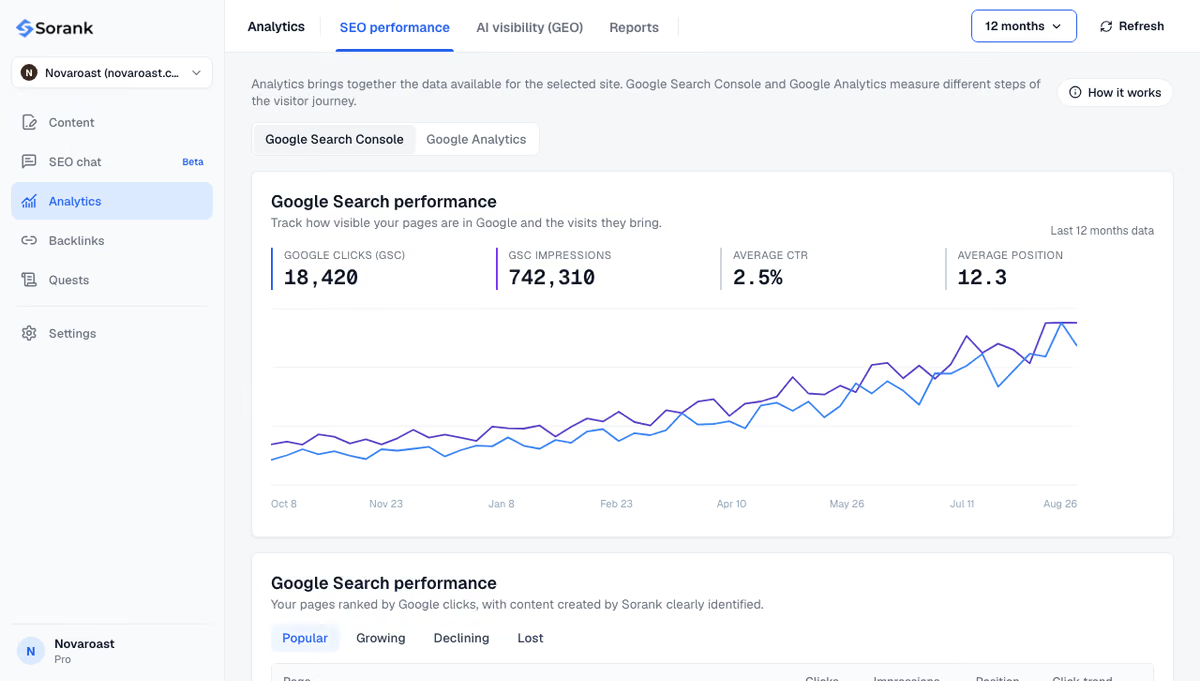
Sorank es nuestro producto: un software de SEO y GEO en autopilot. Su panel GEO y SEO muestra los clics, impresiones y posiciones de Search Console junto a los artículos que publica, y el seguimiento de menciones en IA comprueba cada semana si ChatGPT, Claude y Gemini citan su marca. Después, GA4 a través de GTM mide lo que hace ese tráfico en su sitio.
La versión corta: instale GTM una vez en su plantilla, mida los pocos eventos que generan ingresos y mantenga los elementos SEO en el HTML. La medición viene de GTM y GA4; el crecimiento, de contenidos que se posicionan y se citan. Para publicar esos contenidos sin sumar horas a su semana, consulte los planes de Sorank, desde 49€ al mes con 3 días de prueba gratis.
Preguntas frecuentes
¿Google Tag Manager es gratis?
Sí. Google Tag Manager es gratuito para sitios y aplicaciones de cualquier tamaño. Google también vende Tag Manager 360, dentro de Google Marketing Platform, para grandes organizaciones que necesitan más espacios de trabajo, flujos de aprobación y soporte. La mayoría de las empresas nunca necesitan la edición de pago.
¿Sigo necesitando Google Analytics si uso Google Tag Manager?
Sí, si quiere informes. Google Tag Manager solo despliega y ejecuta etiquetas; no almacena datos ni muestra estadísticas de tráfico. Con GTM envía los datos a Google Analytics 4, que los recoge y genera los informes de sesiones, fuentes y conversiones.
¿Cómo compruebo que Google Tag Manager está bien instalado?
Abra su contenedor y haga clic en Vista previa: Tag Assistant carga su sitio y muestra las etiquetas ejecutadas en cada página y evento. También puede ver el código fuente de la página y buscar el ID de su contenedor, que empieza por GTM-. En Google Analytics 4, el informe Tiempo real debería mostrar su propia visita en pocos segundos.
y!
Auditoría SEO y GEO gratuita
Consiga gratis su plan de contenidos para 30 días
Analizamos a sus competidores, su sitio web y su visibilidad en las IA para crear gratis un plan de contenidos a medida.
“He probado Sorank en el sitio real de un cliente y es una locura. Hace todo aquello por lo que una agencia cobra 1.500 € al mes. Ahora se pone en producción en ese cliente.”Guillaume Guersanguersanguillaume.com
“Somos una agencia de publicidad y queríamos poner en marcha nuestro SEO de una vez por todas. Sorank nos dio una visión clara de nuestro sitio, nos ayudó a priorizar las optimizaciones y a estructurar correctamente nuestro contenido. La herramienta es fácil de usar, bien diseñada para un equipo y muy práctica para centralizar el seguimiento sin tener que hacer malabares entre varias plataformas. Una base muy sólida para empezar de nuevo con nuestro SEO.”Gaspard MadouiAgencia de Publicidad
“Me especialicé en GEO gracias a Sorank. El GEO Leaderboard me permite mostrar a mis clientes su posicionamiento frente a sus competidores en ChatGPT. Es un verdadero diferenciador comercial.”MélanieFreelancer SEO
“Excelente servicio, funciona bien para nuestro sitio web y nos ayuda a entender cómo mejorarlo para posicionarnos mejor en Google y en otros lugares. Felicitaciones, continúen así, se lo recomiendo.”Hugo T.Comerciante e-commerce