Datenschutz ist uns wichtig. Deshalb können Sie bestimmte Speicherarten deaktivieren, die für die grundlegende Funktion der Website nicht erforderlich sind. Das Blockieren einzelner Kategorien kann Ihr Erlebnis auf der Website beeinträchtigen. Weitere Informationen (Cookie-Richtlinie)
Google Tag Manager: Was er ist, wie Sie ihn installieren und was er für SEO bedeutet
Google Tag Manager erklärt: Tags, Trigger und Variablen, Installation Schritt für Schritt, sinnvolle Tags für SEO und die Grenzen für Google und KI-Crawler.
Titelbild des Sorank-Leitfadens zu Google Tag Manager mit einem Container, der Tags, Trigger und Variablen verbindet
Werkzeuge
Auf dieser Seite
Kurz gesagt
Google Tag Manager (GTM) ist ein kostenloses Tool von Google, mit dem Sie Tracking-Codes (Tags) auf einer Website hinzufügen und ändern, ohne jedes Mal den Quellcode anzufassen. Sie binden ein einziges Container-Snippet auf allen Seiten ein und legen dann in einer Weboberfläche Tags (Google Analytics 4, Google-Ads-Conversions, Pixel), Trigger (wann ein Tag ausgelöst wird) und Variablen (welche Daten es nutzt) an, testen alles im Vorschaumodus und veröffentlichen. GTM misst Ihre Website; es verbessert Rankings nicht von selbst, und alles, was es per JavaScript einfügt, bleibt für die meisten KI-Crawler unsichtbar.
3 Tage kostenlos, danach beenden Sie jederzeit. 90-Tage-Geld-zurück-Garantie.
Google Tag Manager sitzt zwischen Ihrer Website und allen Marketing-Tools, die sie messen sollen. Google beschreibt ihn als Möglichkeit, Tags zu verwalten, „ohne den Code zu bearbeiten“, und dokumentiert die Einrichtung vollständig in der Tag-Manager-Hilfe. Dieser Leitfaden zeigt, was GTM ist, wie Sie ihn installieren, welche Tags für SEO zählen, wo seine Grenzen für Google und KI-Assistenten liegen und welche Fehler das Tracking zerstören.
Was ist Google Tag Manager?
Google Tag Manager ist ein Tag-Management-System: ein einziger Code auf Ihrer Website, der alle anderen Tracking-Codes lädt und steuert. Statt bei jedem neuen Marketing-Tool einen Entwickler um ein weiteres Skript zu bitten, konfigurieren Sie es einmal in GTM und veröffentlichen. Google hat das Tool 2012 eingeführt, es ist kostenlos; eine kostenpflichtige Enterprise-Version, Tag Manager 360, richtet sich an große Organisationen mit Bedarf an mehr Arbeitsbereichen und Freigabeprozessen.
GTM beruht auf vier Bausteinen:
Container: die Gesamtheit der Tags, Trigger und Variablen einer Website oder App. Ein Container pro Website genügt, nicht einer pro Seite.
Tags: Snippets, die Daten irgendwohin senden, etwa das Google-Tag für Google Analytics 4, ein Google-Ads-Conversion-Tag oder ein Meta-Pixel.
Trigger: Regeln, die festlegen, wann ein Tag ausgelöst wird (alle Seitenaufrufe, Klick auf einen Button, Formularversand, Scrolltiefe, benutzerdefiniertes Ereignis).
Variablen: Werte, die Tags und Trigger auslesen, etwa die Seiten-URL, ein Klicktext, ein Bestellwert oder eine Produkt-ID.
Das fünfte Element ist die Datenschicht (Data Layer). Google definiert sie in der Dokumentation zur Datenschicht als Objekt, das Google Tag Manager und gtag.js nutzen, um Informationen an Tags zu übergeben. Ihre Website schreibt strukturierte Informationen hinein (dataLayer.push mit Ereignisname, Transaktionswert, Nutzertyp), und GTM liest sie zuverlässig aus, ohne die Seite zu durchsuchen.
Google Tag Manager oder Google Analytics: Was ist der Unterschied?
Die beiden Tools ergänzen sich. GTM spielt Tags aus und löst sie aus; Google Analytics speichert die Daten, die einige dieser Tags senden, und bereitet sie in Berichten auf. GA4 funktioniert auch ohne GTM (mit direkt eingefügtem Google-Tag) und GTM auch ohne GA4 (etwa nur für Werbepixel), doch die meisten Websites nutzen beide zusammen.
Frage
Google Tag Manager
Google Analytics 4
Hauptaufgabe
Tracking-Codes ausspielen und steuern
Besucherdaten erfassen, speichern und auswerten
Berichte?
Nein, nur eine Debug-Ansicht (Vorschau)
Ja: Akquisition, Engagement, Conversions
Tägliche Nutzer
Marketing, Analyse, Entwicklung
Marketing, SEO, Geschäftsführung
Andere Anbieter
Ja: Google Ads, Meta, LinkedIn, Hotjar, beliebiges benutzerdefiniertes HTML
Vor allem Google-Produkte
Preis
Kostenlos (360-Version kostenpflichtig)
Kostenlos (360-Version kostenpflichtig)
Für die organische Suche lesen Sie die Ergebnisse in GA4 ab: Sitzungen aus Google, Einstiegsseiten, Conversions aus organischem Traffic. Unser Leitfaden zu Google Analytics für SEO zeigt die wichtigen Berichte.
Wie installieren Sie Google Tag Manager Schritt für Schritt?
1. Konto und Container anlegen
Öffnen Sie tagmanager.google.com, melden Sie sich mit einem Google-Konto an, klicken Sie auf Konto erstellen, geben Sie Firmennamen und Land ein, benennen Sie den Container nach Ihrer Domain (www.beispiel.de) und wählen Sie die Zielplattform: Web für eine Website. Weitere Typen gibt es für iOS, Android, AMP und serverseitiges Tagging.
2. Die beiden Snippets einfügen
GTM liefert zwei Code-Abschnitte. Laut Google gehört der Script-Block so weit oben wie möglich in den <head>, der Noscript-Block direkt hinter das öffnende <body>-Tag, und zwar auf jeder Seite. Beide enthalten Ihre Container-ID, die mit GTM- beginnt. Bei WordPress, Shopify, Wix oder Webflow übernimmt das meist ein Plugin, eine Theme-Einstellung oder eine native Integration.
Tipp
Installieren Sie GTM im Seiten-Template, nicht Seite für Seite. Eine Seite ohne Snippet ist eine Seite ohne Analytics und ohne Conversions, und das fällt erst auf, wenn ein Bericht nicht stimmt.
3. Das Google-Tag für GA4 hinzufügen
Legen Sie ein neues Tag vom Typ Google-Tag an, fügen Sie Ihre GA4-Mess-ID (G-XXXXXXX) ein und wählen Sie den Trigger Initialisierung oder Alle Seiten. Dieses eine Tag sendet Seitenaufrufe und die automatischen Ereignisse der optimierten Analyse (Scrollen, ausgehende Klicks, Datei-Downloads, Websitesuche).
4. Ereignisse und Conversions ergänzen
Erfassen Sie die Aktionen, die für Ihr Geschäft zählen: Formularversand, Demo-Anfragen, Käufe, Klicks auf eine Telefonnummer. Nutzen Sie GA4-Ereignis-Tags mit Triggern und markieren Sie die Schlüsselereignisse in GA4 als Conversions. Unser Leitfaden zum Conversion-Tracking erklärt die Auswahl. Für Kampagnen kennzeichnen Sie Links mit einem UTM-Generator, damit jede Quelle erkennbar ist.
5. Vorschau, dann veröffentlichen
Klicken Sie auf Vorschau, um Ihre Website mit Tag Assistant zu öffnen: Sie sehen, welche Tags auf jeder Seite und bei jedem Ereignis ausgelöst wurden und welche nicht. Wenn alles passt, klicken Sie auf Senden, benennen die Version (etwa „GA4 + Formular-Conversion“) und veröffentlichen. Jede veröffentlichte Version bleibt gespeichert, ein Rollback ist mit einem Klick möglich.
Welche Tags lohnen sich für SEO?
GTM verändert Ihre Rankings nicht, liefert aber die Messwerte, auf denen SEO-Entscheidungen beruhen. Das sinnvolle Set für eine organische Strategie:
GA4-Google-Tag: organische Sitzungen, Einstiegsseiten und Engagement, die Basis jedes SEO-Reportings.
Conversion-Ereignisse: Leads und Verkäufe aus organischem Traffic, die Rankings in Umsatz übersetzen.
Scrolltiefe und Interaktionszeit bei Artikeln: zeigt, welche Beiträge bis zum Ende gelesen werden und welche Leser schon auf dem ersten Bildschirm verlieren.
Klicks auf interne Handlungsaufforderungen: zeigt, welche Inhalte Besucher zu Produktseiten führen.
Tracking von KI-Verweisen: Besuche von chatgpt.com, perplexity.ai oder gemini.google.com erscheinen in GA4 als Verweise; eine benutzerdefinierte Channelgruppe trennt sie ab. Unser Leitfaden zur Messung von KI-Traffic in Google Analytics beschreibt die genaue Einrichtung.
Einwilligungsmodus: In Europa müssen Tags die Entscheidung der Besucher respektieren. Googles Consent Mode (Version 2 seit November 2023) ergänzt die Signale ad_user_data und ad_personalization; er arbeitet mit einer Consent-Management-Plattform zusammen, die eine GTM-Vorlage bietet.
Kann man strukturierte Daten mit Google Tag Manager einfügen?
Ja, und Google dokumentiert es: Legen Sie ein Tag vom Typ Benutzerdefiniertes HTML mit einem JSON-LD-Block an, befüllen Sie es mit GTM-Variablen, veröffentlichen Sie und testen Sie mit dem Test für Rich-Suchergebnisse über die URL-Eingabe. Die Search-Central-Seite zu per JavaScript erzeugten strukturierten Daten nennt die Einschränkungen: Doppelte Angaben in GTM erhöhen das Risiko von Abweichungen zwischen Seiteninhalt und strukturierten Daten, und dynamisch erzeugtes Product-Markup kann Shopping-Crawls seltener und weniger zuverlässig machen.
Die größere Grenze betrifft KI. Googlebot rendert JavaScript und kann von GTM eingefügtes Markup mit Verzögerung lesen. Die meisten KI-Crawler können das nicht. Eine im Dezember 2024 veröffentlichte Analyse von Vercel, The rise of the AI crawler, stellt fest, dass keiner der großen KI-Crawler JavaScript rendert, und nennt GPTBot, OAI-SearchBot, ChatGPT-User, ClaudeBot und PerplexityBot; Gemini, das auf Googles Infrastruktur läuft, bildet die Ausnahme.
Achtung
Schema, Titel, Canonical-Tags oder Text, die über GTM eingefügt werden, existieren für ChatGPT, Claude oder Perplexity nicht. Setzen Sie Schema-Markup in das serverseitig gerenderte HTML (CMS oder Theme) und nutzen Sie GTM für die Messung.
Die sichere Regel: GTM für das Tracking, der HTML-Quelltext für alles, was Google und KI lesen sollen. Ein Schema-Generator liefert Ihnen das JSON-LD für Ihr Template, und unser Artikel zu JavaScript-SEO erklärt, wie das Rendering die Indexierung beeinflusst.
Macht Google Tag Manager Ihre Website langsamer?
Ein leerer Container ist leicht. Das Gewicht entsteht durch das, was Sie darin laden: Chat-Widgets, Heatmaps, mehrere Werbepixel und schweres benutzerdefiniertes HTML, die beim Laden um den Hauptthread konkurrieren. Das kann die Core Web Vitals verschlechtern, vor allem Interaction to Next Paint auf Mobilgeräten.
Problem
Lösung
Zu viele Tags auf Alle Seiten
Jedes Tag nur dort auslösen, wo es gebraucht wird (Checkout-Pixel auf Checkout-Seiten)
Unwichtige Tags beim Seitenaufbau
Fenster geladen oder einen Timer-Trigger für Chat, Heatmaps und Umfragen nutzen
Alte, ungenutzte Tags
Den Container jedes Quartal prüfen und ungenutzte Tags pausieren
Viele Drittanbieter-Skripte
Serverseitiges Tagging prüfen, um den Browser zu entlasten
Was sind die häufigsten Fehler mit Google Tag Manager?
Doppeltes Tracking: GA4 sowohl im Theme als auch in GTM, was die Seitenaufrufe verdoppelt und die Absprungrate in Berichten halbiert.
Veröffentlichen ohne Vorschau: Ein defekter Trigger stoppt Conversions wochenlang unbemerkt.
Chaos im Arbeitsbereich: Tags namens „Test 2“ oder „Neues Tag“, die niemand zu löschen wagt. Nutzen Sie eine Namenskonvention: Tool, Typ, Detail.
Auslösen vor der Einwilligung: In Europa ist ein Tag, das Cookies vor der Zustimmung setzt, ein Compliance-Risiko.
GTM für SEO-Elemente nutzen: Titel, Meta-Descriptions oder Canonicals per JavaScript einfügen, statt das Template zu korrigieren.
Zu viele Administratoren: Wer veröffentlichen darf, kann ein Skript auf jeder Seite platzieren. Beschränken Sie das auf zwei oder drei Personen.
Welche Rolle spielt Google Tag Manager in einer SEO- und GEO-Strategie?
GTM zeigt, was nach dem Klick passiert. Es zeigt nicht, warum eine Seite rankt, welche Suchanfragen Impressionen bringen oder ob ChatGPT Ihre Marke überhaupt nennt. Für die Suchleistung ist die Google Search Console die maßgebliche Quelle; für die Sichtbarkeit in KI müssen Sie den Assistenten die Fragen Ihrer Käufer stellen und festhalten, wer zitiert wird.
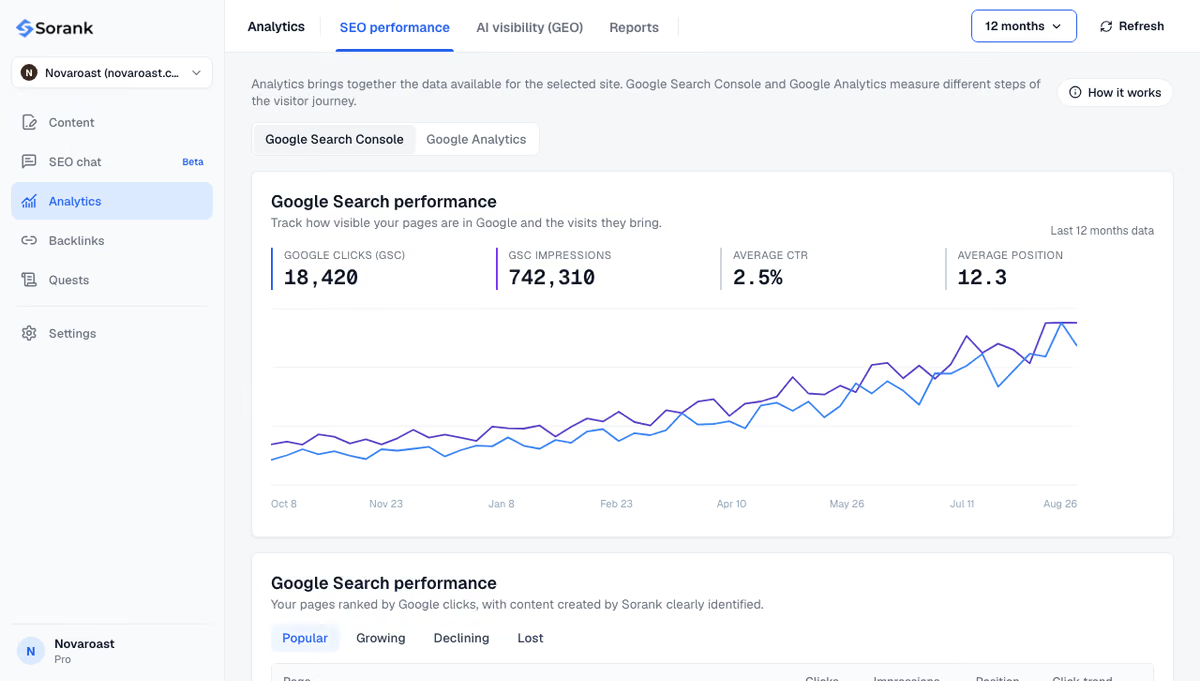
Sorank ist unser Produkt: eine SEO- und GEO-Software im Autopilot. Das GEO- und SEO-Dashboard zeigt Klicks, Impressionen und Positionen aus der Search Console neben den veröffentlichten Artikeln, und das KI-Erwähnungs-Tracking prüft jede Woche, ob ChatGPT, Claude und Gemini Ihre Marke zitieren. GA4 über GTM misst dann, was dieser Traffic auf Ihrer Website tut.
Die Kurzfassung: GTM einmal im Template installieren, die wenigen umsatzrelevanten Ereignisse erfassen, SEO-Elemente im HTML lassen. Die Messung kommt aus GTM und GA4; das Wachstum aus Inhalten, die ranken und zitiert werden. Um diese Inhalte ohne zusätzliche Stunden pro Woche zu veröffentlichen, sehen Sie sich die Sorank-Tarife an, ab 49€ pro Monat mit 3 Tagen kostenlosem Test.
Häufig gestellte Fragen
Ist Google Tag Manager kostenlos?
Ja. Google Tag Manager ist für Websites und Apps jeder Größe kostenlos. Google verkauft zusätzlich Tag Manager 360 als Teil der Google Marketing Platform für große Organisationen, die mehr Arbeitsbereiche, Freigabeprozesse und Support brauchen. Die meisten Unternehmen benötigen die kostenpflichtige Version nie.
Brauche ich Google Analytics noch, wenn ich Google Tag Manager nutze?
Ja, wenn Sie Berichte wollen. Google Tag Manager spielt nur Tags aus und löst sie aus; er speichert keine Daten und zeigt keine Traffic-Statistiken. Mit GTM senden Sie Daten an Google Analytics 4, das sie erfasst und Berichte zu Sitzungen, Quellen und Conversions erstellt.
Wie prüfe ich, ob Google Tag Manager richtig installiert ist?
Öffnen Sie Ihren Container und klicken Sie auf Vorschau: Tag Assistant lädt Ihre Website und listet die Tags auf, die auf jeder Seite und bei jedem Ereignis ausgelöst wurden. Sie können auch den Seitenquelltext öffnen und nach Ihrer Container-ID suchen, die mit GTM- beginnt. In Google Analytics 4 sollte der Echtzeitbericht Ihren eigenen Besuch innerhalb weniger Sekunden zeigen.
y!
Kostenloses SEO- und GEO-Audit
Erhalten Sie kostenlos Ihren Content-Plan für 30 Tage
Wir analysieren Ihre Wettbewerber, Ihre Website und Ihre KI-Sichtbarkeit, um kostenlos einen maßgeschneiderten Content-Plan für Sie zu erstellen.
“Ich habe Sorank auf einer echten Kundenwebsite getestet, und es ist der Wahnsinn. Es macht alles, wofür eine Agentur 1.500 € im Monat berechnet. Jetzt geht es bei diesem Kunden in den Produktivbetrieb.”Guillaume Guersanguersanguillaume.com
“Wir sind eine Ads-Agentur und wollten unser SEO endgültig wieder auf Kurs bringen. Sorank hat uns eine klare Übersicht über unsere Website verschafft, uns geholfen, Optimierungen zu priorisieren und unsere Inhalte richtig zu strukturieren. Das Tool ist einfach zu bedienen, gut für ein Team konzipiert und sehr praktisch, um das Tracking zu zentralisieren, ohne zwischen mehreren Plattformen jonglieren zu müssen. Eine sehr solide Grundlage, um mit unserem SEO neu zu starten.”Gaspard MadouiWerbeagentur
“Ich habe mich dank Sorank auf GEO spezialisiert. Das GEO Leaderboard ermöglicht es mir, meinen Kunden ihre Position im Vergleich zu ihren Wettbewerbern auf ChatGPT zu zeigen. Das ist ein echter kommerzieller Differenzierungsfaktor.”MélanieFreelancer im Bereich SEO
“Hervorragender Service, funktioniert gut für unsere Website und hilft uns zu verstehen, wie wir sie verbessern können, um auf Google und anderswo besser zu ranken. Herzlichen Glückwunsch, machen Sie weiter, ich empfehle es.”Hugo T.E-Commerce-Händler