La confidentialité est importante pour nous. Vous avez donc la possibilité de désactiver certains types de stockage qui peuvent ne pas être nécessaires au fonctionnement de base du site Web. Le blocage des catégories peut avoir un impact sur votre expérience sur le site Web. Plus d'informations (Politique de cookies)
Google Tag Manager : ce que c'est, comment l'installer et ce que ça change pour le SEO
Google Tag Manager expliqué : balises, déclencheurs et variables, installation pas à pas, balises utiles au SEO et limites pour Google et les robots des IA.
Couverture du guide Sorank sur Google Tag Manager, avec un conteneur reliant balises, déclencheurs et variables
Outils
Sur cette page
En bref
Google Tag Manager (GTM) est un outil gratuit de Google qui permet d'ajouter et de modifier les codes de suivi (balises) d'un site sans retoucher son code source à chaque fois. Vous installez un seul extrait de conteneur sur toutes les pages, puis vous créez dans une interface web les balises (Google Analytics 4, conversions Google Ads, pixels), les déclencheurs (quand chaque balise se déclenche) et les variables (les données utilisées), vous les testez en mode Prévisualisation et vous publiez. GTM mesure votre site : il n'améliore pas le classement à lui seul, et tout ce qu'il injecte en JavaScript reste invisible pour la plupart des robots des IA.
3 jours offerts, puis vous arrêtez quand vous voulez. Satisfait ou remboursé pendant 90 jours.
Google Tag Manager se place entre votre site et tous les outils marketing qui doivent le mesurer. Google le présente comme un moyen de gérer les balises « sans modifier le code » et détaille toute l'installation dans le centre d'aide Tag Manager. Ce guide explique ce qu'est GTM, comment l'installer, quelles balises comptent pour le SEO, où sont ses limites pour Google et pour les assistants IA, et les erreurs qui cassent le suivi.
Qu'est-ce que Google Tag Manager ?
Google Tag Manager est un gestionnaire de balises : un seul code sur votre site qui charge et pilote tous les autres codes de suivi. Au lieu de demander à un développeur de coller un nouveau script à chaque nouvel outil marketing, vous le configurez une fois dans GTM et vous publiez. Google l'a lancé en 2012 et il est gratuit ; une édition payante, Tag Manager 360, existe pour les grandes organisations qui ont besoin de plus d'espaces de travail et de circuits de validation.
GTM repose sur quatre notions :
Conteneur : l'ensemble des balises, déclencheurs et variables d'un site ou d'une application. Un conteneur par site suffit, pas un par page.
Balises : les extraits qui envoient des données quelque part, par exemple la balise Google pour Google Analytics 4, une balise de conversion Google Ads ou un pixel Meta.
Déclencheurs : les règles qui décident quand une balise s'exécute (toutes les pages vues, un clic sur un bouton, l'envoi d'un formulaire, une profondeur de défilement, un événement personnalisé).
Variables : les valeurs que lisent balises et déclencheurs, comme l'URL de la page, le texte d'un clic, le montant d'une commande ou l'identifiant d'un produit.
La cinquième pièce est la couche de données (data layer). Google la définit comme « un objet utilisé par Google Tag Manager et gtag.js pour transmettre des informations aux balises » dans sa documentation sur la couche de données. Votre site y pousse des informations structurées (dataLayer.push avec un nom d'événement, un montant de transaction, un type d'utilisateur) et GTM les lit de façon fiable, sans fouiller la page.
Google Tag Manager ou Google Analytics : quelle différence ?
Les deux outils se complètent. GTM déploie et déclenche les balises ; Google Analytics stocke et présente les données que certaines de ces balises envoient. Vous pouvez utiliser GA4 sans GTM (en collant la balise Google directement) et GTM sans GA4 (pour ne gérer que des pixels publicitaires), mais la plupart des sites utilisent les deux ensemble.
Question
Google Tag Manager
Google Analytics 4
Rôle principal
Déployer et contrôler les codes de suivi
Collecter, stocker et présenter les données des visiteurs
Des rapports ?
Non, seulement une vue de débogage (Prévisualisation)
Oui : acquisition, engagement, conversions
Utilisateurs au quotidien
Marketeurs, analystes, développeurs
Marketeurs, SEO, direction
Compatible avec d'autres éditeurs
Oui : Google Ads, Meta, LinkedIn, Hotjar, tout HTML personnalisé
Surtout les produits Google
Prix
Gratuit (édition 360 payante)
Gratuit (édition 360 payante)
Pour le référencement naturel, c'est dans GA4 que vous lisez les résultats : sessions venues de Google, pages d'entrée, conversions issues du trafic organique. Notre guide Google Analytics pour le SEO présente les rapports utiles.
Comment installer Google Tag Manager, étape par étape ?
1. Créer un compte et un conteneur
Rendez-vous sur tagmanager.google.com, connectez-vous avec un compte Google, cliquez sur Créer un compte, saisissez le nom de l'entreprise et le pays, puis nommez le conteneur d'après votre domaine (www.exemple.fr) et choisissez la plateforme cible : Web pour un site. D'autres types existent pour iOS, Android, AMP et le taggage côté serveur.
2. Coller les deux extraits de code
GTM vous donne deux morceaux de code. Selon Google, le bloc script se place le plus haut possible dans la balise <head>, et le bloc noscript juste après l'ouverture de la balise <body>, sur chaque page. Les deux contiennent l'identifiant de votre conteneur, qui commence par GTM-. Sur WordPress, Shopify, Wix ou Webflow, une extension, un réglage du thème ou une intégration native s'en charge en général.
Astuce
Installez GTM dans le gabarit du site, pas page par page. Une page sans l'extrait est une page sans statistiques ni conversions, et personne ne s'en aperçoit avant qu'un rapport paraisse faux.
3. Ajouter la balise Google pour GA4
Créez une balise de type Balise Google, collez votre ID de mesure GA4 (G-XXXXXXX) et choisissez le déclencheur Initialisation ou Toutes les pages. Cette seule balise envoie les pages vues et les événements automatiques de la mesure améliorée (défilements, clics sortants, téléchargements de fichiers, recherche interne).
4. Ajouter les événements et les conversions
Suivez les actions qui comptent pour votre activité : envois de formulaire, demandes de démo, achats, clics sur un numéro de téléphone. Utilisez des balises d'événement GA4 avec leurs déclencheurs, puis marquez les événements clés comme conversions dans GA4. Notre guide sur le suivi des conversions explique comment les choisir. Pour les campagnes, balisez vos liens avec un générateur d'UTM afin d'identifier chaque source.
5. Prévisualiser, puis publier
Cliquez sur Prévisualiser pour ouvrir votre site avec Tag Assistant : vous voyez quelles balises se sont déclenchées sur chaque page et chaque événement, et lesquelles non. Quand tout fonctionne, cliquez sur Envoyer, nommez la version (par exemple « GA4 + conversion formulaire ») et publiez. Chaque version publiée est conservée : vous pouvez revenir en arrière en un clic.
Quelles balises ajouter pour le SEO ?
GTM ne change pas votre classement, mais il fournit les mesures dont dépendent les décisions SEO. Le jeu utile pour une stratégie organique :
Balise Google GA4 : sessions organiques, pages d'entrée et engagement, la base de tout reporting SEO.
Événements de conversion : prospects et ventes attribués au trafic organique, qui transforment les positions en chiffre d'affaires.
Profondeur de défilement et temps d'engagement sur les articles : montre quels articles sont lus jusqu'au bout et lesquels perdent leurs lecteurs dès le premier écran.
Clics sur les appels à l'action internes : montre quels contenus poussent les visiteurs vers les pages produit.
Suivi des visites venues des IA : les visites depuis chatgpt.com, perplexity.ai ou gemini.google.com apparaissent comme sites référents dans GA4 ; un groupe de canaux personnalisé les isole. Notre guide pour mesurer le trafic des IA dans Google Analytics donne le paramétrage exact.
Mode consentement : en Europe, les balises doivent respecter le choix du visiteur. Le mode consentement de Google (version 2 depuis novembre 2023) ajoute les signaux ad_user_data et ad_personalization ; il fonctionne avec une plateforme de gestion du consentement qui propose un modèle GTM.
Peut-on ajouter des données structurées avec Google Tag Manager ?
Oui, et Google le documente : créez une balise HTML personnalisée contenant un bloc JSON-LD, remplissez-la avec des variables GTM, publiez et testez avec le test des résultats enrichis en saisissant l'URL. La page de Search Central sur les données structurées générées en JavaScript en liste les limites : dupliquer les informations dans GTM « augmente le risque d'écart entre le contenu de la page et les données structurées », et un balisage Product généré dynamiquement peut rendre les explorations Shopping « moins fréquentes et moins fiables ».
La limite la plus forte concerne les IA. Googlebot exécute le JavaScript : il peut lire, avec un délai, le balisage injecté par GTM. La plupart des robots des IA ne le font pas. Une analyse de Vercel publiée en décembre 2024, The rise of the AI crawler, conclut qu'« aucun des grands robots d'IA n'exécute aujourd'hui le JavaScript », en citant GPTBot, OAI-SearchBot, ChatGPT-User, ClaudeBot et PerplexityBot ; Gemini, qui s'appuie sur l'infrastructure de Google, fait exception.
Attention
Le schema, les titres, les balises canoniques ou le texte ajoutés via GTM n'existent pas pour ChatGPT, Claude ou Perplexity. Placez le balisage schema dans le HTML rendu par le serveur (votre CMS ou votre thème) et gardez GTM pour la mesure.
La règle sûre : GTM pour le suivi, le code source HTML pour tout ce que Google et les IA doivent lire. Un générateur de schema vous donne le JSON-LD à coller dans votre gabarit, et notre article sur le SEO JavaScript explique l'effet du rendu sur l'indexation.
Google Tag Manager ralentit-il votre site ?
Un conteneur vide est léger. Le poids vient de ce que vous y chargez : widgets de discussion, cartes de chaleur, plusieurs pixels publicitaires et HTML personnalisé lourd, qui se disputent le fil principal au chargement. Cela peut dégrader les Core Web Vitals, surtout l'Interaction to Next Paint sur mobile.
Problème
Solution
Trop de balises sur Toutes les pages
Déclencher chaque balise seulement là où elle sert (pixels de paiement sur les pages de paiement)
Balises secondaires au chargement
Utiliser Fenêtre chargée ou un minuteur pour la discussion, les cartes de chaleur et les enquêtes
Anciennes balises inutilisées
Auditer le conteneur chaque trimestre et suspendre les balises inutiles
Nombreux scripts tiers
Envisager le taggage côté serveur pour décharger le navigateur
Quelles sont les erreurs les plus fréquentes avec Google Tag Manager ?
Double suivi : GA4 installé à la fois dans le thème et dans GTM, ce qui double les pages vues et divise le taux de rebond dans les rapports.
Publier sans prévisualiser : un déclencheur cassé coupe les conversions en silence pendant des semaines.
Espace de travail en désordre : des balises nommées « test 2 » ou « nouvelle balise » que personne n'ose supprimer. Adoptez une convention de nommage : outil, type, détail.
Déclenchement avant consentement : en Europe, une balise qui dépose des cookies avant l'accord du visiteur expose à un risque de non-conformité.
Utiliser GTM pour les éléments SEO : injecter titres, meta descriptions ou balises canoniques en JavaScript au lieu de corriger le gabarit.
Trop d'administrateurs : toute personne qui peut publier peut ajouter un script sur toutes les pages. Limitez la publication à deux ou trois personnes.
Quelle place pour Google Tag Manager dans une stratégie SEO et GEO ?
GTM vous dit ce qui se passe après le clic. Il ne vous dit pas pourquoi une page se classe, quelles requêtes génèrent des impressions, ni si ChatGPT cite votre marque. Pour les performances de recherche, la référence est la Google Search Console ; pour la visibilité dans les IA, il faut poser aux assistants les questions de vos acheteurs et relever qui est cité.
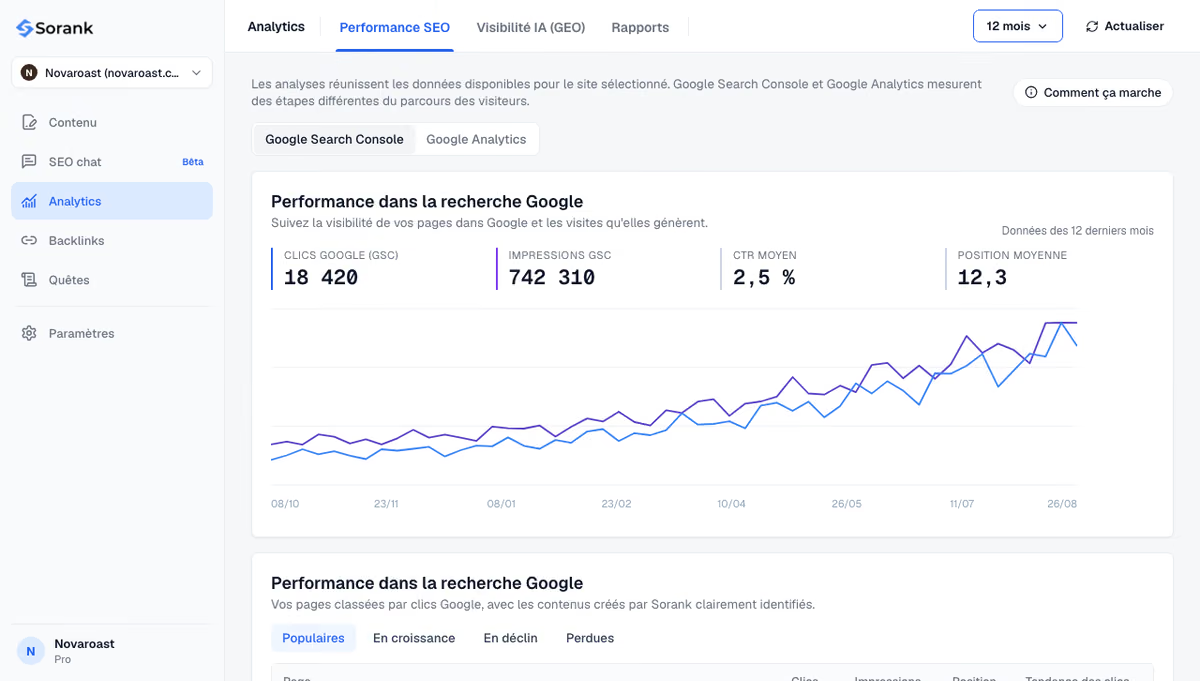
Sorank est notre produit : un logiciel SEO et GEO en autopilote. Son tableau de bord GEO et SEO affiche les clics, impressions et positions de la Search Console à côté des articles qu'il publie, et le suivi des mentions dans les IA vérifie chaque semaine si ChatGPT, Claude et Gemini citent votre marque. GA4, via GTM, mesure ensuite ce que fait ce trafic sur votre site.
En résumé : installez GTM une fois dans votre gabarit, suivez les quelques événements qui rapportent, gardez les éléments SEO dans le HTML. La mesure vient de GTM et de GA4 ; la croissance vient de contenus qui se classent et qui sont cités. Pour publier ces contenus sans ajouter des heures à votre semaine, consultez les offres Sorank, à partir de 49€ par mois avec 3 jours offerts.
Questions fréquentes
Google Tag Manager est-il gratuit ?
Oui. Google Tag Manager est gratuit pour les sites et applications de toute taille. Google vend aussi Tag Manager 360, intégré à Google Marketing Platform, pour les grandes organisations qui ont besoin de plus d'espaces de travail, de circuits de validation et d'assistance. La plupart des entreprises n'ont jamais besoin de l'édition payante.
Faut-il encore Google Analytics si l'on utilise Google Tag Manager ?
Oui, si vous voulez des rapports. Google Tag Manager se contente de déployer et de déclencher des balises : il ne stocke aucune donnée et n'affiche aucune statistique de trafic. GTM sert à envoyer les données vers Google Analytics 4, qui les collecte et construit les rapports sur les sessions, les sources et les conversions.
Comment vérifier que Google Tag Manager est bien installé ?
Ouvrez votre conteneur et cliquez sur Prévisualiser : Tag Assistant charge votre site et liste les balises déclenchées sur chaque page et chaque événement. Vous pouvez aussi afficher le code source de la page et chercher l'identifiant de votre conteneur, qui commence par GTM-. Dans Google Analytics 4, le rapport Temps réel doit afficher votre propre visite en quelques secondes.
y!
Audit SEO et GEO gratuit
Recevez gratuitement votre plan de contenu pour 30 jours
Nous analysons vos concurrents, votre site et votre visibilité dans les IA pour créer gratuitement un plan de contenu sur mesure.
“J'ai testé Sorank sur un vrai site client et c'est dingue. Il fait tout ce qu'une agence facture 1'500€ par mois. Là, ça part en production sur ce client.”Guillaume Guersanguersanguillaume.com
“Nous sommes une agence Ads et nous voulions remettre notre SEO sur les rails une bonne fois pour toutes. Sorank nous a donné une vue claire de notre site, nous a aidés à prioriser les optimisations et à structurer correctement notre contenu. L'outil est facile à utiliser, bien pensé pour une équipe et très pratique pour centraliser le suivi sans avoir à jongler entre plusieurs plateformes. Une base très solide pour repartir à zéro avec notre SEO.”Gaspard MadouiAgence Publicitaire
“J'ai simplement laissé le logiciel Sorank faire son travail, et aujourd'hui mon DR est de 25 et ma page se positionne mieux.”Lucas Flandrefoundertrace.fr
“Je me suis spécialisée en GEO grâce à Sorank. Le GEO Leaderboard me permet de montrer à mes clients leur positionnement vs leurs concurrents sur ChatGPT. C'est un vrai différenciateur commercial.”MélanieSEO indépendant
“Excellent service, fonctionne bien pour notre site web et nous aide à comprendre comment l'améliorer pour mieux nous positionner sur Google et ailleurs. Félicitations, continuez, je vous le recommande.”Hugo T.Marchand en ligne