W skrócie
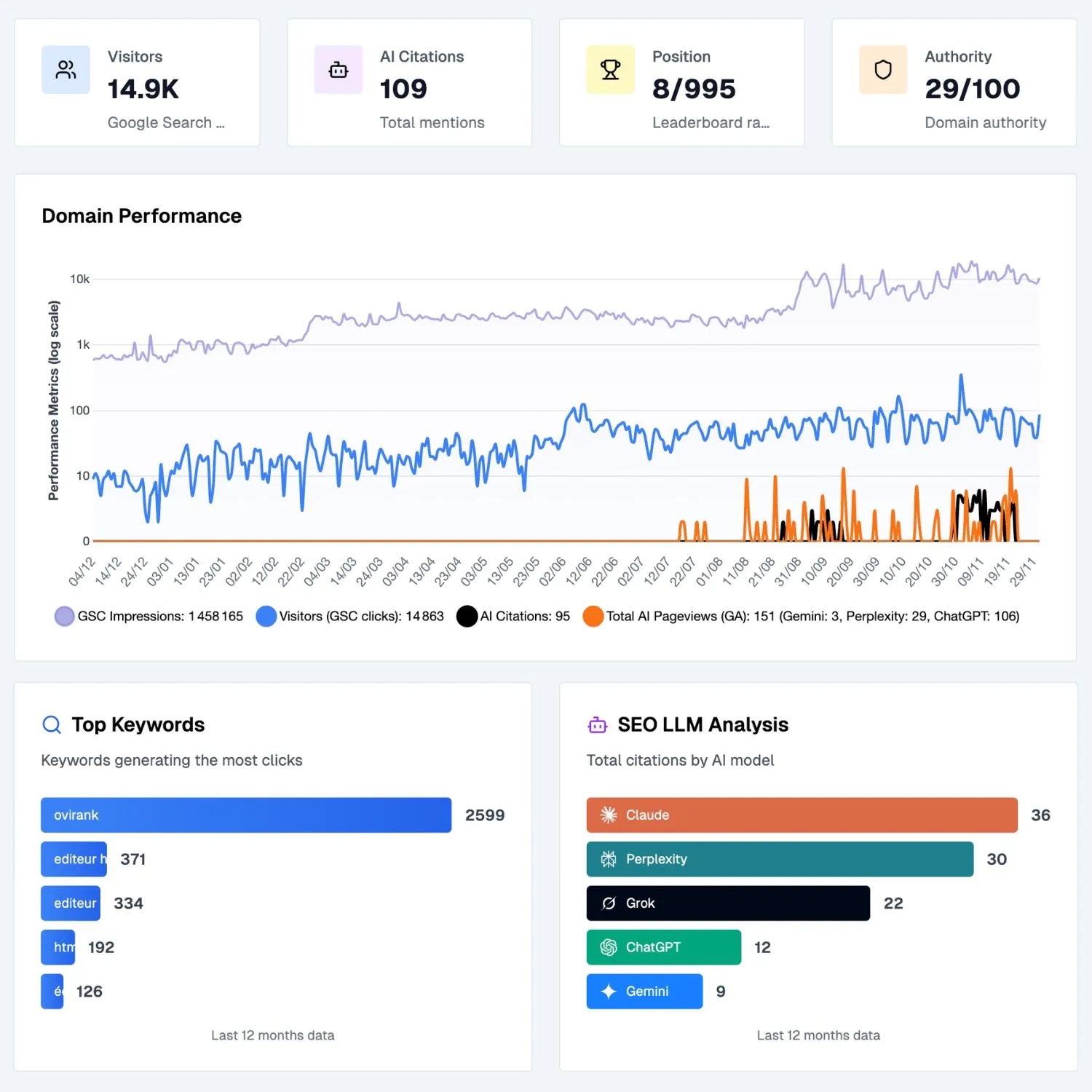
Aby używać Google Analytics w SEO, filtruj raporty GA4 po kanale Wyszukiwanie organiczne, analizuj strony docelowe wraz z zaangażowaniem i zdarzeniami kluczowymi oraz połącz Google Search Console, aby zobaczyć zapytania stojące za kliknięciami. Od 2026 roku GA4 grupuje też wizyty z ChatGPT, Gemini i podobnych asystentów w kanale Asystent AI, dzięki czemu możesz mierzyć ruch polecany przez AI obok ruchu z Google.
Chcesz dowiedzieć się więcej? Zapytaj
Google Analytics w SEO odpowiada na pytanie, na które nie odpowiedzą narzędzia do śledzenia pozycji: co robią odwiedzający z wyszukiwarki, gdy trafią na Twoją stronę? Search Console pokazuje, jak Google widzi Twoje strony przed kliknięciem; Google Analytics 4 (GA4) pokazuje zaangażowanie, konwersje i przychody po nim. Używane razem mówią, które strony przynoszą wartościowe wizyty organiczne, a które tylko ruch. Ten poradnik przeprowadza przez raporty, których warto używać, konfigurację, która czyni je wiarygodnymi, i błędy, które zniekształcają dane SEO.
Co Google Analytics może powiedzieć o SEO?
GA4 mierzy zachowanie w Twoim serwisie. Dla SEO odpowiada na pięć praktycznych pytań:
- Ile masz ruchu organicznego i jak zmienia się w czasie oraz na tle innych kanałów?
- Które strony docelowe odbierają wizyty z wyszukiwarek?
- Jak zaangażowani są ci odwiedzający: czy czytają, przewijają i oglądają inne strony?
- Czy konwertują: rejestracje, zapytania ofertowe, zakupy lub inne zdarzenie kluczowe?
- Ile ruchu pochodzi od asystentów AI, takich jak ChatGPT czy Gemini?
Czego GA4 samo z siebie nie powie: słów kluczowych wpisywanych przez ludzi, Twoich pozycji ani wyświetleń. Te dane są w Search Console, które można połączyć z GA4 (patrz niżej). Nasz samouczek o Google Search Console omawia tę stronę.
Jak filtrować ruch organiczny w GA4?
GA4 klasyfikuje każdą sesję w domyślnej grupie kanałów. Według dokumentacji domyślnej grupy kanałów Google sesja trafia do Wyszukiwania organicznego, gdy jej źródłem jest znana wyszukiwarka lub jej medium to „organic”. Aby to zobaczyć:
- Otwórz Raporty, następnie Pozyskiwanie, następnie Pozyskiwanie ruchu.
- Zostaw główny wymiar na Domyślna grupa kanałów sesji i odczytaj wiersz Wyszukiwanie organiczne.
- Zmień wymiar na Źródło / medium sesji, aby rozdzielić google / organic, bing / organic i inne wyszukiwarki.
- Dodaj porównanie (Domyślna grupa kanałów sesji dokładnie odpowiada Wyszukiwanie organiczne), aby każdy otwierany raport pozostawał przefiltrowany na ruch organiczny.
- Ustaw zakres dat tak, by porównywać z poprzednim okresem lub tym samym okresem rok wcześniej, uwzględniając sezonowość.
Kliknięcia z Google AI Overviews i trybu AI są liczone w Wyszukiwaniu organicznym, więc ten kanał obejmuje już część Twojej widoczności w funkcjach AI Google.
Które raporty GA4 są najważniejsze dla SEO?
Garść raportów pokrywa większość potrzeb SEO. Tabela wymienia je wraz z tym, na co zwracać uwagę.
| Raport | Gdzie go znaleźć | Co mówi dla SEO |
|---|
| Pozyskiwanie ruchu | Raporty, Pozyskiwanie | Sesje organiczne, zaangażowanie i zdarzenia kluczowe w porównaniu z innymi kanałami |
| Strona docelowa | Raporty, Zaangażowanie | Które strony odbierają pierwszą wizytę i jak zachowują się te wizyty |
| Strony i ekrany | Raporty, Zaangażowanie | Wyświetlenia i czas zaangażowania na stronę w całej wizycie |
| Zapytania z wyszukiwania organicznego Google | Kolekcja Search Console | Zapytania z kliknięciami, wyświetleniami, współczynnikiem klikalności i pozycją |
| Ruch z wyszukiwania organicznego Google | Kolekcja Search Console | Strony docelowe z danymi Search Console i Analytics obok siebie |
Raport Strona docelowa to rdzeń analizy SEO: przefiltrowany na Wyszukiwanie organiczne pokazuje, które artykuły i strony przyciągają odwiedzających z wyszukiwarki, jak długo zostają i czy konwertują.
Jakie wskaźniki zaangażowania obserwować?
GA4 zastąpiło starą logikę współczynnika odrzuceń zaangażowaniem. Strona pomocy Google o współczynniku zaangażowania i współczynniku odrzuceń definiuje sesję z zaangażowaniem jako trwającą dłużej niż 10 sekund, zawierającą zdarzenie kluczowe lub co najmniej dwa wyświetlenia strony lub ekranu. Przydatne dla SEO wskaźniki to:
- Współczynnik zaangażowania: odsetek sesji z zaangażowaniem. Niski współczynnik na organicznej stronie docelowej często sygnalizuje niedopasowanie zapytania do treści.
- Średni czas zaangażowania na sesję: jak długo strona była na pierwszym planie. Porównuj strony tego samego typu, ponieważ strona cennika i długi poradnik mają inne normy.
- Współczynnik odrzuceń: w GA4 odwrotność współczynnika zaangażowania, dostępny jako wskaźnik opcjonalny.
- Wyświetlenia na sesję: czy odwiedzający przechodzą do innych stron, co odzwierciedla Twoje linkowanie wewnętrzne.
Czytaj te wskaźniki strona po stronie i w czasie, nigdy jako średnią dla całego serwisu, która ukrywa strony wymagające pracy.
Jak śledzić konwersje z ruchu organicznego?
Ruch ma znaczenie tylko wtedy, gdy do czegoś prowadzi. W GA4 działania, które liczą się dla Twojej firmy, nazywają się zdarzeniami kluczowymi (dawniej konwersjami). Oznacz jako zdarzenia kluczowe działania odzwierciedlające wartość: wysłanie formularza, rejestracje, prośby o demo, zakupy, kliknięcia numeru telefonu. Następnie:
- W Pozyskiwaniu ruchu odczytaj zdarzenia kluczowe i współczynnik zdarzeń kluczowych sesji dla Wyszukiwania organicznego na tle innych kanałów.
- W raporcie Strona docelowa przefiltrowanym na Wyszukiwanie organiczne posortuj według zdarzeń kluczowych, aby znaleźć strony generujące leady lub sprzedaż.
- Wychwyć strony z dużym ruchem i bez zdarzeń kluczowych: mogą potrzebować wyraźniejszego wezwania do działania lub lepszego dopasowania do intencji wyszukiwania.
Pamiętaj, że GA4 domyślnie przypisuje zdarzenia kluczowe modelem opartym na danych w różnych kanałach. Porównując okresy, zachowaj te same ustawienia atrybucji.
Jak połączyć Search Console z GA4?
Połączenie obu narzędzi wprowadza zapytania z wyszukiwarki do Analytics. Przewodnik Google o łączeniu Search Console z Google Analytics opisuje ten proces:
- W GA4 otwórz Administracja, następnie Połączenia z usługami, następnie Połączenia z Search Console i kliknij Połącz.
- Wybierz usługę Search Console, której jesteś właścicielem (potrzebujesz uprawnień Edytora w GA4 i zweryfikowanej własności w Search Console).
- Wybierz strumień danych internetowych odpowiadający serwisowi, a następnie potwierdź.
- W Bibliotece opublikuj kolekcję Search Console, aby dwa raporty pojawiły się w lewym menu.
Dane z Search Console docierają do Analytics z opóźnieniem około dwóch dni i obejmują maksymalnie 16 miesięcy. Użyj raportu zapytań, aby znaleźć strony z wieloma wyświetleniami i niskim współczynnikiem klikalności: to często najszybsze zyski, bo lepszy tytuł i meta opis mogą zwiększyć kliknięcia bez nowej treści.
Jak zbudować raport SEO ruchu organicznego w GA4?
Miesięczny raport SEO powinien mieścić się na jednym ekranie. W Eksploracjach utwórz eksplorację swobodną lub zbuduj raport niestandardowy z tymi elementami:
- Filtr: Domyślna grupa kanałów sesji dokładnie odpowiada Wyszukiwanie organiczne.
- Wiersze: Strona docelowa (i opcjonalnie Źródło sesji, aby rozdzielić Google i Bing).
- Wskaźniki: sesje, sesje z zaangażowaniem, współczynnik zaangażowania, zdarzenia kluczowe, a w e-commerce łączny przychód.
- Porównanie: bieżący miesiąc z poprzednim miesiącem i z tym samym miesiącem rok wcześniej.
- Segmentacja według typu strony: artykuły blogowe, strony produktów lub usług oraz strony kategorii, aby zobaczyć, który typ treści napędza wyniki.
Zwróć uwagę, że eksploracje w standardowych usługach przechowują dane zdarzeń przez dwa lub czternaście miesięcy, zależnie od ustawienia retencji: ustaw je na czternaście miesięcy w Administracji, Retencja danych, jeśli chcesz analizy rok do roku w eksploracjach. Raporty standardowe nie podlegają temu limitowi.
Jak mierzyć ruch polecany przez AI w GA4?
Asystenci AI są dziś źródłem wizyt. Dokumentacja domyślnej grupy kanałów Google wymienia kanał Asystent AI: gdy referrer pasuje do listy asystentów AI, takich jak ChatGPT, Gemini, Copilot, DeepSeek czy Grok, GA4 ustawia medium na „ai-assistant” i grupuje tam sesję. Google AI Overviews i tryb AI są wyłączone, ponieważ ich kliknięcia liczą się jako Wyszukiwanie organiczne.
Aby uzupełnić obraz:
- Sprawdź wymiar Źródło sesji pod kątem chatgpt.com, perplexity.ai, claude.ai lub gemini.google.com, zwłaszcza w okresach sprzed istnienia kanału lub dla asystentów, których brakuje na liście Google.
- W razie potrzeby utwórz niestandardową grupę kanałów z wyrażeniem regularnym na źródle, umieszczoną nad Odsyłaczem.
- Porównaj zaangażowanie i zdarzenia kluczowe wizyt z AI z wizytami organicznymi; odwiedzający z AI często przychodzą po przeczytaniu podsumowania i mogą być dobrze wykwalifikowani.
Niektóre wizyty z AI docierają bez referrera, z aplikacji mobilnych lub skopiowanych linków, i trafiają do Ruchu bezpośredniego. Nasza strona o ciemnym ruchu z AI (AI dark traffic) wyjaśnia tę lukę, a nasz poradnik krok po kroku o mierzeniu wizyt z AI w Google Analytics pokazuje filtry szczegółowo.
Jakie są najczęstsze błędy w Google Analytics w SEO?
Te błędy zniekształcają dane SEO bardziej niż jakakolwiek usterka śledzenia:
- Czytanie średnich dla całego serwisu zamiast segmentowania według kanału i strony docelowej.
- Oczekiwanie danych o słowach kluczowych w GA4 bez połączenia Search Console.
- Liczenie własnych wizyt: zdefiniuj ruch wewnętrzny według adresu IP i włącz filtr.
- Ignorowanie efektu banera zgody: przy trybie zgody odwiedzający odmawiający plików cookie są modelowani lub brakuje ich w danych, więc porównuj trendy, a nie liczby bezwzględne z Search Console.
- Porównywanie okresów bez uwzględnienia sezonowości: w firmach sezonowych porównuj z tym samym miesiącem poprzedniego roku.
- Ocenianie SEO tylko po ruchu: śledź zdarzenia kluczowe i przychód na stronę docelową, ponieważ mniej, ale lepszych wizyt może być sukcesem.
Podsumowanie
Google Analytics w SEO działa, gdy filtrujesz po Wyszukiwaniu organicznym, analizujesz strony docelowe wraz z zaangażowaniem i zdarzeniami kluczowymi oraz łączysz Search Console, by zobaczyć zapytania stojące za kliknięciami. W 2026 roku dodaj kanał Asystent AI i filtry źródeł, aby śledzić wizyty z ChatGPT i innych asystentów obok Google. Przeglądaj ten sam raport organiczny co miesiąc i działaj na stronach, które ujawnia. Aby zobaczyć ruch z Google i z AI obok siebie bez ręcznego budowania raportów, użyj panelu GEO / SEO w Sorank.