A magánszféra fontos számunkra, ezért lehetőséged van kikapcsolni bizonyos típusú tárolókat, amelyekre a weboldal alapvető működéséhez nincs szükség. A kategóriák letiltása befolyásolhatja a weboldal használatának élményét. További információ (Sütikezelési szabályzat)
Google Site Kit: hogyan állítsd be, és hogyan javítsd az üres irányítópultot
Google Site Kit érthetően: mit köt össze az ingyenes bővítmény, telepítés lépésről lépésre, az üres irányítópult javítása és az adatvédelmi kötelezettségek.
Kék vonalak, amelyek egy központi irányítópultot kötnek össze kereső-, diagram- és sebességformákkal, és a Google-adatok áramlását mutatják egy WordPress-oldalba.
Eszközök
Ezen az oldalon
Röviden
A Google Site Kit a Google hivatalos, ingyenes WordPress-bővítménye. A Search Console, az Analytics, a PageSpeed Insights és több más Google-eszköz adatait a WordPress-irányítópultodra hozza, így nem kell követőkódot beillesztened a sablonba. A beállítás néhány percet vesz igénybe. Az adatok később érkeznek meg, és a legtöbb üres irányítópult négy okra vezethető vissza, amelyeket indulás előtt ellenőrizhetsz.
3 nap ingyen, utána bármikor leállhatsz. 90 napos eredménygarancia, feltételekhez kötve.
Mit tesz a Google Site Kit, és mit nem
A Site Kit egy jelentéskészítő réteg. Telepíted a WordPressbe, bejelentkezel egy Google-fiókkal, és a Google eszközeinek számai megjelennek az adminfelületen. A WordPress.org-os oldal így írja le: "the official WordPress plugin from Google for insights about how people find and use your site." Ezt a mondatot korlátozásként is olvasd, nem csak ígéretként. A bővítmény adatokat olvas. Nem írja a tartalmadat, nem választ kulcsszavakat, és nem javítja az oldalaidat.
Az eszközöket sem helyettesíti. A Site Kit nézete összefoglaló. Ha minden szűrőre, összehasonlításra és exportra szükséged van, közvetlenül a Search Console-t vagy az Analyticsot nyisd meg. Ha még csak tanulod, mit mér a Search Console, a GSC-útmutató magáról az eszközről szól. Ez a cikk arról szól, mit ad hozzá a bővítmény ehhez, és hol ér véget a képessége. Ha olyan eszközre is szükséged van, amely az oldalaid tartalmával dolgozik, a legjobb WordPress SEO-bővítmények összefoglalójában összehasonlíthatod a lehetőségeket, mert a Site Kit nem ilyen eszköz.
A bővítmény kiforrott. A WordPress.org-os oldal több mint 5 millió aktív telepítést, 1.192.0-s verziót és 2026. november 16-i utolsó frissítést mutat. Legalább WordPress 5.2 és PHP 7.4 kell hozzá, és a WordPress 7.1.5-ig tesztelték. Telepítés előtt ellenőrizd a számokat az oldalon, mert minden kiadásnál változnak. Maga a bővítmény ingyenes. A költségek a mögötte álló szolgáltatásokból származhatnak, például a Google Ads-kampányokból, amelyekért akkor fizetsz, ha futtatod őket.
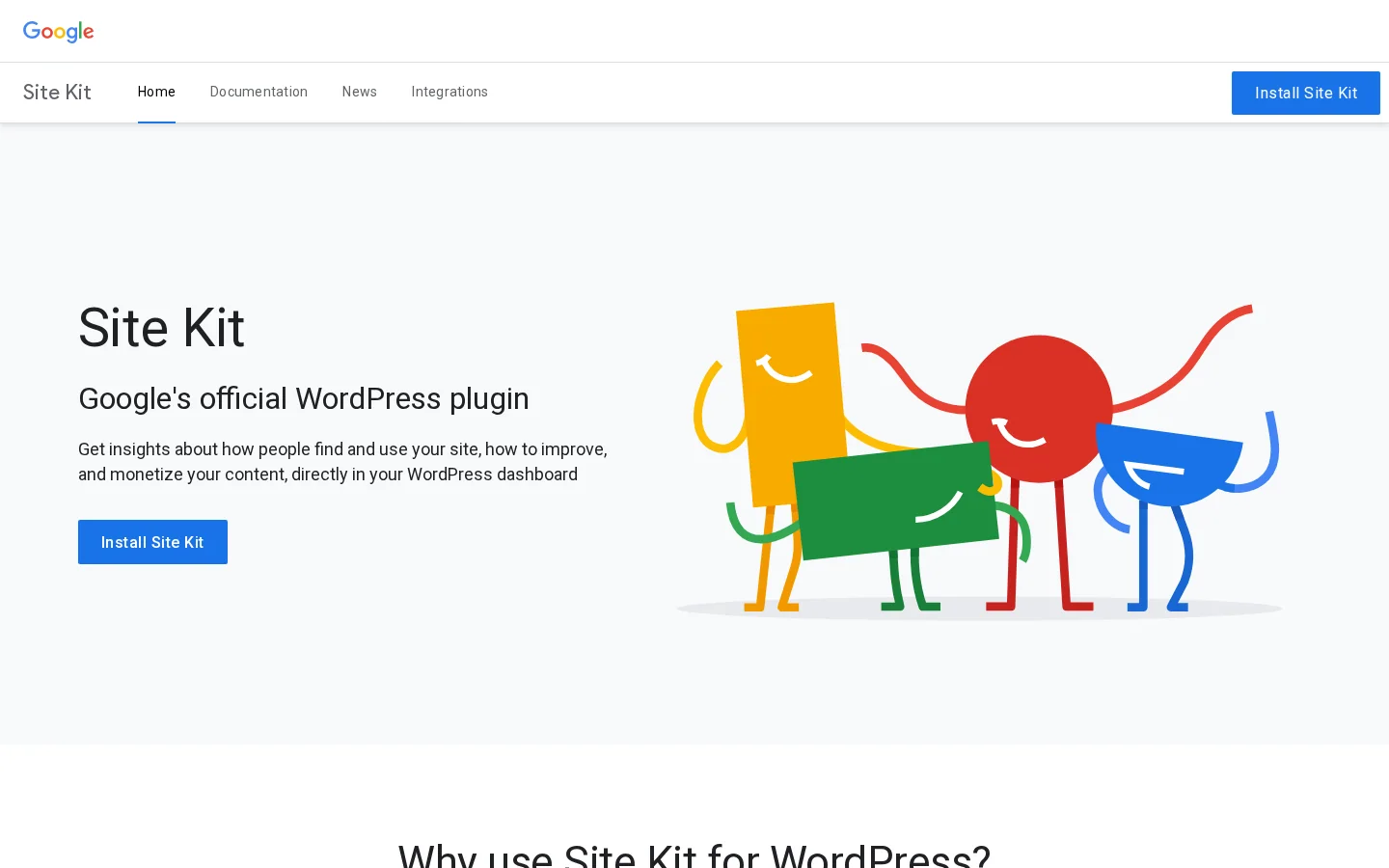
A Google hivatalos Site Kit-oldala a bővítmény által összekötött szolgáltatásokkal.
A hivatalos Site Kit-oldal ugyanezeket a szolgáltatásokat sorolja fel, és két állítást tesz, amelyeket magad is kipróbálhatsz: "No code editing required" és egy beállítás "in 3 easy steps". Mindkettő igaz egy szokásos, nyilvános WordPress-oldalra, ha a Google-fiókodnak van hozzáférése a megfelelő propertykhez, és a hozzájárulás-kezelés engedi betölteni a címkéket. A cikk többi része azokat az eseteket fedi le, amelyekben ez a feltétel nem teljesül.
A Google Site Kit egy pillantásra
5 millió+aktív telepítés a WordPress.org-on
8Google-szolgáltatás, amelyet a bővítmény felsorol
3 hónapSearch Console-adat az alapértelmezett nézetben
Források: a bővítmény oldala a WordPress.org-on (utoljára frissítve: 2026. november 16.); Google Search Console Súgó, teljesítményjelentés
A nyolc Google-szolgáltatás, amelyet összeköt
A Site Kit nyolc szolgáltatást sorol fel a WordPress.org-on. Nem kell mindet összekötnöd. A legtöbb oldal a Search Console-lal és az Analyticsszel kezdi, és a többit akkor adja hozzá, amikor szüksége lesz rájuk. Az alábbi táblázat összefoglalja, mit mutat meg mindegyik, és melyik részlet szokott gondot okozni.
Szolgáltatás
Mit látsz a WordPressben
Érdemes tudni
Search Console
Hogyan jeleníti meg a Google Keresés az oldalaidat, és mely lekérdezések hozzák ide a látogatókat
A keresési kattintások és megjelenések forrása. Ezt kösd össze elsőként.
Analytics
Hogyan mozognak a látogatók az oldalon, és a teljesített célok
Az IP-címek alapértelmezés szerint anonimizálva vannak.
PageSpeed Insights
Hogyan teljesítenek az oldalaid valódi webhelyekhez képest, tippekkel
Oldalakat tesztel. Nem követi a látogatókat.
AdSense
A tartalmadból származó bevétel
A jóváhagyási állapot a Beállítások, majd a Csatlakoztatott szolgáltatások, majd az AdSense alatt található.
Tag Manager
Címkék, amelyeket az oldal kódjának szerkesztése nélkül hozol létre és kezelsz
Akkor hasznos, ha több marketingcímkét kell kezelned.
Google Ads
Kampányadatok a hirdetéssel növelt forgalomhoz
Csak akkor releváns, ha fizetett kampányt futtatsz.
Bejelentkezés Google-fiókkal
A látogatók Google-fiókkal regisztrálhatnak és jelentkezhetnek be
Látogatói funkció, nem jelentés.
Reader Revenue Manager
Előfizetések, hozzájárulások, hírlevelek és felmérések
Azoknak a kiadóknak, akik árulnak vagy támogatást kérnek.
A Search Console mutatja, hányszor kattintanak és hányszor jelennek meg az oldalaid a Google Keresésben. Ez az egyetlen forrás a listán a keresési teljesítményhez, ezért ha csak egyet kötsz össze, ezt válaszd. Az Analytics azt mutatja, mit csinálnak a látogatók, miután megérkeztek: mely oldalakat nyitják meg, hogyan lépnek egyikről a másikra, és a beállított céljaidat. Az Analytics legfontosabb részlete az adatvédelem. A WordPress.org GYIK szerint az Analytics alapértelmezés szerint anonimizálja az IP-címeket, és ezt az Analytics beállításaiban ki lehet kapcsolni. Hagyd bekapcsolva, hacsak nincs dokumentált okod a megváltoztatásra. Ha előbb az aktuális verzió alapjaira van szükséged, olvasd el a GA4-útmutatót.
A PageSpeed Insights más, mint a másik kettő. Nem követi a látogatókat. Egy oldalt tesztel, összehasonlítja valódi webhelyekkel, és javaslatokat tesz a javításra. A sebességoptimalizálás általában itt kezdődik, a PageSpeed Insights bemutatója pedig elmagyarázza, hogyan olvasd a jelentést anélkül, hogy minden figyelmeztetést üldöznél. Egy lassú oldal az Analyticsben látható számokat is torzíthatja, mert a látogatók a tartalom betöltése előtt távoznak, így egy sebességprobléma forgalmi problémának látszhat.
Az AdSense és a Google Ads csak akkor számít, ha hirdetésekből keresel, vagy kampányt futtatsz. Az AdSense jóváhagyási állapota nem a főirányítópulton látszik. A Site Kit, majd a Beállítások, majd a Csatlakoztatott szolgáltatások, majd az AdSense alatt találod. A Tag Manager akkor hasznos, ha több címkét kell kezelned, a Tag Manager-cikk pedig elmagyarázza, mikor térül meg a konténer. A Bejelentkezés Google-fiókkal lehetővé teszi, hogy a látogatók meglévő Google-fiókkal regisztráljanak vagy jelentkezzenek be. A Reader Revenue Manager az előfizetéseket, hozzájárulásokat, hírleveleket és felméréseket fedi le, és azoknak a kiadóknak való, akik árulnak vagy támogatást kérnek.
Két hiányosság fontos a GEO-stratégiában. A Site Kit nem jelent a ChatGPT-ről, a Gemini-ról, a Claude-ról vagy a Perplexityről. Azt mutatja meg, hogyan látja a Google Keresés és a Google saját eszközei az oldaladat, nem azt, hogy egy MI-asszisztens megemlít-e téged, amikor valaki ajánlást kér. A cikk vége felé visszatérünk erre a hiányosságra.
Egy irányítópult, több összekapcsolt forrás: a Google Site Kit mögötti gondolat.
Telepítés előtt: az ellenőrzőlista
A legtöbb beállítási probléma már azelőtt eldől, hogy hozzányúlnál a bővítményhez. Tíz perc ellenőrzés megóv attól, hogy egy egész délutánt azzal töltsel, hogy azon gondolkodsz, miért nem mutat semmit az irányítópult. Menj végig a listán azzal, aki a Google-fiókot birtokolja, és azzal, aki a WordPress-oldalt kezeli, mert gyakran két különböző ember.
Mielőtt elkezded a beállítást
Az oldal nyilvános, és jelszó nélkül betöltődik
A karbantartási mód ki van kapcsolva
Tudod, melyik Google-fiók birtokolja az Analytics- és Search Console-propertykat
Minden property nevét és tulajdonosát le van írva
Minden adminisztrátor, akinek szüksége van az irányítópultra, rendelkezik Google-fiókkal
A hozzájárulás-kezelő eszközöd készen áll a Google-címkék kezelésére
Az első két pontot szokták kihagyni. A Site Kit nem tud adatot mutatni olyan oldalhoz, amely nincs élesítve. A bővítmény readme fájlja egyenesen kimondja: "If your website isn't live yet, Site Kit can't show you any data." Hozzáteszi, hogy az oldal nem lehet karbantartási módban, nem érhető el csak jelszóval, és nem lehet más módon blokkolva. Egy bejelentkezés mögött futó staging-másolat hibák nélkül települ, és mégsem mutat semmit. Ez egyike a leggyakoribb okoknak, amiért egy új oldalon néma az irányítópult.
A harmadik pont a második leggyakoribb problémát előzi meg. Az Analytics-adatok ahhoz a Google-fiókhoz tartoznak, amelyik a propertyt birtokolja. Ha a bővítményt telepítő személy olyan személyes fiókkal jelentkezik be, amelynek nincs hozzáférése a propertyhez, a beállítás lefuthat, de a jelentések üresek maradnak, vagy rossz oldalt mutatnak. Indulás előtt írd le, melyik fiók birtokolja az egyes propertyket, hogy tudd, melyik bejelentkezést kell használnod.
Az utolsó két pont azokra vonatkozik, akik az irányítópultot olvassák, és az adatvédelemre. Minden WordPress-adminisztrátor, aki látni akarja az adatokat, a saját Google-fiókját kell csatlakoztassa. A hozzájárulási szabályokról lent külön szakasz szól, de a beállítás előtt döntsétek el, ki felel a hozzájárulásért a szervezetetekben, mert a bővítmény ezt nem dönti el helyetted.
Tipp
Egy héttel az indulás előtt kérj hozzáférést a Google-fiókhoz, ne az indulás napján. Ha egy kollégára vársz, hogy hozzáadjon egy Analytics-propertyhez, az gyakori oka annak, hogy egy tiszta beállítás csúszik.
A beállítás lépésről lépésre
Az alábbi út egy szokásos, nyilvános WordPress-oldalon működik. Minden lépésnél egy dolgot kell megerősíteni a továbblépés előtt, hogy ne maradj egy félig összekötött bővítménnyel úgy, hogy nem látod, melyik rész hibázott.
Beállítás öt lépésben
Tedd élesítetté az oldaltAz oldalnak nyilvánosnak kell lennie, karbantartási mód és jelszó nélkül.
Telepítsd és aktiváldTelepítsd a Site Kit by Google bővítményt a WordPress bővítménykönyvtárából, majd aktiváld.
Csatlakoztasd a Google-fiókodatMinden adminisztrátor a saját Google-fiókjával jelentkezzen be.
Add hozzá a többi szolgáltatástNyisd meg a Site Kitet, majd a Beállításokat, és csatlakoztasd az Analyticset és a többit.
Várj az adatokraA legfrissebb napok előzetesek, ezért a beállítást néhány nap múlva ítéld meg.
A bővítmény telepítése és aktiválása
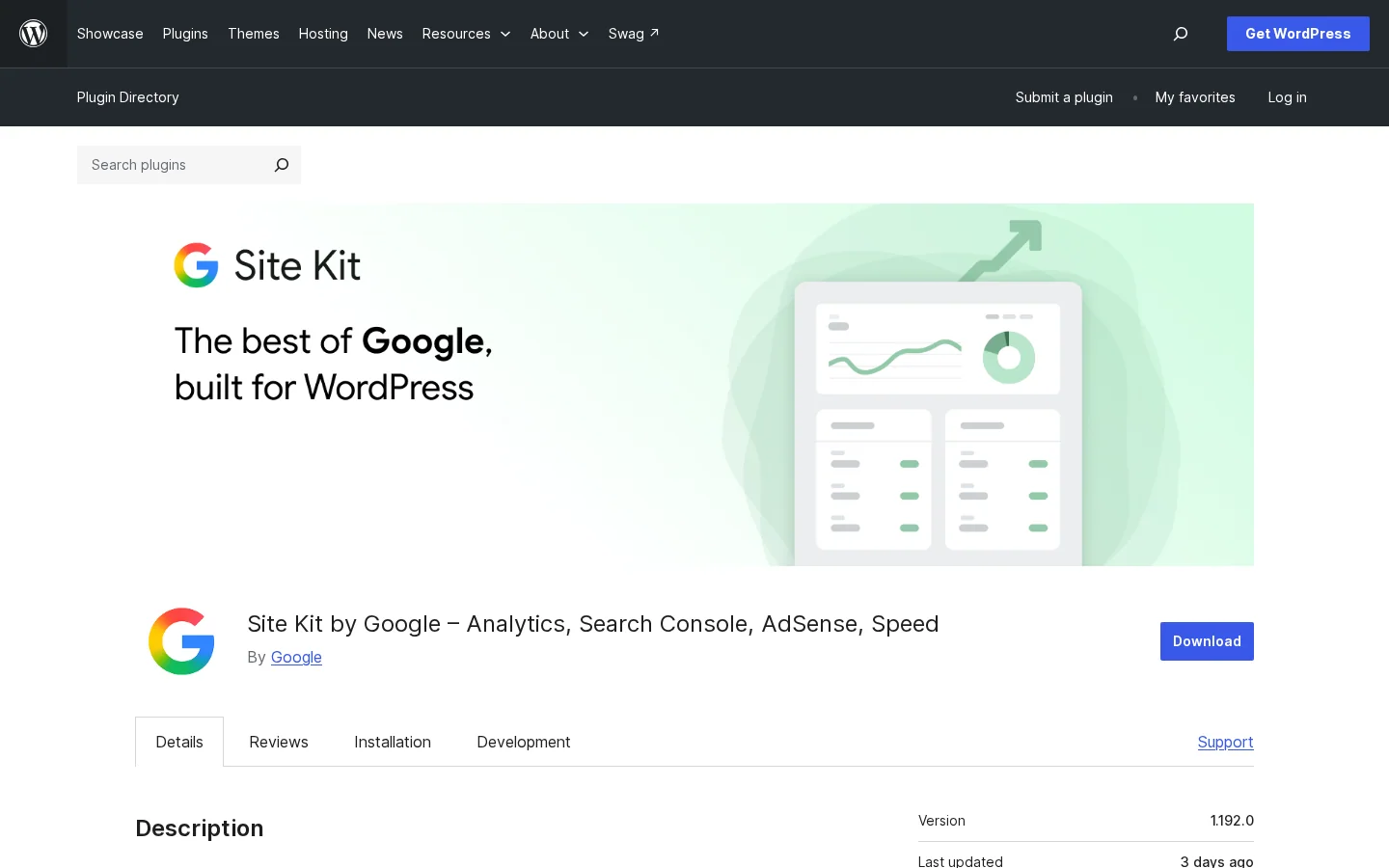
Telepítsd a Site Kit by Google bővítményt a WordPress bővítménykönyvtárából, majd aktiváld. A WordPress.org-os oldal a helyes hely az aktuális verzió és a követelmények ellenőrzésére. Ha a tárhelyszolgáltatód a 7.4-nél régebbi PHP-verziót futtat, a telepítés nem felel meg az előírt követelménynek. Kérdezd meg előbb a szolgáltatódat, vagy frissítsd a PHP-verziót a tárhelykezelőben, mielőtt telepítesz. Az alábbi oldal képernyőképe mutatja azt a részt, amelyet érdemes ellenőrizni.
A bővítmény oldala a WordPress.org-on, verzióval, követelményekkel és a GYIK-kel.
Erősítsd meg, hogy az oldal él, mielőtt bármit összekötnél
Ezt a saját gépedről futtasd, ne a WordPressből. Azt ellenőrzi, hogy a főoldal válaszol-e bejelentkezési kérés nélkül. Cseréld le a címet a sajátodra.
Egy egészséges nyilvános oldal 200-as választ ad. A 401 azt jelenti, hogy a HTTP-hitelesítés blokkolja a látogatókat, a 503 pedig gyakran karbantartási módot jelez. Egyik sem teszi lehetővé, hogy a Site Kit adatot mutasson, ezért ezeket javítsd ki először. Futtasd ugyanezt az ellenőrzést egy második oldalon is, például egy friss bejegyzésen, mert egyes beállítások az oldal csak egy részét védik. Gyakori meglepetés egy staging-másolatnál, amely úgy lett élesítve, hogy csak egy oldala volt feloldva: a főoldal 200-at ad, a bejegyzés pedig 401-et.
Jelentkezz be a megfelelő Google-fiókkal
Indítsd el a beállítást a WordPress Site Kit menüjéből, és jelentkezz be azzal a Google-fiókkal, amelyet az ellenőrzőlistán kiválasztottál. Add meg a kért engedélyeket. Minden adminisztrátor megismétli ezt a saját bejelentkezésével. A readme szerint minden adminisztrátornak a saját Google-fiókját kell csatlakoztatnia a bővítményhez való hozzáféréshez, ezért egy másik adminisztrátor, aki csak a WordPressbe jelentkezik be, nem látja az adataidat. Ha később az oldalt ügynökségnek vagy új munkatársnak adod át, erre a kapcsolatra is tervezz, és vond vissza a hozzáférést annak, aki távozik.
Az Analytics és a többi szolgáltatás hozzáadása a Beállításokban
A Search Console adatai a főirányítópulton jelennek meg, amint csatlakoztatva vannak. A többi szolgáltatást később adod hozzá a Site Kitben, a Beállításokon belül. Válaszd ki az ehhez az oldalhoz tartozó Analytics-propertyt, ne egy hasonló nevűt egy másik projektből vagy tesztdomainről. A rossz property kiválasztása az egyik hiba, amelyet lejjebb tárgyalunk, és könnyű észrevétlenül maradni, mert az irányítópult még élénknek látszik.
Számíts késésre az első napon
Ne ítéld meg a beállítást az első délután alapján. A Search Console súgóoldala szerint "the newest data can be preliminary, meaning it's still being collected and might change in the next few hours." Az új Analytics-propertyknek is időre van szükségük, mire az első jelentések kitöltődnek. Adj a beállításnak néhány napot, mielőtt eldöntöd, hogy valami elromlott, és a dátumtartományt ellenőrizd, mielőtt egy csökkenést valódi változásként olvasnál.
Megjegyzés
Az első számok, amelyeket látsz, nem a végleges számok. Ha az első napon képernyőképet osztasz meg egy ügyféllel vagy vezetővel, jelöld előzetesként, vagy várj, amíg a teljes hét bekerül.
Minden mód, ahogyan összekötheted a Google-t a WordPresszel
A Site Kit nem az egyetlen út. Négy módszer van arra, hogy Google-adatok kerüljenek egy WordPress-oldalra, és mindegyik más csapatnak való. A táblázat összehasonlítja őket. Az alábbi szakaszok mindegyikhez megadják az elvet, a használati esetet, az előnyöket, a korlátokat és egy példát, hogy azt a módszert válaszd, amely a csapatodhoz illik, ne azt, amelyikről először olvastál.
Módszer
Kódszerkesztés
Kinek való
Fő korlát
Site Kit by Google
Nincs
Csapatok, amelyek a Google-adatokat a WordPressen belül akarják látni
A bővítmény által kínált lehetőségekre korlátozott
A sablonba beillesztett címke
Igen, a fejlécben
Fejlesztők, akik egy címkét pontos kontroll alatt akarnak tartani
Sablonfrissítések és kézi karbantartás
Google Tag Manager
Egy kódrészlet, majd beállítás a felületen
Marketingcsapatok sok címkével
Közzététel előtt átnézési lépést igényel
Csak a Search Console
Nincs, a választható ellenőrzést leszámítva
SEO-szakemberek, akik a teljes jelentéseket akarják
A WordPressen belül semmi sem jelenik meg
Site Kit by Google
Elv. A bővítmény a fiókodon keresztül kapcsolódik a Google-hez, és az adatokat a WordPress-adminban jeleníti meg, oldalankénti statisztikákkal az admin sávban.
Mikor használd. Ha a Google-számokat azok elé akarod tenni, akik az oldalt szerkesztik, anélkül, hogy egy fejlesztőt kellene megkérni egy címke hozzáadására.
Előnyök. A Google saját oldala szerint nincs szükség kódszerkesztésre. Nyolc szolgáltatást kapsz egy helyen, és az admin sáv a szerkesztett oldal számait mutatja, anélkül, hogy egy másik eszközre kellene váltanod.
Korlátok. A Google által a bővítménybe épített lehetőségeken belül dolgozol. A speciális címkeszabályok, az egyedi események és a szerveroldali megoldások továbbra is az Analyticshez vagy a Tag Managerhez tartoznak.
Példa. Egy szerkesztő megnyit egy bejegyzést, látja a számait az admin sávban, és eldönti, hogy a következő frissítés előtt át kell-e fogalmazni a címet.
Címke a sablonba beillesztve
Elv. Az Analytics-kódrészletet bemásolod a sablon fejlécébe, így minden oldal betölti.
Mikor használd. Ha egy fejlesztő birtokolja az oldalt, és egyetlen címke felett pontos kontrollt akar, extra bővítmény nélkül.
Előnyök. Nincs mit telepíteni, és a címke nem függ egy bővítmény frissítésétől.
Korlátok. Egy sablonfrissítés felülírhatja a fájlt, és minden új szolgáltatás újabb kódrészletet jelent. A szerkesztőségi oldalon senki sem látja az adatokat, hacsak be nem jelentkezik az Analyticsbe.
Példa. Egy fejlesztő a címkét egy gyermek-sablon fejlécfájljába teszi, hogy a szülősablon frissítése ne távolítsa el.
Google Tag Manager
Elv. Telepítesz egy konténer-kódrészletet, majd a Tag Manager felületén adsz hozzá és kezelsz minden más címkét.
Mikor használd. Ha a marketingnek úgy kell címkéket hozzáadnia vagy módosítania, hogy nem kell minden alkalommal fejlesztőt és kiadást igényelnie.
Előnyök. Egy kódrészlet az oldalon, a címkék pedig a sablon érintése nélkül kerülnek be és ki. A Site Kit saját oldala a Tag Managert úgy írja le, mint olyan módot, amellyel címkéket hozhatsz létre és kezelhetsz az oldal kódjának frissítése nélkül.
Korlátok. A konténernek beállítási menetre van szüksége, és egy hibás címke az egész oldalt érintheti, ezért közzététel előtt átnézési lépés kell.
Példa. Egy marketingvezető konverziós címkét ad egy űrlaphoz, előnézeti módban teszteli, majd közzéteszi a konténert.
Csak a Search Console
Elv. Az adatokért kihagyod a WordPresst, és a keresési jelentéseket a Search Console webes felületén olvasod.
Mikor használd. Ha a teljes jelentésekre és szűrőkre van szükséged, és senki másnak nincs szüksége rájuk a WordPressen belül.
Előnyök. A teljes eszköz, nincs frissítendő bővítmény és nincs extra kód az oldalon.
Korlátok. A WordPressen belül semmi sem jelenik meg, így a szerkesztők nem látják. A Search Console arról sem mond semmit, mit csinálnak a látogatók a kattintás után.
Példa. Egy SEO-vezető hétfő reggel lekérdezés-szintű változásokat ellenőriz anélkül, hogy egyszer is megnyitná a WordPress-adminfelületet.
Site Kit vagy kézzel írt címkék
Címkék a sablonban
Te illeszted be és tartod karban a kódot
Minden szolgáltatásnak saját beállítás kell
Pontos kontroll egy címke felett
Site Kit
Nincs szükség kódszerkesztésre
Több Google-szolgáltatás egy helyen
Kevesebb egyedi kontroll, mint a kézzel írt kódnál
Az irányítópult olvasása úgy, hogy ne tévesszen meg
Az irányítópultot könnyű olvasni, és ez a kockázat is. Egy naponta mozgó diagram következtetésre csábít, és ezeknek a következtetéseknek a többsége a dátumtartományból, az előzetes napokból vagy egy elfelejtett szűrőből származik. Mielőtt egy mozgás alapján cselekszel, három dolgot nézz meg: az időszakot, azt, hogy az utolsó napok még stabilizálódnak-e, és melyik lekérdezés vagy oldal hajtja a változást.
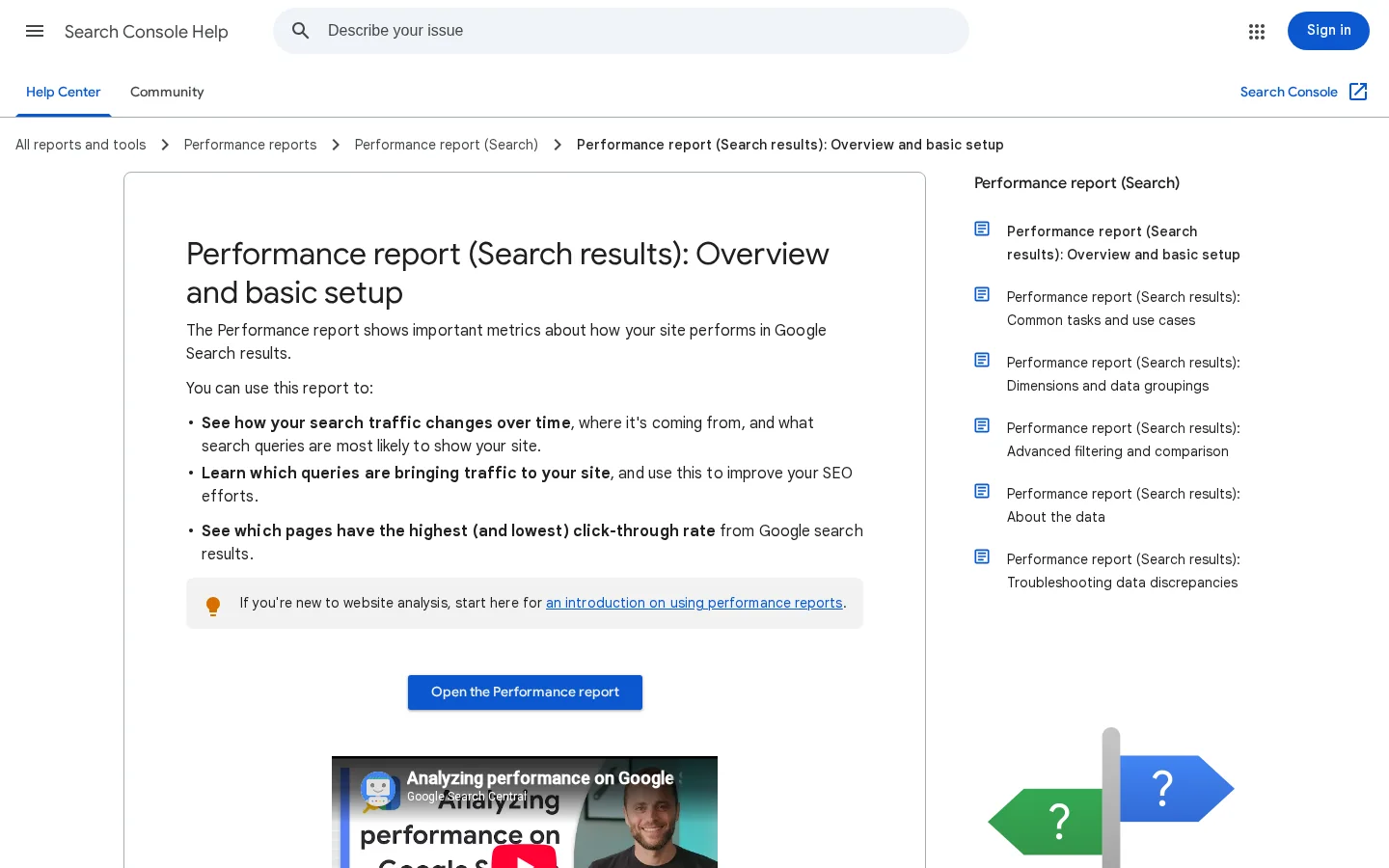
A Search Console a keresési adatok referenciája, és az alapértelmezett nézete az elmúlt három hónapot fedi le. A Search Console teljesítményjelentésről szóló súgóoldala így írja le a nézetet: "click and impression data for your site in Google Search results for the past three months." Ha ennél hosszabb időszakot kell összehasonlítanod, azt magában a Search Consoleban végezd el. Mielőtt két időszakot hasonlítasz össze a WordPress-widgetben, ellenőrizd, hogy a widget ugyanazt az intervallumot használja-e.
A Google súgóoldala a Search Console teljesítményjelentéséről.
Nézzünk egy példát. Egy szolgáltatási oldal egyik hétről a másikra 400 kattintásról 250-re esik. Mielőtt átírnád az oldalt, nyisd meg a dátumtartományt, és hasonlítsd össze ugyanazokat a hétnapokat. Ezután nézd meg, hogy az utolsó három nap még előzetes-e. Utána bontsd a jelentést lekérdezésenként, mert egyetlen elveszett lekérdezés megmagyarázhat egy olyan esést, amely oldalproblémának látszik. Csak ezután van értelme a tartalmat módosítani.
Az Analytics más kérdésre válaszol. Azt mutatja meg, mi történt a kattintás után. Ehhez a bontáshoz az Analytics és a Search Console összehasonlítása elmagyarázza, melyik eszközt melyik kérdéshez nyisd meg, és miért nem egyezik soha pontosan a két szám. Tartsd ezt a különbséget szem előtt, amikor egy megbeszélésen valaki azt kérdezi, miért nem stimmel a keresési kattintások és a munkamenetek száma.
Gyakori hibák, és hogyan javítsd ki mindegyiket
Az alábbi problémák nagy része az adminképernyőről nézve ugyanúgy néz ki: üres diagram, nulla vagy egy üzenet, hogy hiányoznak az adatok. A diagnózis is ugyanaz. Végezd a lépéseket sorrendben, mert minden lépés kizár egy okot, mielőtt a következőre lépnél.
Üres irányítópult diagnosztizálása
Ellenőrizd, hogy az oldal nyilvánosFuttasd a státuszellenőrzést, és nyiss meg egy nyilvános oldalt privát ablakban.
Ellenőrizd a Google-fiókotErősítsd meg, melyik fiók van csatlakoztatva, és hogy látja-e a propertyt.
Ellenőrizd a propertytErősítsd meg, hogy a kiválasztott property megegyezik a domaineddel.
Ellenőrizd a hozzájárulástTeszteld az elfogadást és az elutasítást privát ablakban, és nézd meg, mi töltődik be.
Várj és hasonlíts összeTeljes heteket hasonlíts össze, és hagyd ki az előzetes napokat.
Az ezt követő alfejezetek részletesebben végigmennek az okokon. Mindegyiknek három része van: mi a hiba, hogyan ismered fel, és hogyan javítod.
Az oldal nincs élesítve, vagy karbantartási módban van, vagy jelszó mögött áll
Mi ez. Az oldal azért töltődik be neked, mert be vagy jelentkezve, vagy egy staging-címet használsz, de a látogatók és a Google karbantartási oldalt vagy bejelentkezési kérést látnak.
Hogyan ismered fel. Futtasd a státuszellenőrzést a beállítási szakaszból, vagy nyisd meg a nyilvános URL-t privát böngészőablakban. Karbantartási oldal, bejelentkezési kérés vagy a nyilvános oldalakon 200-tól eltérő állapotkód jelzi ezt.
Hogyan javítsd. Kapcsold ki a karbantartási módot, távolítsd el a jelszavas védelmet a nyilvános oldalról, és várd meg a következő napi adatokat. A Site Kitet az élő címen csatlakoztasd, ne egy staging-másolaton, mert a staging-másolat nem adja meg az éles számokat.
Az adminisztrátor rossz Google-fiókot csatlakoztatott
Mi ez. A beállítás olyan fiókkal fejeződött be, amelynek nincs hozzáférése ehhez az oldalhoz tartozó Analytics- vagy Search Console-propertyhez.
Hogyan ismered fel. Az irányítópult másik oldalt mutat, egyáltalán nem mutat oldalt, vagy üres Analytics-nézetet. A Site Kit beállításaiban ellenőrizd, melyik fiók van csatlakoztatva.
Hogyan javítsd. Válassz le a Site Kit beállításaiban, és csatlakozz újra azzal a fiókkal, amelyik a propertyt birtokolja. Ha nem tudod ezt a fiókot használni, kérd meg a tulajdonost, hogy adjon hozzáférést a fiókodnak magában a Google-eszközben. Ezután erősítsd meg, hogy a property neve megegyezik a domainededdel.
Rossz az Analytics-property
Mi ez. Az oldal hasonló nevű propertyhez, tesztprojekthez vagy más domainhez tartozó propertyhez kapcsolódik.
Hogyan ismered fel. A számok túl kicsinek vagy túl nagynak tűnnek, vagy egy másik weboldal számaival egyeznek. Hasonlítsd össze az előző havi összesítést magában az Analytics-felületen látható számmal. Az a különbség, amelyet nem tudsz megmagyarázni, a jel.
Hogyan javítsd. Nyisd meg a Site Kitet, majd a Beállításokat, és válaszd ki az ehhez a domainhez tartozó propertyt. Ezután adj az adatoknak egy-két napot a frissüléshez, mielőtt megítéled őket.
A hozzájárulás blokkolja a címkéket, és senki sem veszi észre
Mi ez. Egy hozzájárulási banner megakadályozza, hogy az Analytics, a Tag Manager vagy az AdSense betöltődjön, amíg egy látogató el nem fogadja. Ha a legtöbb látogató elutasít, az adatok a vártnál vékonyabbak lesznek, és az irányítópult semmit sem mond arról, miért.
Hogyan ismered fel. Hasonlítsd össze az Analyticsben látható forgalmat a tárhelykezelőd vagy a szervernaplók forgalmával. Nagy eltérés, valamint az oldalra telepített hozzájárulási eszköz erre az okra utal.
Hogyan javítsd. Állítsd be a hozzájárulási eszközt úgy, hogy a Google-címkék a hozzájárulásra várjanak, ahelyett, hogy mindenkinél blokkolva lennének. Teszteld privát ablakban: egyszer fogadd el, egyszer utasítsd el, és ellenőrizd, mi jut el az Analyticsbe mindkét esetben. A lenti hozzájárulási szakasz tárgyalja a szabályokat.
Csak egy adminisztrátor van csatlakoztatva
Mi ez. A bővítményt beállító személy az egyetlen, akinek van hozzáférése, a csapat többi tagja pedig semmit vagy hibát lát.
Hogyan ismered fel. Egy kolléga üres képernyőről vagy csatlakozási felszólításról számol be, pedig maga az oldal működik.
Hogyan javítsd. Kérd meg minden adminisztrátort, hogy csatlakoztassa a saját Google-fiókját, ahogy a readme megköveteli. Vedd fel a lépést minden új szerkesztő bevezetőjébe, hogy a csatlakoztatás ne függjön egyetlen embertől.
Az előzetes adatot véglegesként olvasni
Mi ez. Az utolsó néhány nap adatai alapján cselekszel, amelyeket a Google még gyűjt, és amelyek változhatnak.
Hogyan ismered fel. A csökkenés csak a legutóbbi napokban van, és eltűnik, amikor kitágítod a nézetet.
Hogyan javítsd. Hasonlíts össze teljes heteket, és hagyd ki a legfrissebb napokat minden fontos döntésből. Jegyezd fel az ellenőrzés dátumát, hogy egy későbbi összehasonlítás érthető legyen.
Adatvédelem és hozzájárulás
A Site Kit adja az adatokat. Az oldaladnak továbbra is kötelessége tájékoztatni a látogatókat arról, mit gyűjtesz, és a törvény által előírt esetekben hozzájárulást kérni. A bővítmény GYIK-je szerint az oldaltulajdonosok felelnek a tájékoztatási és hozzájárulási követelményekért, beleértve a GDPR-t is. Ez jogi kötelezettség, amelyet a bővítmény nem teljesíthet helyetted.
A GYIK három részlete alakítja a beállítást. Az Analytics alapértelmezés szerint anonimizálja az IP-címeket, és ezt az Analytics beállításaiban módosíthatod. Harmadik féltől származó bővítmények blokkolhatják az Analyticsot, a Tag Managert és az AdSense-t, amíg egy látogató nem járul hozzá. És minden WordPress-adminisztrátor Google-fiókkal jelentkezik be, így a kapcsolathoz használt fiók szervezeti döntés, nem személyes.
Pont
Alapértelmezés
Amit tehetsz
IP-anonimizálás az Analyticsben
Be
Hagyd bekapcsolva, hacsak nincs dokumentált okod a megváltoztatásra
Hozzájárulás az Analyticshez, a Tag Managerhez és az AdSense-hez
A hozzájárulás-kezelő eszköz kezeli, ha van ilyened
Állítsd be az eszközt úgy, hogy ezek a címkék a látogató döntésére várjanak
Tájékoztatási és hozzájárulási kötelezettségek, beleértve a GDPR-t
Az oldaltulajdonos felelőssége
Írd le a Google-szolgáltatásokat az adatvédelmi tájékoztatódban
Google-fiókok az adminisztrátoroknak
Egy adminisztrátoronként
Adj minden adminisztrátornak saját fiókot, és vond vissza a hozzáférést, amikor valaki távozik
Mielőtt megváltoztatod az alapértelmezéseket, beszélj azzal, aki a vállalkozásodnál a jogi vagy adatvédelmi kérdésekért felel. Ez a cikk technikai útmutató, nem jogi tanácsadás. Ha űrlapokon vagy webáruházon keresztül e-mail-címeket is gyűjtesz, az adatvédelmi tájékoztatódnak ezeket az folyamatokat is le kell írnia, nem csak a Google-szolgáltatásokat.
Hol illeszkedik a Sorank
A Site Kit egy hasznos kérdésre válaszol: hogyan látják a Google eszközei az oldalamat? Nem válaszol a következő kérdésre, amelyet sok csapat ma már feltesz: megemlíti-e egy MI-asszisztens a márkámat, amikor valaki ajánlást kér? A WordPress.org-on felsorolt nyolc szolgáltatás egyike sem fedi le a ChatGPT-t, a Geminit, a Claude-ot vagy a Perplexityt, ezért erre a hiányosságra külön módszer kell.
A Sorank ezt a hiányosságot fedi le. Követi a láthatóságodat a ChatGPT-ben, a Geminiben, a Claude-ban és a Perplexityben, és egy oldal SEO- és GEO-munkáját autopilot-on futtatja. A Site Kitet használd a Google-oldalra, a Sorankot az MI-oldalra, és a két jelentést együtt olvasd, mert ugyanazokra az oldalakra más-más kérdésekre adnak választ.
Kérdés
Hol nézd
Kattintanak az oldalaimra a Google-keresésben?
Site Kit, vagy közvetlenül a Search Console
Elég gyorsak az oldalaim?
PageSpeed Insights, a Site Kiten belül
Mit csinálnak a látogatók, miután megérkeztek?
Analytics, a Site Kiten belül
Megemlíti a ChatGPT, a Gemini, a Claude vagy a Perplexity a márkámat?
Mielőtt elolvasod egy oldal Google-számait, futtasd le a díjmentes On-Page SEO Audit Tool eszközön. Gyors képet ad az adott oldal on-page elemeiről, így tudni fogod, hogy a tartalmat vagy a keresési keresletet kell-e változtatni.
Megjegyzés
A Google Analytics segíthet mérni az MI-asszisztensektől érkező látogatásokat, ha ezek olyan hivatkozóval érkeznek az oldaladra, amelyet ki tudsz olvasni. A Google Analyticsszel az MI-hivatkozások mérésének útmutatója végigvezet a beállításon.
A következő lépéseid ma
Az alapokat egy ülésben is elvégezheted. Kezdd az ellenőrzésekkel, mert maga a beállítás a gyors rész.
Következő lépések
Futtasd le a státuszellenőrzést a főoldalon és egy bejegyzésen
Írd le minden Analytics- és Search Console-property tulajdonosát
Telepítsd a Site Kitet, és az Analytics előtt csatlakoztasd a Search Consolet
Csatlakoztasd minden adminisztrátor Google-fiókját
Döntsétek el, ki birtokolja a hozzájárulást, és teszteld a bannert közzététel előtt
Néhány nap után nézd át az adatokat, és csak teljes heteket használj
Gyakran ismételt kérdések
Ingyenes a Google Site Kit?
Igen. A Site Kit by Google egy ingyenes bővítmény a WordPress.org bővítménykönyvtárában. A hozzá kapcsolódó Google-szolgáltatásoknak saját feltételeik vannak, a fizetős termékek, például a Google Ads pedig pénzbe kerülnek, amikor kampányt futtatsz.
Miért üres a Site Kit irányítópultom?
A leggyakoribb okok: az oldal nincs élesítve, karbantartási módban vagy jelszó mögött van, a Google-fióknak nincs hozzáférése a propertyhez, rossz az Analytics-property, vagy a hozzájárulási beállítások blokkolják a címkéket. Ezeket ellenőrizd először, aztán várj néhány napot, mert a legfrissebb adatok előzetesek.
A Site Kit helyettesíti a Search Consolet?
Nem. A Site Kit a Search Console adatainak összefoglalóját mutatja a WordPressben, ami a szerkesztőknek hasznos. A teljes jelentésekhez, szűrőkhöz és exportokhoz magát a Search Consolet nyisd meg.
y!
Kérd ingyen a 30 napos tartalomtervedet
Elemezzük a versenytársaidat, a weboldaladat és az AI-keresőkben való láthatóságodat, hogy elkészíthessük a rád szabott, ingyenes tartalomtervet.
“Teszteltem a Sorankot egy valódi ügyfél oldalán, és őrület. Mindent megtesz, amiért egy ügynökség $1500-t kérne havonta. Most ennél az ügyfélnél már éles üzemben van.”Guillaume Guersanguersanguillaume.com
“Egy hirdetési ügynökség vagyunk, és végre rendbe akartuk tenni a SEO-nkat. A Sorank tiszta képet adott az oldalunkról, segített sorrendbe állítani az optimalizálásokat, és segített rendesen felépíteni a tartalmainkat. Az eszköz könnyen kezelhető, csapatra jól szabott, és nagyon praktikus, hogy több platform közötti ugrálás nélkül egy helyen követhetjük a munkát. Nagyon szilárd alap ahhoz, hogy újrakezdjük a SEO-nkat.”Gaspard MadouiHirdetési ügynökség
“A Soranknak köszönhetően GEO-szakértő lettem. A GEO-ranglista segítségével megmutathatom az ügyfeleimnek, hol állnak a versenytársakhoz képest a ChatGPT-ben. Ez valódi kereskedelmi előny.”MélanieSEO szabadúszó
“Remek szolgáltatás, jól működik a weboldalunkon, és segít megérteni, hogyan lehet javítani, hogy jobban szerepeljünk a Google-on és másutt. Gratulálok, így tovább, ajánlom.”Hugo T.E-kereskedelmi kereskedő