A magánszféra fontos számunkra, ezért lehetőséged van kikapcsolni bizonyos típusú tárolókat, amelyekre a weboldal alapvető működéséhez nincs szükség. A kategóriák letiltása befolyásolhatja a weboldal használatának élményét. További információ (Sütikezelési szabályzat)
Asztal jegyzettömbbel, ragasztós cédulákkal és nyomtatott diagramokkal, ahol egy egyszerű weboldal SEO-ját tervezik.
Eszközök
Ezen az oldalon
Röviden
A Google indexelheti és rangsorolhatja a Google Sites-on épített oldalakat, de a platform kevesebb SEO-beállítást ad, mint a WordPress vagy egy dedikált tartalomkezelő rendszer. Az alapokat így is jól el tudod végezni: oldalanként egy világos cím, valódi főcímek, leíró szöveg, linkek az oldalaid között, csatlakoztatott Search Console, és saját domain, ha márkás címet szeretnél. A munka nagy része a tartalomban és a linkekben van, nem a rejtett beállításokban.
3 nap ingyen, utána bármikor leállhatsz. 90 napos eredménygarancia, feltételekhez kötve.
Mire való a Google Sites, és mire nem
A Google Sites egy ingyenes weboldalépítő a Google Workspace-ben. Blokkokat húzol az oldalra, témát választasz, és közzéteszed. Intranetekhez, csapatoldalakhoz, projektközpontokhoz és egyszerű céges oldalakhoz készült. Nem blogmotor, és nem úgy működik, mint egy tartalomkezelő rendszer (CMS), vagyis az a szoftvertípus, amely oldalak, bejegyzések és sablonok nagy léptékű kezelésére készült. Ha a kettő közötti különbség még homályos, olvasd el a tartalomkezelő rendszerekről szóló útmutatónkat, mielőtt eldöntöd, hol legyen a weboldalad.
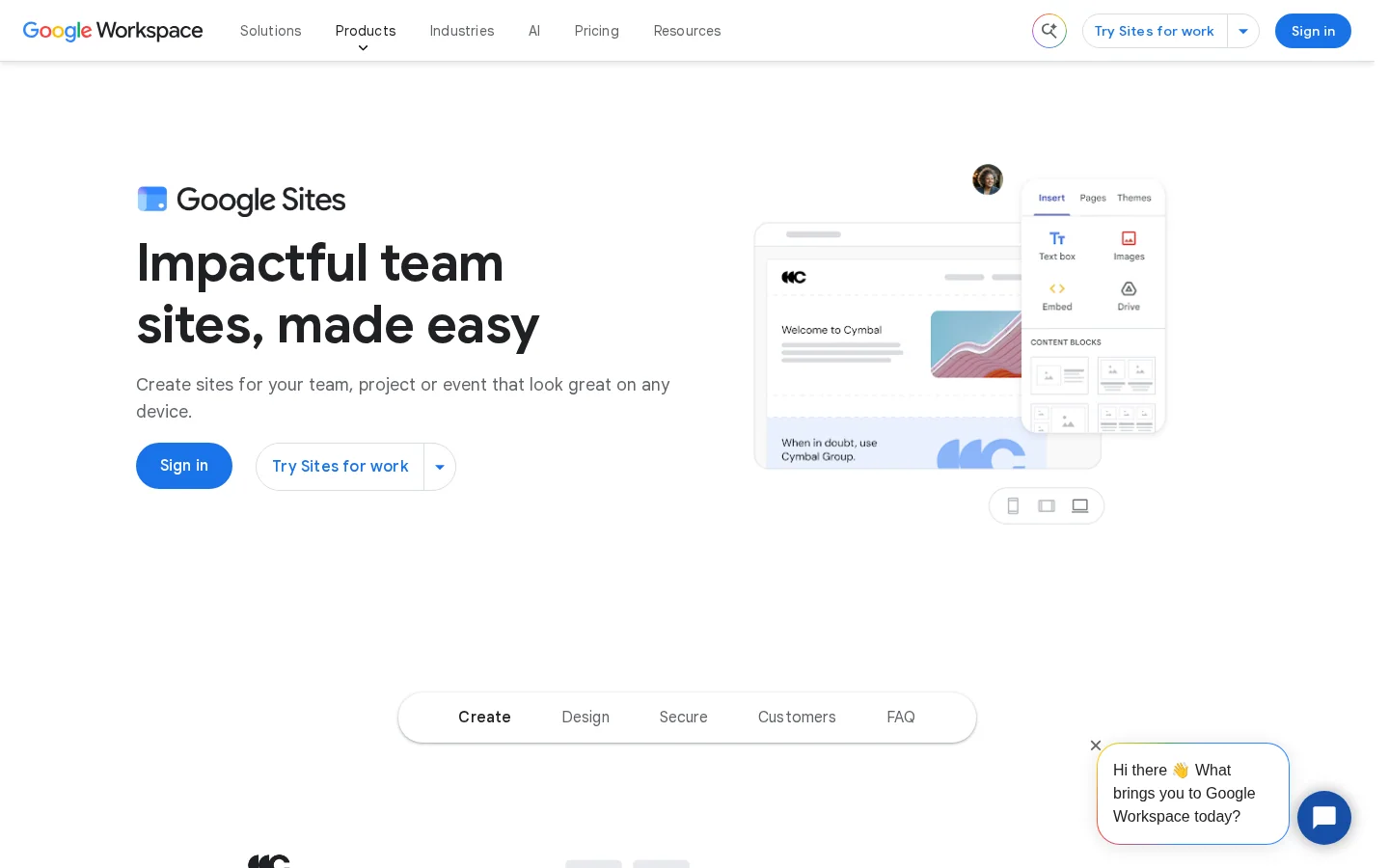
A Google Sites hivatalos termékoldala, a sablonokkal és az egyedi domain lehetőségekkel.
A Google Sites termékoldala azt árulja, amit a Google ígér: kód nélküli tervezés, valós idejű együttműködés, sablonok és egyedi domainek. Keresési láthatóságot nem ígér. Ez a különbség számít. A Google Sites befejezettnek mutatja az oldalt, de a rangsorolás attól függ, mit tud a Google olvasni az oldalon, hogyan van címezve, és mely más oldalak mutatnak rá.
Válaszolj három kérdésre, mielőtt időt fektetsz bele. Olyan oldal kell, amelyet az emberek olvasnak, vagy olyan, amelyet a csapatod szerkeszt? 5 oldalt teszel közzé vagy 150-et? Szükséged van arra, hogy minden oldal HTML-jét irányítsd? Ha a harmadik kérdésre igen a válasz, hamar elérsz a korlátokig, és az útmutató többi része megmutatja, hol vannak, és hogyan lehet megkerülni őket.
Hogyan találja meg és rangsorolja a Google az oldalt a webhelyeden
A keresés három szakaszban működik. A feltérképezés (crawling) az, amikor a Googlebot lekér egy URL-t. Az indexelés az, amikor a Google eltárolja, amit az oldalból megértett. A rangsorolás az, amikor a Google kiválasztja, mely indexelt oldalak válaszolnak a lekérdezésre. Mindegyik szakasz külön is elhasalhat. Egy oldalt feltérképezhetnek, de soha nem indexelnek, vagy indexelnek, de soha nem jelenítenek meg, mert egy másik oldal jobban illik a lekérdezéshez.
Közzétételtől a rangsorolásig
A Google megtalálja az URL-tEgy másik oldalról mutató linken, egy oldaltérképen (sitemap) vagy egy másik webhely linkjén keresztül.
A Googlebot lekéri az oldaltBeolvassa a szöveget, a címet, a főcímeket és a linkeket.
A Google indexeli az oldaltCsak ha az oldal nyilvános, és semmi nem utasítja a Google-t, hogy kihagyja.
A Google rangsorolja az oldaltÖsszeveti az oldalt a lekérdezéssel tartalom, linkek és más jelek alapján.
A felhasználó rákattint az eredményreA találat szövegét az oldal szövege adja, vagy a te leírásod, ha az jobban írja le az oldalt.
Két dolog számít a legjobban a Google Sites-on. Először: a Google csak azt tudja rangsorolni, amit szövegként olvasni tud. Egy képen, PDF-ben vagy külső eszköz keretében lévő szavak kevés súlyt hordoznak, ezért a fontos szavakat normál szövegblokkokba írd. Másodszor: a linkek teszik az oldalakat felfedezhetővé. Egy olyan oldal, amelyre semmilyen más oldal nem linkel, csak oldaltérképen keresztül található meg, és kevesebb súllyal indul, mint a navigációdban lévő oldal.
Minden szakaszt magad is ellenőrizhetsz. A Search Console URL-vizsgálati eszköze megmutatja, hogy egy címet indexeltek-e, és mikor térképezte fel utoljára a Google. Használd a főoldaladon és a legfontosabb oldaladon, mielőtt bármi mást aggódnál.
Egy webhely összekapcsolt oldalak halmaza. A keresőmotorok minden oldalt az rá mutató linkeken keresztül találnak meg.
Lépésről lépésre: a SEO-beállítás egy Google Sites-es webhelyhez
Kezdd az alapokkal, és csak utána menj mélyebbre. Az alábbi sorrend sok időt spórol, mert minden lépés megkönnyíti a következő ellenőrzését.
A beállítás sorrendje
Nevezd el a webhelyetHasználd a márkádat és egy rövid szolgáltatásleírást.
Adj minden oldalnak egy címet és egy főcímetMinden cím csak azt az oldalt írja le.
Írj leírást minden oldalhozHasználd a leírásmezőt, ha a verziódban van. Ha nincs, az első bekezdés legyen teljes válasz.
Kösd össze az oldalakatA fontos oldalakat tedd a menübe, a kapcsolódókat pedig linkeld a szövegben.
Csatlakoztass egyedi domaintOpcionális, de márkás címet ad, amelyet megtartasz, ha a webhely nő.
Csatlakoztasd a Search Console-tIgazold a webhelyet, és havonta nézd meg az indexelési jelentést.
1. lépés: a webhely és a főoldal elnevezése
A webhely neve része annak, amit az emberek a linkjeid mellett látnak, ezért először a márkád szerepeljen, utána egy rövid leírás arról, mit csinálsz. Az "Acme Studio, weboldaltervezés fogorvosoknak" jobban működik, mint a "Az oldalam", mert a látogatónak és a Google-nek is megmondja, miről szól az oldal. Legyen rövid. A hosszú nevet a telefonon levágják.
Ezután nézd meg a főoldalt. Egyszerű szöveggel, a tetején, mondja meg, mit csinál a vállalkozás, kinek és hol. Egy főoldal, amelyen csak egy logó, egy bannerkép és egy gomb van, szinte semmit nem ad a Google-nek.
2. lépés: adj minden oldalnak egy címet
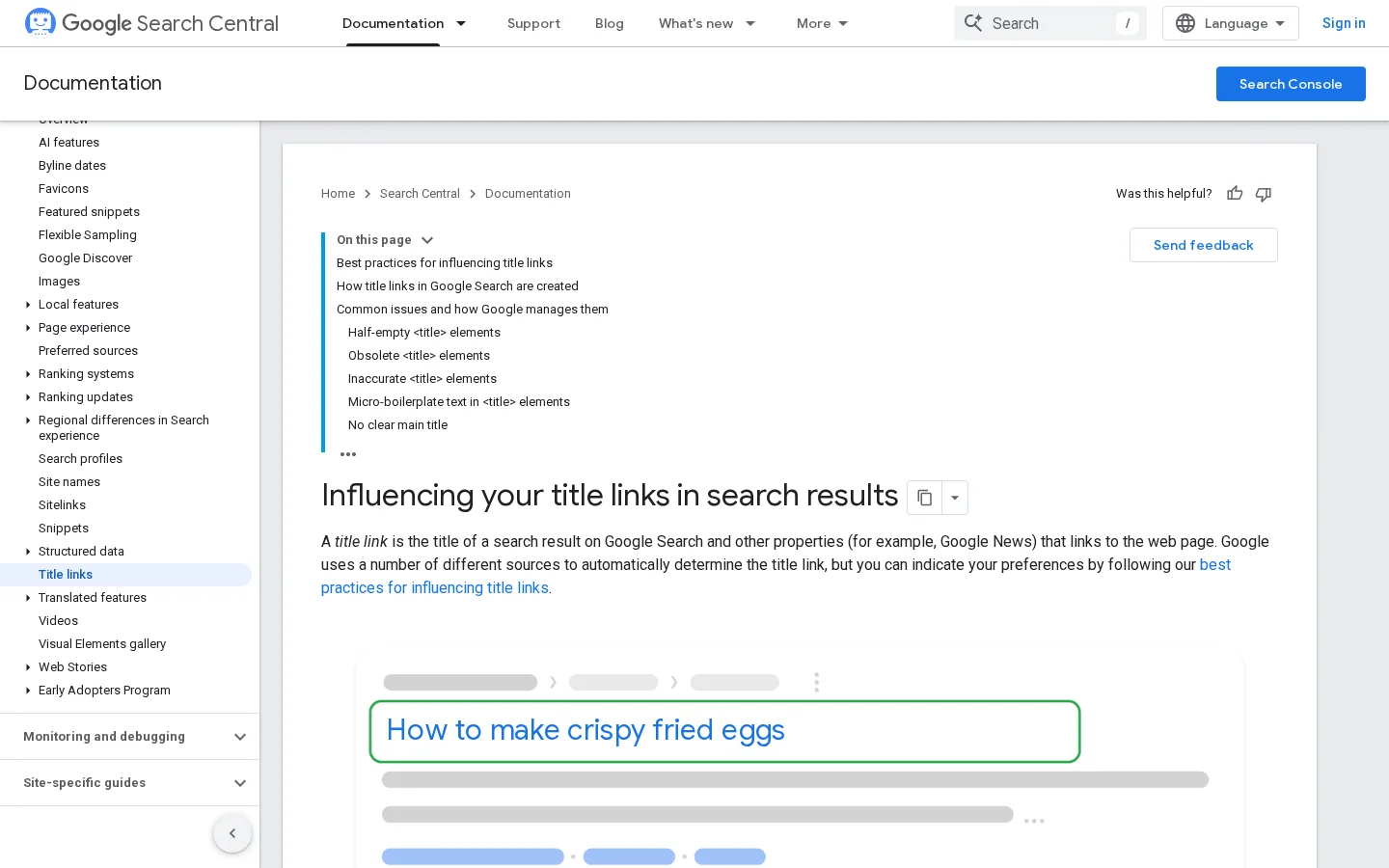
A Google az oldalak címét olvassa, hogy megértse őket, a Google címlink-útmutatója pedig minden oldal címelemében megkülönböztető, leíró szöveget kér. Sok Google Sites-beállításban az oldal neve lesz az a cím, amelyet a Google lát. Nézd meg, a verziód mit használ a böngészőfül címeként, és nevezd el az oldalt a tartalma szerint. Hívd "Google Sites SEO-ellenőrzőlistának", ne "2. oldalnak" vagy "Új oldalnak".
3. lépés: írj leírást minden oldalhoz
A leírás a rövid szöveg a találatokban a cím alatt. A Google kivonatokra vonatkozó útmutatója szerint a Google "néha használja" a metaleírást, ha pontosabban írja le az oldalt, mint az oldal szövege. A leírás tehát kérés, nem garancia. Amit te irányítasz, az az, hogy megéri-e használni: egy-két mondat, konkrétan az oldalra szabva, és minden más oldaltól eltérve.
4. lépés: kösd össze az oldalakat
A linkeken keresztül mozognak a látogatók és a Google a webhelyeden. Tedd minden fontos oldalt a navigációba, és adj hozzá két-három szöveges linket kapcsolódó oldalakról. Olyan horgonyszöveget használj, amely megmondja, miről szól a céloldal, például "egyedi domain beállítása Google Sites-en", ne "kattints ide" vagy "tovább". A szabályokat és példákat a belső linkelésről szóló útmutatónkban találod.
5. lépés: csatlakoztass egyedi domaint
Egy egyedi domain, például cegem.hu, márkás címet ad az oldalaidnak. Az alapértelmezett cím sites.google.com-mal kezdődik. Működik, de kevesebbet árul el arról, kik vagyunk. A Google Workspace termékoldala szerint a Google segíthet domaint vásárolni partner regisztrátorokon keresztül, és beállítani a Workspace-ben. Válassz rövid domaint, és ragaszkodj hozzá. A cím későbbi megváltoztatása a linkek javítását jelenti, és elveszítheted azt az előzményt, amelyet az oldalaid felépítettek.
6. lépés: csatlakoztasd a Search Console-t
Add hozzá a webhelyet a Google Search Console-hoz, igazold, hogy a tiéd, és nyisd meg az Oldalak jelentést. Ez mutatja, mely URL-ek indexeltek, melyek nem, és mindegyiknek mi az oka. Ezt az első héten csináld, ne egy forgalomesés után. A Search Console az a hely, ahol a Google közvetlenül megmondja, mit kezdett az oldalaiddal.
Címek és leírások részletesen
Olyan címek írása, amelyeket a Google megtart
A Google Search Central címlink-útmutatója minden webhelynek ugyanazt tanácsolja: írj leíró és tömör szöveget minden title-elembe, gondoskodj róla, hogy minden oldalnak legyen címe, és minden oldalon legyen egyedi a szöveg. A Google nem mindig a te címedet mutatja az eredményekben. Átírhatja, ha a cím félig üres, elavult, pontatlan, sablonszöveg, több oldalon ismétlődik, vagy feleslegesen megismétli a webhely nevét.
Egy cím, amelyet a Google átír, és egy, amelyet megtart
Előtte
Főoldal | Webhely
Ugyanaz a cím minden oldalon
2. oldal
Utána
Google Sites SEO-ellenőrzőlista | Acme Studio
Egy cím oldalanként, az oldalról
Először a fő kifejezés, utána a márka
A Google útmutatója arról, hogyan készülnek a címlinkek, és miért írja át őket néha a Google.
Tartsd a címeket nagyjából 50-60 karakteren belül, hogy ne vágódjanak le. Az elején legyen a fő kifejezés, utána a márka. Ne ismételj ugyanazt a kifejezést háromszor egy címen belül. Az a cím, amely olyan mondatnak hangzik, amelyet az ember hangosan mondana, szinte mindig jobb, mint a kulcsszavakkal zsúfolt.
Leírások: egyediek, konkrétak és rövidek
A Google Search Central kivonatokról szóló útmutatója szerint az azonos vagy hasonló leírások minden oldalon nem segítenek, és arra kéri a webhelytulajdonosokat, hogy ahol lehet, oldalspecifikus leírásokat írjanak. Azt is mondja, hogy a leírás hosszának nincs felső határa, de a kivonatok a készülékhez igazodva le lesznek vágva. Ezért egy-két mondatra törekedj, amely pontosan megmondja az olvasónak, mit kap. Egy ellenőrzőlista oldalhoz ez lehet: "Lépésről lépésre ellenőrzőlista címekhez, linkekhez, domainhez és Search Console-hoz egy Google Sites-es webhelyen." Azt mondd meg, mit ad az oldal az olvasónak, ne azt, hogy "a valaha volt legjobb útmutató".
Megjegyzés
Ha a Google Sites verziódban nincs leírásmező egy oldalhoz, a kivonatot nem tudod közvetlenül beállítani. Írd meg az összefoglalót az oldal első bekezdéseként, mint teljes választ a lekérdezésre. A Google gyakran az oldal szövegéből készíti a kivonatot, ezért egy világos első bekezdés a legközelebbi dolog a leíráshoz, amit irányítani tudsz.
Ellenőrizd a kivonatot közzététel előtt
Egy cím és leírás nézegetése a saját szerkesztődben keveset mond arról, hogyan néznek ki az eredményekben. Építsd meg a kivonatot egy előnézetben, és ellenőrizd, hogy a cím nincs-e levágva, és a leírás önmagában is jól olvasható-e.
Tipp
Közzététel előtt nézd meg, hogyan néz ki a címed és a leírásod az eredményekben, ingyenes SERP-előnézet eszközünkkel. Egy percbe kerül, és elkapja a levágott címeket.
Webhelyszerkezet: három módszer az oldalak összekötésére
A belső linkelés dönti el, mely oldalak tűnnek fontosnak a webhelyeden belül, és megmondja a Google-nek, mely oldalak tartoznak egymáshoz. A Google Sites-en ezt a szerkezetet kézzel építed, a menüvel, gombokkal és szöveges linkekkel. Három módszer jól működik. Mindegyik az egyszerűség és a pontosság között cserél, és azt válaszd, amelyik illik ahhoz, mennyi tartalmat tervezel közzétenni.
1. módszer: a központ, a Wikipedia-modell
Az elv. Egy központi oldal, a központ, linkel minden fontos oldalra, és minden oldal visszalinkel a központra. Mikor használd. Kis webhelyek, körülbelül 20 oldalig, vagy egy témát lefedő webhely korlátozott számú oldallal. Előnyök. Egyszerű felépíteni és karbantartani, és minden oldal egy kattintásra van a főoldaltól. Korlátok. A központ magára vonja a figyelem nagy részét, és a szerkezet keveset mond arról, mely oldalak tartoznak egymáshoz. Példa. Egy tanácsadó webhelye, amelyen van egy "Források" központ, ami 12 cikkre linkel, és minden cikk visszalinkel rá.
2. módszer: a témaklaszter
Az elv. Egy pillérfelület egy széles témát fed le. A klaszteroldalak részterületeket dolgoznak ki mélyebben. Minden klaszteroldal a pillérre linkel, a pillér pedig minden klaszteroldalra. Mikor használd. Ha egy témáról több hónapon át publikálsz cikkeket, mert minden új cikknek egyértelmű helye van. Előnyök. Az oldalak támogatják egymást, a téma pedig világos lesz a Google és az olvasók számára. Korlátok. Terv kell arra, mely részterületek tartoznak össze, és a linkeket naprakészen kell tartanod, ahogy az oldalak változnak. Példa. Egy "Google Sites SEO" nevű pillér klaszteroldalakkal a címekről, oldaltérképekről, egyedi domainekről és mobil sebességről. A Sorank témaklaszter-generátora megtervezi ezeket a csoportokat, és segít elkerülni, hogy két oldal ugyanarra a lekérdezésre versenyezzen.
3. módszer: a szerkezeti silo
Az elv. Az oldalakat témánként szakaszokba csoportosítod, és szakaszon belül többet linkelsz, mint szakaszok között. A menü mutatja a szakaszokat, és a szakaszon belüli linkek erősítik őket. Mikor használd. Olyan webhelyen, amelynek egyértelműen elkülönülő részei vannak, például szolgáltatások, esettanulmányok és helyszínek. Előnyök. A látogatók könnyen eligazodnak, és minden szakasznak van világos azonossága. Korlátok. A Google Sites-en kevésbé irányítod az URL-eket, mint egy CMS-ben, ezért a silo főleg a menüben és a te írt linkjeidben él. Ha két szakasz átfedésben van, a jel megoszlik közöttük. Példa. Egy cégoldal "Szolgáltatások" és "Esettanulmányok" szakasszal, ahol minden szolgáltatásoldal a bizonyító két esettanulmányra linkel.
Módszer
Legjobb ehhez
Fő előny
Fő korlát
Ráfordítás
Központ
Kis webhelyek, egy téma
Minden oldal egy kattintásra a főoldaltól
A központ viszi a figyelem nagy részét
Alacsony
Témaklaszter
Egy témáról idővel írt cikkek
Az oldalak támogatják egymást
Tématervet és karbantartást igényel
Közepes
Szerkezeti silo
Külön szakaszokkal rendelkező webhelyek
Világos navigáció és csoportok
Az átfedő szakaszok megosztják a jelet
Közepes
Példa
Egy fogorvosi szolgáltatásoldalon a "sürgősségi fogászati ellátás Debrecenben" link jobb, mint a "szolgáltatásaink". Az első megmondja a Google-nek, hogy a céloldal sürgősségi ellátásról szól Debrecenben. A második semmit nem mond a Google-nek.
Oldaltérképek, indexelés és robotok
Az oldaltérkép (sitemap) egy fájl, amely felsorolja azokat az URL-eket, amelyekről azt szeretnéd, hogy a keresőmotorok tudjanak. A Google több formátumot fogad el: XML-oldaltérképeket, RSS-t, Atom-ot és soronként egy URL-t tartalmazó egyszerű szövegfájlokat. A Google oldaltérkép-készítési útmutatója szerint egy fájl tömörítetlenül legfeljebb 50MB lehet, vagy legfeljebb 50000 URL-t tartalmazhat, attól függően, melyiket éred el előbb. A nagyobb webhelyek a listát több fájlra bontják, és egy oldaltérkép-indexbe fogják össze. Az URL-eknek teljes címnek kell lenniük, protokollal és domainnel.
Oldaltérkép-határok fájlonként
50MBegy oldaltérkép legnagyobb mérete tömörítetlenül
50000egy oldaltérkép legnagyobb URL-száma
Forrás: Google Search Central, oldaltérkép-készítési útmutató
A Google a beküldött oldaltérképet tippként kezeli. Nem garantálja, hogy a felsorolt URL-ek mindegyikét feltérképezi. Az oldaltérkép tehát a felfedezést segíti, de a linkjeid még mindig végzik a munka nagy részét. Mielőtt bármi mást csinálnál, nézd meg, van-e már a webhelynek oldaltérképe, és teszteld a címet a Search Console-ban. Ha nincs, ne készíts kézzel hamisat. Gondoskodj róla, hogy minden fontos oldalra legyen link valahonnan, és az oldalakat ezek a linkek fogják megtalálni. Az oldaltérkép készítéséről és az oldaltérkép Google-nek való beküldéséről szóló útmutatóink azokat az eseteket fedik le, amelyekben fájlra van szükséged.
Robotok és keresési láthatóság
A robots.txt fájl megmondja a feltérképezőknek, mely útvonalakat hagyják ki. A Google Sites-verziód lehet, hogy nem ad robots.txt-szerkesztőt, és a legtöbb kis webhelynél ez nem probléma. A figyelmeztető hiba az a beállítás, amely elrejti a közzétett oldalakat a keresőmotorok elől, és egy teszt után véletlenül bekapcsolva maradt. Ellenőrizd a webhely megosztási és keresési láthatósági beállításait, majd nézd meg a Search Console Oldalak jelentését, hogy a fontos URL-ek indexeltek-e. Ha egy oldal hiányzik, a Google-indexelésről szóló útmutatónk végigmegy a szokásos okokon.
Sebesség, képek és mobil
Maga az oldal ritkán a probléma. A súly általában a képekből és a beágyazásokból jön. Minden beágyazott térkép, videó, űrlap, naptár vagy diagram saját szkripteket tölt be, és mindegyik lassíthatja az oldalt telefonon. Méretezd át a képeket feltöltés előtt, hogy egy 4000 pixeles fotó ne menjen el egy 400 pixeles helyre. Adj minden képnek leíró fájlnevet és rövid alt szöveget, amely leírja, mit mutat a kép. Utána nyisd meg az oldalt telefonon, mert a laptopon látott elrendezés nem az, amit a legtöbb látogató lát.
Mielőtt közzéteszel egy oldalt
Méretezd át minden képet arra a méretre, amelyben megjelenik
Adj minden képnek leíró fájlnevet és alt szöveget
Távolítsd el a beágyazásokat, amelyekre az oldalnak nincs szüksége
Tegyél valódi szöveges magyarázatot minden beágyazás fölé
Nyisd meg az oldalt telefonon, és olvasd el az első képernyőt
A hibák, amelyek a legtöbbe kerülnek Google Sites-en
A Google Sites-es problémák nagy része néhány szokásból ered. Az alábbi minden hiba megmutatja, hogyan néz ki, hogyan ismered fel, és hogyan javítod. A végén lévő táblázat a rövid változat.
1. hiba: ugyanaz a cím minden oldalon
Mi ez. Minden oldal megtartja az alapértelmezett nevét, vagy több oldal ugyanazt a címet viseli. Hogyan ismered fel. Nyisd meg a Search Console Oldalak jelentését, vagy nézd a böngészőfüleket, amikor oldalak között váltasz. Ha nem tudod megkülönböztetni az oldalakat, a Google sem tudja. Hogyan javítod. Nevezd át minden oldalt a tartalma szerint, és írd meg a címet a fent leírtak szerint.
2. hiba: szöveg képekben
Mi ez. Címsorok, árak vagy listák egy grafikába vannak beírva, és képként kerülnek az oldalra. Hogyan ismered fel. Próbáld meg kijelölni a szavakat az egérrel. Ha nem tudod kijelölni őket, egy feltérképező sem tudja beolvasni. Hogyan javítod. Írd a szavakat szövegként egy szövegblokkba, a képet pedig díszként tartsd meg, rövid alt szöveggel.
3. hiba: árva oldalak
Mi ez. Létezik egy oldal, de nincs olyan menüpont vagy szöveges link, amely rámutatna. A látogatók csak közvetlen címen keresztül találják meg. Hogyan ismered fel. Hasonlítsd össze az oldalak listáját azokkal a linkekkel, amelyeket valóban látsz a főoldalról és a menüből. Ami hiányzik, az árva. Hogyan javítod. Linkeld a menüből, ha fontos, vagy két kapcsolódó oldalról, ha támogató cikk.
4. hiba: címek módosítása indulás után
Mi ez. Átnevezel vagy áthelyezel egy oldalt, és a régi cím nem működik tovább. Hogyan ismered fel. Az Oldalak jelentés 404-es (Nem található) hibát mutat az indexelt URL-eknél, és más webhelyek linkjei sehova sem vezetnek. Hogyan javítod. Válaszd meg a címet közzététel előtt. Ha mégis változtatni kell, tartsd meg a régi oldalt egy világos linkkel az újra, amíg rámutatnak linkek a régire. Utána frissítsd a saját belső linkjeidet az új címre.
5. hiba: szöveg nélküli főoldal
Mi ez. Az első képernyőn egy logó, egy nagy kép és egy gomb van, és semmi nem mondja meg, mit csinál a vállalkozás. Hogyan ismered fel. Olvasd el az első képernyőt úgy, ahogy egy idegen tenné. Ha nem tudod egy mondatban megmondani, mit kínál az oldal, a Google is ugyanebbe a problémába fut. Hogyan javítod. Adj egy világos mondatot a tetején, majd egy rövid bekezdést, amely megnevezi a szolgáltatást, a közönséget és a helyet.
6. hiba: beágyazások mint az egész oldal
Mi ez. Egy oldal csak egy beágyazott űrlapot, naptárt vagy diagramot tartalmaz, szöveg nélkül. Hogyan ismered fel. Jelöld ki az oldal összes szövegét. Ha szinte semmi nem jelölődik ki, az oldalon nincs rangsorolható tartalom a Google számára. Hogyan javítod. Adj valódi magyarázatot a beágyazás fölé: mi az, kinek szól, és mi történik utána.
Hiba
Hogyan ismered fel
Hogyan javítod
Ugyanaz a cím minden oldalon
Oldalak jelentés, böngészőfülek
Nevezd el minden oldalt a tartalma szerint
Szöveg képekben
A szavak nem jelölhetők ki
Írd a szöveget szövegként
Árva oldalak
Nem mutat rá link az oldalra
Linkelj a menüből vagy kapcsolódó oldalakról
Megváltozott címek
404-es hibák az Oldalak jelentésben
Hagyd, hogy a régi oldalak az újra mutassanak
Szöveg nélküli főoldal
Nincs világos mondat az első képernyőn
Adj egy egymondatos összefoglalót
Beágyazások mint az egész oldal
Alig van kijelölhető szöveg
Magyarázd el a beágyazást szövegben
Maradsz a Google Sites-en, vagy átlépsz CMS-re
A Google Sites a közzététel gyorsaságában és a kezdés költségében nyer. A CMS a kontrollban nyer: minden oldal HTML-je, strukturált adatok, átirányítások, és sablonok és SEO-bővítmények nagy ökoszisztémája. Egyik választás sem rossz. Azt válaszd, amire tizenkét hónap múlva szükséged lesz, nem azt, amire most. Ha össze akarod hasonlítani a lehetőségeket, kezdd a mi az a CMS útmutatónkkal, majd olvasd el a legjobb CMS SEO-hoz és a legjobb weboldalépítő szoftver összehasonlításokat.
Google Sites vagy CMS SEO-hoz
Google Sites
Ingyenes a kezdés
Percek alatt közzétehető
Kevés kontroll az oldalak HTML-je felett
Nehezebb strukturált adatot hozzáadni
CMS
Teljes kontroll a HTML és a metaadatok felett
Sablonok és SEO-bővítmények
Tárhely és frissítések kezelése
Ha a Google Sites-en maradsz, akkor is jól rangsorolhatsz egy kis webhelyet. Írj oldalanként egy világos címet, linkeld össze az oldalakat, tartsd a szöveget szövegblokkokban, figyeld az Oldalak jelentést, és tervvel publikálj, ne véletlenszerűen. Ha több kontrollra van szükséged, dönts korán. Minél több oldal indexelt, annál több munka egy költözés.
Gyakran ismételt kérdések
Rangsorolja a Google a Google Sites-on épített oldalakat?
Igen, a Google indexelheti és rangsorolhatja a Google Sites-on épített oldalakat, ha nyilvánosak és elérhetők. A rangsorolás ugyanattól függ, mint bármely más webhelynél: az oldal tartalmától, a címétől, az oldalra mutató linkektől és attól, mennyire válaszol jól a lekérdezésre.
Lehet SEO-t csinálni a Google Sites-on?
Igen, de kevesebb kontrollal, mint a WordPressen vagy egy dedikált CMS-en. Beállíthatod az oldalcímeket, valódi főcímeket használhatsz, összekötheted az oldalakat, egyedi domaint csatlakoztathatsz, és Search Console-t köthetsz, hogy lásd, hogyan olvassa a Google az oldalaidat.
Kell egyedi domain a Google Sites SEO-hoz?
Nem feltétlenül. A Google Sites az alapértelmezett címmel is működik, de az egyedi domain olyan márkás URL-t ad, amelyet te irányítasz. A Google Workspace termékoldala szerint a Google Sites támogatja az egyedi domaineket, és a Google segíthet beállítani egyet.
y!
Kérd ingyen a 30 napos tartalomtervedet
Elemezzük a versenytársaidat, a weboldaladat és az AI-keresőkben való láthatóságodat, hogy elkészíthessük a rád szabott, ingyenes tartalomtervet.
“Teszteltem a Sorankot egy valódi ügyfél oldalán, és őrület. Mindent megtesz, amiért egy ügynökség $1500-t kérne havonta. Most ennél az ügyfélnél már éles üzemben van.”Guillaume Guersanguersanguillaume.com
“Egy hirdetési ügynökség vagyunk, és végre rendbe akartuk tenni a SEO-nkat. A Sorank tiszta képet adott az oldalunkról, segített sorrendbe állítani az optimalizálásokat, és segített rendesen felépíteni a tartalmainkat. Az eszköz könnyen kezelhető, csapatra jól szabott, és nagyon praktikus, hogy több platform közötti ugrálás nélkül egy helyen követhetjük a munkát. Nagyon szilárd alap ahhoz, hogy újrakezdjük a SEO-nkat.”Gaspard MadouiHirdetési ügynökség
“A Soranknak köszönhetően GEO-szakértő lettem. A GEO-ranglista segítségével megmutathatom az ügyfeleimnek, hol állnak a versenytársakhoz képest a ChatGPT-ben. Ez valódi kereskedelmi előny.”MélanieSEO szabadúszó
“Remek szolgáltatás, jól működik a weboldalunkon, és segít megérteni, hogyan lehet javítani, hogy jobban szerepeljünk a Google-on és másutt. Gratulálok, így tovább, ajánlom.”Hugo T.E-kereskedelmi kereskedő