設定
当社はプライバシーを重視しており、ウェブサイトの基本機能に必要のない特定のストレージを無効にするオプションを提供しています。カテゴリーをブロックすると、ウェブサイトでの体験に影響が出る可能性があります。詳細はこちら
当社はプライバシーを重視しており、ウェブサイトの基本機能に必要のない特定のストレージを無効にするオプションを提供しています。カテゴリーをブロックすると、ウェブサイトでの体験に影響が出る可能性があります。詳細はこちら

Google SitesのSEOを解説します。プラットフォームでできること、できないこと、そしてページを見つけてもらうためのタイトル、リンク、サイトマップの手順です。
要約
Googleは Google Sites で作られたページもインデックスし、順位を付けられます。ただし、WordPressや専用のCMSに比べて、SEOの設定項目は少なめです。それでも基本はしっかり押さえられます。ページごとに明確なタイトルを1つ付け、適切な見出しを使い、説明的な文章を書き、ページ同士をリンクし、Search Consoleを接続します。ブランド名を含むアドレスが欲しければ独自ドメインも設定できます。大部分の作業は、隠れた設定ではなくコンテンツとリンクにあります。
さらに詳しく知るには、こちらに質問
クイック診断
SEOはあなたに向いている?どう始めるべき?
Sorankはあなたの回答にぴったりです


ご自身のサイトで3日間お試しいただき、Google、ChatGPT、その他のAIでの現状をご確認ください。
3日間の無料トライアルを開始3日間無料、いつでも解約できます。90日間成果保証(条件あり)。
Google Sitesは、Google Workspace内で使える無料のサイト作成ツールです。ブロックをページにドラッグし、テーマを選んで公開します。社内サイト、チームのページ、プロジェクトのハブ、シンプルな企業サイト向けに設計されています。ブログエンジンではなく、ページ、記事、テンプレートを大規模に管理するソフトウェアの分類であるCMS(コンテンツ管理システム)のようには動作しません。両者の違いがまだはっきりしない場合は、サイトの置き場所を決める前にコンテンツ管理システムのガイドをご覧ください。
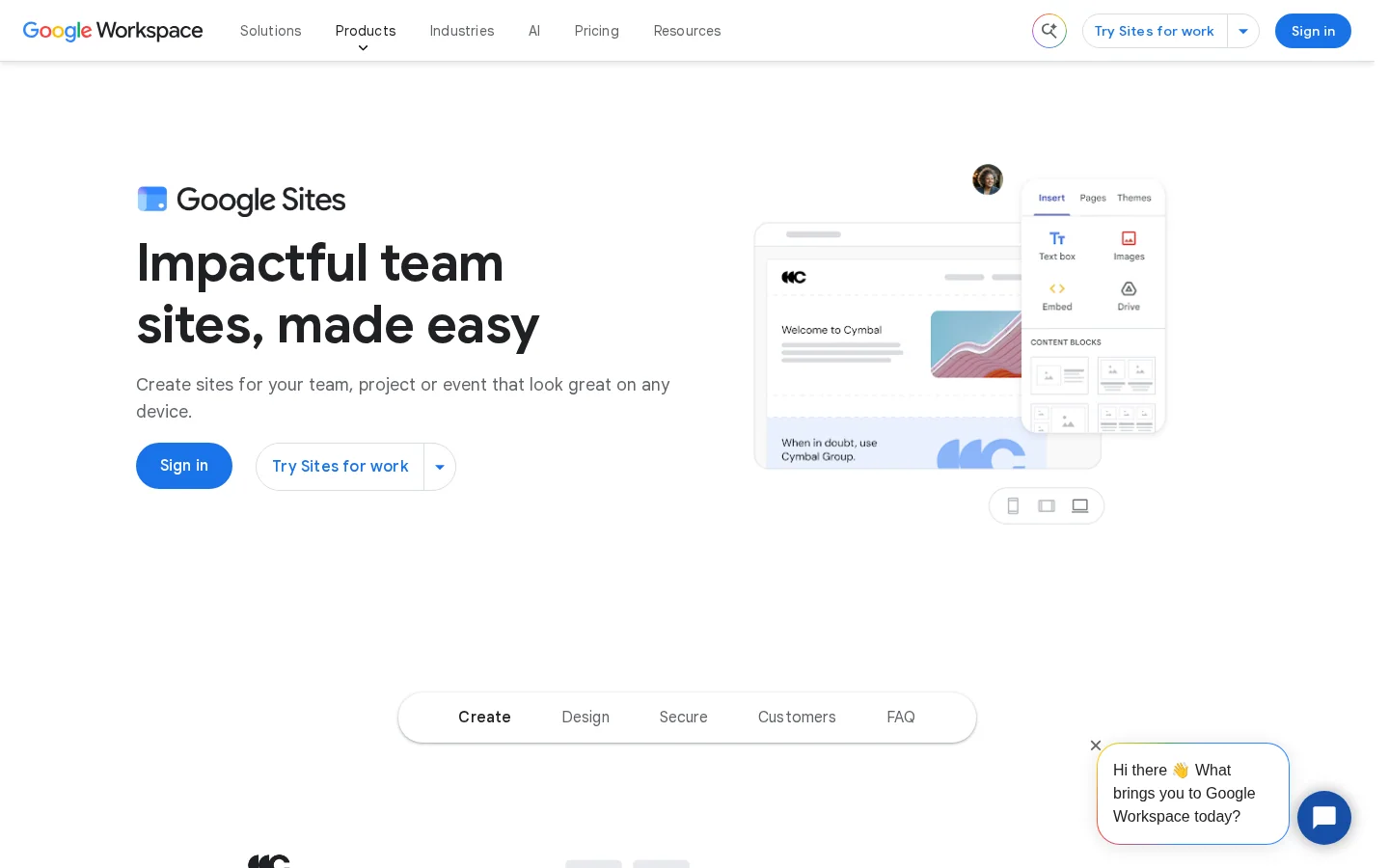
Google Sitesの製品ページでは、ノーコードのデザイン、リアルタイムの共同編集、テンプレート、独自ドメインといったGoogleが約束する内容が紹介されています。検索での見つけやすさは約束されていません。この差は重要です。Google Sitesはページを完成したように見せますが、順位は、Googleがページ内で何を読み取れるか、ページのタイトルがどう付けられているか、そして他のどのページがリンクしているかで決まります。
時間をかける前に、3つの質問に答えてください。読まれるサイトが必要ですか、それともチームが編集するサイトが必要ですか。5ページを公開する予定ですか、150ページですか。各ページのHTMLを制御する必要がありますか。3つ目の答えが「はい」なら、すぐに制限にぶつかります。このガイドの残りの部分で、その制限がどこにあり、どう回避するかを説明します。
検索は3つの段階で動きます。クロール(Crawling)は、GooglebotがURLを取得することです。インデックス登録(Indexing)は、Googleがそのページから理解した内容を保存することです。ランキング(Ranking)は、インデックス済みのページの中から、検索クエリに答えるページを選ぶことです。どの段階も単独で失敗することがあります。ページはクロールされてもインデックスされないことがあります。あるいはインデックスされても、別のページがクエリによりよく合うため、表示されないこともあります。
公開から順位まで
Google Sitesで特に重要な点が2つあります。1つ目は、Googleが順位を付けられるのはテキストとして読めるものだけという点です。画像、PDF、外部ツールの枠の中にある言葉は重みが小さいので、重要な言葉は通常のテキストブロックに書いてください。2つ目は、リンクがページを見つけられるようにする点です。他のページからリンクされていないページは、サイトマップ経由でしか見つからないことがあり、ナビゲーションに入っているページより低い重みからスタートします。
各段階は自分で確認できます。Search Consoleの「URL検査」ツールでは、特定のアドレスがインデックスされているか、Googleが最後にいつクロールしたかが分かります。他のことを心配する前に、トップページと最も重要なページで使ってみてください。
まず基本から始め、それから深掘りします。以下の順序が最も時間を節約できます。各手順が次の手順の確認を楽にするからです。
設定の順序
サイト名は、リンクの横に表示される情報の一部です。まずブランド名を使い、次に事業内容を短く説明します。「Acme Studio、歯科医院のためのWebデザイン」は、「マイサイト」より、訪問者にもGoogleにもサイトの内容を正しく伝えます。短く保ちましょう。長い名前はスマートフォンで途中で切れてしまいます。
次にトップページを確認します。上部付近に、どんな事業を、誰に、どこで提供しているかを平易な文章で書くべきです。ロゴ、バナー画像、ボタンだけのトップページでは、Googleが扱える情報がほとんどありません。
Googleは各ページのタイトルを読んで内容を理解します。Google Search Centralのタイトルリンクのガイドでは、すべてのページのtitle要素に、区別できる説明的なテキストを入れるよう求めています。多くのGoogle Sitesの設定では、ページ名がGoogleに見えるタイトルになります。お使いのバージョンがブラウザのタブに何を表示しているかを確認し、ページの内容に合わせて名前を付けてください。「ページ2」や「新しいページ」ではなく、「Google Sites SEOチェックリスト」のような名前にします。
説明文は、検索結果でタイトルの下に表示される短いテキストです。Googleのスニペットのガイドでは、ページ本文よりもページの内容を正確に表している場合、メタディスクリプションを「ときどき使用する」とされています。つまり、説明文は保証ではなく依頼です。あなたがコントロールできるのは、使われる価値のある説明文を書くことです。1〜2文で、そのページに固有の内容にし、他のすべてのページと違うものにしてください。
訪問者とGoogleは、リンクを使ってサイト内を移動します。重要なページはすべてナビゲーションに入れ、関連するページから2〜3個のテキストリンクを追加します。アンカーテキストには、リンク先の内容を示す言葉を使ってください。「ここをクリック」や「続きを読む」ではなく、「Google Sitesの独自ドメイン設定」のような言葉です。ルールと例は、内部リンクのガイドにまとめています。
example.comのような独自ドメインは、ページにブランドのアドレスを与えます。デフォルトのアドレスはsites.google.comで始まります。これでも機能しますが、あなたが何者かはあまり伝わりません。Google Workspaceの製品ページによると、Googleはパートナーのレジストラを通じてドメイン取得を支援し、Workspaceで設定することもできます。短いドメインを選び、そのまま使い続けてください。後からアドレスを変えると、リンクを直す手間がかかり、ページが蓄積した履歴を失うこともあります。
Google Search Consoleにサイトを追加し、所有権を確認して、「ページ」レポートを開きます。このレポートには、インデックスされているURLとされていないURL、およびその理由が一覧表示されます。アクセスが落ちてから確認するのではなく、最初の1週間にこの作業を済ませてください。Search Consoleは、Googleがページに対して何をしたかを直接教えてくれる場所です。
Google Search Centralのタイトルリンクのガイドは、どのサイトにも同じアドバイスをしています。すべてのtitle要素に、説明的で簡潔なテキストを書くこと。すべてのページにタイトルがあることを確認すること。ページごとにテキストを区別すること。Googleは必ずしもタイトルをそのまま検索結果に表示しません。タイトルが不完全、古い、不正確、定型文だけ、ページ間で重複している、またはサイト名を不必要に繰り返している場合、書き換えることがあります。
Googleが書き換えるタイトルと、採用するタイトル
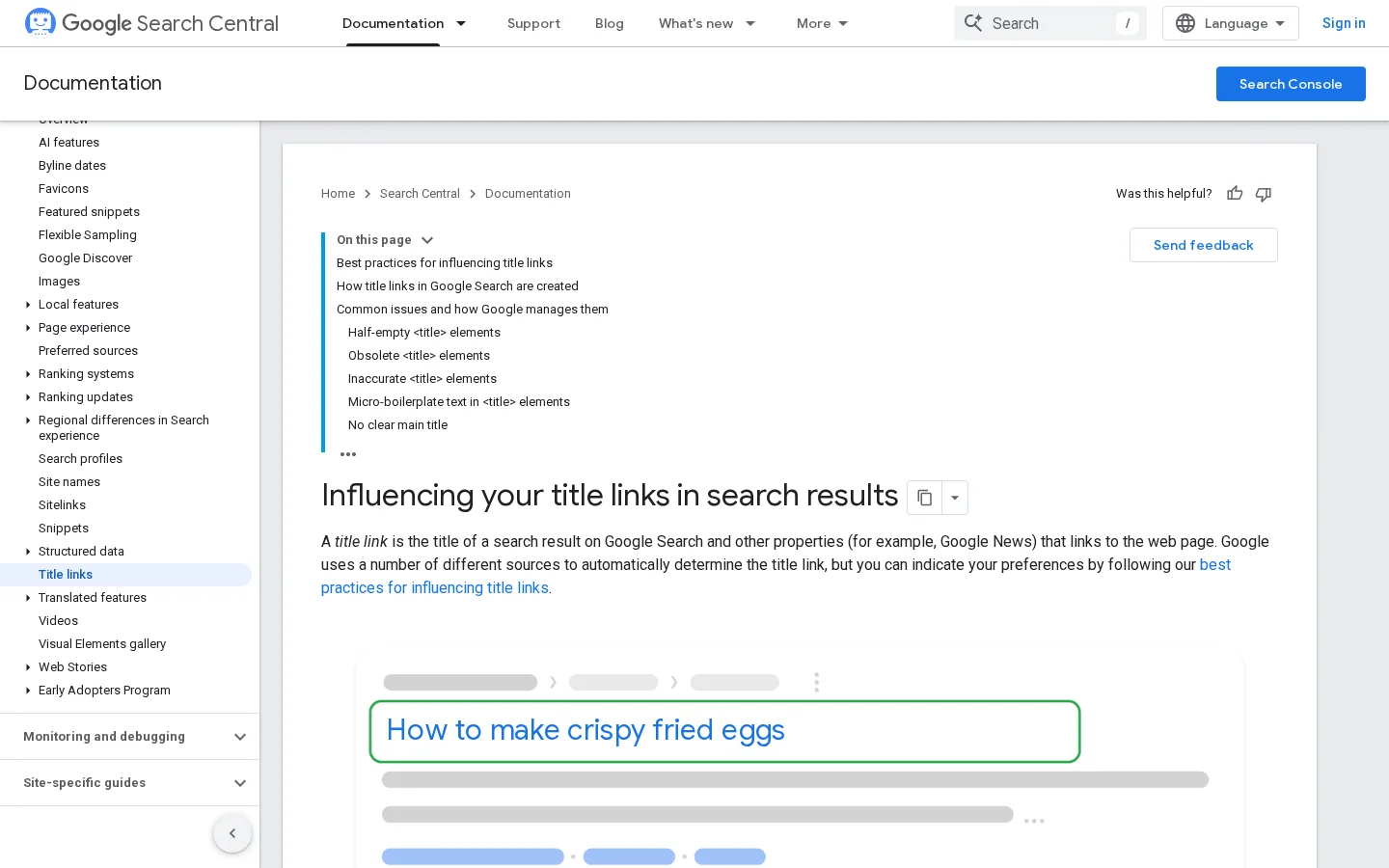
タイトルは約50〜60文字に収め、途中で切れないようにしましょう。主要なフレーズを先頭に置き、その後にブランド名を続けます。1つのタイトルの中で同じフレーズを3回繰り返さないでください。人が声に出して言うような文章のタイトルは、キーワードを詰め込んだタイトルよりほぼ常に優れています。
Google Search Centralのスニペットのガイドは、すべてのページで同一または似た説明文を使っても役に立たないと述べ、可能な限りページごとに固有の説明文を書くよう求めています。また、説明文の長さに制限はないものの、スニペットはデバイスに合わせて切り詰められるとも説明しています。そこで、読者が何を得られるかを正確に伝える1〜2文を目指してください。チェックリストのページなら、「Google Sitesサイトのタイトル、リンク、ドメイン、Search Consoleについての手順別チェックリスト」のような文になります。「これまでで最高のガイド」と書くのではなく、そのページが読者に何を提供するかを書きます。
注意
Google Sitesのバージョンにページごとの説明文欄がない場合、スニペットを直接設定することはできません。その場合は、クエリへの完全な答えとして、ページの冒頭の段落に要約を書いてください。Googleはページ本文からスニペットを作ることが多いため、分かりやすい冒頭の段落が、あなたがコントロールできる説明文に最も近いものです。
エディタの中でタイトルと説明文を見ても、検索結果での見え方はほとんど分かりません。プレビューでスニペットを組み立て、タイトルが切れていないか、説明文が単独で読んでも自然かを確認してください。
ヒント
公開前に、無料のSERPプレビューツールで、タイトルと説明文が検索結果でどう見えるかを確認してください。1分で済み、切れてしまうタイトルを見つけられます。
内部リンクは、サイト内でどのページが重要に見えるかを決め、どのページが互いに関連しているかをGoogleに伝えます。Google Sitesでは、メニュー、ボタン、テキストリンクを使って、この構造を手作業で作ります。3つの方法がうまく機能します。どれも簡単さと精密さのトレードオフになっているので、公開予定のコンテンツ量に合う方法を選んでください。
原理。中心となるハブページが、重要なすべてのページにリンクし、各ページがハブに戻るリンクを張ります。使う場面。約20ページ以下の小規模なサイト、または限られた数のページで1つのテーマを扱うサイトです。利点。構築と保守が簡単で、どのページもトップページから1クリックの距離にあります。限界。ハブに注目が集まりやすく、構造からページ同士の関連性はあまり読み取れません。例。コンサルタントのサイトに「リソース」ハブがあり、12本の記事にリンクし、各記事がそこに戻るリンクを張っている場合です。
原理。1つの柱ページが広いテーマを扱い、クラスターページが小テーマを深く扱います。各クラスターページは柱ページにリンクし、柱ページは各クラスターページにリンクします。使う場面。数か月にわたって1つのテーマの記事を公開する場合です。新しい記事ごとに、明確な置き場所があるからです。利点。ページ同士が互いを支え、テーマがGoogleと読者の両方にとって明確になります。限界。どの小テーマを一緒にまとめるかの計画が必要で、ページが変わるたびにリンクを更新しなければなりません。例。「Google Sites SEO」という柱ページに、タイトル、サイトマップ、独自ドメイン、モバイルの速度についてのクラスターページを組み合わせた構成です。Sorankのトピッククラスター生成ツールは、こうしたグループを設計し、2つのページが同じクエリを奪い合うことを防ぐ手助けをします。
原理。ページをテーマごとのセクションにまとめ、セクション間よりもセクション内のリンクを多くします。メニューがセクションを示し、セクション内のリンクがそれを強化します。使う場面。サービス、事例、拠点など、明確に分かれた部分があるサイトです。利点。訪問者が迷わず進めて、各セクションに明確なまとまりができます。限界。Google SitesではCMSほどURLを制御できないため、サイロは主にメニューと自分で書くリンクの中に存在します。セクションが重なると、シグナルがその間で分散します。例。「サービス」セクションと「事例」セクションを持つ企業サイトで、各サービスページが、そのサービスの効果を証明する2つの事例にリンクしている構成です。
| 方法 | 向いている場面 | 主な利点 | 主な限界 | 手間 |
|---|---|---|---|---|
| ハブ | 小規模サイト、1つのテーマ | どのページもトップから1クリック | ハブに注目が集中する | 低 |
| トピッククラスター | 1つのテーマの記事を長期間公開 | ページが互いを支える | テーマ計画と保守が必要 | 中 |
| 構造によるサイロ | 独立したセクションを持つサイト | 明確なナビゲーションとグループ | 重なるセクションはシグナルを分散させる | 中 |
例
歯科医院のサービスページで、「リヨンの救急歯科治療」というリンクは「私たちのサービス」より優れています。前者は、リンク先が「リヨンでの救急治療」についてのページであることをGoogleに伝えます。後者はGoogleに何も伝えません。
サイトマップは、検索エンジンに知らせたいURLを一覧にしたファイルです。Googleは複数の形式を受け付けます。XMLサイトマップ、RSS、Atom、そして1行に1つURLを書いたプレーンテキストファイルです。Googleのサイトマップ作成ガイドによると、1つのファイルの上限は、無圧縮で50MBまたは50000 URLのいずれか先に達した方です。大規模なサイトはリストを複数のファイルに分け、サイトマップインデックスにまとめます。URLはプロトコルとドメインを含む完全な形式である必要があります。
サイトマップ1ファイルあたりの上限
出典:Google Search Central、サイトマップ作成ガイド
<urlset xmlns="http://www.sitemaps.org/schemas/sitemap/0.9">
  <url>
    <loc>https://www.example.com/google-sites-seo-checklist</loc>
  </url>
</urlset>
Googleは送信されたサイトマップをヒントとして扱い、リストされたすべてのURLがクロールされることは保証しません。そのため、サイトマップは発見を助けますが、大部分の仕事はリンクが担います。何より先に、サイトにすでにサイトマップが用意されているかを確認し、そのアドレスをSearch Consoleでテストしてください。サイトマップがなければ、手作業で偽物を作らないでください。重要なページがどこかからリンクされていれば、ページはそのリンクを通じて見つけられます。ファイルが必要な場合については、サイトマップの作り方とGoogleへのサイトマップ送信方法のガイドで解説しています。
robots.txtファイルは、クローラーがスキップすべきパスを指示します。お使いのGoogle Sitesのバージョンではrobots.txtを編集できないかもしれませんが、小規模なサイトの多くでは問題になりません。注意すべき失敗は、テスト後にうっかり残ってしまい、公開済みのページを検索エンジンから隠している設定です。サイトの共有と検索での表示の設定を確認し、その後Search Consoleの「ページ」レポートで、重要なURLがインデックスされているかを確認してください。ページが欠けている場合は、Googleインデックスのガイドで、よくある原因を順に解説しています。
ページそのものが問題になることは稀です。重さの原因は、たいてい画像と埋め込みです。埋め込まれた地図、動画、フォーム、カレンダー、グラフはそれぞれ独自のスクリプトを読み込み、そのどれもがスマートフォンでページを遅くする可能性があります。4000ピクセルの写真を400ピクセルの枠に読み込むことがないように、アップロード前に画像のサイズを調整してください。各画像には、内容を説明するファイル名と、短い代替テキストを付けます。その後、スマートフォンでページを開いてください。ノートパソコンで見えるレイアウトは、多くの訪問者が見るものとは違うからです。
ページを公開する前に
Google Sitesの問題の多くは、いくつかの習慣から生じます。以下の各ミスについて、どんな状態か、どう見つけるか、どう直すかを示します。末尾の表には要点をまとめました。
どんな状態か。各ページがデフォルトの名前のままか、複数のページが1つのタイトルを共有しています。見つけ方。Search Consoleの「ページ」レポートを開くか、ページを移動するときにブラウザのタブを見てください。ページを区別できないなら、Googleにもできません。直し方。内容に合わせて各ページに名前を付け直し、上で説明したとおりにタイトルを書いてください。
どんな状態か。見出し、価格、リストがグラフィックに打ち込まれ、画像としてページに配置されています。見つけ方。カーソルで言葉を選択してみてください。選択できなければ、クローラーもそれを読めません。直し方。言葉はテキストブロックにテキストとして書き、画像は短い代替テキスト付きの装飾として残してください。
どんな状態か。ページは存在するのに、メニュー項目もテキストリンクもそこを指していません。訪問者は直接のアドレスでしか見つけられません。見つけ方。ページの一覧と、トップページやメニューから実際にたどれるリンクを比べてください。足りないものが孤立ページです。直し方。重要なページならメニューからリンクし、補助的な記事なら関連する2つのページからリンクしてください。
どんな状態か。ページの名前を変えたり移動したりして、古いアドレスが機能しなくなります。見つけ方。「ページ」レポートに、インデックスされていたURLの「見つかりませんでした(404)」が表示され、他サイトからのリンクが行き止まりになります。直し方。公開前にアドレスを決めてください。どうしても変える必要がある場合は、古いアドレスを指すリンクが残っている限り、古いページを新しいページへの明確なリンク付きで残してください。その後、自分のサイト内の内部リンクも新しいアドレスに更新します。
どんな状態か。最初の画面にロゴ、大きな画像、ボタンだけがあり、事業内容が書かれていません。見つけ方。初めて訪れた人の目線で最初の画面を読んでください。サイトが提供するものを1文で言えなければ、Googleも同じ困難に直面します。直し方。上部付近に明確な1文を追加し、その後に、サービス、対象者、地域を書いた短い段落を置いてください。
どんな状態か。ページには、埋め込まれたフォーム、カレンダー、グラフしかなく、その周りに文章がありません。見つけ方。ページのテキストをすべて選択してください。ほとんど何も選択されなければ、そのページにはGoogleが順位を付けられるコンテンツがありません。直し方。埋め込みの上に、それが何か、誰向けか、その後に何が起きるかという実際の説明を追加してください。
| ミス | 見つけ方 | 直し方 |
|---|---|---|
| すべてのページで同じタイトル | 「ページ」レポート、ブラウザのタブ | 内容に合わせて各ページに名前を付ける |
| 画像の中の文字 | 言葉を選択できない | 文字をテキストとして書く |
| 孤立したページ | そのページを指すリンクがない | メニューや関連ページからリンクする |
| 変更されたアドレス | 「ページ」レポートの404エラー | 古いページから新しいページへのリンクを残す |
| テキストのないトップページ | 最初の画面に明確な文がない | 1文の要約を追加する |
| ページ全体が埋め込み | 選択できるテキストがほとんどない | 埋め込みをテキストで説明する |
Google Sitesは、公開までの速さと開始コストで優れています。CMSは、各ページのHTML、構造化データ、リダイレクト、そして豊富なテンプレートやSEOプラグインのエコシステムという点で、制御に優れています。どちらの選択も誤りではありません。今週必要なものではなく、今後12か月で必要になるものを基準に選んでください。選択肢を比べたい場合は、まずCMSとは何かのガイドを読み、次にSEOに最適なCMSと最適なWebサイト作成ソフトの比較を読んでください。
SEOのためのGoogle Sitesか、CMSか
Google Sitesに留まるとしても、小規模なサイトを十分に上位表示させることはできます。ページごとに明確なタイトルを1つ付け、ページ同士をリンクし、テキストをテキストブロックに置き、「ページ」レポートを確認し、場当たり的ではなく計画に沿って公開してください。より多くの制御が必要なら、早めに決めてください。インデックスされるページが増えるほど、移行の作業は大きくなります。
はい。公開されていて誰でもアクセスできれば、Google Sitesのページもインデックスされ、順位が付きます。順位は他のサイトと同じ要素で決まります。ページの内容、タイトル、そこへのリンク、検索クエリへの答えの的確さです。
できますが、WordPressや専用のCMSより制御できる範囲は狭くなります。ページタイトルの設定、適切な見出しの使用、ページ同士のリンク、独自ドメインの接続、Search Consoleの接続によって、Googleがページをどう読んでいるかを確認できます。
必須ではありません。Google Sitesは標準のアドレスでも動作します。ただ、独自ドメインを使えば、自分で管理できるブランドのURLになります。Google Workspaceの製品ページでは、Google Sitesが独自ドメインに対応していて、Googleがその設定を手伝えると説明されています。
競合、あなたのサイト、AIでの可視性を分析し、あなた専用のコンテンツプランを無料で作成します。
 AI コンテンツブリーフ生成ツール
 FAQ スキーマ生成ツール
 AI ブログ記事アイデア生成ツール
 構造化データ検証ツール(スキーマバリデーター)
 代替テキストチェッカー
 内部リンク分析ツール
 被リンクチャレンジ
 AI メタディスクリプション生成ツール
 AI ブログタイトル生成ツール
 Google インデックス可否チェッカー
 AI 記事構成案生成ツール
 UTM リンク作成ツール
 キーワードのグループ化ツール
 canonical タグチェッカー
 XML サイトマップ生成ツール
 リンク切れチェッカー
 AI SEO タイトル生成ツール
 見出しアナライザー
 検索結果プレビューツール
 リダイレクトチェッカー
 hreflang タグ生成ツール
 見出し構造チェッカー
 HTTP ヘッダーチェッカー
 Favicon 抽出ツール
 SEO トラフィック・売上予測計算ツール
 SEO 予算計算ツール
 順位上昇シミュレーター
 キーワード機会スコア計算ツール
 GEO コンテンツ投資計算ツール
 顧客生涯価値計算ツール
 CTR 計算ツール
 AI トラフィック価値計算ツール
 AI シェア・オブ・ボイス計算ツール
 Gemini ランキングツール
 ROAS 計算ツール
 自然検索トラフィック価値計算ツール
 ローカル SEO ROI 計算ツール
 被リンク獲得コスト計算ツール
 キーワード密度計算ツール
 顧客獲得コスト計算ツール
 記事単価計算ツール
 直帰率計算ツール
 AI 引用率計算ツール
 LLM 向け構造化データ監査
 llms.txt ジェネレーター
 Sitemap チェッカー
 SERP 変動センサー
 文字数カウンター
 Schema マークアップ生成ツール
 キーワード調査ツール
 SEO 損益分岐点計算ツール
 読了時間計算ツール
 自然検索トラフィック予測ツール・サイトのアクセス数チェック
 ChatGPT 参照トラフィック予測ツール
 AI 可視性スコア計算ツール
 AI 可読性チェッカー
 SearchGPT 対応チェッカー
 ChatGPT が自社サイトを推薦しない理由
 URL 抽出ツール
 ウェブページ Markdown 変換ツール
 robots.txt 生成ツール
 Open Graph プレビュー
 オンページ SEO 監査:SEO チェッカーと SEO 分析ツール
 LTV:CAC 比率計算ツール
 GEO ROI 計算ツール
 コンバージョン率計算ツール
 AI クローラー巡回監査
 AI 検索可視性テスト
 ページサイズチェッカー
 URL スラッグ生成ツール
 メタタグ生成ツール
 画像圧縮ツール
 ファビコン生成ツール
 ドメインオーソリティチェッカー
 検索結果 CTR 計算ツール
 EC SEO ROI 計算ツール
 コンテンツマーケティング ROI 計算ツール
 AI での不可視コスト計算ツール
 AI Overviews チェッカーと AI Overviews 順位チェック
 robots.txt チェッカー
 SEO・AI 監査
 Perplexity ランキングチェッカー
 アンサーエンジン最適化の監査
 ChatGPT 可視性チェッカー
 被リンク分析ツール
 SEO とリスティング広告の節約額計算ツール
 SEO シェア・オブ・ボイス計算ツール
 SaaS SEO ROI 計算ツール
 被リンク ROI 計算ツール
 llms.txt バリデーター
 LLM 引用チェッカー
 GEO 監査
 SEO ROI 計算ツール
 キーワード価値計算ツール
 “2年間、クライアントの100%がLinkedIn経由でした。毎日の投稿、コメント、DMでのフォローアップ…完全にアルゴリズム頼みでした。SEOに取り組むべきだとわかっていても、時間がかかる、技術的すぎる、自分の仕事ではないと、いつも後回しにしていました。Sorankでようやく一歩を踏み出しました。4か月で、何も投稿しなくても毎月15件のオーガニックリードを獲得しています。まだLinkedInと半々ではありませんが、自動で育つ2つ目のリード源ができたことで安心して眠れるようになりました。”

 Valentin Thomyoffbound.fr“Sorankは、クライアントに提供する成果を大きく変えてくれました。AIが実際に使っているキーワードを特定し、特定の競合が引用される理由を理解し、以前は完全に見落としていたチャンスを見つけられるようになりました。クライアントは、より早い順位上昇、AIの回答での可視性向上、そしてすべての施策のROIがより明確になったことを実感しています。”

 Benjamin Rouxovirank.com
 “私はマーケターではなく開発者です。私のShopifyテーマは口コミと広告だけで売れていました。Sorankのおかげで、SEOの組み立て方と上位表示される記事の書き方がようやくわかりました。監査で商品ページが遅すぎることも判明しました。2か月でオーガニックトラフィックは2倍になり、ShopifyテーマについてChatGPTで検索されたときの回答にも表示され始めています。しかも、週に約2時間の作業だけです。”
 Thème FullStackgo.themefullstack.com“Sorankのおかげで、私たちのSEOエージェンシーの働き方は大きく変わりました。すべてが一元化・自動化されたため、クライアント1社あたりにかける時間が大幅に減りました。以前は何時間もかかっていた作業が今では数分で終わり、ようやくビジネスの中で働くのではなく、ビジネスそのものに取り組めるようになりました。”

 Océane Bondismaison-leverage.com