Integritet är viktigt för oss, så du kan välja att inaktivera vissa typer av lagring som kanske inte är nödvändig för webbplatsens grundläggande funktioner. Om du blockerar kategorier kan det påverka din upplevelse av webbplatsen. Mer information (Cookiepolicy)
Ett skrivbord med anteckningsblock, post-it-lappar och utskrivna diagram, där någon planerar SEO för en enkel webbplats.
Verktyg
På den här sidan
Kort sagt
Google kan indexera och rangordna en sida byggd i Google Sites, men plattformen ger dig färre SEO-verktyg än WordPress eller ett dedikerat innehållshanteringssystem. Du kan ändå göra det grundläggande väl: en tydlig titel per sida, riktiga rubriker, beskrivande text, länkar mellan dina sidor, Search Console kopplat och en egen domän om du vill ha en varumärkesadress. Det mesta av arbetet ligger i innehållet och länkarna, inte i dolda inställningar.
3 dagar gratis, sedan kan du avsluta när du vill. 90 dagars resultatgaranti, villkor gäller.
Vad Google Sites är gjort för, och vad det inte är
Google Sites är en gratis webbplatsbyggare i Google Workspace. Du drar block till en sida, väljer ett tema och publicerar. Den är gjord för intranät, teamsidor, projekthubbar och enkla företagssajter. Det är inte en bloggmotor och fungerar inte som ett innehållshanteringssystem (CMS), alltså den typ av programvara som är byggd för att hantera sidor, inlägg och mallar i stor skala. Om skillnaden fortfarande är oklar, läs vår guide om innehållshanteringssystem innan du bestämmer var din webbplats ska ligga.
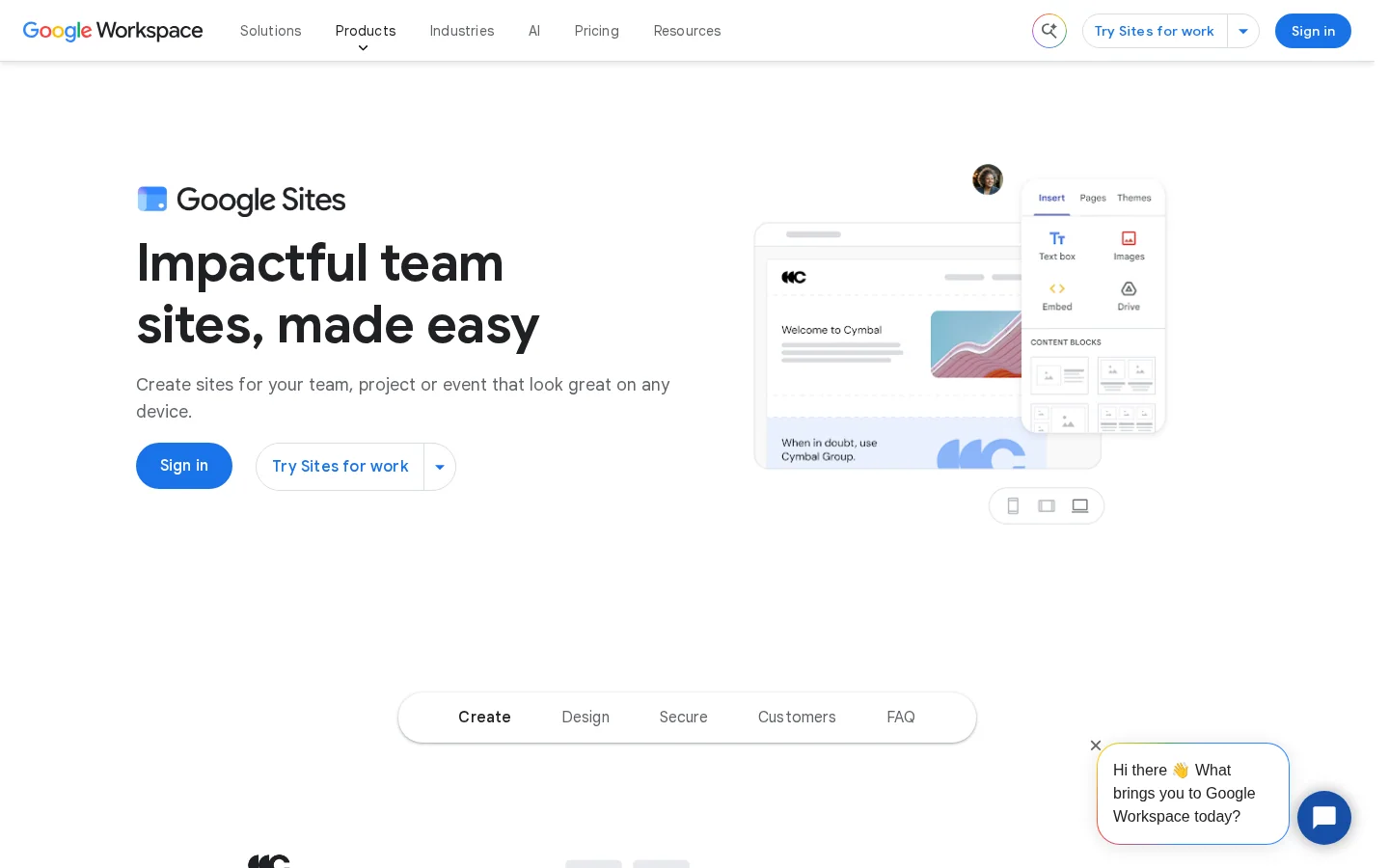
Googles officiella produktsida för Google Sites, med mallar och alternativ för egen domän.
Produktsidan för Google Sites säljer det Google lovar: design utan kod, samarbete i realtid, mallar och egna domäner. Den lovar inte synlighet i sökresultaten. Det gapet spelar roll. Google Sites gör att en sida ser färdig ut, men rankningen beror på vad Google kan läsa på sidan, hur sidan är titulerad och vilka andra sidor som länkar till den.
Svara på tre frågor innan du lägger ner tid. Behöver du en sajt som folk läser, eller en sajt ditt team redigerar? Publicerar du 5 sidor eller 150? Behöver du styra HTML:en på varje sida? Om svaret på den tredje frågan är ja, når du gränserna snabbt, och resten av guiden visar var de finns och hur du kringgår dem.
Så hittar och rangordnar Google en sida på din webbplats
Sökning sker i tre steg. Genomsökning är när Googlebot hämtar en URL. Indexering är när Google sparar det den förstått från sidan. Rankning är när Google väljer vilka indexerade sidor som svarar på en sökning. Varje steg kan misslyckas för sig. En sida kan genomsökas men aldrig indexeras, eller indexeras men aldrig visas för att en annan sida passar sökningen bättre.
Från publicering till rankning
Google hittar URL:enVia en länk från en annan sida, en sitemap eller en länk från en annan webbplats.
Googlebot hämtar sidanDen läser texten, titeln, rubrikerna och länkarna.
Google indexerar sidanBara om sidan är publik och inget säger åt Google att hoppa över den.
Google rangordnar sidanDen jämför sidan med sökningen, med innehåll, länkar och andra signaler.
En användare klickar på resultatetUtdraget byggs av sidans text, eller av din beskrivning när den beskriver sidan bättre.
Två saker är viktigast på Google Sites. För det första kan Google bara rangordna det den kan läsa som text. Ord i en bild, en PDF eller ramen runt ett externt verktyg väger lite, så skriv de viktiga orden i vanliga textblock. För det andra gör länkar sidor upptäckbara. En sida som ingen annan sida länkar till kan bara hittas via en sitemap, och den startar med mindre tyngd än en sida som ligger i din navigering.
Du kan kontrollera varje steg själv. Verktyget URL-kontroll i Search Console visar om en adress är indexerad och när Google senast genomsökte den. Använd det på din startsida och din viktigaste sida innan du oroar dig för något annat.
En webbplats är en mängd länkade sidor. Sökmotorer hittar varje sida via länkarna som pekar på den.
Steg för steg: SEO-inställningarna för en Google Sites-sajt
Börja med grunderna och gå djupare först sedan. Ordningen nedan sparar mest tid, eftersom varje steg gör nästa lättare att kontrollera.
Ordningen för inställningarna
Namnge webbplatsenAnvänd ditt varumärke och en kort beskrivning av vad du erbjuder.
Ge varje sida en titel och en huvudrubrikVarje titel ska beskriva just den sidan.
Skriv en beskrivning för varje sidaAnvänd beskrivningsfältet om din version har ett. Annars ska första stycket vara ett komplett svar.
Länka sidorna till varandraLägg de viktiga sidorna i menyn och länka relaterade sidor i texten.
Koppla en egen domänValfritt, men du får en varumärkesadress som du behåller om sajten växer.
Koppla Search ConsoleVerifiera webbplatsen och kontrollera indexeringsrapporten varje månad.
Steg 1: namnge webbplatsen och startsidan
Webbplatsens namn är en del av det folk ser bredvid dina länkar, så använd först ditt varumärke och sedan en kort beskrivning av vad du gör. "Acme Studio, webbdesign för tandläkare" fungerar bättre än "Min sajt" eftersom det säger både besökaren och Google vad sajten handlar om. Håll det kort. Ett långt namn klipps av i mobilen.
Kontrollera sedan startsidan. Den bör med klartext, nära toppen, säga vad företaget gör, för vem och var. En startsida med bara en logotyp, en bannerbild och en knapp ger Google nästan ingenting att arbeta med.
Steg 2: ge varje sida en titel
Google läser titeln på varje sida för att förstå den, och Googles riktlinjer för titellänkar kräver distinkt, beskrivande text i titelelementet på varje sida. I många Google Sites-upplägg blir sidnamnet den titel Google ser. Kontrollera vad din version använder för fliken i webbläsaren och namnge sedan sidan efter innehållet. Kalla den "Google Sites SEO-checklista", inte "Sida 2" eller "Ny sida".
Steg 3: skriv en beskrivning för varje sida
En beskrivning är den korta texten under en titel i resultaten. Googles riktlinjer för utdrag säger att Google "ibland använder" metabeskrivningen när den beskriver sidan mer korrekt än sidans text. Beskrivningen är alltså en begäran, inte en garanti. Det du styr är om den är värd att använda: en eller två meningar, specifika för sidan och olika från alla andra sidor.
Steg 4: länka sidorna till varandra
Länkar är hur besökare och Google rör sig genom din sajt. Lägg varje viktig sida i navigeringen och lägg till två eller tre textlänkar från relaterade sidor. Använd ankartext som säger vad målsidan handlar om, till exempel "egen domän i Google Sites", inte "klicka här" eller "läs mer". Reglerna och exemplen finns i vår guide om intern länkning.
Steg 5: koppla en egen domän
En egen domän, till exempel dinfirma.se, ger dina sidor en varumärkesadress. Standardadressen börjar med sites.google.com. Den fungerar, men den säger mindre om vem du är. Googles produktsida för Workspace säger att Google kan hjälpa dig att köpa en domän via partnerregistrar och koppla den till Workspace. Välj en kort domän och behåll den. Att byta adress senare innebär att laga länkar, och du kan förlora historiken som dina sidor har byggt upp.
Steg 6: koppla Search Console
Lägg till webbplatsen i Google Search Console, verifiera att du äger den och öppna rapporten Sidor. Den visar vilka webbadresser som är indexerade, vilka som inte är det och skälet för varje. Gör det första veckan, inte efter ett trafikfall. Search Console är där Google säger direkt vad den gjort med dina sidor.
Titlar och beskrivningar i detalj
Så skriver du titlar som Google behåller
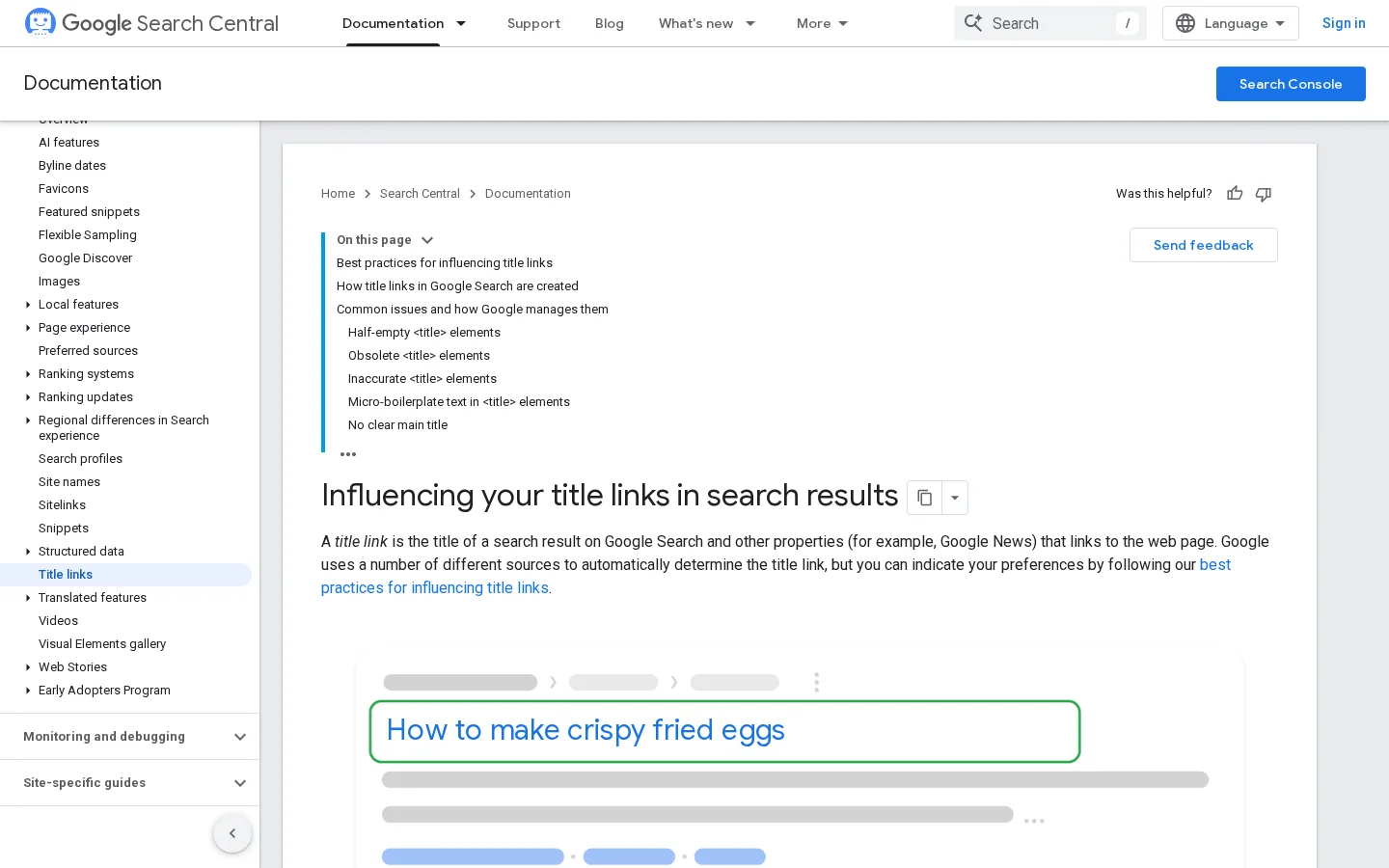
Googles guide om titellänkar ger samma råd för alla webbplatser: skriv beskrivande och kortfattad text i titelelementet, se till att varje sida har en, och håll texten unik för varje sida. Google visar inte alltid din titel i resultaten. Den kan skriva om den när titeln är halvtom, föråldrad, felaktig, består av standardtext, upprepas på flera sidor eller onödigt upprepar webbplatsens namn.
En titel Google skriver om, och en som den behåller
Före
Hem | Sajt
Samma titel på varje sida
Sida 2
Efter
Google Sites SEO-checklista | Acme Studio
En titel per sida, om sidan
Huvudfrasen först, varumärket sist
Googles guide om hur titellänkar skrivs och varför Google ibland skriver om dem.
Håll titlarna på cirka 50 till 60 tecken så att de inte klipps av. Sätt huvudfrasen först och varumärket sist. Upprepa inte samma fras tre gånger i en titel. En titel som låter som en mening en människa skulle säga högt är nästan alltid bättre än en som är fylld med nyckelord.
Beskrivningar: unika, specifika och korta
Googles guide om utdrag säger att identiska eller liknande beskrivningar på varje sida inte är till hjälp, och ber webbplatsägare skriva sidspecifika beskrivningar där det går. Där står också att det inte finns någon gräns för hur lång en beskrivning får vara, men utdrag kapas för att passa enheten. Sikta därför på en eller två meningar som berättar exakt vad läsaren får. För en checklistesida kan det vara "En steg-för-steg-checklista för titlar, länkar, domän och Search Console på en Google Sites-sajt." Säg vad sidan ger läsaren, inte att den är "den bästa guiden någonsin".
Obs
Om din version av Google Sites saknar beskrivningsfält för en sida kan du inte styra utdraget direkt. Skriv sammanfattningen som sidans första stycke, som ett komplett svar på sökningen. Google bygger ofta utdraget av sidans text, så ett tydligt första stycke är det närmaste en beskrivning du kan styra.
Kontrollera utdraget innan du publicerar
Att titta på en titel och beskrivning i din egen editor säger lite om hur de ser ut i resultaten. Bygg utdraget i en förhandsvisning, kontrollera att titeln inte klipps av och att beskrivningen läses bra på egen hand.
Tips
Innan du publicerar, kontrollera hur din titel och beskrivning ser ut i resultaten med vårt gratis verktyg SERP-förhandsvisning. Det tar en minut och fångar titlar som klipps av.
Sajtens struktur: tre sätt att länka dina sidor
Intern länkning avgör vilka sidor som ser viktiga ut inne på din sajt, och den visar för Google vilka sidor som hör ihop. På Google Sites bygger du den strukturen för hand, med menyn, knappar och textlänkar. Tre metoder fungerar bra. Varje metod byter enkelhet mot precision, och du bör välja den som passar hur mycket innehåll du planerar att publicera.
Metod 1: navet, Wikipedia-modellen
Principen. En central sida, navet, länkar till alla viktiga sidor, och varje sida länkar tillbaka till navet. När du använder den. Små sajter under cirka 20 sidor, eller en sajt som täcker ett ämne med ett begränsat antal sidor. Fördelar. Den är enkel att bygga och underhålla, och varje sida ligger ett klick från startsidan. Begränsningar. Navet samlar det mesta av uppmärksamheten, och strukturen säger lite om vilka sidor som hör ihop. Exempel. En konsults sajt med en sida "Resurser" som länkar till 12 artiklar, där varje artikel länkar tillbaka till den.
Metod 2: ämneskluster
Principen. En pelarsida täcker ett brett ämne. Klustersidor fördjupar delämnen. Varje klustersida länkar till pelaren, och pelaren länkar till varje klustersida. När du använder den. När du publicerar artiklar om ett ämne under flera månader, eftersom varje ny artikel får en tydlig plats att länka till. Fördelar. Sidorna stödjer varandra, och ämnet blir tydligt för Google och för läsarna. Begränsningar. Du behöver en plan för vilka delämnen som hör ihop, och du måste hålla länkarna uppdaterade när sidor ändras. Exempel. En pelare "SEO för Google Sites" med klustersidor om titlar, sitemaps, egna domäner och mobilhastighet. Soranks generator för ämneskluster planerar dessa grupper och hjälper dig undvika att två sidor tävlar om samma sökning.
Metod 3: silon efter struktur
Principen. Du grupperar sidor i avsnitt efter ämne och länkar mer inom varje avsnitt än mellan avsnitten. Menyn visar avsnitten, och länkarna inom ett avsnitt förstärker dem. När du använder den. En sajt med tydligt åtskilda delar, till exempel tjänster, kundcase och orter. Fördelar. Besökare hittar enkelt, och varje avsnitt har en tydlig identitet. Begränsningar. Du styr webbadresser mindre på Google Sites än i ett CMS, så silon lever främst i menyn och i länkarna du skriver. Om två avsnitt överlappar delar du signalen mellan dem. Exempel. En företagssajt med avsnittet "Tjänster" och avsnittet "Kundcase", där varje tjänstesida länkar till de två kundcase som bevisar den.
Metod
Bäst för
Största fördel
Största begränsning
Insats
Nav
Små sajter, ett ämne
Varje sida ett klick från startsidan
Navet tar det mesta av uppmärksamheten
Låg
Ämneskluster
Artiklar om ett ämne över tid
Sidorna stödjer varandra
Kräver ämnesplan och underhåll
Medel
Silo efter struktur
Sajter med åtskilda avsnitt
Tydlig navigering och grupper
Överlappande avsnitt delar signalen
Medel
Exempel
På en tjänstesida för en tandklinik är länken "akut tandvård i Göteborg" bättre än "våra tjänster". Den första berättar för Google att målsidan handlar om akutvård i Göteborg. Den andra säger Google ingenting.
Sitemaps, indexering och robotar
En sitemap är en fil som listar de webbadresser du vill att sökmotorer ska känna till. Google accepterar flera format: XML-sitemaps, RSS, Atom och vanliga textfiler med en URL per rad. Googles guide för att bygga en sitemap säger att en enskild fil är begränsad till 50MB okomprimerad eller 50000 URL:er, beroende på vilket som nås först. Större sajter delar listan i flera filer och grupperar dem i ett sitemap-index. URL:erna måste vara fullständiga, med protokoll och domän.
Sitemapgränser per fil
50MBstörsta storlek för en sitemap, okomprimerad
50000största antal URL:er i en sitemap
Källa: Google Search Central, guide för att bygga sitemaps
Google behandlar en inskickad sitemap som ett tips. Den garanterar inte att varje listad URL genomsöks. Sitemapen hjälper alltså upptäckten, men dina länkar gör fortfarande det mesta. Innan du gör något annat, ta reda på om din sajt redan har en sitemap, och testa adressen i Search Console. Om ingen finns, bygg inte en falsk för hand. Se till att varje viktig sida är länkad från någonstans, så hittas sidorna via de länkarna. Våra guider om hur du skapar en sitemap och hur du skickar in en sitemap till Google täcker de fall där du behöver en fil.
Robotar och sökbarhet
En robots.txt-fil berättar för crawlers vilka sökvägar de ska hoppa över. Din version av Google Sites ger kanske ingen redigerare för robots.txt, och för de flesta små sajter är det inget problem. Felet att se upp för är en inställning som döljer publicerade sidor för sökmotorer, och som lämnats på av misstag efter ett test. Kontrollera sajtens delnings- och sökbarhetsinställningar, och kontrollera sedan rapporten Sidor i Search Console för att se om de viktiga URL:erna är indexerade. Om en sida saknas går vår guide om Google-indexering igenom de vanliga orsakerna.
Hastighet, bilder och mobil
Själva sidan är sällan problemet. Tyngden kommer oftast från dina bilder och dina inbäddningar. Varje inbäddad karta, video, formulär, kalender eller diagram laddar egna skript, och var och en kan göra sidan långsammare i mobilen. Ändra storlek på bilder innan du laddar upp dem, så att ett foto på 4000 pixlar inte skickas till en plats på 400 pixlar. Ge varje bild ett beskrivande filnamn och en kort alt-text som beskriver vad bilden visar. Öppna sedan sidan i mobilen, eftersom layouten du ser på datorn inte är den de flesta besökare ser.
Innan du publicerar en sida
Ändra storlek på varje bild till den storlek den visas i
Ge varje bild ett beskrivande filnamn och alt-text
Ta bort inbäddningar som sidan inte behöver
Lägg en riktig textförklaring ovanför varje inbäddning
Öppna sidan i mobilen och läs första skärmen
Misstagen som kostar mest på Google Sites
De flesta problem på Google Sites kommer från några få vanor. Varje misstag nedan visar hur det ser ut, hur du upptäcker det och hur du åtgärdar det. Tabellen i slutet ger dig den korta versionen.
Fel 1: samma titel på varje sida
Vad det är. Varje sida behåller standardnamnet, eller flera sidor delar en titel. Så upptäcker du det. Öppna rapporten Sidor i Search Console, eller titta på flikarna i webbläsaren när du byter sida. Om du inte kan skilja sidorna åt kan inte Google heller. Så åtgärdar du det. Döp om varje sida efter dess innehåll och skriv titeln enligt beskrivningen ovan.
Fel 2: text som sitter i bilder
Vad det är. Rubriker, priser eller listor skrivs in i en grafik och läggs på sidan som en bild. Så upptäcker du det. Försök markera orden med muspekaren. Om du inte kan markera dem kan inte en crawler läsa dem heller. Så åtgärdar du det. Skriv orden som text i ett textblock, och behåll bilden som dekoration med en kort alt-text.
Fel 3: föräldralösa sidor
Vad det är. En sida finns, men ingen menypost eller textlänk pekar på den. Besökare hittar den bara via en direkt adress. Så upptäcker du det. Jämför din lista över sidor med de länkar du faktiskt ser från startsidan och menyn. Allt som saknas är föräldralöst. Så åtgärdar du det. Länka till den från menyn om den är viktig, eller från två relaterade sidor om den är en stödjande artikel.
Fel 4: byta adresser efter lansering
Vad det är. Du byter namn på en sida eller flyttar den, och den gamla adressen slutar fungera. Så upptäcker du det. Rapporten Sidor visar "Hittades inte (404)" för webbadresser som varit indexerade, och länkar från andra sajter leder ingenstans. Så åtgärdar du det. Välj adressen innan du publicerar. Om du måste byta den, behåll den gamla sidan med en tydlig länk till den nya så länge länkar pekar på den gamla adressen. Uppdatera sedan dina egna interna länkar till den nya adressen.
Fel 5: en startsida utan text
Vad det är. Första skärmen innehåller en logotyp, en stor bild och en knapp, och ingenting säger vad företaget gör. Så upptäcker du det. Läs första skärmen som en främling skulle göra. Om du inte kan säga vad sajten erbjuder i en mening får Google samma problem. Så åtgärdar du det. Lägg till en tydlig mening nära toppen, och sedan ett kort stycke som nämner tjänsten, målgruppen och platsen.
Fel 6: inbäddningar som hela sidan
Vad det är. En sida innehåller bara ett inbäddat formulär, en kalender eller ett diagram, utan text runt omkring. Så upptäcker du det. Markera all text på sidan. Om nästan inget markeras har sidan inget innehåll som Google kan rangordna. Så åtgärdar du det. Lägg till en riktig förklaring ovanför inbäddningen: vad den är, vem den är till för och vad som händer sedan.
Fel
Så upptäcker du det
Så åtgärdar du det
Samma titel på varje sida
Rapporten Sidor, webbläsarflikar
Döp varje sida efter innehållet
Text i bilder
Orden går inte att markera
Skriv texten som text
Föräldralösa sidor
Ingen länk pekar på sidan
Länka från menyn eller relaterade sidor
Ändrade adresser
404-fel i rapporten Sidor
Låt gamla sidor länka till den nya
Startsida utan text
Ingen tydlig mening på första skärmen
Lägg till en sammanfattning på en mening
Inbäddningar som hela sidan
Nästan ingen markerbar text
Förklara inbäddningen i text
Stanna på Google Sites eller flytta till ett CMS
Google Sites vinner på snabbhet att publicera och kostnaden att komma igång. Ett CMS vinner på kontroll: HTML:en på varje sida, strukturerad data, omdirigeringar och ett stort ekosystem av mallar och SEO-tillägg. Inget av valen är fel. Välj efter vad du behöver om tolv månader, inte efter vad du behöver just nu. Om du vill jämföra alternativen, börja med vår guide om vad ett CMS är och läs sedan jämförelserna bästa CMS för SEO och bästa programvara för webbplatsbyggare.
Google Sites eller ett CMS för SEO
Google Sites
Gratis att starta
Publicera på några minuter
Liten kontroll över varje sidas HTML
Svårare att lägga till strukturerad data
Ett CMS
Full kontroll över HTML och metadata
Mallar och SEO-tillägg
Hosting och uppdateringar att sköta
Om du stannar på Google Sites kan du ändå rangordna en liten sajt väl. Skriv en tydlig titel per sida, länka sidorna till varandra, håll texten i textblock, följ rapporten Sidor och publicera med en plan i stället för slumpmässigt. Om du behöver mer kontroll, bestäm dig tidigt. Ju fler sidor som är indexerade, desto mer arbete blir en flytt.
Vanliga frågor
Rangordnar Google sidor byggda i Google Sites?
Ja, Google kan indexera och rangordna sidor byggda i Google Sites, så länge de är publika och går att nå. Rankningen beror på samma saker som på vilken sajt som helst: sidans innehåll, titel, länkarna som pekar dit och hur väl sidan svarar på sökningen.
Kan man göra SEO på Google Sites?
Ja, men med färre inställningar än på WordPress eller ett dedikerat CMS. Du kan sätta sidtitlar, använda riktiga rubriker, länka sidor till varandra, koppla en egen domän och koppla Search Console för att se hur Google läser dina sidor.
Behöver man en egen domän för SEO på Google Sites?
Inte nödvändigtvis. Google Sites fungerar med standardadressen, men en egen domän ger dig en varumärkesadress som du styr. Googles produktsida för Workspace säger att Google Sites stöder egna domäner och att Google kan hjälpa dig att koppla en.
y!
Få din innehållsplan för 30 dagar gratis
Vi analyserar dina konkurrenter, din webbplats och din synlighet i AI för att skapa en skräddarsydd innehållsplan, gratis.
“Jag testade Sorank på en riktig kundsajt och det är helt otroligt. Det gör allt som en byrå skulle ta 1500 dollar i månaden för. Den används nu i produktion för den kunden.”Guillaume Guersanguersanguillaume.com
“Vi är en annonsbyrå och ville få igång vår SEO på rätt spår en gång för alla. Sorank gav oss en tydlig bild av vår webbplats, hjälpte oss att prioritera optimeringarna och att strukturera vårt innehåll på rätt sätt. Verktyget är lätt att använda, väl genomtänkt för ett team och mycket praktiskt för att samla uppföljningen på ett ställe utan att jonglera med flera plattformar. En mycket stabil grund för att börja om från början med vår SEO.”Gaspard MadouiAnnonsbyrå
“Jag specialiserade mig på GEO tack vare Sorank. GEO-rankningen gör det möjligt för mig att visa mina kunder deras position jämfört med konkurrenterna i ChatGPT. Det är en verklig konkurrensfördel.”MélanieFrilans SEO-konsult
“Bra service, den fungerar bra för vår webbplats och hjälper oss att förstå hur vi kan förbättra den för att rankas bättre på Google och på andra ställen. Grattis, fortsätt så, jag rekommenderar det.”Hugo T.Handlare inom e-handel