आपकी गोपनीयता हमारे लिए महत्वपूर्ण है, इसलिए आपके पास कुछ प्रकार के स्टोरेज को बंद करने का विकल्प है जो वेबसाइट के बुनियादी कामकाज के लिए ज़रूरी नहीं हो सकते। कुछ श्रेणियों को बंद करने से वेबसाइट पर आपके अनुभव पर असर पड़ सकता है। अधिक जानकारी (कुकी नीति)
धन्यवाद! आपका फ़ॉर्म सफलतापूर्वक प्राप्त हो गया है!
3 दिन मुफ़्त, फिर जब चाहें बंद करें। 90 दिन की परिणाम गारंटी, शर्तें लागू।
संक्षेप में: Google, Google Sites पर बने पेज को इंडेक्स और रैंक कर सकता है, लेकिन यह प्लेटफ़ॉर्म WordPress या किसी डेडिकेटेड CMS की तुलना में SEO के कम कंट्रोल देता है। फिर भी ज़रूरी चीज़ें अच्छे से की जा सकती हैं: हर पेज का एक साफ़ टाइटल, असली हेडिंग, समझाने वाला टेक्स्ट, पेजों के बीच लिंक, Search Console का कनेक्शन, और ब्रांड वाला पता चाहिए तो कस्टम डोमेन। ज़्यादातर काम कंटेंट और लिंक में होता है, छिपी हुई सेटिंग्स में नहीं।
Google Sites किस लिए बना है, और किस लिए नहीं
Google Sites, Google Workspace के अंदर मिलने वाला एक मुफ़्त वेबसाइट बिल्डर है। आप ब्लॉक्स को पेज पर खींचते हैं, थीम चुनते हैं और प्रकाशित कर देते हैं। यह इंट्रानेट, टीम के पेज, प्रोजेक्ट हब और सरल कंपनी साइटों के लिए बनाया गया है। यह ब्लॉग इंजन नहीं है, और यह कंटेंट मैनेजमेंट सिस्टम (CMS) की तरह काम नहीं करता, यानी उस सॉफ़्टवेयर श्रेणी की तरह नहीं जो बड़े पैमाने पर पेज, पोस्ट और टेम्पलेट संभालने के लिए बनी होती है। अगर दोनों का फ़र्क अभी भी साफ़ नहीं है, तो अपनी साइट कहाँ रखनी है यह तय करने से पहले हमारी कंटेंट मैनेजमेंट सिस्टम गाइड पढ़ें।
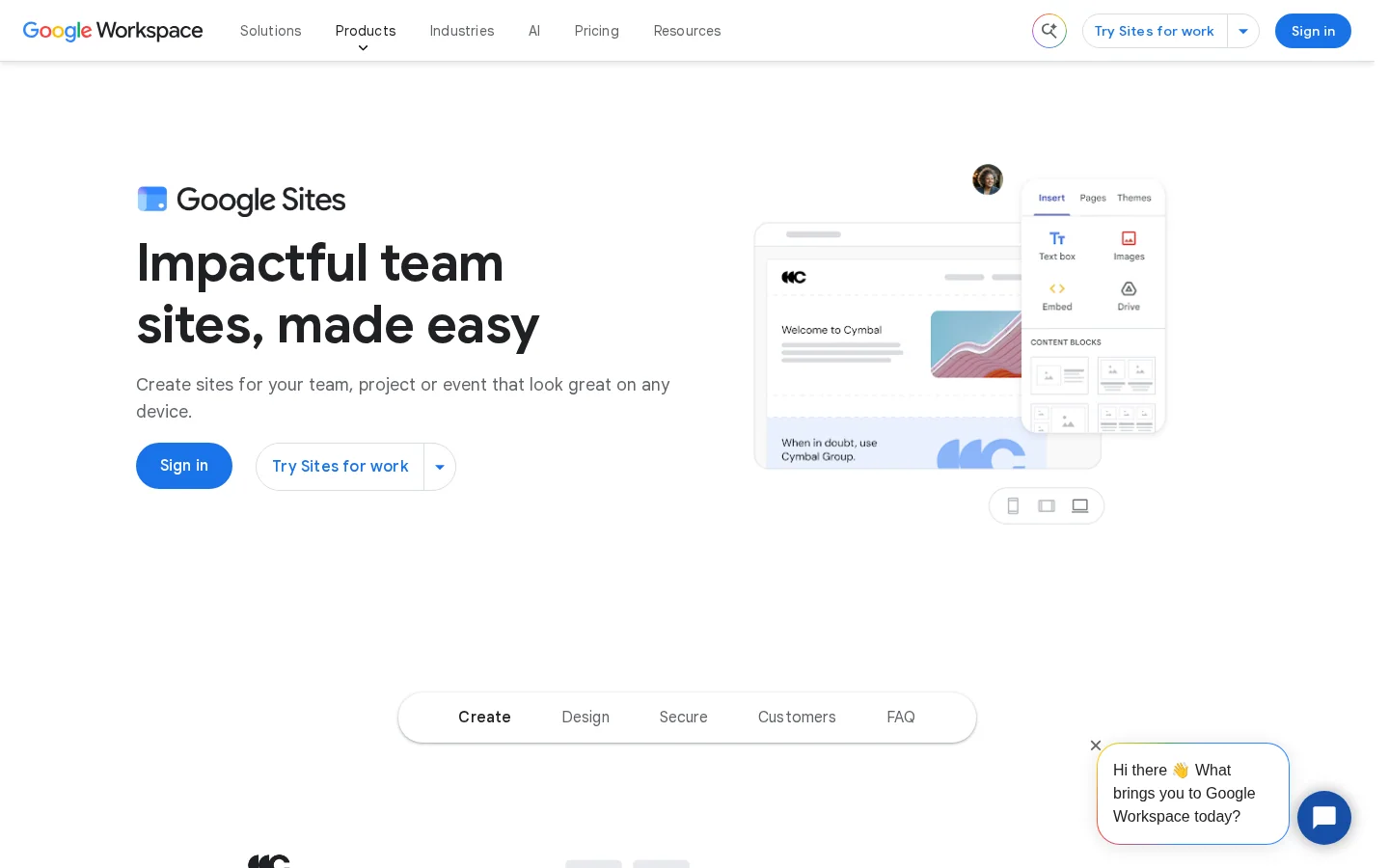
Google Sites का आधिकारिक प्रोडक्ट पेज, जिसमें टेम्पलेट और कस्टम डोमेन के विकल्प हैं।
Google Sites का प्रोडक्ट पेज वही बेचता है जो Google वादा करता है: बिना कोड का डिज़ाइन, रीयल-टाइम सहयोग, टेम्पलेट और कस्टम डोमेन। यह सर्च में दिखने का वादा नहीं करता। यह अंतर मायने रखता है। Google Sites पेज को पूरा दिखा सकता है, लेकिन रैंकिंग इस पर निर्भर करती है कि Google पेज में क्या पढ़ सकता है, पेज का टाइटल कैसा है, और कौन-से दूसरे पेज उससे लिंक करते हैं।
समय लगाने से पहले तीन सवालों के जवाब दें। क्या आपको ऐसी साइट चाहिए जिसे लोग पढ़ें, या ऐसी जिसे आपकी टीम एडिट करे? क्या आप 5 पेज प्रकाशित करेंगे या 150? क्या आपको हर पेज का HTML खुद कंट्रोल करना है? तीसरे सवाल का जवाब हाँ है, तो आप जल्दी सीमाओं से टकराएँगे, और इस गाइड का बाकी हिस्सा बताता है कि वे सीमाएँ कहाँ हैं और उनसे कैसे निपटें।
Google आपकी साइट पर पेज को कैसे खोजता और रैंक करता है
सर्च तीन चरणों में चलता है। क्रॉलिंग (Crawling) वह है जब Googlebot एक URL लाता है। इंडेक्सिंग (Indexing) वह है जब Google उस पेज से समझी गई जानकारी को सहेजता है। रैंकिंग (Ranking) वह है जब Google इंडेक्स किए गए पेजों में से चुनता है कि कौन-सा सर्च क्वेरी का जवाब देता है। हर चरण अपने आप में विफल हो सकता है। कोई पेज क्रॉल हो सकता है पर कभी इंडेक्स न हो, या इंडेक्स हो जाए पर कभी न दिखे क्योंकि कोई दूसरा पेज क्वेरी से बेहतर मेल खाता है।
प्रकाशन से रैंकिंग तक
Google URL ढूँढता हैकिसी दूसरे पेज के लिंक, साइटमैप, या किसी और साइट के लिंक के ज़रिए।
Googlebot पेज लाता हैवह टेक्स्ट, टाइटल, हेडिंग और लिंक पढ़ता है।
Google पेज को इंडेक्स करता हैसिर्फ़ तब जब पेज सार्वजनिक हो और ऐसा कुछ न हो जो Google को उसे छोड़ने को कहे।
Google पेज को रैंक करता हैवह कंटेंट, लिंक और दूसरे संकेतों का इस्तेमाल करके पेज की तुलना क्वेरी से करता है।
यूज़र रिज़ल्ट पर क्लिक करता हैस्निपेट पेज के टेक्स्ट से बनता है, या आपके विवरण से, अगर वह पेज का बेहतर वर्णन करता है।
Google Sites पर दो बातें सबसे ज़्यादा मायने रखती हैं। पहली, Google सिर्फ़ वही रैंक कर सकता है जो वह टेक्स्ट के रूप में पढ़ सके। इमेज, PDF या किसी बाहरी टूल के फ्रेम के अंदर के शब्दों का वज़न कम होता है, इसलिए ज़रूरी शब्द सामान्य टेक्स्ट ब्लॉक में लिखें। दूसरी, लिंक ही पेजों को खोजने लायक बनाते हैं। जिस पेज से कोई दूसरा पेज लिंक नहीं करता, वह शायद केवल साइटमैप से मिले, और वह उस पेज से कम वज़न के साथ शुरू होता है जो आपके नेविगेशन में है।
आप हर चरण को खुद जाँच सकते हैं। Search Console का URL Inspection टूल बताता है कि कोई पता इंडेक्स है या नहीं, और Google ने उसे आखिरी बार कब क्रॉल किया था। किसी और चीज़ की फ़िक्र करने से पहले इसे अपने होमपेज और सबसे ज़रूरी पेज पर इस्तेमाल करें।
वेबसाइट जुड़े हुए पेजों का समूह है। सर्च इंजन हर पेज को उन लिंक के ज़रिए खोजता है जो उस तक जाते हैं।
चरण-दर-चरण: Google Sites साइट के लिए SEO सेटअप
बुनियादी बातों से शुरू करें और उसके बाद गहराई में जाएँ। नीचे दिया गया क्रम सबसे ज़्यादा समय बचाता है, क्योंकि हर चरण अगले चरण की जाँच आसान बनाता है।
सेटअप का क्रम
साइट का नाम रखेंअपना ब्रांड नाम और सेवा बताने वाला एक छोटा वाक्यांश इस्तेमाल करें।
हर पेज को एक टाइटल और एक मुख्य हेडिंग देंहर टाइटल सिर्फ़ उसी पेज का वर्णन करे।
हर पेज के लिए विवरण लिखेंअगर आपके वर्शन में विवरण का फ़ील्ड है तो उसका इस्तेमाल करें। न हो, तो पहले पैराग्राफ़ को पूरा जवाब बनाएँ।
पेजों को आपस में लिंक करेंज़रूरी पेज मेन्यू में रखें, और संबंधित पेजों को टेक्स्ट में लिंक करें।
कस्टम डोमेन जोड़ेंज़रूरी नहीं, पर यह एक ब्रांड पता देता है जो साइट बढ़ने पर भी आपके पास रहता है।
Search Console जोड़ेंसाइट का मालिकाना हक सत्यापित करें और हर महीने इंडेक्सिंग रिपोर्ट देखें।
चरण 1: साइट और होमपेज का नाम रखें
साइट का नाम वह हिस्सा है जो लोग आपके लिंक के साथ देखते हैं। इसलिए पहले ब्रांड का नाम रखें, फिर अपने काम का छोटा विवरण दें। "Acme Studio, दंत चिकित्सकों के लिए वेब डिज़ाइन" "मेरी साइट" से बेहतर है, क्योंकि यह विज़िटर और Google दोनों को बताता है कि साइट किस बारे में है। इसे छोटा रखें। लंबा नाम फ़ोन पर कट जाता है।
फिर होमपेज देखें। उसे ऊपर के हिस्से में साफ़ शब्दों में बताना चाहिए कि व्यवसाय क्या करता है, किसके लिए करता है और कहाँ करता है। जिस होमपेज पर सिर्फ़ लोगो, बैनर इमेज और एक बटन हो, वहाँ Google के पास काम करने को लगभग कुछ नहीं होता।
चरण 2: हर पेज को एक टाइटल दें
Google हर पेज का टाइटल पढ़कर उसे समझता है, और Google Search Central की टाइटल लिंक गाइड हर पेज के title एलिमेंट में अलग और वर्णनात्मक टेक्स्ट माँगती है। कई Google Sites सेटअप में पेज का नाम ही वह टाइटल बन जाता है जो Google देखता है। जाँचें कि आपका वर्शन ब्राउज़र टैब में क्या दिखाता है, और फिर पेज को उसके कंटेंट के हिसाब से नाम दें। उसे "पेज 2" या "नया पेज" नहीं, "Google Sites SEO चेकलिस्ट" जैसा नाम दें।
चरण 3: हर पेज के लिए विवरण लिखें
विवरण वह छोटा टेक्स्ट है जो नतीजों में टाइटल के नीचे दिखता है। Google की स्निपेट गाइडेंस कहती है कि जब मेटा विवरण पेज के टेक्स्ट से पेज का बेहतर वर्णन करता है, तो Google उसे "कभी-कभी इस्तेमाल करता है"। इसलिए विवरण गारंटी नहीं, अनुरोध है। आप इतना नियंत्रित कर सकते हैं कि वह इस्तेमाल होने लायक हो: एक या दो वाक्य, उस पेज के लिए खास, और हर दूसरे पेज से अलग।
चरण 4: पेजों को आपस में जोड़ें
लिंक ही वह रास्ता हैं जिससे विज़िटर और Google आपकी साइट में घूमते हैं। हर ज़रूरी पेज को नेविगेशन में रखें, और संबंधित पेजों से दो-तीन टेक्स्ट लिंक जोड़ें। एंकर टेक्स्ट ऐसा हो जो बताए कि लिंक किस पेज का है, जैसे "Google Sites कस्टम डोमेन सेटअप", न कि "यहाँ क्लिक करें" या "और पढ़ें"। नियम और उदाहरण हमारी इंटरनल लिंकिंग गाइड में हैं।
चरण 5: कस्टम डोमेन जोड़ें
example.com जैसा कस्टम डोमेन आपके पेजों को ब्रांड वाला पता देता है। डिफ़ॉल्ट पता sites.google.com से शुरू होता है। वह भी चलता है, लेकिन वह कम बताता है कि आप कौन हैं। Google Workspace के प्रोडक्ट पेज के अनुसार, Google पार्टनर रजिस्ट्रार के ज़रिए डोमेन खरीदने में मदद कर सकता है और उसे Workspace के साथ सेट कर सकता है। छोटा डोमेन चुनें और उसी पर टिके रहें। बाद में पता बदलने का मतलब है लिंक ठीक करना, और इससे आपके पेजों ने जो इतिहास बनाया है वह भी खो सकता है।
चरण 6: Search Console जोड़ें
Google Search Console में साइट जोड़ें, अपना मालिकाना हक सत्यापित करें, और Pages रिपोर्ट खोलें। यह रिपोर्ट बताती है कि कौन-से URL इंडेक्स हैं, कौन-से नहीं, और हर एक का कारण क्या है। यह पहले हफ़्ते में करें, ट्रैफ़िक गिरने के बाद नहीं। Search Console वह जगह है जहाँ Google सीधे बताता है कि उसने आपके पेजों के साथ क्या किया।
टाइटल और विवरण विस्तार से
ऐसे टाइटल लिखें जो Google रखे
Google Search Central की टाइटल लिंक गाइड हर साइट के लिए एक ही सलाह देती है: हर title एलिमेंट के लिए वर्णनात्मक और संक्षिप्त टेक्स्ट लिखें, सुनिश्चित करें कि हर पेज का टाइटल हो, और हर पेज के लिए टेक्स्ट अलग रखें। Google हमेशा नतीजों में आपका टाइटल नहीं दिखाता। जब टाइटल आधा भरा हो, पुराना हो, गलत हो, घिसा-पिटा हो, पेजों पर दोहराया गया हो, या बेवजह साइट का नाम दोहराता हो, तब Google उसे फिर से लिख सकता है।
ऐसा टाइटल जिसे Google फिर लिखेगा, और ऐसा जिसे वह रखेगा
पहले
होम | साइट
हर पेज पर एक ही टाइटल
पेज 2
बाद में
Google Sites SEO चेकलिस्ट | Acme Studio
हर पेज का एक टाइटल, उसी पेज के बारे में
मुख्य वाक्यांश पहले, ब्रांड आखिर में
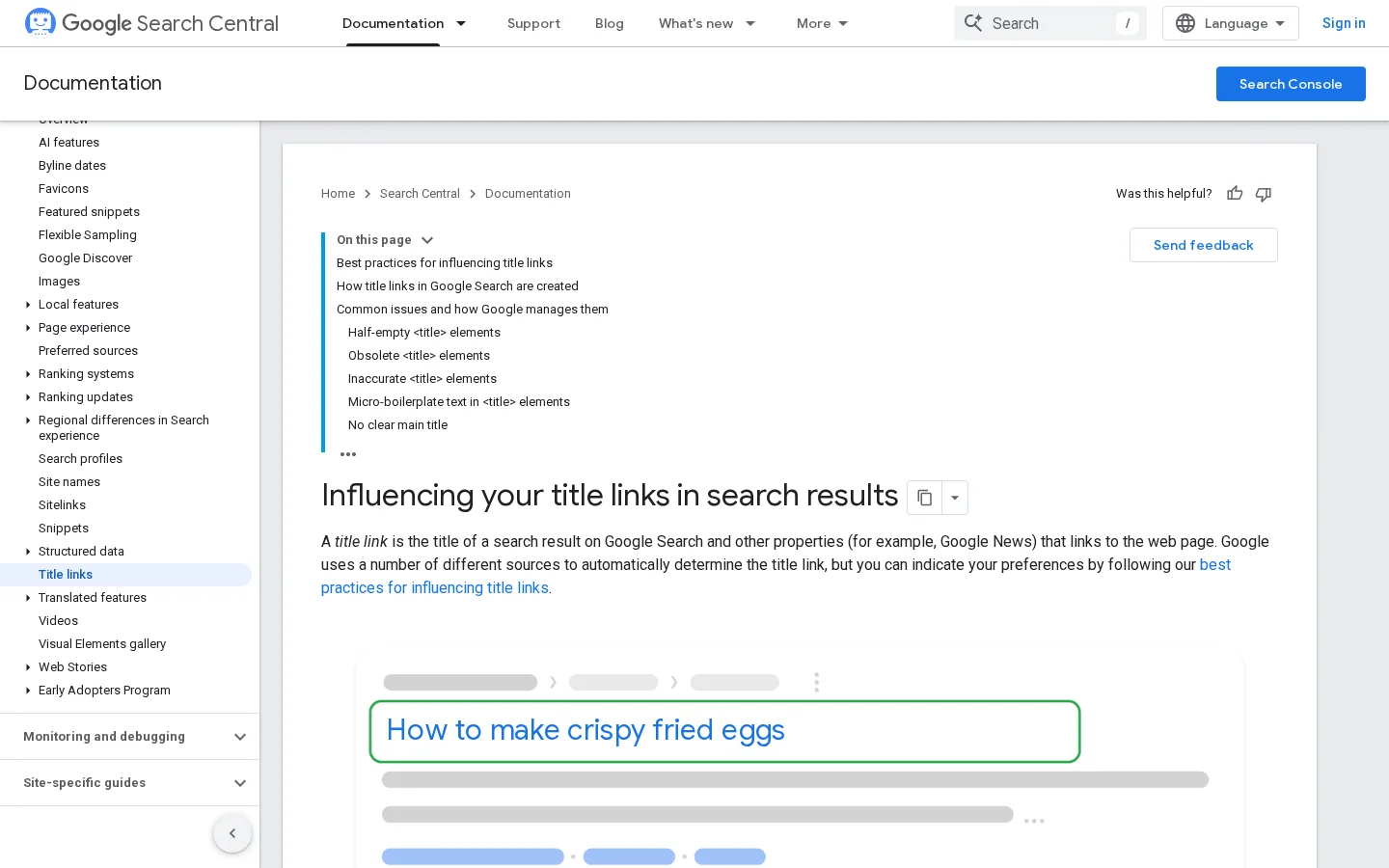
टाइटल लिंक कैसे लिखे जाते हैं और Google उन्हें कभी-कभी क्यों फिर से लिखता है, इस पर Google की गाइड।
टाइटल लगभग 50 से 60 अक्षरों में रखें ताकि वे कटें नहीं। मुख्य वाक्यांश पहले रखें, फिर ब्रांड। एक ही टाइटल में एक ही वाक्यांश तीन बार न दोहराएँ। ऐसा टाइटल जो पढ़ने में वैसा लगे जैसा कोई इंसान बोलकर कहता, लगभग हमेशा उस टाइटल से बेहतर होता है जो कीवर्ड से भरा हो।
विवरण: अनोखे, खास और छोटे
Google Search Central की स्निपेट गाइड कहती है कि हर पेज पर एक जैसे या मिलते-जुलते विवरण मददगार नहीं होते, और वह साइट मालिकों से कहती है कि जहाँ संभव हो, हर पेज के लिए अलग विवरण लिखें। वह यह भी कहती है कि विवरण की लंबाई पर कोई सीमा नहीं है, पर स्निपेट डिवाइस के हिसाब से काटे जाते हैं। इसलिए लक्ष्य एक या दो वाक्य रखें जो पाठक को बताएँ कि उसे ठीक क्या मिलेगा। एक चेकलिस्ट पेज के लिए यह हो सकता है: "Google Sites साइट पर टाइटल, लिंक, डोमेन और Search Console के लिए चरण-दर-चरण चेकलिस्ट।" बताएँ कि पेज पाठक को क्या देता है, न कि यह कि वह "अब तक की सबसे अच्छी गाइड" है।
नोट
अगर आपके Google Sites वर्शन में किसी पेज के लिए विवरण का फ़ील्ड नहीं है, तो आप स्निपेट को सीधे सेट नहीं कर सकते। तब सारांश को पेज के पहले पैराग्राफ़ के रूप में लिखें, सर्च क्वेरी के लिए पूरे जवाब के रूप में। Google अक्सर स्निपेट पेज के टेक्स्ट से बनाता है, इसलिए साफ़ पहला पैराग्राफ़ ही वह सबसे नज़दीकी चीज़ है जिसे आप विवरण की तरह नियंत्रित कर सकते हैं।
प्रकाशन से पहले स्निपेट जाँचें
अपने एडिटर में टाइटल और विवरण देखने से यह पता नहीं चलता कि नतीजों में वे कैसे दिखेंगे। एक प्रीव्यू में स्निपेट बनाएँ, जाँचें कि टाइटल कटा हुआ तो नहीं है, और विवरण अकेले पढ़ने पर भी ठीक लगता है।
टिप
प्रकाशित करने से पहले, हमारे मुफ़्त SERP प्रीव्यू टूल से देखें कि आपका टाइटल और विवरण नतीजों में कैसे दिखते हैं। इसमें एक मिनट लगता है, और यह उन टाइटलों को पकड़ लेता है जो कट जाते।
साइट की संरचना: अपने पेज जोड़ने के तीन तरीके
इंटरनल लिंकिंग तय करती है कि आपकी साइट के भीतर कौन-से पेज महत्वपूर्ण दिखते हैं, और Google को बताती है कि कौन-से पेज आपस में संबंधित हैं। Google Sites पर यह संरचना आप हाथ से बनाते हैं, मेन्यू, बटन और टेक्स्ट लिंक के ज़रिए। तीन तरीके अच्छे से काम करते हैं। हर तरीका सरलता और सटीकता के बीच का एक समझौता है, इसलिए वह चुनें जो आपकी योजना के अनुरूप कंटेंट की मात्रा से मेल खाता हो।
तरीका 1: हब, विकिपीडिया मॉडल
सिद्धांत। एक केंद्रीय पेज, यानी हब, हर ज़रूरी पेज से लिंक करता है, और हर पेज वापस हब से लिंक करता है। कब इस्तेमाल करें। लगभग 20 पेजों से कम की छोटी साइटें, या वह साइट जो एक ही विषय को सीमित संख्या के पेजों में कवर करती है। फ़ायदे। बनाना और संभालना सरल है, और हर पेज होमपेज से एक क्लिक की दूरी पर रहता है। सीमाएँ। हब ज़्यादातर ध्यान खींच लेता है, और संरचना यह ज़्यादा नहीं बताती कि पेज एक-दूसरे से कैसे संबंधित हैं। उदाहरण। एक कंसल्टेंट की साइट जिसमें "संसाधन" हब है जो 12 लेखों से लिंक करता है, और हर लेख वापस उसी से लिंक करता है।
तरीका 2: टॉपिक क्लस्टर
सिद्धांत। एक पिलर पेज व्यापक विषय को कवर करता है। क्लस्टर पेज उप-विषयों को गहराई से कवर करते हैं। हर क्लस्टर पेज पिलर से लिंक करता है, और पिलर हर क्लस्टर पेज से लिंक करता है। कब इस्तेमाल करें। जब आप कई महीनों तक एक ही विषय पर लेख प्रकाशित करते हैं, क्योंकि हर नए लेख की एक साफ़ जगह होती है। फ़ायदे। पेज एक-दूसरे को सहारा देते हैं, और विषय Google और पाठकों दोनों के लिए साफ़ हो जाता है। सीमाएँ। आपको यह योजना चाहिए कि कौन-से उप-विषय एक साथ आते हैं, और पेज बदलने पर लिंक अपडेट रखने होंगे। उदाहरण। "Google Sites SEO" नाम का पिलर, जिसमें टाइटल, साइटमैप, कस्टम डोमेन और मोबाइल स्पीड पर क्लस्टर पेज हों। Sorank का टॉपिक क्लस्टर जनरेटर ऐसे समूहों की योजना बनाता है, और दो पेजों को एक ही क्वेरी के लिए आपस में टकराने से बचाने में मदद करता है।
तरीका 3: संरचना के आधार पर सिलो
सिद्धांत। आप पेजों को विषय के अनुसार सेक्शनों में बाँटते हैं, और सेक्शनों के बीच की तुलना में हर सेक्शन के भीतर ज़्यादा लिंक करते हैं। मेन्यू सेक्शन दिखाता है, और सेक्शन के भीतर के लिंक उन्हें मज़बूत करते हैं। कब इस्तेमाल करें। ऐसी साइट जिसके हिस्से साफ़ तौर पर अलग हों, जैसे सेवाएँ, केस स्टडी और स्थान। फ़ायदे। विज़िटर आसानी से रास्ता खोज लेते हैं, और हर सेक्शन की अपनी पहचान होती है। सीमाएँ। Google Sites पर आप CMS की तुलना में URL पर कम नियंत्रण रखते हैं, इसलिए सिलो मुख्य रूप से मेन्यू और आपके लिखे लिंक में रहता है। अगर दो सेक्शन ओवरलैप करते हैं, तो संकेत उनके बीच बँट जाता है। उदाहरण। एक कंपनी की साइट जिसमें "सेवाएँ" और "केस स्टडी" सेक्शन हैं, और हर सेवा का पेज उसे साबित करने वाले दो केस स्टडी से लिंक करता है।
तरीका
सबसे उपयुक्त
मुख्य फ़ायदा
मुख्य सीमा
प्रयास
हब
छोटी साइटें, एक विषय
हर पेज होमपेज से एक क्लिक पर
हब ज़्यादातर ध्यान ले लेता है
कम
टॉपिक क्लस्टर
समय के साथ एक विषय पर लेख
पेज एक-दूसरे को सहारा देते हैं
विषय योजना और रखरखाव चाहिए
मध्यम
संरचना के आधार पर सिलो
अलग-अलग सेक्शन वाली साइटें
साफ़ नेविगेशन और समूह
ओवरलैप होने वाले सेक्शन संकेत बाँट देते हैं
मध्यम
उदाहरण
दंत क्लिनिक के सेवा पेज पर, "ल्योन में इमरजेंसी दंत उपचार" वाला लिंक "हमारी सेवाएँ" से बेहतर है। पहला Google को बताता है कि लक्ष्य पेज ल्योन में इमरजेंसी उपचार के बारे में है। दूसरा Google को कुछ नहीं बताता।
साइटमैप, इंडेक्सिंग और robots
साइटमैप एक ऐसी फ़ाइल है जो उन URL की सूची देती है जिनके बारे में आप चाहते हैं कि सर्च इंजन जानें। Google कई फ़ॉर्मैट स्वीकार करता है: XML साइटमैप, RSS, Atom, और हर लाइन में एक URL वाली सादी टेक्स्ट फ़ाइलें। Google की साइटमैप बनाने की गाइड के अनुसार एक फ़ाइल की सीमा बिना कंप्रेस किए 50MB या 50000 URL है, जो भी पहले पहुँचे। बड़ी साइटें सूची को कई फ़ाइलों में बाँटती हैं और उन्हें एक साइटमैप इंडेक्स में रखती हैं। URL पूरे होने चाहिए, यानी प्रोटोकॉल और डोमेन सहित।
हर साइटमैप फ़ाइल की सीमाएँ
50MBएक साइटमैप का अधिकतम आकार, बिना कंप्रेस किए
50000एक साइटमैप में URL की अधिकतम संख्या
स्रोत: Google Search Central, साइटमैप बनाने की गाइड
Google जमा किए गए साइटमैप को एक संकेत मानता है। वह गारंटी नहीं देता कि सूची में दिया हर URL क्रॉल होगा। इसलिए साइटमैप खोज में मदद करता है, लेकिन ज़्यादातर काम आपके लिंक करते हैं। किसी भी और चीज़ से पहले, देखें कि आपकी साइट पहले से साइटमैप देती है या नहीं, और उस पते को Search Console में टेस्ट करें। अगर कोई नहीं है, तो हाथ से नकली साइटमैप न बनाएँ। यह सुनिश्चित करें कि हर ज़रूरी पेज कहीं से लिंक हो, तो पेज उन लिंक के ज़रिए मिल जाएँगे। हमारी गाइड साइटमैप कैसे बनाएँ और Google पर साइटमैप कैसे सबमिट करें उन स्थितियों को कवर करती हैं जहाँ आपको फ़ाइल की ज़रूरत होती है।
robots और सर्च में दिखना
robots.txt फ़ाइल क्रॉलर्स को बताती है कि कौन-से पाथ छोड़ने हैं। हो सकता है आपके Google Sites वर्शन में robots.txt का एडिटर न मिले, और ज़्यादातर छोटी साइटों के लिए यह समस्या नहीं है। जिस गलती पर ध्यान देना है वह है एक ऐसी सेटिंग जो प्रकाशित पेजों को सर्च इंजन से छिपा देती है, और टेस्ट के बाद गलती से चालू रह जाती है। साइट की शेयरिंग और सर्च विज़िबिलिटी सेटिंग जाँचें, और फिर Search Console की Pages रिपोर्ट देखें कि ज़रूरी URL इंडेक्स हैं या नहीं। अगर कोई पेज गायब है, तो हमारी Google इंडेक्सिंग गाइड आम कारण बताती है।
स्पीड, इमेज और मोबाइल
पेज खुद शायद ही कभी समस्या होता है। भार आमतौर पर इमेज और एम्बेड से आता है। हर एम्बेडेड मैप, वीडियो, फ़ॉर्म, कैलेंडर या चार्ट अपने स्क्रिप्ट लोड करता है, और उनमें से हर एक फ़ोन पर पेज को धीमा कर सकता है। अपलोड करने से पहले इमेज का आकार घटाएँ, ताकि 4000 पिक्सल की फ़ोटो 400 पिक्सल की जगह में न जाए। हर इमेज को एक वर्णनात्मक फ़ाइल नाम और एक छोटा ऑल्ट टेक्स्ट दें जो बताए कि इमेज में क्या दिख रहा है। फिर पेज को फ़ोन पर खोलें, क्योंकि जो लेआउट आप लैपटॉप पर देखते हैं, वह ज़्यादातर विज़िटर नहीं देखते।
पेज प्रकाशित करने से पहले
हर इमेज को उस आकार में घटाएँ जिसमें वह दिखती है
हर इमेज को वर्णनात्मक फ़ाइल नाम और ऑल्ट टेक्स्ट दें
वे एम्बेड हटाएँ जिनकी पेज को ज़रूरत नहीं
हर एम्बेड के ऊपर असली टेक्स्ट में समझाएँ
पेज को फ़ोन पर खोलकर पहली स्क्रीन पढ़ें
Google Sites पर सबसे ज़्यादा नुकसान करने वाली गलतियाँ
Google Sites की ज़्यादातर समस्याएँ कुछ आदतों से आती हैं। नीचे हर गलती बताती है कि वह कैसी दिखती है, उसे कैसे पहचानें, और कैसे ठीक करें। आख़िर की तालिका छोटा सार देती है।
गलती 1: हर पेज पर एक ही टाइटल
यह क्या है। हर पेज डिफ़ॉल्ट नाम रखता है, या कई पेज एक ही टाइटल साझा करते हैं। कैसे पहचानें। Search Console में Pages रिपोर्ट खोलें, या पेजों के बीच जाते समय ब्राउज़र टैब देखें। अगर आप पेजों में फ़र्क नहीं कर पाते, तो Google भी नहीं कर पाएगा। कैसे ठीक करें। हर पेज का नाम उसके कंटेंट के अनुसार बदलें, और टाइटल ऊपर बताए तरीके से लिखें।
गलती 2: इमेज के अंदर रहने वाला टेक्स्ट
यह क्या है। हेडिंग, कीमतें या सूचियाँ किसी ग्राफ़िक में टाइप की जाती हैं, और वह ग्राफ़िक इमेज के रूप में पेज पर रखा जाता है। कैसे पहचानें। कर्सर से शब्द चुनने की कोशिश करें। अगर वे चुने नहीं जा सकते, तो क्रॉलर भी उन्हें नहीं पढ़ सकता। कैसे ठीक करें। शब्दों को टेक्स्ट ब्लॉक में टेक्स्ट के रूप में लिखें, और इमेज को छोटे ऑल्ट टेक्स्ट के साथ सिर्फ़ सजावट के रूप में रखें।
गलती 3: ऑर्फ़न पेज
यह क्या है। पेज मौजूद है, पर कोई मेन्यू आइटम या टेक्स्ट लिंक उसकी ओर नहीं जाता। विज़िटर उसे सिर्फ़ सीधे पते से पा सकते हैं। कैसे पहचानें। अपनी पेज सूची की तुलना उन लिंक से करें जो आप होमपेज और मेन्यू से वास्तव में देखते हैं। जो छूट गया, वह ऑर्फ़न है। कैसे ठीक करें। अगर पेज ज़रूरी है तो उसे मेन्यू से लिंक करें, और अगर वह सहायक लेख है तो दो संबंधित पेजों से।
गलती 4: लॉन्च के बाद पते बदलना
यह क्या है। आप पेज का नाम बदलते या उसे स्थानांतरित करते हैं, और पुराना पता काम करना बंद कर देता है। कैसे पहचानें। Pages रिपोर्ट में इंडेक्स रहे URL के लिए "Not found (404)" दिखता है, और दूसरी साइटों के लिंक खाली जगह पर ले जाते हैं। कैसे ठीक करें। प्रकाशित करने से पहले पता चुनें। अगर बदलना ही पड़े, तो जब तक पुराने पते पर लिंक हैं, पुराने पेज को नए पेज के साफ़ लिंक के साथ रहने दें। फिर अपने इंटरनल लिंक नए पते पर अपडेट करें।
गलती 5: बिना टेक्स्ट वाला होमपेज
यह क्या है। पहली स्क्रीन पर लोगो, बड़ी इमेज और एक बटन है, और कहीं नहीं लिखा कि व्यवसाय क्या करता है। कैसे पहचानें। पहली स्क्रीन को ऐसे पढ़ें जैसे कोई अजनबी पढ़ रहा हो। अगर आप एक वाक्य में नहीं बता सकते कि साइट क्या देती है, तो Google को भी वही दिक्कत होगी। कैसे ठीक करें। ऊपर के हिस्से के पास एक साफ़ वाक्य जोड़ें, फिर एक छोटा पैराग्राफ़ जो सेवा, दर्शक और स्थान बताए।
गलती 6: पूरा पेज सिर्फ़ एम्बेड
यह क्या है। पेज पर सिर्फ़ एक एम्बेडेड फ़ॉर्म, कैलेंडर या चार्ट है, उसके आसपास कोई टेक्स्ट नहीं। कैसे पहचानें। पेज का सारा टेक्स्ट चुनें। अगर लगभग कुछ भी नहीं चुना जाता, तो पेज पर ऐसा कोई कंटेंट नहीं है जिसे Google रैंक कर सके। कैसे ठीक करें। एम्बेड के ऊपर असली समझ लिखें: वह क्या है, किसके लिए है, और उसके बाद क्या होता है।
गलती
कैसे पहचानें
कैसे ठीक करें
हर पेज पर एक ही टाइटल
Pages रिपोर्ट, ब्राउज़र टैब
हर पेज को उसके कंटेंट के अनुसार नाम दें
इमेज के अंदर टेक्स्ट
शब्द चुने नहीं जा सकते
शब्दों को टेक्स्ट के रूप में लिखें
ऑर्फ़न पेज
उस पेज की ओर कोई लिंक नहीं
मेन्यू या संबंधित पेजों से लिंक करें
बदले हुए पते
Pages रिपोर्ट में 404 एरर
पुराने पेज नए की ओर लिंक करते रहें
बिना टेक्स्ट वाला होमपेज
पहली स्क्रीन पर साफ़ वाक्य नहीं
एक-वाक्य का सार जोड़ें
पूरा पेज एम्बेड
चुनने लायक टेक्स्ट लगभग नहीं
एम्बेड को टेक्स्ट में समझाएँ
Google Sites पर रहें या CMS पर जाएँ
Google Sites प्रकाशित करने की गति और शुरू करने की लागत में आगे है। CMS नियंत्रण में आगे है: हर पेज का HTML, स्ट्रक्चर्ड डेटा, रीडायरेक्ट, और टेम्पलेट व SEO प्लगिन का बड़ा इकोसिस्टम। दोनों में से कोई भी विकल्प गलत नहीं है। वह चुनें जिसकी आपको अगले बारह महीनों में ज़रूरत होगी, इस हफ़्ते की ज़रूरत के हिसाब से नहीं। अगर आप विकल्पों की तुलना करना चाहते हैं, तो CMS क्या है वाली गाइड से शुरू करें, और फिर SEO के लिए सबसे अच्छा CMS और सबसे अच्छे वेबसाइट बिल्डर सॉफ़्टवेयर की तुलना पढ़ें।
SEO के लिए Google Sites या CMS
Google Sites
शुरू करना मुफ़्त
मिनटों में प्रकाशित
हर पेज के HTML पर कम नियंत्रण
स्ट्रक्चर्ड डेटा जोड़ना कठिन
CMS
HTML और मेटाडेटा पर पूरा नियंत्रण
टेम्पलेट और SEO प्लगिन
होस्टिंग और अपडेट संभालने होते हैं
अगर आप Google Sites पर रहते हैं, तो फिर भी एक छोटी साइट को अच्छी रैंक दिला सकते हैं। हर पेज का एक साफ़ टाइटल लिखें, पेजों को आपस में जोड़ें, टेक्स्ट को टेक्स्ट ब्लॉक में रखें, Pages रिपोर्ट पर नज़र रखें, और बेतरतीब तरीके से नहीं, योजना के साथ प्रकाशित करें। अगर आपको ज़्यादा नियंत्रण चाहिए, तो जल्दी तय करें। जितने ज़्यादा पेज इंडेक्स होंगे, उतना ही बड़ा काम बदलाव का होगा।
अक्सर पूछे जाने वाले सवाल
क्या Google, Google Sites पर बने पेजों को रैंक करता है?
हां, Google Sites पर बने पेजों को Google इंडेक्स और रैंक कर सकता है, बशर्ते वे सार्वजनिक हों और उन तक पहुंचा जा सके। रैंकिंग उन्हीं बातों पर निर्भर है जिन पर किसी भी साइट की होती है: पेज का कंटेंट, उसका टाइटल, उस तक जाने वाले लिंक, और सर्च क्वेरी का जवाब देने में वह कितना अच्छा है।
क्या Google Sites पर SEO किया जा सकता है?
हां, लेकिन WordPress या किसी डेडिकेटेड CMS की तुलना में कम कंट्रोल मिलता है। आप पेज टाइटल सेट कर सकते हैं, सही हेडिंग का इस्तेमाल कर सकते हैं, पेजों को आपस में लिंक कर सकते हैं, कस्टम डोमेन जोड़ सकते हैं, और Search Console से देख सकते हैं कि Google आपके पेज कैसे पढ़ता है।
क्या Google Sites SEO के लिए कस्टम डोमेन ज़रूरी है?
सख्ती से नहीं। Google Sites अपने डिफ़ॉल्ट पते पर भी चलती है, लेकिन कस्टम डोमेन आपको एक ब्रांड URL देता है जिसे आप नियंत्रित करते हैं। Google Workspace के प्रोडक्ट पेज के अनुसार Google Sites कस्टम डोमेन सपोर्ट करती है और Google उसे सेट करने में मदद कर सकता है।
y!
30 दिनों का अपना कंटेंट प्लान मुफ़्त में पाएँ
हम आपके प्रतिस्पर्धियों, आपकी वेबसाइट और आपकी AI दृश्यता का विश्लेषण करते हैं, ताकि मुफ़्त में आपके लिए एक अनुकूल कंटेंट योजना बनाई जा सके।
“मैंने Sorank को एक असली क्लाइंट की साइट पर आज़माया और यह कमाल का है। यह वह सब कुछ करता है जिसके लिए एक एजेंसी आपसे हर महीने $1500 वसूलती है। अब उस क्लाइंट के लिए इसे प्रोडक्शन में डाला जा रहा है।”Guillaume Guersanguersanguillaume.com
“हम एक Ads एजेंसी हैं और हम अपने SEO को एक बार और हमेशा के लिए सही रास्ते पर लाना चाहते थे। Sorank ने हमें हमारी साइट की साफ तस्वीर दी, ऑप्टिमाइज़ेशन को प्राथमिकता देने में मदद की, और हमारे कंटेंट को सही तरीके से व्यवस्थित किया। टूल इस्तेमाल में आसान है, टीम के लिए अच्छी तरह डिज़ाइन किया गया है, और कई प्लेटफ़ॉर्म के बीच भागदौड़ किए बिना ट्रैकिंग को एक जगह रखने के लिए बहुत व्यावहारिक है। नए सिरे से SEO शुरू करने के लिए एक बहुत मज़बूत आधार।”Gaspard MadouiAds एजेंसी
“Sorank की बदौलत मैं GEO में विशेषज्ञ बन गई। GEO रैंकिंग मुझे ChatGPT पर क्लाइंट्स को उनकी प्रतियोगियों के मुकाबले उनकी पोज़िशन दिखाने देती है। यह एक असली व्यावसायिक अंतर है।”Mélanieफ्रीलांस SEO
“बेहतरीन सेवा है, हमारी वेबसाइट के लिए अच्छा काम करती है, और यह समझने में मदद करती है कि इसे कैसे सुधारें ताकि Google और दूसरी जगहों पर बेहतर रैंक हो। बधाई, ऐसे ही आगे बढ़ते रहिए। इसकी सिफ़ारिश है।”Hugo T.E-commerce व्यापारी