Confidențialitatea contează pentru noi, așa că ai opțiunea de a dezactiva anumite tipuri de stocare care nu sunt necesare pentru funcționarea de bază a site-ului. Blocarea categoriilor poate afecta experiența ta pe site. Mai multe informații (Politica privind cookie-urile)
Mulțumim! Trimiterea ta a fost primită!
Ups! A apărut o eroare la trimiterea formularului.
SEO Google Sites: cum îți găsesc și clasează oamenii paginile
SEO pentru Google Sites explicat: ce controlează platforma și ce nu, plus pașii pentru titluri, legături și harta site-ului care ajută Google să îți găsească paginile.
Un birou cu un caiet, bilețele adezive și grafice imprimate, unde se planifică SEO-ul unui site simplu.
Instrumente
Pe această pagină
Pe scurt
Google poate indexa și poziționa o pagină construită cu Google Sites, dar platforma oferă mai puține controale SEO decât WordPress sau un sistem de gestionare a conținutului dedicat. Poți totuși să faci bine lucrurile de bază: un singur titlu clar pentru fiecare pagină, titluri de secțiune reale, text descriptiv, legături între pagini, Search Console conectat și un domeniu propriu, dacă vrei o adresă cu numele brandului. Cea mai mare parte a muncii ține de conținut și de legături, nu de setările ascunse.
3 zile gratuit, apoi renunți oricând vrei. Garanție de rezultate de 90 de zile, se aplică condiții.
Pentru ce este gândit Google Sites și pentru ce nu
Google Sites este un generator de site-uri gratuit din Google Workspace. Tragi blocuri pe pagină, alegi o temă și publici. A fost creat pentru intranet-uri, pagini de echipă, centre de proiect și site-uri simple de companie. Nu este un motor de blog și nu funcționează ca un sistem de gestionare a conținutului (CMS), adică software creat ca să administreze pagini, articole și șabloane la scară mare. Dacă diferența dintre cele două nu e încă limpede, citește ghidul nostru despre sistemele de gestionare a conținutului înainte să decizi unde va sta site-ul tău.
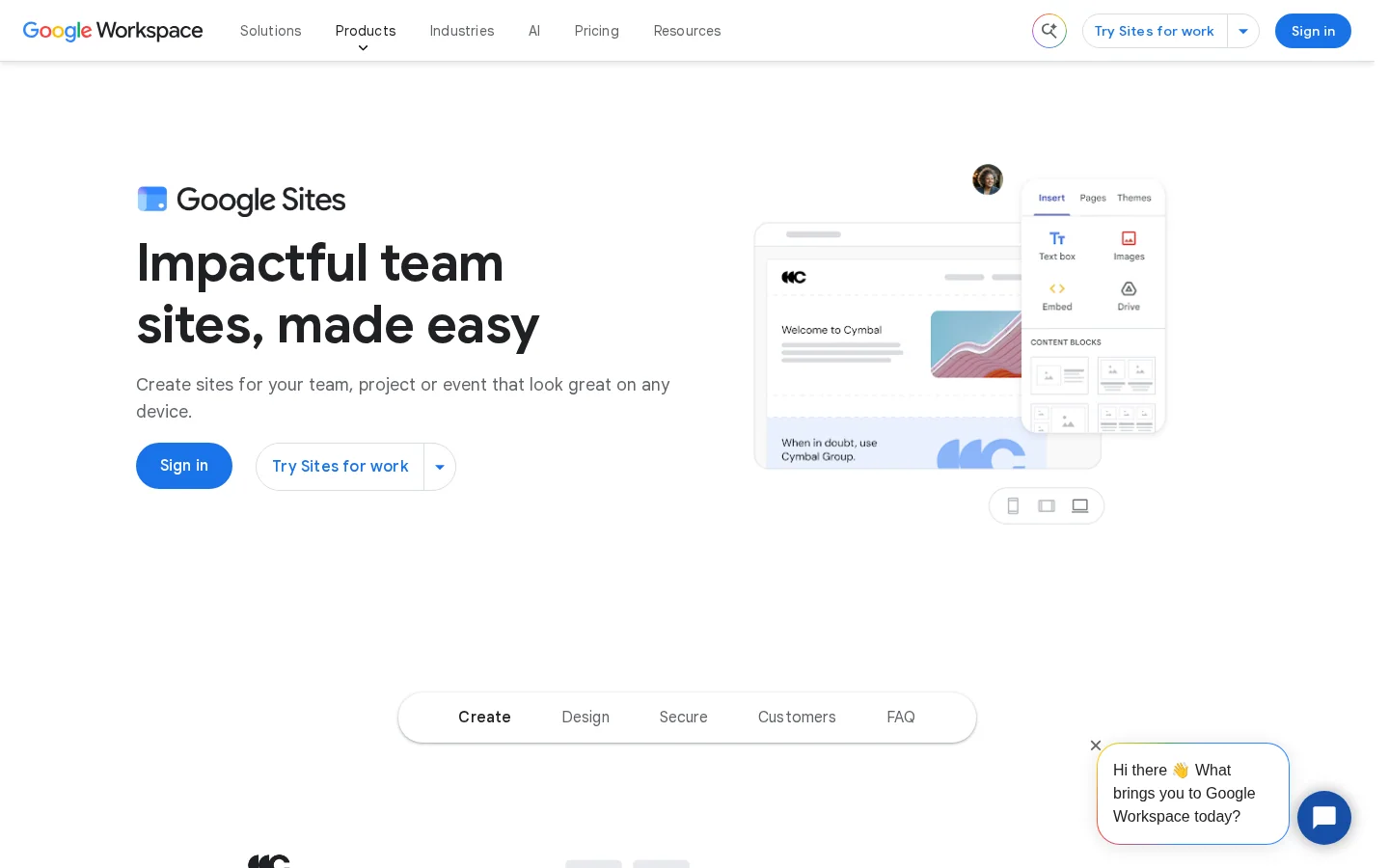
Pagina oficială de produs Google Sites, cu șabloanele și opțiunile pentru domeniu propriu.
Pagina de produs Google Sites vinde ce promite Google: design fără cod, colaborare în timp real, șabloane și domenii personalizate. Nu promite vizibilitate în căutare. Diferența contează. Google Sites face o pagină să arate finalizată, dar poziția depinde de ce poate citi Google în pagină, de cum este intitulată și de ce alte pagini duc spre ea.
Înainte să investești timp, răspunde la trei întrebări. Ai nevoie de un site pe care îl citesc oamenii sau de unul pe care îl editează echipa ta? Vei publica 5 pagini sau 150? Ai nevoie să controlezi HTML-ul fiecărei pagini? Dacă răspunsul la a treia întrebare este da, vei ajunge repede la limite, iar restul acestui ghid arată unde sunt și cum le ocolești.
Cum găsește și clasează Google o pagină de pe site-ul tău
Căutarea funcționează în trei etape. Crawlingul este momentul în care Googlebot preia un URL. Indexarea este momentul în care Google reține ce a înțeles din pagina respectivă. Clasarea este momentul în care Google alege paginile indexate care răspund unei interogări. Fiecare etapă poate eșua separat. O pagină poate fi parcursă, dar niciodată indexată, sau indexată și niciodată afișată, pentru că o altă pagină se potrivește mai bine interogării.
De la publicare la clasare
Google găsește URL-ulPrintr-o legătură de pe altă pagină, o hartă a site-ului sau o legătură de pe alt site.
Googlebot preia paginaCitește textul, titlul, titlurile de secțiune și legăturile.
Google indexează paginaDoar dacă pagina este publică și nimic nu îi cere lui Google să o ocolească.
Google clasează paginaCompară pagina cu interogarea, folosind conținutul, legăturile și alte semnale.
Utilizatorul dă clic pe rezultatFragmentul este construit din textul paginii sau din descrierea ta, dacă aceasta descrie mai bine pagina.
Două lucruri contează cel mai mult în Google Sites. Primul: Google poate clasa doar ce poate citi ca text. Cuvintele din interiorul unei imagini, al unui PDF sau al cadrului unui instrument extern au greutate mică, deci scrie cuvintele importante în blocuri de text obișnuite. Al doilea: legăturile fac paginile descoperibile. O pagină la care nu duce nicio legătură poate fi găsită doar prin harta site-ului și pornește cu mai puțină greutate decât o pagină aflată în meniu.
Poți verifica fiecare etapă singur. Instrumentul Inspecție URL din Search Console îți spune dacă o adresă este indexată și când a parcurs-o Google ultima dată. Folosește-l pe pagina de start și pe cea mai importantă pagină înainte să te preocupe orice altceva.
Un site web este un set de pagini legate între ele. Motoarele de căutare găsesc fiecare pagină prin legăturile care duc spre ea.
Pas cu pas: configurarea SEO pentru un site Google Sites
Începe cu bazele și abia apoi mergi mai adânc. Ordinea de mai jos economisește cel mai mult timp, pentru că fiecare pas face mai ușor de verificat pasul următor.
Ordinea configurării
Dă un nume site-uluiFolosește numele brandului și o expresie scurtă despre serviciu.
Dă fiecărei pagini un singur titlu și un singur titlu principalFiecare titlu trebuie să descrie doar pagina respectivă.
Scrie o descriere pentru fiecare paginăFolosește câmpul de descriere dacă versiunea ta îl are. Dacă nu, fă din primul paragraf un răspuns complet.
Leagă paginile între elePune paginile importante în meniu și leagă paginile conexe în text.
Conectează un domeniu propriuOpțional, dar îți dă o adresă de brand pe care o păstrezi dacă site-ul crește.
Conectează Search ConsoleVerifică site-ul și consultă raportul de indexare în fiecare lună.
Pasul 1: dă un nume site-ului și paginii de start
Numele site-ului face parte din ce văd oamenii lângă legăturile tale, așa că pune mai întâi brandul, apoi o descriere scurtă a ceea ce faci. „Acme Studio, creare de site-uri pentru dentiști” funcționează mai bine decât „Site-ul meu”, pentru că spune atât vizitatorului, cât și lui Google despre ce este vorba. Ține-l scurt. Un nume lung se taie pe telefon.
Apoi verifică pagina de start. Ar trebui să spună, sus, în text simplu, ce face afacerea, pentru cine și unde. O pagină de start care conține doar un logo, o imagine banner și un buton îi oferă lui Google aproape nimic cu care să lucreze.
Pasul 2: dă fiecărei pagini un singur titlu
Google citește titlul fiecărei pagini ca să o înțeleagă, iar ghidul Google pentru titlurile legăturilor cere text distinct și descriptiv în elementul title al fiecărei pagini. În multe versiuni de Google Sites, numele paginii devine titlul pe care îl vede Google. Verifică ce folosește versiunea ta pentru titlul din fila browserului, apoi denumește pagina după conținutul ei. Numește-o „Lista de verificare SEO pentru Google Sites”, nu „Pagina 2” sau „Pagină nouă”.
Pasul 3: scrie o descriere pentru fiecare pagină
Descrierea este textul scurt de sub titlu în rezultate. Ghidul Google pentru fragmente spune că Google „uneori folosește” meta descrierea dacă descrie pagina mai precis decât textul paginii. Deci descrierea este o cerere, nu o garanție. Ce controlezi este dacă merită folosită: una sau două propoziții, specifice paginii respective și diferite de descrierile celorlalte pagini.
Pasul 4: leagă paginile între ele
Legăturile sunt felul în care vizitatorii și Google se mișcă prin site-ul tău. Pune fiecare pagină importantă în navigare și adaugă două sau trei legături text din pagini conexe. Folosește un text de ancoră care spune despre ce este pagina țintă, de exemplu „configurarea unui domeniu propriu în Google Sites”, nu „dă clic aici” sau „citește mai mult”. Regulile și exemplele sunt în ghidul nostru despre legăturile interne.
Pasul 5: conectează un domeniu propriu
Un domeniu propriu, de exemplu exemplu.ro, dă paginilor tale o adresă de brand. Adresa implicită începe cu sites.google.com. Funcționează, dar spune mai puțin despre cine ești. Pagina de produs Workspace a Google spune că Google te poate ajuta să cumperi un domeniu prin registratori parteneri și să îl configurezi cu Workspace. Alege un domeniu scurt și rămâi la el. Schimbarea adresei mai târziu înseamnă reparat legături și poate să te coste istoricul pe care paginile tale l-au acumulat.
Pasul 6: conectează Search Console
Adaugă site-ul în Google Search Console, verifică faptul că ești proprietarul și deschide raportul Pagini. Acesta listează ce URL-uri sunt indexate, care nu sunt și motivul pentru fiecare. Fă asta în prima săptămână, nu după o scădere de trafic. Search Console este locul în care Google îți spune direct ce a făcut cu paginile tale.
Titluri și descrieri în detaliu
Cum scrii titluri pe care Google le păstrează
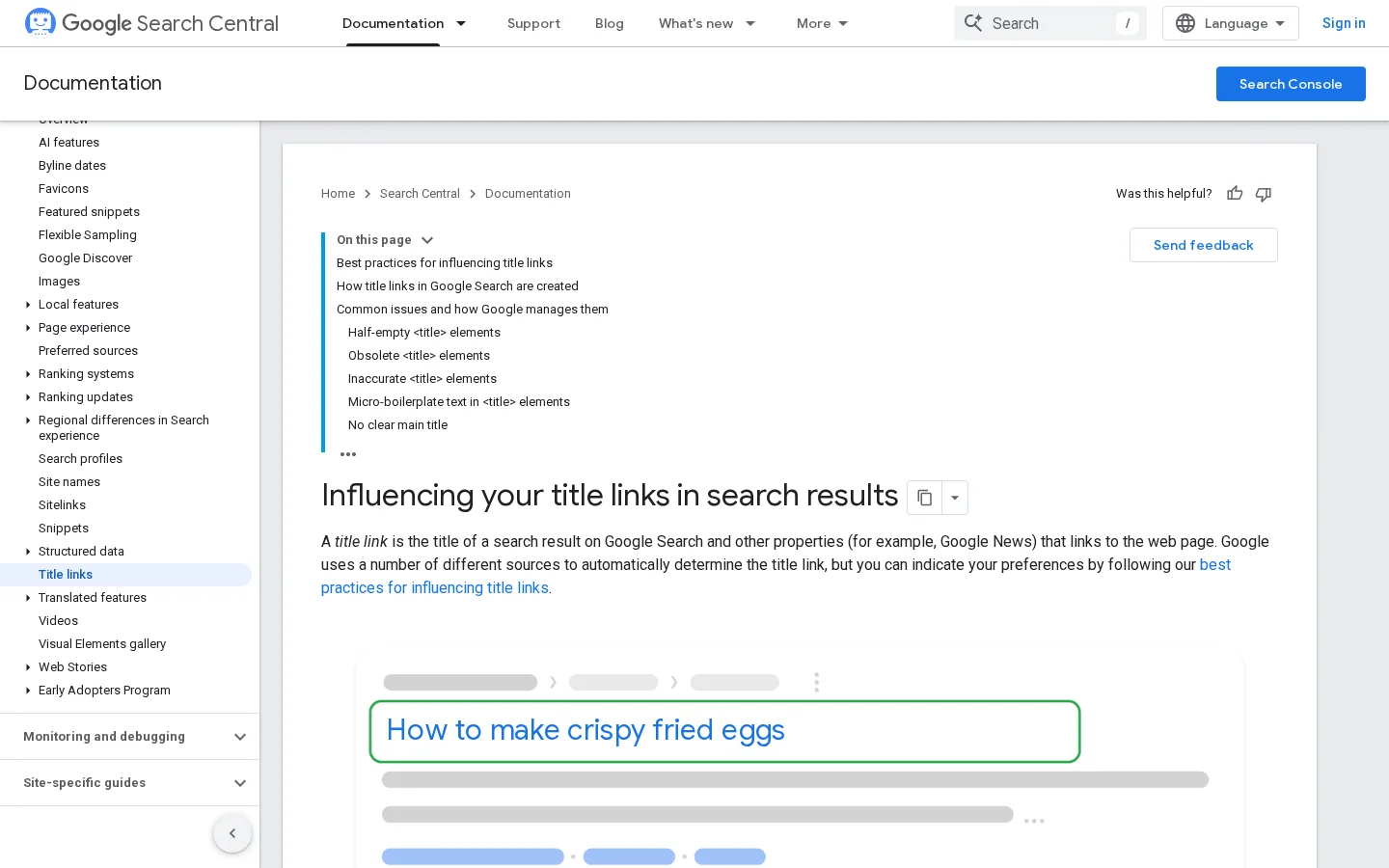
Ghidul pentru titlurile legăturilor al Google Search Central dă același sfat pentru orice site: scrie text descriptiv și concis pentru fiecare element title, asigură-te că fiecare pagină are un titlu și păstrează textul distinct de la o pagină la alta. Google nu îți afișează întotdeauna titlul în rezultate. Îl poate rescrie dacă este pe jumătate gol, învechit, inexact, format din fraze șablon, duplicat pe mai multe pagini sau dacă repetă inutil numele site-ului.
Un titlu pe care Google îl rescrie și unul pe care îl păstrează
Înainte
Acasă | Site
Același titlu pe fiecare pagină
Pagina 2
După
Lista de verificare SEO Google Sites | Acme Studio
Un titlu pe pagină, despre pagina respectivă
Expresia principală primul, brandul la final
Ghidul Google despre cum sunt scrise titlurile legăturilor și de ce Google le rescrie uneori.
Păstrează titlurile în jur de 50 până la 60 de caractere ca să nu fie tăiate. Pune expresia principală la început, apoi brandul. Nu repeta aceeași expresie de trei ori într-un singur titlu. Un titlu care sună ca o propoziție pe care cineva ar spune-o cu voce tare este aproape întotdeauna mai bun decât unul plin de cuvinte cheie.
Descrieri: unice, specifice și scurte
Ghidul pentru fragmente al Google Search Central spune că descrierile identice sau asemănătoare pe fiecare pagină nu sunt utile și cere proprietarilor de site-uri să scrie descrieri specifice paginii, acolo unde este posibil. Spune de asemenea că descrierea nu are limită de lungime, dar fragmentele sunt trunchiate pentru a se potrivi dispozitivului. Așadar, țintește una sau două propoziții care îi spun cititorului exact ce va primi. Pentru o pagină cu listă de verificare, ar putea fi: „Pași pentru titluri, legături, domeniu și Search Console pe un site Google Sites.” Spune ce oferă pagina cititorului, nu că este „cel mai bun ghid de până acum”.
Notă
Dacă versiunea ta de Google Sites nu are un câmp de descriere pentru pagină, nu poți seta fragmentul direct. Scrie rezumatul ca primul paragraf al paginii, ca răspuns complet la interogare. Google construiește adesea fragmentul din textul paginii, deci un prim paragraf clar este cel mai apropiat lucru de o descriere pe care o poți controla.
Verifică fragmentul înainte să publici
Dacă te uiți la titlu și la descriere în propriul editor, afli puțin despre cum arată în rezultate. Construiește o previzualizare a fragmentului, verifică dacă titlul nu este tăiat și dacă descrierea se citește bine de una singură.
Sfat
Înainte să publici, verifică cum arată titlul și descrierea în rezultate cu instrumentul gratuit de previzualizare SERP. Durează un minut și prinde titlurile care s-ar tăia.
Structura site-ului: trei moduri de a lega paginile
Legăturile interne decid ce pagini par importante în interiorul site-ului tău și îi spun lui Google ce pagini aparțin împreună. În Google Sites construiești această structură manual, cu meniul, butoanele și legăturile text. Trei metode funcționează bine. Fiecare schimbă simplitatea pe precizie, iar tu ar trebui să o alegi pe cea care se potrivește cu cantitatea de conținut pe care plănuiești să o publici.
Metoda 1: hub-ul, modelul Wikipedia
Principiul. O pagină centrală, hub-ul, leagă spre fiecare pagină importantă, iar fiecare pagină leagă înapoi spre hub. Când se folosește. Site-uri mici, sub aproximativ 20 de pagini, sau site-uri care acoperă un singur subiect cu un număr limitat de pagini. Avantaje. Este simplu de construit și de întreținut, iar fiecare pagină este la un clic de pagina de start. Limite. Hub-ul colectează cea mai mare parte a atenției, iar structura spune puțin despre ce pagini sunt legate între ele. Exemplu. Site-ul unui consultant cu un hub „Resurse” care leagă spre 12 articole, iar fiecare articol leagă înapoi spre hub.
Metoda 2: clusterul de subiect
Principiul. O pagină pilon acoperă un subiect larg. Paginile-cluster acoperă subteme în profunzime. Fiecare pagină-cluster leagă spre pilon, iar pilonul leagă spre fiecare pagină-cluster. Când se folosește. Când publici articole despre un subiect de-a lungul mai multor luni, pentru că fiecare articol nou are un loc clar. Avantaje. Paginile se susțin reciproc, iar subiectul devine clar pentru Google și pentru cititori. Limite. Ai nevoie de un plan despre ce subteme aparțin împreună și trebuie să menții legăturile la zi pe măsură ce paginile se schimbă. Exemplu. Un pilon „SEO Google Sites” cu pagini-cluster despre titluri, hărți ale site-ului, domenii proprii și viteza pe mobil. Generatorul de clustere de subiecte al Sorank planifică astfel de grupuri și te ajută să eviți ca două pagini să concureze pentru aceeași interogare.
Metoda 3: silozul după structură
Principiul. Grupezi paginile în secțiuni după subiect și legi mai mult în interiorul fiecărei secțiuni decât între secțiuni. Meniul arată secțiunile, iar legăturile din interiorul secțiunii le consolidează. Când se folosește. Un site cu părți clar separate, cum ar fi servicii, studii de caz și locații. Avantaje. Vizitatorii își găsesc ușor drumul, iar fiecare secțiune are o identitate clară. Limite. În Google Sites controlezi mai puține URL-uri decât într-un CMS, deci silozul trăiește mai ales în meniu și în legăturile pe care le scrii tu. Dacă două secțiuni se suprapun, semnalul se împarte între ele. Exemplu. Site-ul unei companii cu secțiunile „Servicii” și „Studii de caz”, unde fiecare pagină de serviciu leagă spre două studii de caz care îl dovedesc.
Metodă
Cel mai potrivită pentru
Avantajul principal
Limita principală
Efort
Hub
Site-uri mici, un singur subiect
Fiecare pagină la un clic de pagina de start
Hub-ul ia cea mai mare parte a atenției
Scăzut
Cluster de subiect
Articole despre un subiect în timp
Paginile se susțin reciproc
Necesită plan de subiecte și întreținere
Mediu
Siloz după structură
Site-uri cu secțiuni distincte
Navigare și grupare clare
Secțiunile care se suprapun împart semnalul
Mediu
Exemplu
Pe pagina de servicii a unei clinici stomatologice, legătura „tratament stomatologic de urgență în București” este mai bună decât „serviciile noastre”. Prima îi spune lui Google că pagina țintă este despre tratament de urgență în București. A doua nu îi spune nimic.
Hărți ale site-ului, indexare și roboți
O hartă a site-ului este un fișier care listează URL-urile pe care vrei să le cunoască motoarele de căutare. Google acceptă mai multe formate: hărți XML, RSS, Atom și fișiere text simple cu un URL pe rând. Ghidul Google pentru crearea unei hărți a site-ului spune că un singur fișier este limitat la 50MB necomprimat sau la 50000 de URL-uri, în funcție de ce se atinge primul. Site-urile mai mari împart lista în mai multe fișiere și le grupează într-un index de hărți ale site-ului. URL-urile trebuie să fie complete, cu protocol și domeniu.
Limitele hărții site-ului per fișier
50MBdimensiunea maximă a unei hărți a site-ului, necomprimată
50000numărul maxim de URL-uri dintr-o singură hartă a site-ului
Sursa: Google Search Central, ghidul de creare a hărții site-ului
Google tratează harta site-ului trimisă ca pe o sugestie. Nu garantează că fiecare URL listat va fi parcurs. Deci harta ajută la descoperire, dar legăturile tale fac cea mai mare parte a muncii. Înainte să faci altceva, află dacă site-ul tău are deja o hartă a site-ului și testează adresa ei în Search Console. Dacă nu există niciuna, nu crea una falsă manual. Asigură-te că fiecare pagină importantă este legată de undeva, iar paginile vor fi găsite prin aceste legături. Ghidurile noastre despre cum creezi o hartă a site-ului și cum trimiți o hartă a site-ului la Google acoperă cazurile în care ai nevoie de fișier.
Roboții și vizibilitatea în căutare
Fișierul robots.txt le spune crawlerelor ce căi să ocolească. Versiunea ta de Google Sites s-ar putea să nu aibă un editor robots.txt, iar pentru majoritatea site-urilor mici asta nu este o problemă. Greșeala de urmărit este o setare care ascunde paginile publicate de motoarele de căutare și care rămâne activată din greșeală după un test. Verifică setările de partajare și de vizibilitate în căutare ale site-ului, apoi raportul Pagini din Search Console, ca să vezi dacă URL-urile importante sunt indexate. Dacă o pagină lipsește, ghidul nostru despre indexarea în Google parcurge cauzele obișnuite.
Viteză, imagini și mobil
Pagina în sine rareori este problema. Greutatea vine de obicei din imagini și din conținutul încorporat. Fiecare hartă, video, formular, calendar sau grafic încorporat își încarcă propriile scripturi, iar fiecare poate încetini pagina pe telefon. Redimensionează imaginile înainte să le încarci, ca o fotografie de 4000 de pixeli să nu fie trimisă într-un spațiu de 400 de pixeli. Dă fiecărei imagini un nume de fișier descriptiv și un text alternativ scurt, care spune ce arată. Apoi deschide pagina pe telefon, pentru că aspectul pe care îl vezi pe laptop nu este cel pe care îl văd majoritatea vizitatorilor.
Înainte să publici o pagină
Redimensionează fiecare imagine la dimensiunea la care se afișează
Dă fiecărei imagini un nume de fișier descriptiv și un text alternativ
Elimină conținutul încorporat de care pagina nu are nevoie
Pune deasupra fiecărui conținut încorporat o explicație reală, în text
Deschide pagina pe telefon și citește primul ecran
Greșelile care costă cel mai mult pe Google Sites
Majoritatea problemelor din Google Sites vin din câteva obiceiuri. Fiecare greșeală de mai jos arată cum arată, cum o recunoști și cum o repari. Tabelul de la final oferă versiunea scurtă.
Greșeala 1: același titlu pe fiecare pagină
Ce este. Fiecare pagină păstrează numele implicit sau mai multe pagini au același titlu. Cum o recunoști. Deschide raportul Pagini din Search Console sau uită-te la filele browserului când treci de la o pagină la alta. Dacă nu poți deosebi paginile, nici Google nu le poate deosebi. Cum o repari. Redenumește fiecare pagină după conținutul ei și scrie titlul așa cum s-a descris mai sus.
Greșeala 2: text în interiorul imaginilor
Ce este. Titluri, prețuri sau liste sunt scrise într-o grafică și plasate pe pagină ca imagine. Cum o recunoști. Încearcă să selectezi cuvintele cu cursorul. Dacă nu se pot selecta, nici un crawler nu le poate citi. Cum o repari. Scrie cuvintele ca text într-un bloc de text și păstrează imaginea ca decor, cu un text alternativ scurt.
Greșeala 3: pagini orfane
Ce este. O pagină există, dar niciun element de meniu și nicio legătură text nu duc spre ea. Vizitatorii o găsesc doar printr-o adresă directă. Cum o recunoști. Compară lista ta de pagini cu legăturile pe care le vezi efectiv din pagina de start și din meniu. Orice lipsește este orfan. Cum o repari. Leag-o din meniu dacă pagina este importantă sau din două pagini conexe dacă este un articol de sprijin.
Greșeala 4: schimbarea adreselor după lansare
Ce este. Redenumești sau muți o pagină și adresa veche nu mai funcționează. Cum o recunoști. Raportul Pagini arată „Nu a fost găsit (404)” pentru URL-uri care fuseseră indexate, iar legăturile de pe alte site-uri duc în gol. Cum o repari. Alege adresa înainte să publici. Dacă trebuie totuși să o schimbi, lasă pagina veche la locul ei, cu o legătură clară spre cea nouă, atâta timp cât mai există legături care indică adresa veche. Apoi actualizează legăturile tale interne către adresa nouă.
Greșeala 5: pagina de start fără text
Ce este. Primul ecran conține un logo, o imagine mare și un buton, și nimic nu spune ce face afacerea. Cum o recunoști. Citește primul ecran ca un străin. Dacă nu poți spune în o propoziție ce oferă site-ul, nici Google nu va avea altă experiență. Cum o repari. Adaugă o propoziție clară sus, apoi un paragraf scurt care numește serviciul, publicul și locul.
Greșeala 6: conținut încorporat în loc de pagină
Ce este. O pagină conține doar un formular, un calendar sau un grafic încorporat, fără text în jur. Cum o recunoști. Selectează tot textul de pe pagină. Dacă aproape nimic nu se selectează, pagina nu are conținut pe care Google să îl claseze. Cum o repari. Adaugă o explicație reală deasupra conținutului încorporat: ce este, pentru cine este și ce urmează.
Greșeală
Cum o recunoști
Cum o repari
Același titlu pe fiecare pagină
Raportul Pagini, filele browserului
Denumește fiecare pagină după conținut
Text în interiorul imaginilor
Cuvintele nu se pot selecta
Scrie textul ca text
Pagini orfane
Nicio legătură nu duce spre pagină
Leag-o din meniu sau din pagini conexe
Adrese schimbate
Erori 404 în raportul Pagini
Lasă paginile vechi să lege spre cele noi
Pagina de start fără text
Nicio propoziție clară pe primul ecran
Adaugă un rezumat dintr-o propoziție
Conținut încorporat în loc de pagină
Aproape niciun text nu se selectează
Explică conținutul încorporat prin text
Rămâi pe Google Sites sau treci la un CMS
Google Sites câștigă la viteza publicării și la costul de start. Un CMS câștigă la control: HTML-ul fiecărei pagini, date structurate, redirecționări și un ecosistem mare de șabloane și pluginuri SEO. Niciuna dintre alegeri nu este greșită. Alege în funcție de ce vei avea nevoie peste doisprezece luni, nu de ce ai nevoie săptămâna aceasta. Dacă vrei să compari opțiunile, începe cu ghidul nostru despre ce este un CMS, apoi citește comparațiile celor mai bune CMS-uri pentru SEO și celor mai bune software-uri de creare a site-urilor.
Google Sites sau CMS pentru SEO
Google Sites
Gratuit la început
Publici în câteva minute
Control redus asupra HTML-ului fiecărei pagini
Mai greu de adăugat date structurate
CMS
Control complet asupra HTML-ului și metadatelor
Șabloane și pluginuri SEO
Găzduire și actualizări de administrat
Dacă rămâi pe Google Sites, poți totuși să poziționezi bine un site mic. Scrie un singur titlu clar pentru fiecare pagină, leagă paginile între ele, ține textul în blocuri de text, urmărește raportul Pagini și publică după un plan, nu la întâmplare. Dacă ai nevoie de mai mult control, decide devreme. Cu cât mai multe pagini sunt indexate, cu atât mutarea devine mai multă muncă.
Întrebări frecvente
Clasează Google paginile create cu Google Sites?
Da, Google poate indexa și clasa paginile create cu Google Sites, atât timp cât sunt publice și accesibile. Clasarea depinde de aceleași lucruri ca la orice site: conținutul paginii, titlul ei, legăturile care duc spre ea și cât de bine răspunde la interogare.
Se poate face SEO pe Google Sites?
Da, dar cu mai puține controale decât pe WordPress sau pe un CMS dedicat. Poți seta titlurile paginilor, poți folosi titluri de secțiune reale, poți lega paginile între ele, poți conecta un domeniu propriu și Search Console, ca să vezi cum citește Google paginile tale.
Ai nevoie de un domeniu propriu pentru SEO pe Google Sites?
Nu neapărat. Google Sites funcționează și cu adresa implicită, dar un domeniu propriu îți oferă un URL de brand pe care îl controlezi. Pagina de produs Workspace a Google spune că Google Sites acceptă domenii personalizate și că Google te poate ajuta să îl configurezi.
y!
Primește gratuit planul tău de conținut pe 30 de zile
Analizăm concurenții, site-ul tău și vizibilitatea ta în AI pentru a crea gratuit un plan de conținut personalizat.
“Am testat Sorank pe un site real de client și este incredibil. Face tot ce o agenție ți-ar factura 1500$ pe lună. Acum este deja în producție la acel client.”Guillaume Guersanguersanguillaume.com
“Suntem o agenție de publicitate și am vrut să punem în sfârșit SEO-ul pe picioare. Sorank ne-a oferit o viziune clară asupra site-ului nostru, ne-a ajutat să prioritizăm optimizările și să ne structurăm conținutul corect. Instrumentul este ușor de utilizat, bine gândit pentru o echipă și foarte practic pentru a centraliza urmărirea fără să jonglăm între mai multe platforme. O bază foarte solidă pentru a începe din nou cu SEO-ul nostru.”Gaspard MadouiAgenție de publicitate
Dominiqueflight-sensations-idf.comAgrement și aviație
“Am lăsat pur și simplu software-ul Sorank să își facă treaba, iar acum DR-ul meu este 25 și pagina mea se clasează mai sus.”Lucas Flandrefoundertrace.fr
“M-am specializat în GEO datorită Sorank. Clasamentul GEO îmi permite să îmi arăt clienții poziția față de concurenți în ChatGPT. Este un avantaj comercial real.”MélanieFreelancer SEO
“Serviciu excelent, funcționează bine pentru site-ul nostru și ne ajută să înțelegem cum să îl îmbunătățim pentru a ne clasa mai bine pe Google și în alte părți. Felicitări, continuați așa, vă recomand.”Hugo T.Comerciant e-commerce