Налаштування
Ми цінуємо вашу приватність, тому ви можете вимкнути певні типи зберігання даних, які не потрібні для базової роботи вебсайту. Блокування категорій може вплинути на ваш досвід користування сайтом. Докладніше
Ми цінуємо вашу приватність, тому ви можете вимкнути певні типи зберігання даних, які не потрібні для базової роботи вебсайту. Блокування категорій може вплинути на ваш досвід користування сайтом. Докладніше

SEO для Google Sites: що платформа контролює, а що ні, і кроки з title, посиланнями та картою сайту, які допоможуть знайти ваші сторінки в Google.
Коротко
Google може індексувати й ранжувати сторінку, створену в Google Sites, але платформа дає менше інструментів SEO, ніж WordPress або спеціалізована система керування контентом. Основне все одно можна зробити добре: один зрозумілий title на сторінку, справжні заголовки, описовий текст, посилання між сторінками, підключений Search Console і власний домен, якщо потрібна адреса з вашим брендом. Більшість роботи міститься в контенті та посиланнях, а не в прихованих налаштуваннях.
Хочете дізнатися більше? Запитайте
Швидкий тест
Чи підходить вам SEO і з чого почати?
Sorank відповідає вашим відповідям


Спробуйте його 3 дні на власному сайті й дізнайтеся, де ви зараз у Google, ChatGPT та інших ШІ.
Спробувати 3 дні безкоштовно3 дні безкоштовно, потім зупиніть, коли захочете. Гарантія повернення коштів протягом 90 днів, на певних умовах.
Google Sites це безкоштовний конструктор сайтів у складі Google Workspace. Ви перетягуєте блоки на сторінку, обираєте тему і публікуєте. Його створено для інтранетів, сторінок команд, хабів проєктів і простих сайтів компаній. Це не рушій блогу, і він не працює як система керування контентом (CMS), тобто як програма, створена для керування сторінками, публікаціями та шаблонами у великих обсягах. Якщо різниця між ними досі незрозуміла, прочитайте наш посібник із систем керування контентом, перш ніж вирішувати, де житиме ваш сайт.
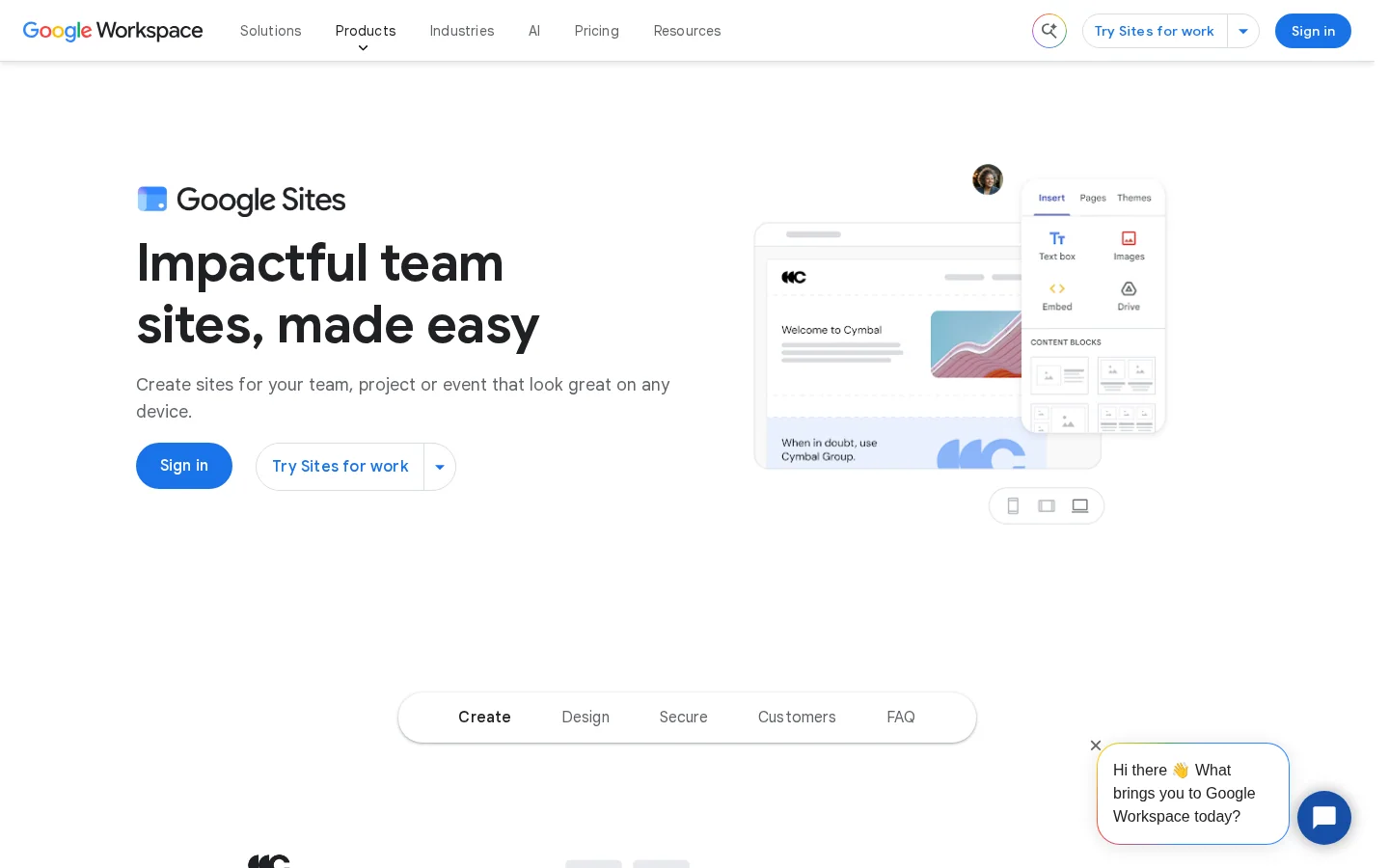
Сторінка продукту Google Sites описує те, що обіцяє Google: дизайн без коду, спільну роботу в реальному часі, шаблони та власні домени. Пошукову видимість вона не обіцяє. Цей розрив важливий. Google Sites робить сторінку схожою на готову, але ранжування залежить від того, що Google може прочитати на сторінці, як її озаголовлено і які інші сторінки на неї посилаються.
Перш ніж витрачати час, дайте відповідь на три запитання. Потрібен сайт, який читають люди, чи сайт, який редагує ваша команда? Ви публікуватимете 5 сторінок чи 150? Чи потрібно вам контролювати HTML кожної сторінки? Якщо відповідь на третє запитання «так», ви швидко упретеся в обмеження, а решта посібника покаже, де вони є і як їх обійти.
Пошук працює у три етапи. Сканування (crawling) це момент, коли Googlebot завантажує URL. Індексування це момент, коли Google зберігає те, що зрозумів зі сторінки. Ранжування це вибір індексованих сторінок, які відповідають на запит. Кожен етап може спрацювати окремо. Сторінку можуть просканувати, але не проіндексувати, або проіндексувати, але не показати, бо інша сторінка краще підходить під запит.
Від публікації до ранжування
Для Google Sites важливі два моменти. По-перше, Google може ранжувати лише те, що здатен прочитати як текст. Слова всередині зображення, PDF або рамки зовнішнього інструмента майже нічого не важать, тож важливі слова пишіть у звичайних текстових блоках. По-друге, посилання роблять сторінки доступними для виявлення. Сторінку, на яку не посилається жодна інша сторінка, можна знайти лише через карту сайту, і стартує вона з меншою вагою, ніж сторінка у вашій навігації.
Кожен етап можна перевірити самостійно. Інструмент «Перевірка URL» у Search Console покаже, чи проіндексовано адресу і коли Google востаннє її сканував. Почніть із головної сторінки та найважливішої сторінки, а вже потім турбуйтеся про решту.

Спочатку базові речі, і лише потім глибше. Порядок нижче економить найбільше часу: кожен крок полегшує перевірку наступного.
Порядок налаштування
Назва сайту входить до того, що люди бачать поруч із вашими посиланнями, тож спершу вкажіть бренд, а потім коротко опишіть свою діяльність. «Acme Studio, веб-дизайн для стоматологів» працює краще, ніж «Мій сайт», бо повідомляє і відвідувачу, і Google, про що сайт. Робіть назву короткою. Довга назва обрізається на телефоні.
Потім перевірте головну сторінку. Угорі простим текстом вона має казати, що робить бізнес, для кого і де. Головна сторінка, де є лише логотип, банер і кнопка, дає Google майже нічого.
Google читає title кожної сторінки, щоб її зрозуміти, а рекомендації Google щодо посилань-заголовків вимагають відмітного та описового тексту в елементі title кожної сторінки. У багатьох версіях Google Sites саме назва сторінки стає тим title, який бачить Google. Перевірте, що ваша версія використовує для заголовка вкладки браузера, і назвіть сторінку за її вмістом. Назвіть її «Чек-лист SEO для Google Sites», а не «Сторінка 2» чи «Нова сторінка».
Опис це короткий текст під заголовком у результатах пошуку. У настанові Google щодо сніппетів сказано, що Google «іноді використовує» meta description, якщо воно точніше описує сторінку, ніж її текст. Отже, опис це прохання, а не гарантія. Ви контролюєте корисність опису: одне-два речення, конкретні для сторінки й відмінні від описів інших сторінок.
Посилання це те, як відвідувачі та Google пересуваються сайтом. Додайте в навігацію кожну важливу сторінку і поставте по дві-три текстові посилання з пов’язаних сторінок. Використовуйте анкорний текст, який каже, про що цільова сторінка, наприклад «налаштування власного домену в Google Sites», а не «натисніть тут» чи «читати далі». Правила та приклади в нашому посібнику з внутрішньої перелінковки.
Власний домен, наприклад vashafirma.ua, дає сторінкам адресу вашого бренду. Адреса за замовчуванням починається з sites.google.com. Вона працює, але менше говорить про те, хто ви. На сторінці продукту Google Workspace сказано, що Google може допомогти придбати домен через партнерських реєстраторів і підключити його до Workspace. Оберіть короткий домен і не змінюйте його. Зміна адреси потім означає виправлення посилань, і ви можете втратити історію, яку накопичили сторінки.
Додайте сайт до Google Search Console, підтвердіть право власності й відкрийте звіт «Сторінки». Він показує, які URL проіндексовано, які ні, і причину для кожного. Зробіть це в перший тиждень, а не після падіння трафіку. Search Console це місце, де Google прямо каже, що він зробив зі сторінками.
У посібнику Google щодо посилань-заголовків для всіх сайтів одна порада: пишіть описовий і стислий текст в елементі title, перевіряйте, що він є на кожній сторінці, і робіть текст унікальним для кожної сторінки. Google не завжди показує ваш title у результатах. Він може його переписати, якщо title напів порожній, застарілий, неточний, складається з шаблонного тексту, повторюється на кількох сторінках або без потреби повторює назву сайту.
Title, який Google перепише, і title, який він залишить
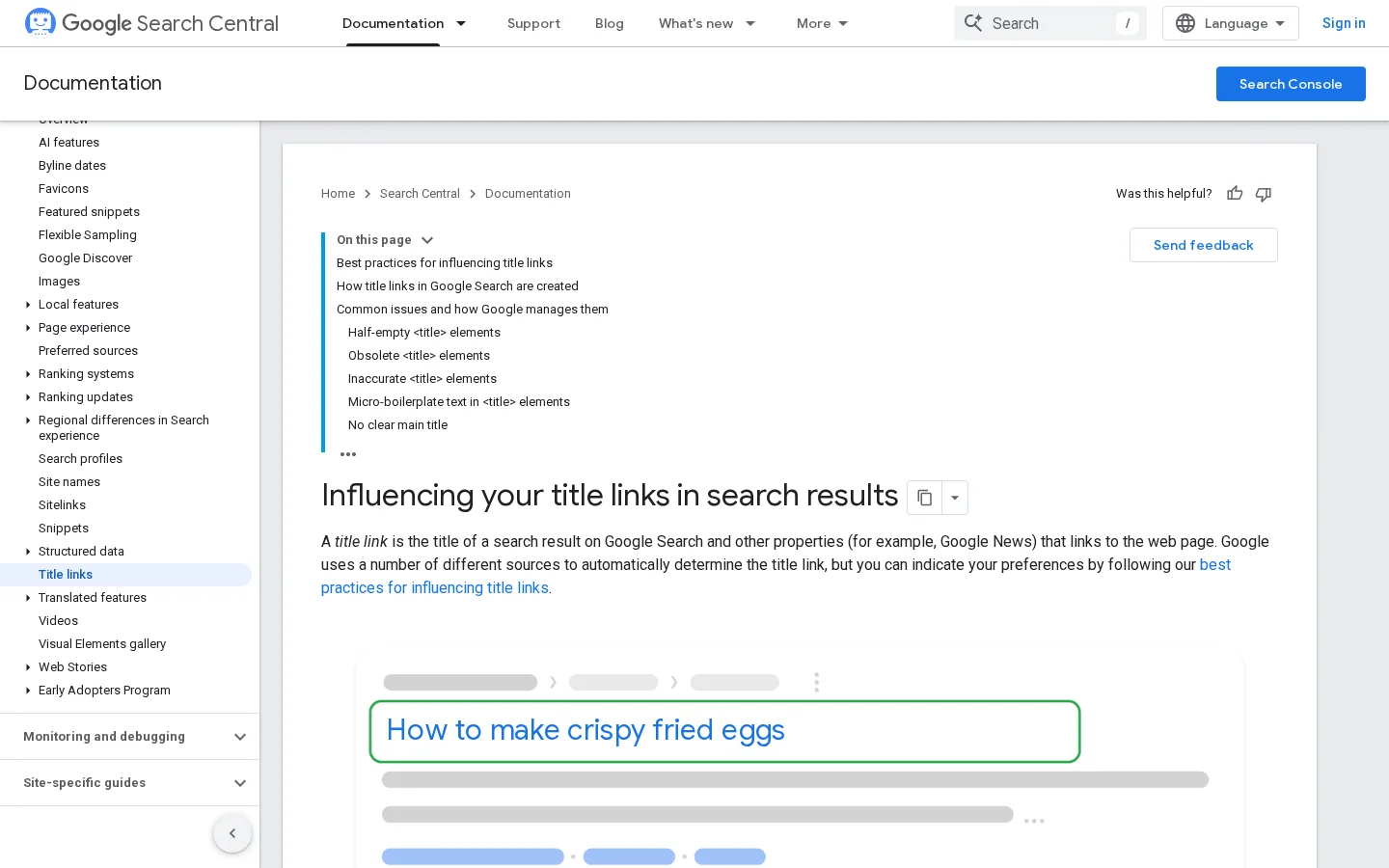
Тримайте title приблизно в межах від 50 до 60 символів, щоб він не обрізався. Головну фразу ставте першою, потім бренд. Не повторюйте одну й ту саму фразу тричі в одному title. Title, який звучить як фраза, яку людина сказала б уголос, майже завжди кращий за той, що набитий ключовими словами.
У посібнику Google щодо сніппетів сказано, що однакові або схожі описи на всіх сторінках не корисні, і власників сайтів просять писати описи для кожної сторінки там, де це можливо. Там же сказано, що обмеження довжини опису немає, але сніппети обрізаються під пристрій. Тож прагніть до одного-двох речень, які точно говорять читачеві, що він отримає. Для сторінки-чек-листа це може бути: «Покроковий чек-лист з title, посиланнями, доменом і Search Console для сайту на Google Sites.» Кажіть, що сторінка дає читачеві, а не що вона «найкращий посібник у світі».
Примітка
Якщо у вашій версії Google Sites у сторінки немає поля опису, задати сніппет напряму не можна. Напишіть коротке резюме як перший абзац сторінки, як повну відповідь на запит. Google часто формує сніппет із тексту сторінки, тож зрозумілий перший абзац найближчий до опису, яким ви можете керувати.
Вигляд title й опису у вашому редакторі мало говорить про те, як вони виглядають у результатах. Зберіть сніппет у попередньому перегляді, перевірте, що title не обрізано, а опис читається добре сам по собі.
Порада
Перед публікацією перевірте, як ваш title і опис виглядають у результатах, у нашому безкоштовному інструменті попередній перегляд SERP. Це займає хвилину і допомагає помітити обрізані title.
Внутрішня перелінковка визначає, які сторінки виглядають важливими всередині вашого сайту, і показує Google, які сторінки належать одна до одної. На Google Sites цю структуру ви будуєте вручну: меню, кнопками та текстовими посиланнями. Три методи добре працюють. Кожен міняє простоту на точність, тож обирайте той, що відповідає обсягу контенту, який плануєте публікувати.
Принцип. Одна центральна сторінка, хаб, посилається на всі важливі сторінки, і кожна сторінка посилається назад на хаб. Коли використовувати. Невеликі сайти приблизно до 20 сторінок або сайт на одну тему з обмеженою кількістю сторінок. Переваги. Його просто побудувати й підтримувати, кожна сторінка за один клік від головної. Обмеження. Хаб збирає на себе більшу частину уваги, а структура мало говорить про те, які сторінки пов’язані між собою. Приклад. Сайт консультанта з розділом «Матеріали», який посилається на 12 статей, і кожна стаття посилається назад на нього.
Принцип. Опорна сторінка (pillar) охоплює широку тему. Сторінки кластера детально розкривають підтеми. Кожна сторінка кластера посилається на опорну, а опорна на кожну сторінку кластера. Коли використовувати. Коли ви публікуєте статті на одну тему протягом кількох місяців, бо в кожної нової статті є зрозуміле місце для посилання. Переваги. Сторінки підтримують одна одну, а тема стає зрозумілою для Google і читачів. Обмеження. Потрібен план того, які підтеми належать разом, і посилання треба підтримувати в актуальному стані, коли сторінки змінюються. Приклад. Опорна сторінка «SEO для Google Sites» зі сторінками кластера про title, карти сайту, власні домени та швидкість на мобільних. Генератор тематичних кластерів Sorank планує такі групи і допомагає уникнути того, щоб дві сторінки конкурували за один запит.
Принцип. Ви групуєте сторінки в розділи за темою і ставите більше посилань всередині розділу, ніж між розділами. Меню показує розділи, а посилання всередині розділу їх підсилюють. Коли використовувати. Сайт із чітко відокремленими частинами, наприклад послугами, кейсами та локаціями. Переваги. Відвідувачі легко орієнтуються, і в кожного розділу є зрозуміла ідентичність. Обмеження. На Google Sites ви керуєте URL менше, ніж у CMS, тож силос живе переважно в меню і в посиланнях, які ви пишете. Якщо два розділи перетинаються, сигнал ділиться між ними. Приклад. Сайт компанії з розділами «Послуги» і «Кейси», де кожна сторінка послуги посилається на два кейси, які її підтверджують.
| Метод | Найкраще для | Головна перевага | Головне обмеження | Зусилля |
|---|---|---|---|---|
| Хаб | Невеликі сайти, одна тема | Кожна сторінка за один клік від головної | Хаб забирає більшу частину уваги | Низькі |
| Тематичний кластер | Статті на одну тему з часом | Сторінки підтримують одна одну | Потрібен план тем і підтримка | Середні |
| Силос за структурою | Сайти з окремими розділами | Зрозуміла навігація і групи | Перетинні розділи ділять сигнал | Середні |
Приклад
На сторінці послуги стоматологічної клініки посилання «невідкладна стоматологія у Львові» краще, ніж «наші послуги». Перше повідомляє Google, що цільова сторінка про невідкладну допомогу у Львові. Друге Google нічого не повідомляє.
Карта сайту (sitemap) це файл, який перелічує URL, про які ви хочете повідомити пошуковим системам. Google приймає кілька форматів: XML-карти, RSS, Atom і текстові файли з одним URL у рядку. У посібнику Google зі створення карти сайту сказано, що один файл обмежений 50MB без стиснення або 50000 URL, залежно від того, що ви досягнете раніше. Великі сайти ділять список на кілька файлів і об’єднують їх в індексний файл карти сайту. URL мають бути повними, з протоколом і доменом.
Обмеження карти сайту на один файл
Джерело: Google Search Central, посібник зі створення карти сайту
<urlset xmlns="http://www.sitemaps.org/schemas/sitemap/0.9">
  <url>
    <loc>https://www.example.com/google-sites-seo-checklist</loc>
  </url>
</urlset>
Google сприймає надіслану карту сайту як підказку. Він не гарантує, що кожен зазначений URL буде просканований. Тож карта сайту допомагає виявленню, а основну роботу все одно роблять ваші посилання. Насамперед з’ясуйте, чи вже є карта сайту на вашому сайті, і перевірте адресу в Search Console. Якщо карти немає, не створюйте підроблену вручну. Переконайтеся, що на кожну важливу сторінку є посилання звідкись, і сторінки знайдуться через ці посилання. Наші посібники як створити карту сайту і як надіслати карту сайту в Google описують випадки, коли файл потрібен.
Файл robots.txt повідомляє сканерам, які шляхи пропускати. У вашій версії Google Sites може не бути редактора robots.txt, і для більшості невеликих сайтів це не проблема. Помилка, на яку варто звернути увагу, це налаштування, яке приховує опубліковані сторінки від пошукових систем і яке залишилося увімкненим через недогляд після тесту. Перевірте налаштування доступу та видимості в пошуку для сайту, потім відкрийте звіт «Сторінки» в Search Console і подивіться, чи проіндексовано важливі URL. Якщо сторінки немає, наш посібник з індексування в Google розбирає типові причини.
Сама сторінка рідко є проблемою. Вага зазвичай іде від зображень і вбудувань. Кожна вбудована карта, відео, форма, календар або діаграма завантажує власні скрипти, і кожен з них може уповільнити сторінку на телефоні. Змінюйте розмір зображень до завантаження, щоб фото 4000 пікселів не відправлялося в місце на 400 пікселів. Дайте кожному зображенню описову назву файлу і короткий alt-текст, який описує, що на ньому зображено. Потім відкрийте сторінку на телефоні, бо макет на ноутбуці не той, який бачить більшість відвідувачів.
Перед публікацією сторінки
Більшість проблем на Google Sites виникає через кілька звичок. Кожна помилка нижче показує, як вона виглядає, як її помітити і як виправити. Таблиця в кінці дає коротку версію.
Що це. Кожна сторінка зберігає назву за замовчуванням, або кілька сторінок мають один title. Як помітити. Відкрийте звіт «Сторінки» в Search Console або дивіться на вкладки браузера під час переходу між сторінками. Якщо ви не можете відрізнити сторінки одну від одної, Google теж не зможе. Як виправити. Перейменуйте кожну сторінку за її вмістом і пишіть title, як описано вище.
Що це. Заголовки, ціни або списки набрані в графіці й вставлені на сторінку як картинка. Як помітити. Спробуйте виділити слова курсором. Якщо їх не можна виділити, сканер теж не зможе їх прочитати. Як виправити. Напишіть слова як текст у текстовому блоці, а зображення залиште як оформлення з коротким alt-текстом.
Що це. Сторінка існує, але жоден пункт меню чи текстове посилання на неї не веде. Відвідувачі знаходять її лише за прямою адресою. Як помітити. Порівняйте список сторінок із посиланнями, які ви справді бачите на головній і в меню. Усе, чого бракує, і є «сиротливі» сторінки. Як виправити. Додайте посилання з меню, якщо сторінка важлива, або з двох пов’язаних сторінок, якщо це допоміжна стаття.
Що це. Ви перейменовуєте або переносите сторінку, і стара адреса перестає працювати. Як помітити. У звіті «Сторінки» показано «Не знайдено (404)» для URL, які були проіндексовані, а посилання з інших сайтів ведуть у нікуди. Як виправити. Обирайте адресу до публікації. Якщо її все ж треба змінити, залиште стару сторінку з чітким посиланням на нову, поки на стару адресу ведуть посилання. Потім оновіть свої внутрішні посилання на нову адресу.
Що це. На першому екрані логотип, велике зображення і кнопка, і ніщо не говорить про те, чим займається бізнес. Як помітити. Прочитайте перший екран очима стороннього. Якщо ви не можете однією фразою сказати, що пропонує сайт, у Google буде та сама проблема. Як виправити. Додайте одне чітке речення вгорі, а потім короткий абзац, який називає послугу, аудиторію і місце.
Що це. Сторінка містить лише вбудовану форму, календар або діаграму без тексту навколо. Як помітити. Виділіть весь текст на сторінці. Якщо майже нічого не виділяється, на сторінці немає контенту, який Google може ранжувати. Як виправити. Додайте справжнє пояснення над вбудуванням: що це, для кого і що буде далі.
| Помилка | Як помітити | Як виправити |
|---|---|---|
| Однаковий title на всіх сторінках | Звіт «Сторінки», вкладки браузера | Назвіть кожну сторінку за її вмістом |
| Текст усередині зображень | Слова не можна виділити | Пишіть текст як текст |
| «Сиротливі» сторінки | Жодне посилання не веде на сторінку | Посилання з меню або пов’язаних сторінок |
| Змінені адреси | Помилки 404 у звіті «Сторінки» | Залиште старі сторінки з посиланням на нову |
| Головна без тексту | Немає чіткої фрази на першому екрані | Додайте одне речення-резюме |
| Вбудування як уся сторінка | Майже немає тексту, який можна виділити | Поясніть вбудування текстом |
Google Sites виграє на швидкості публікації та вартості старту. CMS виграє на контролі: HTML кожної сторінки, структуровані дані, редиректи і велика екосистема шаблонів і SEO-плагінів. Жоден вибір не є неправильним. Обирайте, виходячи з того, що знадобиться через дванадцять місяців, а не через тиждень. Якщо хочете порівняти варіанти, почніть із нашого посібника що таке CMS, потім прочитайте порівняння найкращі CMS для SEO і найкращі програми для створення сайтів.
Google Sites або CMS для SEO
Якщо ви залишаєтеся на Google Sites, усе одно можна добре ранжувати невеликий сайт. Пишіть один зрозумілий title на сторінку, зв’язуйте сторінки між собою, тримайте текст у текстових блоках, стежте за звітом «Сторінки» і публікуйте за планом, а не навмання. Якщо потрібен більший контроль, вирішіть заздалегідь. Чим більше сторінок проіндексовано, тим більше роботи потребуватиме переїзд.
Так, Google може індексувати й ранжувати сторінки, створені в Google Sites, якщо вони відкриті та доступні. Ранжування залежить від тих самих факторів, що й на будь-якому сайті: контенту сторінки, її title, посилань, які на неї вказують, і того, наскільки добре вона відповідає на запит.
Так, але налаштувань менше, ніж у WordPress або спеціалізованій CMS. Можна задати title сторінок, використовувати справжні заголовки, пов’язувати сторінки між собою, підключити власний домен і Search Console, щоб бачити, як Google читає ваші сторінки.
Не обов’язково. Google Sites працює і з адресою за замовчуванням, але власний домен дає URL вашого бренду, яким ви керуєте. На сторінці продукту Google Workspace сказано, що Google Sites підтримує власні домени і що Google може допомогти їх підключити.
Ми аналізуємо ваших конкурентів, ваш сайт і вашу видимість у ШІ, щоб безкоштовно скласти персоналізований контент-план.
 ШІ-генератор брифів для контенту
 Генератор FAQ-розмітки
 ШІ-генератор ідей для статей у блозі
 Валідатор структурованих даних (валідатор Schema)
 Перевірка alt-тексту
 Аналізатор внутрішніх посилань
 Челендж із зворотних посилань
 ШІ-генератор мета-описів
 ШІ-генератор заголовків для блогу
 Перевірка індексованості в Google
 ШІ-генератор плану статті для блогу
 Конструктор UTM-посилань
 Інструмент кластеризації ключових слів
 Перевірка тегу canonical
 Генератор XML-карти сайту
 Перевірка битих посилань
 ШІ-генератор SEO-заголовків
 Аналізатор заголовків
 Попередній перегляд пошукової видачі
 Перевірка перенаправлень
 Генератор тегів hreflang
 Аналізатор структури заголовків
 Перевірка HTTP-заголовків
 Екстрактор фавіконок
 Калькулятор CTR у видачі
 Калькулятор економії SEO порівняно з платним пошуком
 Калькулятор частки голосу в SEO
 Калькулятор ROI від SEO
 Калькулятор прогнозу трафіку та доходу від SEO
 Калькулятор бюджету SEO
 Калькулятор беззбитковості SEO
 Калькулятор ROI від SEO для SaaS
 Калькулятор ROAS
 Калькулятор часу читання
 Симулятор приросту позицій
 Калькулятор вартості органічного трафіку
 Оцінювач органічного трафіку та перевірка відвідуваності сайту
 Калькулятор співвідношення LTV до CAC
 Калькулятор ROI локального SEO
 Калькулятор вартості лінкбілдингу
 Калькулятор вартості ключового слова
 Калькулятор оцінки можливостей ключових слів
 Калькулятор щільності ключових слів
 Калькулятор ROI GEO
 Калькулятор інвестицій у GEO-контент
 Калькулятор ROI SEO для інтернет-магазину
 Калькулятор пожиттєвої цінності клієнта
 Калькулятор вартості залучення клієнта
 Калькулятор CTR
 Калькулятор вартості статті
 Калькулятор коефіцієнта конверсії
 Калькулятор ROI контент-маркетингу
 Оцінювач реферального трафіку з ChatGPT
 Калькулятор показника відмов
 Калькулятор ROI зворотних посилань
 Калькулятор оцінки видимості у ШІ
 Калькулятор вартості AI-трафіку
 Калькулятор частки голосу в ШІ
 Калькулятор вартості невидимості в ШІ
 Калькулятор частоти цитування в ШІ
 Валідатор llms.txt
 Перевірка AI Overview і позицій в AI Overviews
 Перевірка robots.txt
 SEO-аудит для ШІ
 Перевірка читабельності для LLM
 Перевірка готовності до SearchGPT
 Аудит структурованих даних для LLM
 ШІ-аудит доступності сайту для краулерів
 Чому ChatGPT не рекомендує мій сайт
 Інструмент позицій у Gemini
 Перевірка позицій у Perplexity
 Перевірка цитування в LLM
 Аудит оптимізації для відповідних систем (AEO)
 GEO-аудит
 Тест видимості в ШІ-пошуку
 Перевірка видимості в ChatGPT
 Генератор llms.txt
 Екстрактор URL
 Веб-сторінка в Markdown
 Перевірка карти сайту
 Сенсор волатильності видачі
 Перевірка розміру сторінки
 Лічильник слів
 Генератор слагів
 Генератор Schema
 Генератор Robots
 Попередній перегляд Open Graph
 Генератор мета-тегів
 Компресор зображень
 Генератор фавіконок
 SEO-аудит сторінки: SEO-перевірка та SEO-аналіз
 Інструмент аналізу зворотних посилань
 Інструмент підбору ключових слів
 Перевірка авторитету домену
 “Я протестував Sorank на реальному сайті клієнта, і це неймовірно. Він робить усе, за що агенція виставила б вам рахунок на 1500 доларів на місяць. Тепер його запускають у роботу на цьому клієнті.”

 Guillaume Guersanguersanguillaume.com“Ми рекламна агенція і хотіли раз і назавжди повернути своє SEO в нормальне русло. Sorank дав нам чітке уявлення про наш сайт, допоміг розставити пріоритети оптимізацій і належним чином структурувати наш контент. Інструмент простий у використанні, добре продуманий для команди й дуже зручний для централізованого відстеження без жонглювання кількома платформами. Дуже міцна основа, щоб почати наше SEO з нуля.”
 Gaspard MadouiРекламна агенція
 “Я просто дозволив програмі Sorank повністю робити свою справу, і тепер мій показник DR дорівнює 25, а моя сторінка піднялася вище в пошуку.”
 Lucas Flandrefoundertrace.fr“Я спеціалізувалася на GEO завдяки Sorank. Рейтинг GEO дає змогу показувати клієнтам їхню позицію щодо конкурентів у ChatGPT. Це справжня комерційна перевага.”
 MélanieSEO-фрілансерка“Чудовий сервіс, добре працює для нашого сайту й допомагає зрозуміти, як його покращити, щоб вище ранжуватися в Google та поза ним. Вітаю, так тримати, рекомендую.”
 Hugo T.Власник інтернет-магазину