La privacy è importante per noi, quindi hai la possibilità di disabilitare alcuni tipi di archiviazione che potrebbero non essere necessari per il funzionamento di base del sito web. Il blocco delle categorie può influire sulla tua esperienza sul sito web. Ulteriori informazioni (Politica sui cookie)
Grazie! La tua richiesta è stata ricevuta!
Ops! Qualcosa è andato storto durante l'invio del modulo.
Una scrivania con un taccuino, post-it e grafici stampati, mentre si pianifica la SEO di un sito semplice.
Strumenti
In questa pagina
In breve
Google può indicizzare e posizionare una pagina creata con Google Sites, ma la piattaforma ti offre meno controlli SEO rispetto a WordPress o a un sistema di gestione dei contenuti dedicato. Puoi comunque fare bene l'essenziale: un titolo chiaro per ogni pagina, titoli di sezione veri, testo descrittivo, link tra le tue pagine, Search Console collegata e un dominio personalizzato se vuoi un indirizzo di marca. Il lavoro sta soprattutto nel contenuto e nei link, non in impostazioni nascoste.
3 giorni gratis, poi smetti quando vuoi. Garanzia di risultati di 90 giorni, soggetta a condizioni.
A cosa serve Google Sites e a cosa non serve
Google Sites è un creatore di siti gratuito incluso in Google Workspace. Trascini dei blocchi su una pagina, scegli un tema e pubblichi. È stato pensato per intranet, pagine di team, spazi di progetto e semplici siti aziendali. Non è un motore per blog e non funziona come un CMS (sistema di gestione dei contenuti), cioè la categoria di software progettata per gestire pagine, articoli e modelli su larga scala. Se la differenza non ti è ancora chiara, leggi la nostra guida al sistema di gestione dei contenuti prima di decidere dove deve vivere il tuo sito.
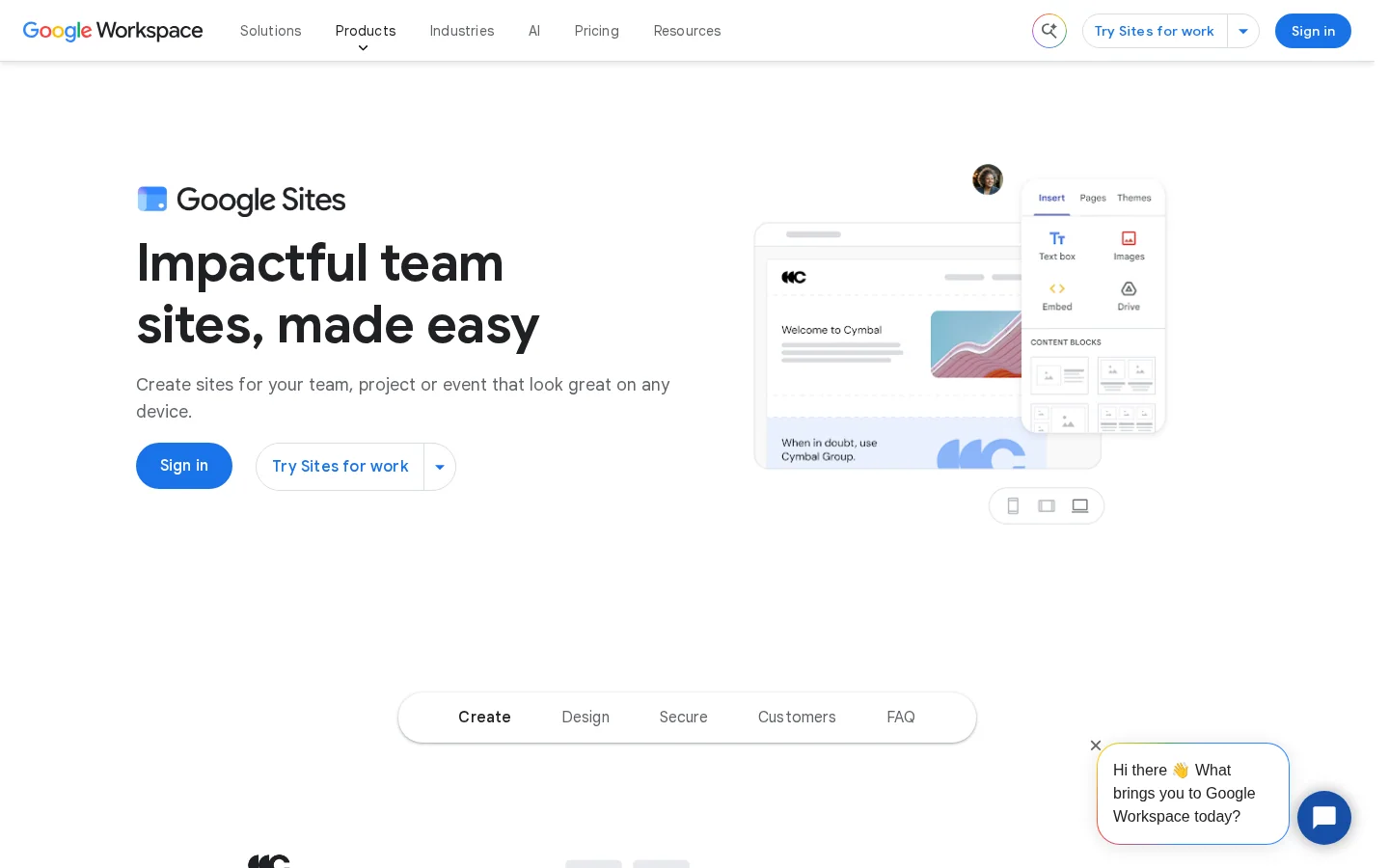
La pagina prodotto ufficiale di Google Sites, con i suoi modelli e le opzioni per i domini personalizzati.
La pagina prodotto di Google Sites vende ciò che Google promette: design senza codice, collaborazione in tempo reale, modelli e domini personalizzati. Non promette visibilità nella ricerca. Questa differenza conta. Google Sites fa sembrare finita una pagina, ma il posizionamento dipende da ciò che Google riesce a leggere nella pagina, da come è intitolata e da quali altre pagine la collegano.
Prima di investire tempo, rispondi a tre domande. Ti serve un sito che le persone leggono o un sito che il tuo team modifica? Pubblicherai 5 pagine o 150? Ti serve controllare l'HTML di ogni pagina? Se la risposta alla terza è sì, raggiungerai presto i limiti, e il resto di questa guida mostra dove si trovano e come aggirarli.
Come Google trova e posiziona una pagina del tuo sito
La ricerca avviene in tre fasi. La scansione (crawling) è il momento in cui Googlebot recupera un URL. L'indicizzazione è il momento in cui Google salva ciò che ha capito di quella pagina. Il posizionamento è il momento in cui Google sceglie quali pagine indicizzate rispondono a una query. Ogni fase può fallire da sola. Una pagina può essere scansionata e non indicizzata mai, oppure indicizzata e non mostrata mai, perché un'altra pagina corrisponde meglio alla query.
Dalla pubblicazione al posizionamento
Google trova l'URLTramite un link da un'altra pagina, una sitemap o un link da un altro sito.
Googlebot recupera la paginaLegge il testo, il titolo, i titoli di sezione e i link.
Google indicizza la paginaSolo se la pagina è pubblica e nulla gli chiede di ignorarla.
Google posiziona la paginaConfronta la pagina con la query, usando contenuto, link e altri segnali.
Un utente clicca sul risultatoLo snippet è costruito dal testo della pagina, o dalla tua descrizione quando descrive meglio la pagina.
Su Google Sites contano soprattutto due punti. Primo, Google può posizionare solo ciò che legge come testo. Le parole dentro un'immagine, un PDF o il riquadro di uno strumento esterno pesano poco, quindi scrivi le parole importanti in normali blocchi di testo. Secondo, i link rendono le pagine trovabili. Una pagina che nessun'altra collega può essere trovata solo tramite la sitemap, e parte con meno peso di una pagina che sta nel tuo menu di navigazione.
Puoi controllare ogni fase da solo. Lo strumento di ispezione URL in Search Console ti dice se un indirizzo è indicizzato e quando Google l'ha scansionato l'ultima volta. Usalo sulla tua homepage e sulla tua pagina più importante prima di preoccuparti di tutto il resto.
Un sito web è un insieme di pagine collegate tra loro. I motori di ricerca trovano ogni pagina grazie ai link che vi puntano.
Passo dopo passo: la configurazione SEO di un sito Google Sites
Parti dalle basi e solo dopo approfondisci. L'ordine qui sotto fa risparmiare più tempo, perché ogni passo rende più facile verificare il successivo.
L'ordine di configurazione
Dai un nome al sitoUsa il tuo marchio e una breve frase sul servizio che offri.
Dai a ogni pagina un solo titolo e un solo titolo principaleOgni titolo deve descrivere solo la sua pagina.
Scrivi una descrizione per ogni paginaUsa il campo descrizione se la tua versione lo prevede. Se no, fai del primo paragrafo una risposta completa.
Collega le pagine tra loroMetti le pagine importanti nel menu e collega le pagine correlate nel testo.
Collega un dominio personalizzatoFacoltativo, ma ti dà un indirizzo di marca che conservi se il sito cresce.
Collega Search ConsoleVerifica il sito e controlla il rapporto di indicizzazione ogni mese.
Passo 1: dai un nome al sito e alla homepage
Il nome del sito fa parte di ciò che le persone vedono accanto ai tuoi link, quindi usa prima il tuo marchio e poi una breve descrizione di ciò che fai. «Acme Studio, siti web per dentisti» funziona meglio di «Il mio sito», perché dice al visitatore e a Google di cosa parla il sito. Tienilo corto. Un nome lungo viene tagliato sul telefono.
Poi controlla la homepage. Deve dire in testo semplice, vicino all'inizio, che cosa fa l'attività, per chi e dove. Una homepage che contiene solo un logo, un'immagine di banner e un pulsante offre quasi nulla a Google.
Passo 2: dai a ogni pagina un titolo
Google legge il titolo di ogni pagina per capirla, e le indicazioni di Google sui titoli dei link chiedono un testo distinto e descrittivo nell'elemento title di ogni pagina. In molte configurazioni di Google Sites, il nome della pagina diventa il titolo che vede Google. Controlla cosa usa la tua versione per il titolo della scheda del browser, poi dai alla pagina un nome in base al suo contenuto. Chiamala «Checklist SEO per Google Sites», non «Pagina 2» o «Nuova pagina».
Passo 3: scrivi una descrizione per ogni pagina
La descrizione è il breve testo sotto il titolo nei risultati. Le indicazioni di Google sugli snippet dicono che a volte usa la meta description quando descrive la pagina in modo più accurato del testo della pagina. La descrizione è quindi una richiesta, non una garanzia. Quello che controlli è che sia utile: una o due frasi, specifiche per la pagina e diverse da tutte le altre.
Passo 4: collega le pagine tra loro
I link sono il modo in cui visitatori e Google si muovono nel tuo sito. Metti ogni pagina importante nella navigazione e aggiungi due o tre link di testo dalle pagine correlate. Usa un testo di ancoraggio che dica di cosa parla la pagina di destinazione, come «configurare un dominio personalizzato per Google Sites», e non «clicca qui» o «leggi di più». Regole ed esempi sono nella nostra guida sul collegamento interno.
Passo 5: collega un dominio personalizzato
Un dominio personalizzato come esempio.it dà alle tue pagine un indirizzo di marca. L'indirizzo predefinito inizia con sites.google.com. Funziona, ma dice meno su chi sei. La pagina prodotto di Google Workspace indica che Google può aiutarti ad acquistare un dominio tramite registrar partner e a configurarlo con Workspace. Scegli un dominio corto e tienilo. Cambiare indirizzo in seguito significa correggere i link e può farti perdere lo storico che le tue pagine hanno accumulato.
Passo 6: collega Search Console
Aggiungi il sito a Google Search Console, verifica di esserne il proprietario e apri il rapporto Pagine. Quel rapporto elenca quali URL sono indicizzati, quali no e il motivo di ciascuno. Fallo nella prima settimana, non dopo un calo di traffico. Search Console è il posto in cui Google ti dice direttamente che cosa ha fatto delle tue pagine.
Titoli e descrizioni nel dettaglio
Scrivere titoli che Google mantiene
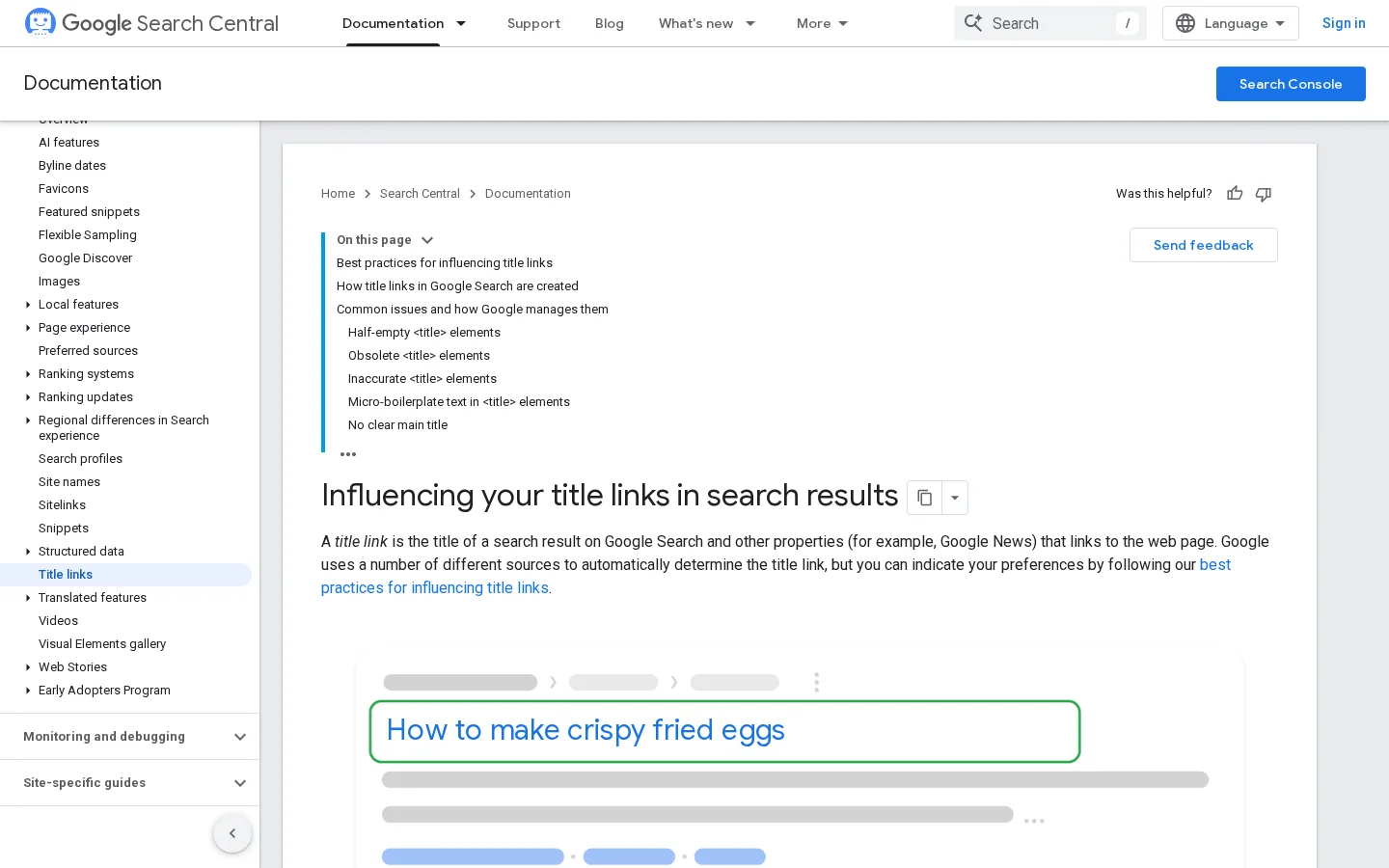
La guida ai link del titolo di Google Search Central dà lo stesso consiglio per ogni sito: scrivi un testo descrittivo e conciso per ogni elemento title, assicurati che ogni pagina ne abbia uno e mantieni il testo distinto per ciascuna pagina. Google non sempre mostra il tuo titolo nei risultati. Può riscriverlo quando il titolo è mezzo vuoto, obsoleto, impreciso, fatto di formule standard, duplicato su più pagine o quando ripete il nome del sito senza motivo.
Un titolo che Google riscriverà e uno che terrà
Prima
Home | Sito
Lo stesso titolo su ogni pagina
Pagina 2
Dopo
Checklist SEO per Google Sites | Acme Studio
Un titolo per pagina, legato alla pagina
Frase principale all'inizio, marchio alla fine
La guida di Google su come vengono scritti i link del titolo e sul motivo per cui Google a volte li riscrive.
Tieni i titoli intorno ai 50 o 60 caratteri per non farli tagliare. Metti la frase principale per prima, poi il marchio. Non ripetere la stessa frase tre volte nello stesso titolo. Un titolo che suona come una frase che una persona direbbe ad alta voce è quasi sempre migliore di uno pieno di parole chiave.
Descrizioni: uniche, precise e brevi
La guida agli snippet di Google Search Central afferma che descrizioni identiche o simili su ogni pagina non sono utili, e chiede a chi gestisce i siti di scrivere, dove possibile, descrizioni specifiche per ogni pagina. Dice anche che non esiste un limite di lunghezza per una descrizione, ma gli snippet vengono troncati per adattarsi al dispositivo. Punta quindi a una o due frasi che dicano con precisione che cosa otterrà il lettore. Per una pagina checklist potrebbe essere: «Una checklist passo passo su titoli, link, dominio e Search Console per un sito Google Sites». Di' che cosa dà la pagina al lettore, non che è «la migliore guida di sempre».
Nota
Se la tua versione di Google Sites non ha un campo descrizione per una pagina, non puoi impostare direttamente lo snippet. Scrivi il riepilogo come primo paragrafo della pagina, come risposta completa alla query. Google spesso costruisce lo snippet dal testo della pagina, quindi un primo paragrafo chiaro è la cosa più vicina a una descrizione che puoi controllare.
Controlla lo snippet prima di pubblicare
Vedere un titolo e una descrizione nel tuo editor ti dice poco su come appaiono nei risultati. Costruisci lo snippet in un'anteprima, controlla che il titolo non venga tagliato e che la descrizione si legga bene da sola.
Suggerimento
Prima di pubblicare, controlla come appaiono titolo e descrizione nei risultati con il nostro strumento gratuito di anteprima SERP. Ci vuole un minuto e individua i titoli che verrebbero tagliati.
Struttura del sito: tre modi per collegare le tue pagine
Il collegamento interno decide quali pagine sembrano importanti dentro il tuo sito e indica a Google quali pagine appartengono insieme. Su Google Sites costruisci questa struttura a mano, con il menu, i pulsanti e i link di testo. Tre metodi funzionano bene. Ognuno scambia semplicità con precisione, e devi scegliere quello che corrisponde alla quantità di contenuti che pensi di pubblicare.
Metodo 1: l'hub, il modello Wikipedia
Il principio. Una pagina centrale, l'hub, collega tutte le pagine importanti, e ogni pagina rimanda all'hub. Quando usarlo. Siti piccoli, con meno di circa 20 pagine, o un sito che copre un solo argomento con un numero limitato di pagine. Vantaggi. È semplice da costruire e da mantenere, e ogni pagina è a un clic dalla homepage. Limiti. L'hub raccoglie gran parte dell'attenzione, e la struttura dice poco su quali pagine sono collegate tra loro. Esempio. Il sito di un consulente con una pagina «Risorse» che collega 12 articoli, e ogni articolo rimanda a quella pagina.
Metodo 2: il cluster tematico
Il principio. Una pagina pilastro copre un tema ampio. Le pagine del cluster trattano in profondità i sottotemi. Ogni pagina del cluster rimanda al pilastro, e il pilastro collega ogni pagina del cluster. Quando usarlo. Quando pubblichi articoli su uno stesso tema per diversi mesi, perché ogni nuovo articolo ha un posto chiaro dove andare. Vantaggi. Le pagine si sostengono a vicenda, e il tema diventa chiaro per Google e per i lettori. Limiti. Ti serve un piano che dica quali sottotemi stanno insieme, e devi tenere aggiornati i link quando le pagine cambiano. Esempio. Un pilastro «SEO di Google Sites» con pagine del cluster su titoli, sitemap, domini personalizzati e velocità da mobile. Il generatore di cluster tematici di Sorank pianifica questi gruppi e ti aiuta a evitare che due pagine si contendano la stessa query.
Metodo 3: il silo per struttura
Il principio. Raggruppi le pagine in sezioni per argomento e colleghi di più all'interno di una sezione che tra sezioni diverse. Il menu mostra le sezioni, e i link dentro una sezione le rafforzano. Quando usarlo. Un sito con parti nettamente separate, come servizi, casi di studio e sedi. Vantaggi. I visitatori trovano facilmente la strada, e ogni sezione ha un'identità chiara. Limiti. Su Google Sites controlli meno gli URL che su un CMS, quindi il silo vive soprattutto nel menu e nei link che scrivi. Se due sezioni si sovrappongono, il segnale si divide tra di loro. Esempio. Il sito di un'azienda con una sezione «Servizi» e una «Casi di studio», dove ogni pagina di servizio rimanda ai due casi che lo dimostrano.
Metodo
Ideale per
Vantaggio principale
Limite principale
Impegno
Hub
Siti piccoli, un solo argomento
Ogni pagina a un clic dalla homepage
L'hub assorbe l'attenzione
Basso
Cluster tematico
Articoli su un argomento nel tempo
Le pagine si sostengono a vicenda
Richiede un piano tematico e manutenzione
Medio
Silo per struttura
Siti con sezioni separate
Navigazione e gruppi chiari
Sezioni sovrapposte dividono il segnale
Medio
Esempio
Nella pagina dei servizi di uno studio dentistico, il link «pronto soccorso dentistico a Milano» è meglio di «i nostri servizi». Il primo dice a Google che la pagina di destinazione tratta di urgenze dentistiche a Milano. Il secondo non gli dice nulla.
Sitemap, indicizzazione e robots
Una sitemap è un file che elenca gli URL che vuoi far conoscere ai motori di ricerca. Google accetta diversi formati: sitemap XML, RSS, Atom e file di testo con un URL per riga. La guida alla creazione di una sitemap di Google indica che un singolo file è limitato a 50 MB non compressi o a 50000 URL, a seconda di quale limite si raggiunge prima. I siti più grandi dividono l'elenco in più file e li raggruppano in un indice di sitemap. Gli URL devono essere completi, con protocollo e dominio.
Limiti di una sitemap per file
50 MBdimensione massima di una sitemap, non compressa
50000numero massimo di URL in una sitemap
Fonte: Google Search Central, guida alla creazione di una sitemap
Google tratta una sitemap inviata come un suggerimento. Non garantisce che ogni URL elencato venga scansionato. La sitemap aiuta quindi la scoperta, ma i tuoi link fanno ancora la parte più importante del lavoro. Prima di tutto, verifica se il tuo sito fornisce già una sitemap e prova l'indirizzo in Search Console. Se non ne esiste una, non crearne una falsa a mano. Assicurati che ogni pagina importante sia collegata da qualche parte, e le pagine verranno trovate tramite questi link. Le nostre guide su come creare una sitemap e su come inviare una sitemap a Google coprono i casi in cui serve un file.
Robots e visibilità nella ricerca
Un file robots.txt indica ai crawler quali percorsi saltare. La tua versione di Google Sites potrebbe non offrirti un editor di robots.txt, e per la maggior parte dei piccoli siti non è un problema. L'errore da tenere d'occhio è un'impostazione che nasconde ai motori di ricerca pagine pubblicate, lasciata attiva per sbaglio dopo un test. Controlla le impostazioni di condivisione e di visibilità nella ricerca del sito, poi verifica nel rapporto Pagine di Search Console se gli URL importanti sono indicizzati. Se una pagina manca, la nostra guida sull'indicizzazione su Google illustra le cause più comuni.
Velocità, immagini e mobile
La pagina in sé raramente è il problema. Il peso di solito arriva dalle immagini e dagli embed. Ogni mappa, video, modulo, calendario o grafico incorporato carica i propri script, e ciascuno può rallentare la pagina su un telefono. Ridimensiona le immagini prima di caricarle, così una foto da 4000 pixel non viene trasferita in uno spazio da 400 pixel. Dai a ogni immagine un nome di file descrittivo e un testo alternativo breve che descriva ciò che mostra. Poi apri la pagina su un telefono, perché il layout che vedi sul portatile non è quello che vede la maggior parte dei visitatori.
Prima di pubblicare una pagina
Ridimensiona ogni immagine alla dimensione con cui viene visualizzata
Dai a ogni immagine un nome di file descrittivo e un testo alternativo
Rimuovi gli embed di cui la pagina non ha bisogno
Metti una vera spiegazione in testo sopra ogni embed
Apri la pagina su un telefono e leggi la prima schermata
Gli errori che costano di più su Google Sites
La maggior parte dei problemi su Google Sites deriva da alcune abitudini. Ogni errore qui sotto mostra come si presenta, come riconoscerlo e come correggerlo. La tabella finale offre la versione breve.
Errore 1: lo stesso titolo su ogni pagina
Che cos'è. Ogni pagina conserva il nome predefinito, oppure più pagine condividono un unico titolo. Come riconoscerlo. Apri il rapporto Pagine in Search Console, o guarda le schede del browser quando cambi pagina. Se non riesci a distinguere le pagine, non ci riesce nemmeno Google. Come correggerlo. Rinomina ogni pagina in base al suo contenuto e scrivi il titolo come descritto sopra.
Errore 2: testo dentro le immagini
Che cos'è. Titoli, prezzi o elenchi vengono scritti in una grafica e inseriti nella pagina come immagine. Come riconoscerlo. Prova a selezionare le parole con il cursore. Se non ci riesci, nemmeno un crawler riesce a leggerle. Come correggerlo. Scrivi le parole come testo in un blocco di testo, e lascia l'immagine come decorazione con un testo alternativo breve.
Errore 3: pagine orfane
Che cos'è. Una pagina esiste, ma nessuna voce di menu né link di testo vi punta. I visitatori la trovano solo con un indirizzo diretto. Come riconoscerlo. Confronta l'elenco delle tue pagine con i link che vedi davvero dalla homepage e dal menu. Tutto ciò che manca è orfano. Come correggerlo. Collegala dal menu se è importante, o da due pagine correlate se è un articolo di supporto.
Errore 4: cambiare indirizzi dopo il lancio
Che cos'è. Rinomini o sposti una pagina, e il vecchio indirizzo smette di funzionare. Come riconoscerlo. Il rapporto Pagine mostra «Non trovata (404)» per URL che erano indicizzati, e i link da altri siti portano nel vuoto. Come correggerlo. Scegli l'indirizzo prima di pubblicare. Se devi cambiarlo, mantieni la vecchia pagina con un link chiaro a quella nuova finché ci sono link che puntano all'indirizzo vecchio. Poi aggiorna i tuoi link interni verso il nuovo indirizzo.
Errore 5: una homepage senza testo
Che cos'è. La prima schermata contiene un logo, un'immagine grande e un pulsante, e nulla dice di cosa si occupa l'attività. Come riconoscerlo. Leggi la prima schermata come farebbe un estraneo. Se non riesci a dire in una frase che cosa offre il sito, Google avrà la stessa difficoltà. Come correggerlo. Aggiungi una frase chiara vicino all'inizio, poi un breve paragrafo che nomini il servizio, il pubblico e il luogo.
Errore 6: embed come unico contenuto della pagina
Che cos'è. Una pagina contiene solo un modulo, un calendario o un grafico incorporato, senza testo intorno. Come riconoscerlo. Seleziona tutto il testo della pagina. Se si seleziona quasi niente, la pagina non ha contenuto che Google possa posizionare. Come correggerlo. Aggiungi una vera spiegazione sopra l'embed: che cos'è, a chi serve e che cosa succede dopo.
Errore
Come riconoscerlo
Come correggerlo
Stesso titolo su ogni pagina
Rapporto Pagine, schede del browser
Rinominare ogni pagina in base al contenuto
Testo dentro le immagini
Le parole non si selezionano
Scrivere il testo come testo
Pagine orfane
Nessun link punta alla pagina
Collegare dal menu o da pagine correlate
Indirizzi cambiati
Errori 404 nel rapporto Pagine
Tenere le vecchie pagine collegate a quella nuova
Homepage senza testo
Nessuna frase chiara nella prima schermata
Aggiungere un riepilogo in una frase
Embed come intera pagina
Quasi nessun testo selezionabile
Spiegare l'embed in testo
Restare su Google Sites o passare a un CMS
Google Sites vince sulla rapidità di pubblicazione e sul costo di partenza. Un CMS vince sul controllo: l'HTML di ogni pagina, i dati strutturati, i reindirizzamenti e un vasto ecosistema di modelli e plugin SEO. Nessuna delle due scelte è sbagliata. Scegli in base a ciò che ti servirà tra dodici mesi, non in base a ciò che ti serve questa settimana. Se vuoi confrontare le opzioni, parti dalla nostra guida su che cos'è un CMS, poi leggi i confronti sul miglior CMS per la SEO e sul miglior software per creare siti web.
Google Sites o un CMS per la SEO
Google Sites
Gratis per iniziare
Pubblicazione in pochi minuti
Poco controllo sull'HTML di ogni pagina
Più difficile aggiungere dati strutturati
Un CMS
Controllo completo di HTML e metadati
Modelli e plugin SEO
Hosting e aggiornamenti da gestire
Se resti su Google Sites, puoi comunque posizionare bene un sito piccolo. Scrivi un titolo chiaro per ogni pagina, collega le pagine tra loro, tieni il testo in blocchi di testo, controlla il rapporto Pagine e pubblica seguendo un piano invece che a caso. Se ti serve più controllo, decidi presto. Più pagine sono indicizzate, più lavoro costa un cambio di piattaforma.
Domande frequenti
Google posiziona le pagine create con Google Sites?
Sì, Google può indicizzare e posizionare le pagine create con Google Sites, purché siano pubbliche e raggiungibili. Il posizionamento dipende dalle stesse cose che contano su qualsiasi sito: il contenuto della pagina, il suo titolo, i link che vi puntano e quanto risponde bene alla query.
Si può fare SEO con Google Sites?
Sì, ma con meno controlli rispetto a WordPress o a un CMS dedicato. Puoi impostare i titoli delle pagine, usare titoli di sezione veri, collegare le pagine tra loro, collegare un dominio personalizzato e collegare Search Console per vedere come Google legge le tue pagine.
Serve un dominio personalizzato per la SEO di Google Sites?
Non strettamente. Google Sites funziona con il suo indirizzo predefinito, ma un dominio personalizzato ti dà un URL di marca che controlli tu. La pagina prodotto di Google Workspace indica che Google Sites supporta i domini personalizzati e che Google può aiutarti a configurarne uno.
y!
Ricevi gratis il tuo piano di contenuti per 30 giorni
Analizziamo i tuoi concorrenti, il tuo sito web e la tua visibilità nelle IA per creare gratuitamente un piano di contenuti su misura.
“Ho testato Sorank sul sito reale di un cliente ed è pazzesco. Fa tutto quello che un'agenzia fa pagare 1.500 € al mese. Ora va in produzione su quel cliente.”Guillaume Guersanguersanguillaume.com
“Siamo un'agenzia pubblicitaria e volevamo rimettere in carreggiata il nostro SEO una volta per tutte. Sorank ci ha dato una visione chiara del nostro sito, ci ha aiutato a dare priorità alle ottimizzazioni e a strutturare correttamente i nostri contenuti. Lo strumento è facile da usare, ben progettato per un team e molto pratico per centralizzare il monitoraggio senza dover destreggiarsi tra più piattaforme. Una base molto solida per ripartire da zero con il nostro SEO.”Gaspard MadouiAgenzia Pubblicitaria
“Mi sono specializzata in GEO grazie a Sorank. Il GEO Leaderboard mi permette di mostrare ai miei clienti il loro posizionamento rispetto ai concorrenti su ChatGPT. È un vero differenziatore commerciale.”MélanieFreelancer SEO
“Ottimo servizio, funziona bene per il nostro sito web e ci aiuta a capire come migliorarlo per posizionarci meglio su Google e altrove. Complimenti, continuate così, ve lo consiglio.”Hugo T.Commerciante e-commerce