Předvolby
Na soukromí nám záleží, proto můžete vypnout některé typy úložišť, které nejsou nezbytné pro základní fungování webu. Blokování kategorií může ovlivnit váš zážitek z webu. Více informací
Na soukromí nám záleží, proto můžete vypnout některé typy úložišť, které nejsou nezbytné pro základní fungování webu. Blokování kategorií může ovlivnit váš zážitek z webu. Více informací

SEO na Google Sites bez iluzí: co platforma ovládá, co ne, a kroky s titulky, odkazy a mapou webu, které pomohou Googlu najít vaše stránky.
Stručně
Google dokáže zaindexovat a seřadit stránku vytvořenou v Google Sites, ale platforma nabízí méně SEO nástrojů než WordPress nebo specializovaný redakční systém. Základy přesto zvládnete dobře: jeden jasný titulek na stránku, skutečné nadpisy, popisný text, odkazy mezi stránkami, připojený Search Console a vlastní doménu, pokud chcete adresu s názvem značky. Většina práce je v obsahu a odkazech, ne ve skrytých nastaveních.
Chcete jít dál? Zeptejte se
Rychlý kvíz
Hodí se vám SEO a jak začít?
Sorank odpovídá vašim odpovědím


Vyzkoušejte to 3 dny na svém webu a zjistěte, kde stojíte na Googlu, v ChatGPT a v ostatních AI.
Spustit 3denní bezplatnou zkušební verzi3 dny zdarma, poté můžete kdykoli přestat. 90denní garance výsledků, platí podmínky.
Google Sites je bezplatný tvorba webů v rámci Google Workspace. Bloky přetahujete na stránku, vyberete motiv a publikujete. Je určen pro intranety, stránky týmů, centra projektů a jednoduché firemní weby. Není to blogovací engine a nefunguje jako redakční systém (CMS), tedy software navržený pro správu stránek, článků a šablon ve velkém. Pokud rozdíl mezi nimi zatím není jasný, přečtěte si náš průvodce redakčními systémy, než se rozhodnete, kde váš web bude.
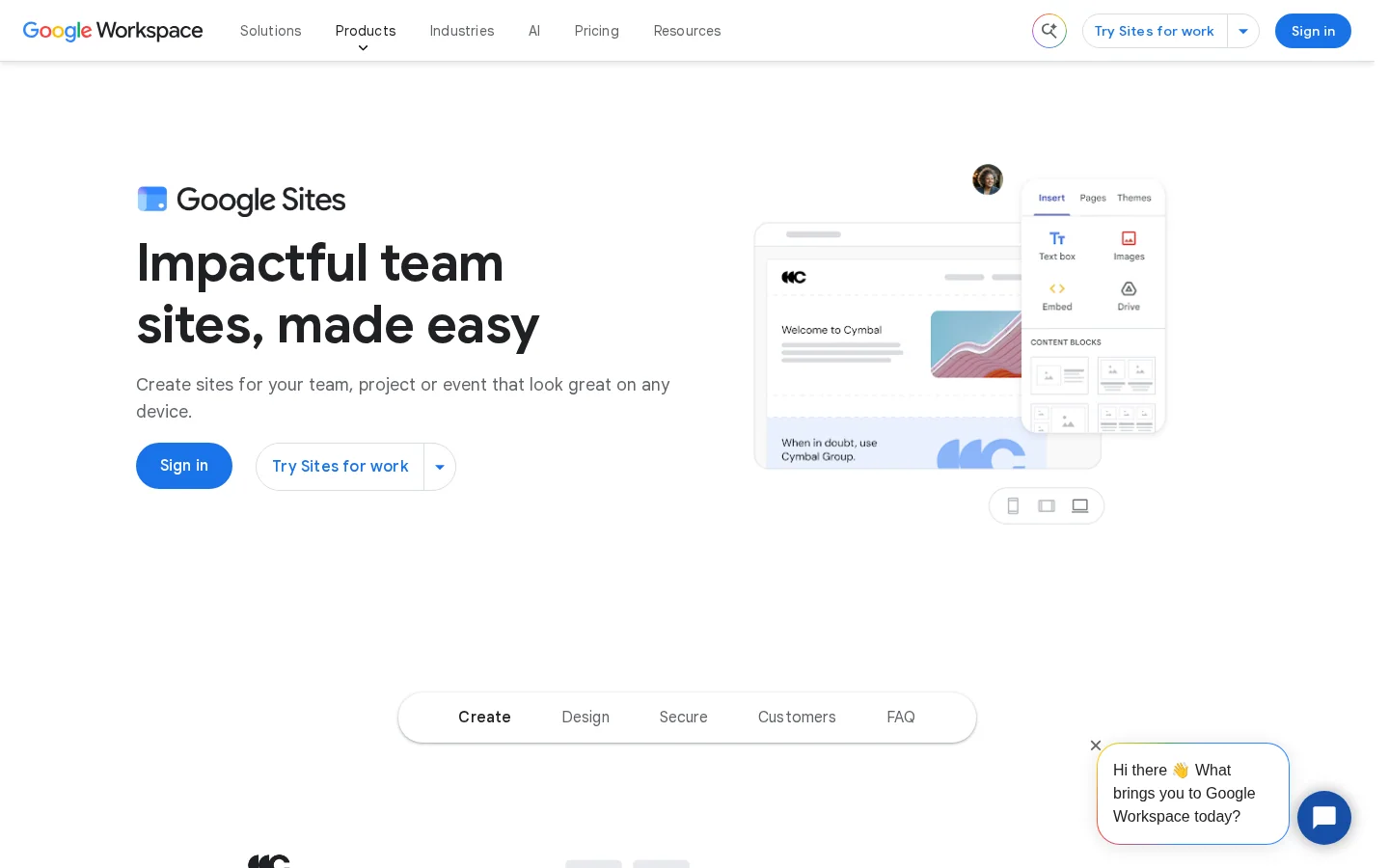
Produktová stránka Google Sites prodává to, co Google slibuje: tvorbu bez kódu, spolupráci v reálném čase, šablony a vlastní domény. Viditelnost ve vyhledávání neslibuje. Ten rozdíl má význam. Google Sites dělá dojem, že stránka je hotová, ale pozice závisí na tom, co Google na stránce přečte, jak je pojmenovaná a které další stránky na ni odkazují.
Než investujete čas, odpovězte si na tři otázky. Potřebujete web, který lidé čtou, nebo web, který upravuje váš tým? Budete publikovat 5 stránek, nebo 150? Potřebujete kontrolovat HTML každé stránky? Pokud na třetí otázku odpovídáte ano, rychle narazíte na limity. Zbytek tohoto průvodce ukazuje, kde jsou a jak je obejít.
Vyhledávání funguje ve třech fázích. Procházení (crawling) je chvíle, kdy Googlebot stáhne URL. Indexace je uložení toho, co Google z dané stránky pochopil. Řazení je výběr indexovaných stránek, které odpovídají dotazu. Každá fáze může selhat samostatně. Stránka může být procházena, ale nikdy nezaindexována, nebo zaindexována a nikdy se nezobrazit, protože jiná stránka na dotaz sedí lépe.
Od publikace po pozici ve výsledcích
V Google Sites záleží na dvou věcech nejvíc. Za prvé, Google umí seřadit jen to, co dokáže přečíst jako text. Slova uvnitř obrázku, PDF nebo rámu externího nástroje mají malou váhu, takže důležitá slova pište do běžných textových bloků. Za druhé, odkazy dělají stránky objevitelnými. Stránka, na kterou nevede žádný odkaz, může být nalezena jen přes mapu webu, a začíná s menší váhou než stránka v navigaci.
Každou fázi si můžete ověřit sami. Nástroj Kontrola URL v Search Console vám řekne, zda je adresa zaindexovaná a kdy ji Google naposledy procházel. Použijte ho na úvodní stránce a na nejdůležitější stránce, než začnete řešit cokoli dalšího.

Začněte základy a teprve potom jděte hlouběji. Níže uvedené pořadí ušetří nejvíc času, protože každý krok usnadní kontrolu toho dalšího.
Pořadí nastavení
Název webu je součástí toho, co lidé vidí vedle vašich odkazů, proto začněte značkou a pak přidejte krátký popis toho, co děláte. „Acme Studio, weby pro zubaře“ funguje lépe než „Moje stránka“, protože návštěvníkovi i Googlu řekne, o čem web je. Držte to krátké. Dlouhý název se na telefonu useká.
Poté zkontrolujte úvodní stránku. Měla by nahoře v prostém textu říkat, co firma dělá, pro koho a kde. Úvodní stránka, na které je jen logo, banner a tlačítko, dává Googlu téměř nic k práci.
Google čte titulek každé stránky, aby ji pochopil, a doporučení Google k titulkům odkazů žádá, aby měla každá stránka v elementu title odlišný a popisný text. V mnoha verzích Google Sites se jako titulek, který Google vidí, použije název stránky. Zkontrolujte, co vaše verze používá jako titulek záložky prohlížeče, a pak stránku pojmenujte podle obsahu. Pojmenujte ji „Kontrolní seznam SEO pro Google Sites“, ne „Stránka 2“ nebo „Nová stránka“.
Popis je krátký text pod titulkem ve výsledcích. Pokyny Google k úryvkům říkají, že Google „někdy použije“ meta popis, pokud stránku popisuje přesněji než text stránky. Popis je tedy žádost, ne záruka. To, co ovlivníte, je, zda za použití stojí: jedna nebo dvě věty, konkrétní pro danou stránku a odlišné od popisů ostatních stránek.
Odkazy jsou způsob, jak se návštěvníci i Google pohybují po webu. Dejte každou důležitou stránku do navigace a přidejte dva až tři textové odkazy ze souvisejících stránek. Používejte kotvící text, který říká, o čem cílová stránka je, například „nastavení vlastní domény v Google Sites“, ne „klikněte sem“ nebo „číst dál“. Pravidla a příklady najdete v našem průvodci interním linkováním.
Vlastní doména, například priklad.cz, dává stránkám značkovou adresu. Výchozí adresa začíná sites.google.com. Funguje, ale méně říká o tom, kdo jste. Produktová stránka Workspace od Google uvádí, že Google vám může pomoci koupit doménu přes partnerské registrátory a nastavit ji s Workspace. Vyberte krátkou doménu a držte se jí. Pozdější změna adresy znamená opravovat odkazy a můžete přijít o historii, kterou stránky nasbíraly.
Přidejte web do Google Search Console, ověřte, že je váš, a otevřete přehled Stránky. Ten vypisuje, které URL jsou zaindexované, které ne a proč. Udělejte to v prvním týdnu, ne až po poklesu návštěvnosti. Search Console je místo, kde vám Google přímo řekne, co se stránkami udělal.
Průvodce titulky odkazů od Google Search Central dává pro každý web stejnou radu: psát popisný a stručný text do každého elementu title, zajistit, aby měla každá stránka titulek, a udržet text pro každou stránku odlišný. Google vaše titulky ve výsledcích vždy nezobrazí. Může je přepsat, pokud jsou napůl prázdné, zastaralé, nepřesné, tvořené obecnými frázemi, duplicitní na více stránkách nebo pokud zbytečně opakují název webu.
Titulek, který Google přepíše, a titulek, který si ponechá
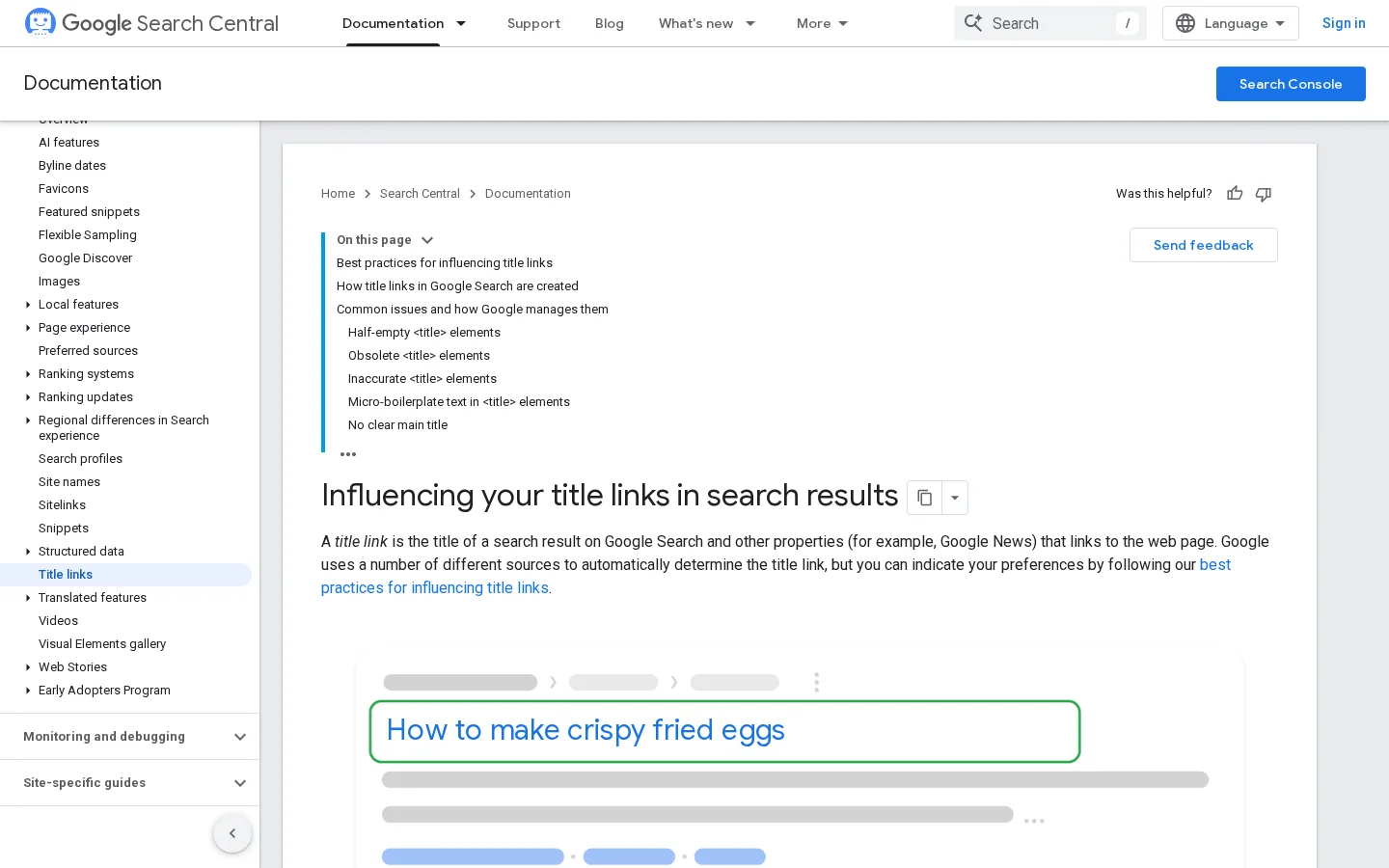
Držte titulky zhruba mezi 50 a 60 znaky, aby nebyly useknuté. Hlavní frázi dejte na začátek, značku za ni. Nepište stejnou frázi v jednom titulku třikrát. Titulek, který zní jako věta, kterou by člověk řekl nahlas, je téměř vždy lepší než titulek nacpaný klíčovými slovy.
Průvodce úryvky od Google Search Central uvádí, že stejné nebo podobné popisy na každé stránce nejsou užitečné, a žádá majitele webů, aby kde to jde, psali popisy specifické pro danou stránku. Také říká, že délka popisu není omezena, ale úryvky se zkracují podle zařízení. Zaměřte se tedy na jednu nebo dvě věty, které čtenáři přesně řeknou, co dostane. U stránky s kontrolním seznamem to může být: „Krok za krokem seznam pro titulky, odkazy, doménu a Search Console na webu v Google Sites.“ Řekněte, co stránka čtenáři dává, ne že je to „nejlepší průvodce na světě“.
Poznámka
Pokud vaše verze Google Sites nemá pro stránku pole pro popis, úryvek nenastavíte přímo. Napište shrnutí jako první odstavec stránky, jako úplnou odpověď na dotaz. Google často sestavuje úryvek z textu stránky, takže jasný první odstavec je nejblíž popisu, který můžete ovládat.
Pohled na titulek a popis ve vlastním editoru toho o tom, jak vypadají ve výsledcích, moc neřekne. Vytvořte náhled úryvku, zkontrolujte, zda titulek není useknutý, a zda popis čte dobře i samostatně.
Tip
Před publikací zkontrolujte, jak váš titulek a popis vypadají ve výsledcích, v našem bezplatném náhledu SERP. Zabere to minutu a zachytí titulky, které by se usekly.
Interní odkazy určují, které stránky na vašem webu vypadají důležitě, a Googlu říkají, které stránky patří k sobě. V Google Sites tuto strukturu budujete ručně, pomocí menu, tlačítek a textových odkazů. Fungují tři metody. Každá vymění jednoduchost za přesnost a vy byste měli vybrat tu, která odpovídá množství obsahu, které plánujete publikovat.
Princip. Jedna centrální stránka, hub, odkazuje na každou důležitou stránku a každá stránka odkazuje zpět na hub. Kdy použít. Malé weby do zhruba 20 stránek nebo weby na jedno téma s omezeným počtem stránek. Výhody. Jednoduché na stavbu i údržbu a každá stránka je jedno kliknutí od úvodní stránky. Limity. Hub přitahuje většinu pozornosti a struktura málo říká o tom, které stránky spolu souvisejí. Příklad. Web konzultanta s hubem „Zdroje“, který odkazuje na 12 článků, a každý článek odkazuje zpět na hub.
Princip. Jedna pilířová stránka pokrývá široké téma. Stránky klastru se do podtémat ponoří hlouběji. Každá stránka klastru odkazuje na pilíř a pilíř odkazuje na každou z nich. Kdy použít. Když publikujete články na jedno téma během několika měsíců, protože každý nový článek má jasné místo. Výhody. Stránky se vzájemně podporují a téma je jasné Googlu i čtenářům. Limity. Potřebujete plán, která podtémata patří k sobě, a musíte odkazy udržovat aktuální, jak se stránky mění. Příklad. Pilíř „SEO pro Google Sites“ se stránkami klastru o titulcích, mapách webu, vlastních doménách a rychlosti na mobilu. Generátor tematických klastrů Sorank takové skupiny plánuje a pomáhá vyhnout se tomu, že si dvě stránky konkurují na stejný dotaz.
Princip. Stránky seskupíte do sekcí podle tématu a uvnitř každé sekce propojujete více než mezi sekcemi. Menu ukazuje sekce a odkazy uvnitř sekce je posilují. Kdy použít. Web s jasně oddělenými částmi, jako jsou služby, případové studie a pobočky. Výhody. Návštěvníci snadno najdou cestu a každá sekce má jasnou identitu. Limity. V Google Sites ovládáte URL méně než v CMS, takže silo žije hlavně v menu a v odkazech, které napíšete. Pokud se dvě sekce překrývají, signál se mezi ně rozdělí. Příklad. Firemní web se sekcí „Služby“ a sekcí „Případové studie“, kde každá stránka služby odkazuje na dvě případové studie, které ji dokládají.
| Metoda | Nejvhodnější pro | Hlavní výhoda | Hlavní limit | Náročnost |
|---|---|---|---|---|
| Hub | Malé weby, jedno téma | Každá stránka jedno kliknutí od úvodní | Hub přitahuje většinu pozornosti | Nízká |
| Tematický klastr | Články na jedno téma v čase | Stránky se vzájemně podporují | Potřebuje plán témat a údržbu | Střední |
| Silo podle struktury | Weby s odlišnými sekcemi | Jasná navigace a skupiny | Překrývající se sekce rozdělují signál | Střední |
Příklad
Na stránce služeb zubní kliniky je odkaz „akutní stomatologická péče v Brně“ lepší než „naše služby“. První řekne Googlu, že cílová stránka je o akutní péči v Brně. Druhý Googlu neřekne nic.
Mapa webu je soubor s výčtem URL, o kterých chcete, aby vyhledávače věděly. Google přijímá několik formátů: XML mapy webu, RSS, Atom a prosté textové soubory s jednou URL na řádek. Průvodce Google k tvorbě mapy webu uvádí, že jeden soubor je omezen na 50MB bez komprimace nebo na 50000 URL, podle toho, co nastane dříve. Větší weby seznam rozdělí do více souborů a seskupí je do indexu map webu. URL musí být úplné, s protokolem a doménou.
Limity mapy webu v jednom souboru
Zdroj: Google Search Central, průvodce tvorbou mapy webu
<urlset xmlns="http://www.sitemaps.org/schemas/sitemap/0.9">
  <url>
    <loc>https://www.example.com/google-sites-seo-checklist</loc>
  </url>
</urlset>
Google odeslanou mapu webu bere jako nápovědu. Nezaručuje, že bude procházena každá uvedená URL. Mapa webu tedy pomáhá s objevováním, ale hlavní práci dělají vaše odkazy. Než uděláte cokoli jiného, zjistěte, zda váš web mapu webu už má, a otestujte její adresu v Search Console. Pokud žádná není, nevyrábějte ručně falešnou. Ujistěte se, že každá důležitá stránka je odkud propojena, a stránky budou nalezeny přes tyto odkazy. Naše průvodce tvorbou mapy webu a odesláním mapy webu Googlu pokrývají případy, kdy soubor potřebujete.
Soubor robots.txt říká procházecím robotům, které cesty mají přeskočit. Vaše verze Google Sites nemusí mít editor robots.txt, a pro většinu malých webů to není problém. Chyba, na kterou si dávejte pozor, je nastavení, které skryje publikované stránky před vyhledávači a zůstane zapnuté omylem po testu. Zkontrolujte nastavení sdílení a viditelnosti ve vyhledávání pro web a potom přehled Stránky v Search Console, zda jsou důležité URL zaindexované. Pokud stránka chybí, náš průvodce indexací na Googlu prochází obvyklé příčiny.
Samotná stránka je zřídka problém. Váha obvykle pochází z obrázků a vložených prvků. Každá vložená mapa, video, formulář, kalendář nebo graf načítá vlastní skripty a každý z nich může na telefonu zpomalit stránku. Obrázky zmenšete dříve, než je nahrajete, aby se fotka o 4000 pixelech nenačítala do místa o 400 pixelech. Každému obrázku dejte popisný název souboru a krátký alternativní text, který popisuje, co ukazuje. Potom stránku otevřete na telefonu, protože rozložení, které vidíte na notebooku, není to, které vidí většina návštěvníků.
Než publikujete stránku
Většina problémů v Google Sites pramení z několika návyků. Každá chyba níže ukazuje, jak vypadá, jak ji poznat a jak ji opravit. Tabulka na konci dává krátkou verzi.
Co to je. Každá stránka si ponechá výchozí název, nebo více stránek sdílí jeden titulek. Jak ji poznat. Otevřete přehled Stránky v Search Console nebo se podívejte na karty prohlížeče, když přecházíte mezi stránkami. Pokud stránky nerozeznáte, nerozezná je ani Google. Jak ji opravit. Přejmenujte každou stránku podle jejího obsahu a napište titulek, jak je popsáno výše.
Co to je. Nadpisy, ceny nebo seznamy jsou napsané do grafiky a vložené na stránku jako obrázek. Jak ji poznat. Zkuste slova označit kurzorem. Pokud se neoznačí, robot je také nepřečte. Jak ji opravit. Napište slova jako text v textovém bloku a obrázek ponechte jako dekoraci s krátkým alternativním textem.
Co to je. Stránka existuje, ale žádná položka menu ani textový odkaz na ni neukazuje. Návštěvníci ji najdou jen přes přímou adresu. Jak ji poznat. Porovnejte seznam svých stránek s odkazy, které skutečně vidíte z úvodní stránky a menu. Cokoli chybí, je osiřelé. Jak ji opravit. Propojte ji z menu, pokud je důležitá, nebo ze dvou souvisejících stránek, pokud je to podpůrný článek.
Co to je. Přejmenujete nebo přesunete stránku a stará adresa přestane fungovat. Jak ji poznat. Přehled Stránky ukazuje „Nenalezeno (404)“ u URL, které byly zaindexované, a odkazy z jiných webů vedou do prázdna. Jak ji opravit. Adresu vyberte před publikací. Pokud ji musíte změnit, nechte starou stránku na místě s jasným odkazem na novou, dokud na starou adresu ukazují odkazy. Potom aktualizujte své interní odkazy na novou adresu.
Co to je. První obrazovka obsahuje logo, velký obrázek a tlačítko a nic neříká, co firma dělá. Jak ji poznat. Přečtěte první obrazovku jako cizí člověk. Pokud nedokážete nabídku webu shrnout jednou větou, bude mít Google stejný problém. Jak ji opravit. Přidejte nahoře jednu jasnou větu a potom krátký odstavec, který pojmenuje službu, publikum a místo.
Co to je. Stránka obsahuje jen vložený formulář, kalendář nebo graf, bez textu kolem. Jak ji poznat. Označte veškerý text na stránce. Pokud se označí téměř nic, stránka nemá obsah, který by Google mohl seřadit. Jak ji opravit. Přidejte skutečné vysvětlení nad vložený prvek: co to je, pro koho to je a co se stane dál.
| Chyba | Jak ji poznat | Jak ji opravit |
|---|---|---|
| Stejný titulek na každé stránce | Přehled Stránky, karty prohlížeče | Pojmenujte každou stránku podle obsahu |
| Text uvnitř obrázků | Slova nejde označit | Napište text jako text |
| Osiřelé stránky | Žádný odkaz na stránku neukazuje | Propojte z menu nebo souvisejících stránek |
| Změněné adresy | Chyby 404 v přehledu Stránky | Nechte staré stránky odkazovat na nové |
| Úvodní stránka bez textu | Na první obrazovce není jasná věta | Přidejte jednovětné shrnutí |
| Vložené prvky místo celé stránky | Téměř nelze označit text | Vysvětlete vložený prvek textem |
Google Sites vyhrává rychlostí publikace a cenou startu. CMS vyhrává kontrolou: HTML každé stránky, strukturovaná data, přesměrování a velký ekosystém šablon a SEO pluginů. Žádná volba není špatná. Vybírejte podle toho, co budete potřebovat za dvanáct měsíců, ne podle toho, co potřebujete tento týden. Chcete-li možnosti porovnat, začněte naším průvodcem tím, co je CMS, a potom si přečtěte srovnání nejlepších CMS pro SEO a nejlepšího softwaru pro tvorbu webů.
Google Sites nebo CMS pro SEO
Pokud zůstanete u Google Sites, můžete malý web i tak dobře umístit. Napište jeden jasný titulek na stránku, propojte stránky mezi sebou, držte text v textových blocích, sledujte přehled Stránky a publikujte podle plánu, ne náhodně. Potřebujete-li víc kontroly, rozhodněte se brzy. Čím víc stránek je zaindexovaných, tím víc práce přechod stojí.
Ano, Google dokáže zaindexovat a seřadit stránky vytvořené v Google Sites, pokud jsou veřejné a dostupné. Pozice závisí na stejných věcech jako u každého webu: na obsahu stránky, jejím titulku, odkazech, které na ni vedou, a na tom, jak dobře odpovídá dotazu.
Dá, ale s menší kontrolou než u WordPressu nebo specializovaného CMS. Nastavíte titulky stránek, použijete skutečné nadpisy, propojíte stránky, připojíte vlastní doménu a Search Console, abyste viděli, jak Google vaše stránky čte.
Nutně ne. Google Sites funguje s výchozí adresou, ale vlastní doména vám dá značkovou URL, kterou ovládáte. Produktová stránka Workspace od Googlu uvádí, že Google Sites podporuje vlastní domény a že vám Google může pomoci je nastavit.
Analyzujeme vaši konkurenci, váš web a vaši viditelnost v AI, abychom pro vás zdarma připravili obsahový plán na míru.
 Generátor zadání článku s AI
 Generátor schématu FAQ
 Generátor nápadů na blogové články s AI
 Validátor strukturovaných dat (validátor schématu)
 Kontrola alternativních textů
 Analyzátor interních odkazů
 Výzva zpětných odkazů
 Generátor meta popisů s AI
 Generátor titulků blogu s AI
 Kontrola indexovatelnosti pro Google
 Generátor osnovy článku s AI
 Tvůrce UTM odkazů
 Nástroj pro clustering klíčových slov
 Kontrola kanonické značky
 Generátor XML sitemap
 Kontrola nefunkčních odkazů
 Generátor SEO titulků s AI
 Analyzátor nadpisů
 Nástroj pro náhled SERP
 Kontrola přesměrování
 Generátor značek hreflang
 Analyzátor struktury nadpisů
 Kontrola HTTP hlaviček
 Extraktor favicon
 Kalkulačka CTR v SERP
 Kalkulačka úspor SEO oproti placenému vyhledávání
 Kalkulačka podílu hlasu v SEO
 Kalkulačka ROI SEO
 Kalkulačka předpovědi návštěvnosti a tržeb SEO
 Kalkulačka rozpočtu SEO
 Kalkulačka bodu zvratu SEO
 Kalkulačka ROI SEO pro SaaS
 Kalkulačka ROAS
 Kalkulačka doby čtení
 Simulátor zisku pozic
 Kalkulátor hodnoty organické návštěvnosti
 Odhad organické návštěvnosti a kontrola návštěvnosti webu
 Kalkulátor poměru LTV a CAC
 Kalkulátor ROI lokálního SEO
 Kalkulátor nákladů na budování zpětných odkazů
 Kalkulátor hodnoty klíčových slov
 Kalkulačka skóre příležitosti klíčových slov
 Kalkulačka hustoty klíčových slov
 Kalkulačka ROI GEO
 Kalkulačka investice do obsahu GEO
 Kalkulačka návratnosti SEO pro e-shop
 Kalkulačka celoživotní hodnoty zákazníka
 Kalkulačka nákladů na získání zákazníka
 Kalkulátor CTR
 Kalkulátor ceny za článek
 Kalkulátor míry konverze
 Kalkulátor ROI obsahového marketingu
 Odhad návštěvnosti z ChatGPT
 Kalkulátor míry odchodů
 Kalkulátor ROI zpětných odkazů
 Kalkulátor skóre viditelnosti v AI
 Kalkulačka hodnoty návštěvnosti z AI
 Kalkulačka podílu hlasů v AI
 Kalkulačka ceny neviditelnosti v AI
 Kalkulačka míry citování v AI
 Validátor llms.txt
 Kontrola AI Overviews a kontrola pozic v AI Overviews
 Kontrola robots.txt
 Audit AI SEO
 Kontrola čitelnosti pro LLM
 Kontrola připravenosti pro SearchGPT
 Audit strukturovaných dat pro LLM
 Audit procházení webu pro AI
 Proč ChatGPT nedoporučuje můj web
 Nástroj pro kontrolu pozic v Gemini
 Kontrola pořadí v Perplexity
 Kontrola citací v LLM
 Audit optimalizace pro odpovědní enginy
 Audit GEO
 Test viditelnosti ve vyhledávání AI
 Kontrola viditelnosti v ChatGPT
 Generátor llms.txt
 Extraktor URL
 Převod stránky do Markdownu
 Kontrola sitemapy
 Senzor volatility SERP
 Kontrola velikosti stránky
 Počítadlo slov
 Generátor slugů
 Generátor schema
 Generátor robots
 Náhled OG
 Generátor meta značek
 Kompresor obrázků
 Generátor favicon
 Audit on-page SEO: kontrola a analýza SEO
 Nástroj pro analýzu zpětných odkazů
 Nástroj pro výzkum klíčových slov
 Kontrola autority domény
 “Sorank jsem otestoval na skutečném webu klienta a je to neuvěřitelné. Dělá všechno, za co by vám agentura účtovala 1500 $ měsíčně. Právě ho nasazujeme do provozu na tomto klientovi.”

 Guillaume Guersanguersanguillaume.com“Jsme reklamní agentura a chtěli jsme konečně dostat naše SEO na pravou míru. Sorank nám poskytl jasný pohled na náš web, pomohl nám určit priority optimalizací a správně strukturovat náš obsah. Nástroj se snadno používá, je dobře navržený pro tým a velmi praktický, protože centralizuje sledování bez nutnosti žonglovat s více platformami. Velmi pevný základ pro nový start našeho SEO.”
 Gaspard MadouiReklamní agentura
 “Nechal jsem software Sorank dělat svou práci a teď je moje DR 25 a moje stránka se umisťuje výš.”
 Lucas Flandrefoundertrace.fr“Díky Sorank se specializuji na GEO. Žebříček GEO mi umožňuje ukázat klientům jejich postavení oproti konkurenci v ChatGPT. Je to skutečná obchodní výhoda.”
 MélanieSEO freelancer“Skvělá služba, dobře funguje pro náš web a pomáhá nám pochopit, jak ho zlepšit, aby se lépe umisťoval ve výsledcích Google a jinde. Gratulujeme, pokračujte, doporučuji.”
 Hugo T.Majitel e-shopu