Prywatność jest dla nas ważna, dlatego możesz wyłączyć niektóre rodzaje przechowywania danych, które nie są niezbędne do podstawowego działania strony. Zablokowanie kategorii może wpłynąć na Twoje doświadczenie podczas korzystania z witryny. Więcej informacji (Polityka cookies)
Dziękujemy! Twoje zgłoszenie zostało odebrane!
Ups! Podczas wysyłania formularza coś poszło nie tak.
Biurko z notatnikiem, karteczkami i wydrukowanymi wykresami, planowanie SEO prostej strony internetowej.
Narzędzia
Na tej stronie
W skrócie
Google może zindeksować i wypozycjonować stronę zbudowaną w Google Sites, ale platforma daje mniej narzędzi SEO niż WordPress czy dedykowany system zarządzania treścią. Podstawy nadal możesz zrobić dobrze: jeden jasny tytuł na stronę, prawdziwe nagłówki, opisowy tekst, linki między podstronami, podłączone Search Console i własna domena, jeśli chcesz adresu z nazwą marki. Większość pracy siedzi w treści i linkach, a nie w ukrytych ustawieniach.
3 dni za darmo, potem rezygnujesz, kiedy chcesz. 90-dniowa gwarancja wyników, obowiązują warunki.
Do czego służy Google Sites, a do czego nie
Google Sites to darmowy kreator stron w pakiecie Google Workspace. Przeciągasz bloki na stronę, wybierasz motyw i publikujesz. Powstał z myślą o intranetach, stronach zespołów, centrach projektów i prostych stronach firmowych. To nie silnik bloga i nie działa jak CMS, czyli system do zarządzania stronami, wpisami i szablonami na większą skalę. Jeśli różnica między nimi nie jest dla Ciebie jasna, przeczytaj nasz przewodnik po systemie zarządzania treścią, zanim zdecydujesz, gdzie ma mieszkać Twoja strona.
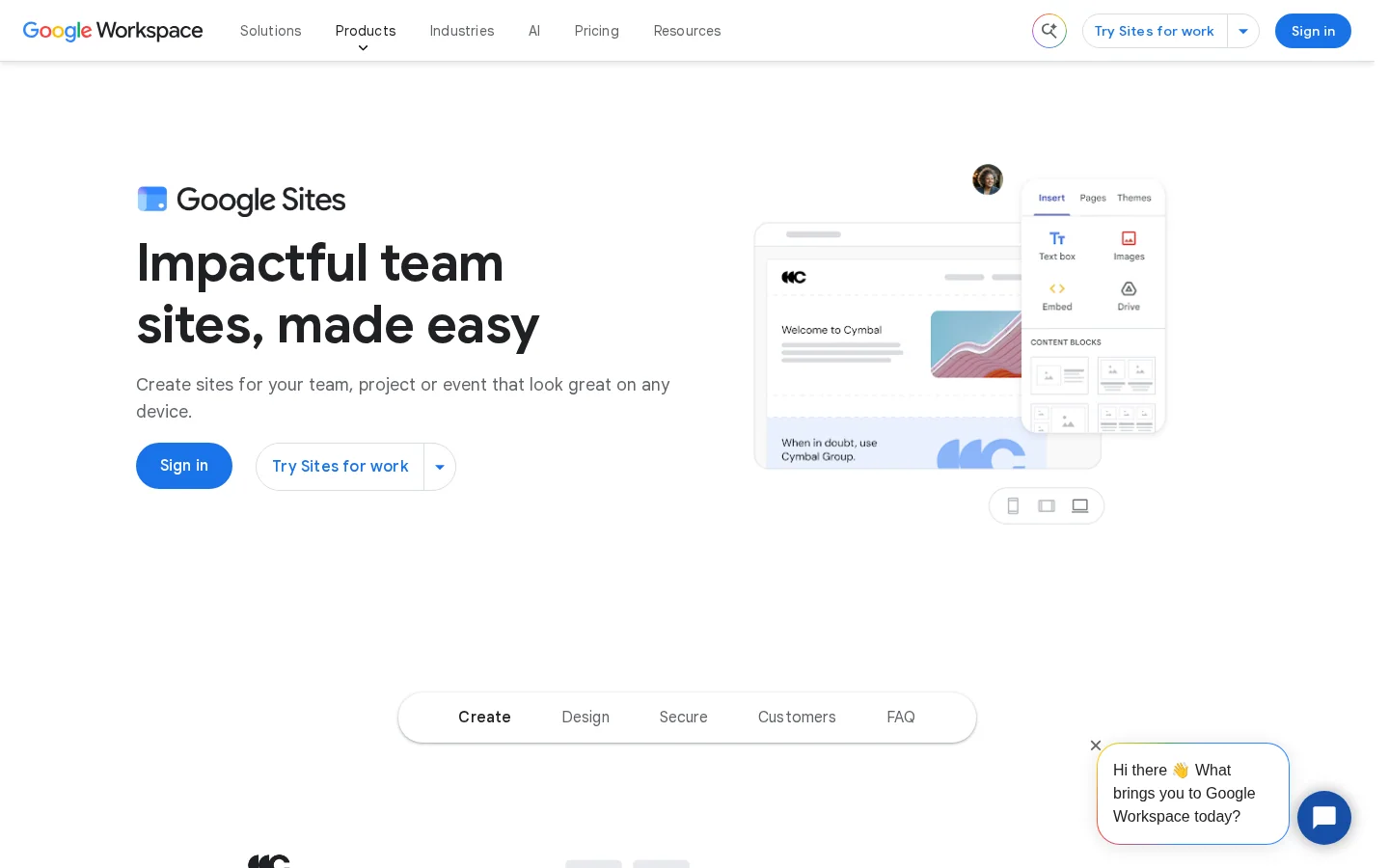
Oficjalna strona produktu Google Sites, z szablonami i opcjami własnej domeny.
Strona produktu Google Sites sprzedaje to, co Google obiecuje: projektowanie bez kodu, współpracę w czasie rzeczywistym, szablony i własne domeny. Nie obiecuje widoczności w wyszukiwarce. Ta różnica ma znaczenie. Google Sites sprawia, że strona wygląda na gotową, ale pozycja zależy od tego, co Google potrafi odczytać ze strony, jak strona jest nazwana i które inne strony do niej prowadzą.
Zanim poświęcisz na to czas, odpowiedz sobie na trzy pytania. Czy potrzebujesz strony, którą ludzie czytają, czy strony, którą edytuje Twój zespół? Czy opublikujesz 5 stron, czy 150? Czy musisz kontrolować HTML każdej strony? Jeśli na trzecie pytanie odpowiadasz tak, szybko trafisz na ograniczenia. Reszta tego przewodnika pokazuje, gdzie one są i jak sobie z nimi radzić.
Jak Google znajduje i pozycjonuje stronę w Twojej witrynie
Wyszukiwanie działa w trzech etapach. Crawlowanie to moment, w którym Googlebot pobiera adres URL. Indeksowanie to zapisanie tego, co Google zrozumiało z tej strony. Pozycjonowanie to wybór indeksowanych stron, które odpowiadają na zapytanie. Każdy etap może zawieść osobno. Strona może zostać zcrawlowana, ale nigdy nie trafić do indeksu, albo trafić do indeksu i nigdy nie pojawić się w wynikach, bo inna strona lepiej pasuje do zapytania.
Od publikacji do pozycji w wynikach
Google znajduje adres URLPrzez link z innej strony, mapę witryny albo link z innego serwisu.
Googlebot pobiera stronęCzyta tekst, tytuł, nagłówki i linki.
Google indeksuje stronęTylko wtedy, gdy strona jest publiczna i nic nie każe Google jej pominąć.
Google pozycjonuje stronęPorównuje stronę z zapytaniem, biorąc pod uwagę treść, linki i inne sygnały.
Użytkownik klika wynikFragment wyniku powstaje z tekstu strony albo z Twojego opisu, jeśli lepiej opisuje stronę.
W Google Sites liczą się dwie rzeczy. Po pierwsze, Google może pozycjonować tylko to, co potrafi odczytać jako tekst. Słowa w obrazie, w pliku PDF albo w ramce zewnętrznego narzędzia mają małą wagę, więc ważne słowa wpisuj w zwykłych blokach tekstu. Po drugie, linki sprawiają, że strony są odkrywalne. Strona, do której nic nie prowadzi, może zostać znaleziona tylko przez mapę witryny, a startuje z mniejszym kapitałem niż strona w menu.
Każdy etap możesz sprawdzić sam. Narzędzie Sprawdź adres URL w Search Console mówi, czy dany adres jest zindeksowany i kiedy Google go ostatnio odwiedził. Użyj go na stronie głównej i na najważniejszej podstronie, zanim zaczniesz martwić się czymkolwiek innym.
Strona internetowa to zbiór połączonych ze sobą podstron. Wyszukiwarki znajdują każdą z nich dzięki linkom, które do niej prowadzą.
Krok po kroku: konfiguracja SEO w Google Sites
Zacznij od podstaw, a dopiero potem idź głębiej. Poniższa kolejność oszczędza najwięcej czasu, bo każdy krok ułatwia sprawdzenie następnego.
Kolejność konfiguracji
Nazwij witrynęUżyj nazwy marki i krótkiego opisu usługi.
Nadaj każdej stronie jeden tytuł i jeden główny nagłówekKażdy tytuł ma opisywać tylko tę jedną stronę.
Napisz opis dla każdej stronyUżyj pola opisu, jeśli Twoja wersja je ma. Jeśli nie, niech pierwszy akapit będzie pełną odpowiedzią.
Połącz strony ze sobąNajważniejsze strony umieść w menu, a powiązane strony łącz w tekście.
Podłącz własną domenęOpcjonalne, ale daje markowy adres, który zachowasz, gdy witryna urośnie.
Podłącz Search ConsoleZweryfikuj witrynę i co miesiąc sprawdzaj raport indeksowania.
Krok 1: nazwij witrynę i stronę główną
Nazwa witryny jest częścią tego, co ludzie widzą przy Twoich linkach, więc zacznij od marki, a potem dodaj krótki opis tego, co robisz. „Acme Studio, strony dla dentystów” działa lepiej niż „Moja strona”, bo mówi zarówno odwiedzającemu, jak i Google, o czym jest witryna. Trzymaj się krótkiej formy. Długa nazwa jest ucinana na telefonie.
Potem sprawdź stronę główną. Powinna na samej górze, zwykłym tekstem, mówić, czym firma się zajmuje, dla kogo i gdzie. Strona główna, na której jest tylko logo, baner i przycisk, daje Google prawie nic do pracy.
Krok 2: nadaj każdej stronie jeden tytuł
Google czyta tytuł każdej strony, żeby ją zrozumieć. Wytyczne Google dotyczące linków tytułowych wymagają, by każda strona miała w elemencie title osobny, opisowy tekst. W wielu wersjach Google Sites nazwa strony staje się tytułem, który widzi Google. Sprawdź, czego Twoja wersja używa jako tytułu karty przeglądarki, i nazwij stronę tak, jak odpowiada jej zawartość. Nazwij ją „Lista kontrolna SEO Google Sites”, a nie „Strona 2” czy „Nowa strona”.
Krok 3: napisz opis dla każdej strony
Opis to krótki tekst pod tytułem w wynikach. Wytyczne Google dotyczące fragmentów mówią, że Google „czasem używa” metaopisu, jeśli lepiej opisuje stronę niż jej tekst. Opis to więc prośba, a nie gwarancja. To, na co masz wpływ, to czy opis jest wart użycia: jedno albo dwa zdania, konkretne dla danej strony i różne od opisów innych stron.
Krok 4: połącz strony ze sobą
Linki to sposób, w jaki odwiedzający i Google poruszają się po witrynie. Umieść każdą ważną stronę w nawigacji i dodaj dwa, trzy linki tekstowe z powiązanych stron. Używaj tekstu kotwicy, który mówi, czym jest strona docelowa, na przykład „konfiguracja własnej domeny w Google Sites”, a nie „kliknij tutaj” czy „czytaj więcej”. Zasady i przykłady znajdziesz w naszym przewodniku po linkowaniu wewnętrznym.
Krok 5: podłącz własną domenę
Własna domena, na przykład przyklad.pl, daje stronom markowy adres. Domyślny adres zaczyna się od sites.google.com. Działa, ale mniej mówi o tym, kim jesteś. Strona produktu Workspace od Google mówi, że Google może pomóc kupić domenę przez partnerskich rejestratorów i skonfigurować ją z Workspace. Wybierz krótką domenę i zostań przy niej. Zmiana adresu później oznacza poprawianie linków i może kosztować Cię historię, którą strony już zbudowały.
Krok 6: podłącz Search Console
Dodaj witrynę do Google Search Console, zweryfikuj, że jest Twoja, i otwórz raport Strony. Pokazuje on, które adresy URL są zindeksowane, które nie są i z jakiego powodu. Zrób to w pierwszym tygodniu, a nie po spadku ruchu. Search Console to miejsce, w którym Google bezpośrednio mówi, co zrobił z Twoimi stronami.
Tytuły i opisy w szczegółach
Jak pisać tytuły, które Google zachowa
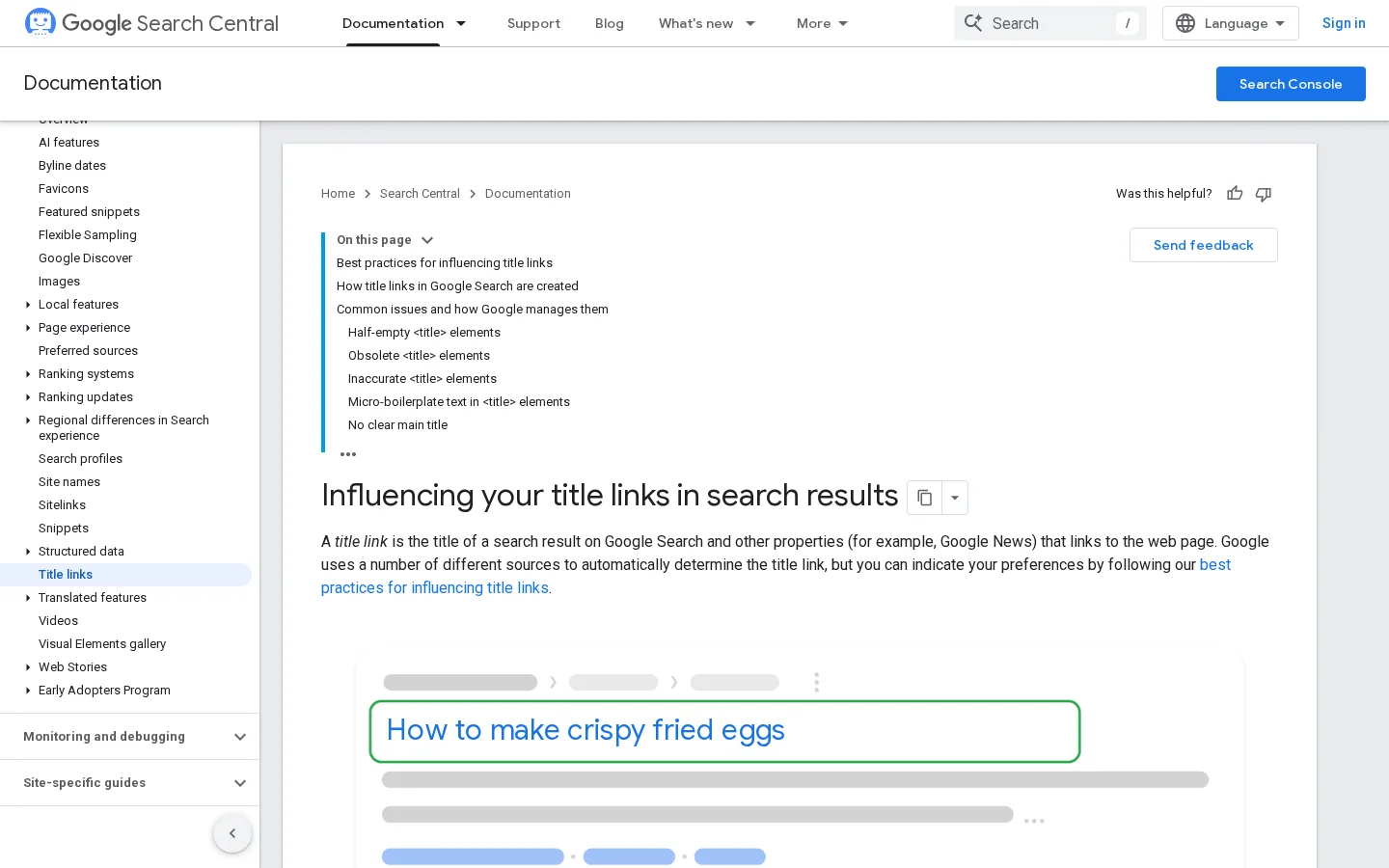
Przewodnik Google Search Central o linkach tytułowych podaje tę samą radę dla każdej witryny: pisz opisowy i zwięzły tekst w elemencie title, pilnuj, by każda strona miała swój tytuł, i dbaj, żeby tekst różnił się między stronami. Google nie zawsze pokazuje Twój tytuł w wynikach. Może go przepisać, jeśli tytuł jest w połowie pusty, przestarzały, nieprecyzyjny, złożony z szablonowych fraz, powielony na wielu stronach albo gdy niepotrzebnie powtarza nazwę witryny.
Tytuł, który Google przepisze, i tytuł, który zachowa
Przed
Strona główna | Witryna
Ten sam tytuł na każdej stronie
Strona 2
Po
Lista kontrolna SEO Google Sites | Acme Studio
Jeden tytuł na stronę, o tej stronie
Najpierw główna fraza, na końcu marka
Przewodnik Google o tym, jak powstają linki tytułowe i dlaczego Google czasem je przepisuje.
Trzymaj tytuły w granicach około 50 do 60 znaków, żeby nie były ucinane. Główną frazę umieść na początku, a markę na końcu. Nie powtarzaj tej samej frazy trzy razy w jednym tytule. Tytuł brzmiący jak zdanie, które człowiek mógłby powiedzieć na głos, jest niemal zawsze lepszy niż tytuł nafaszerowany słowami kluczowymi.
Opisy: unikalne, konkretne i krótkie
Przewodnik Google Search Central o fragmentach mówi, że identyczne lub podobne opisy na każdej stronie nie są pomocne, i prosi właścicieli witryn o pisanie opisów dopasowanych do strony tam, gdzie to możliwe. Mówi też, że opis nie ma limitu długości, ale fragmenty są skracane, by pasowały do urządzenia. Dlatego celuj w jedno albo dwa zdania, które dokładnie mówią czytelnikowi, co dostanie. Dla strony z listą kontrolną może to być: „Lista kroków dotyczących tytułów, linków, domeny i Search Console w witrynie Google Sites”. Mów, co strona daje czytelnikowi, a nie że jest „najlepszym przewodnikiem na świecie”.
Uwaga
Jeśli Twoja wersja Google Sites nie ma pola opisu dla strony, nie ustawisz fragmentu bezpośrednio. Napisz podsumowanie jako pierwszy akapit strony, jako pełną odpowiedź na zapytanie. Google często buduje fragment z tekstu strony, więc jasny pierwszy akapit to najbliższa rzecz opisu, nad którą masz kontrolę.
Sprawdź fragment przed publikacją
Patrzenie na tytuł i opis we własnym edytorze mało mówi o tym, jak wyglądają w wynikach. Zbuduj podgląd fragmentu, sprawdź, czy tytuł nie jest ucięty i czy opis dobrze czyta się sam.
Wskazówka
Przed publikacją sprawdź, jak Twój tytuł i opis wyglądają w wynikach, w bezpłatnym podglądzie SERP. Zajmuje to minutę i wyłapuje tytuły, które zostaną ucięte.
Struktura witryny: trzy sposoby linkowania podstron
Linkowanie wewnętrzne decyduje, które strony wyglądają w witrynie na ważne, i pokazuje Google, które strony należą do siebie. W Google Sites tę strukturę budujesz ręcznie: menu, przyciski i linki tekstowe. Dobrze działają trzy metody. Każda wymienia prostotę na precyzję, a wybór zależy od tego, ile treści planujesz publikować.
Metoda 1: hub, model Wikipedii
Zasada. Jedna centralna strona, hub, linkuje do każdej ważnej podstrony, a każda podstrona linkuje z powrotem do huba. Kiedy stosować. Małe witryny do około 20 stron albo witryny o jednym temacie z ograniczoną liczbą stron. Zalety. Prosta w budowie i utrzymaniu, a każda strona jest o jedno kliknięcie od strony głównej. Ograniczenia. Hub zbiera większość uwagi, a struktura niewiele mówi o tym, które strony są ze sobą powiązane. Przykład. Witryna konsultanta z hubem „Zasoby”, który linkuje do 12 artykułów, a każdy artykuł linkuje z powrotem do huba.
Metoda 2: klaster tematyczny
Zasada. Jedna strona filarowa obejmuje szeroki temat. Strony klastra omawiają podtematy szczegółowo. Każda strona klastra linkuje do filaru, a filar linkuje do każdej z nich. Kiedy stosować. Gdy publikujesz artykuły o jednym temacie przez kilka miesięcy, bo każdy nowy artykuł ma jasne miejsce. Zalety. Strony się wzajemnie wspierają, a temat staje się jasny dla Google i dla czytelników. Ograniczenia. Potrzebujesz planu, które podtematy należą do siebie, i musisz aktualizować linki, gdy strony się zmieniają. Przykład. Filar „SEO Google Sites” ze stronami klastra o tytułach, mapach witryny, własnych domenach i szybkości na telefonie. Generator klastrów tematycznych Sorank planuje takie grupy i pomaga uniknąć sytuacji, w której dwie strony walczą o to samo zapytanie.
Metoda 3: silos według struktury
Zasada. Grupujesz strony w sekcje według tematu i linkujesz wewnątrz każdej sekcji częściej niż między sekcjami. Menu pokazuje sekcje, a linki wewnątrz sekcji je wzmacniają. Kiedy stosować. Witryna z wyraźnie oddzielonymi częściami, na przykład usługami, realizacjami i lokalizacjami. Zalety. Odwiedzający łatwo znajdują drogę, a każda sekcja ma wyraźną tożsamość. Ograniczenia. W Google Sites kontrolujesz adresy URL mniej niż w CMS, więc silos żyje głównie w menu i w linkach, które piszesz. Jeśli dwie sekcje się nakładają, sygnał rozkłada się między nie. Przykład. Witryna firmy z sekcją „Usługi” i sekcją „Realizacje”, gdzie każda strona usługi linkuje do dwóch realizacji, które ją potwierdzają.
Metoda
Najlepsza dla
Główna zaleta
Główne ograniczenie
Nakład
Hub
Małe witryny, jeden temat
Każda strona o jedno kliknięcie od strony głównej
Hub zbiera większość uwagi
Niski
Klaster tematyczny
Artykuły o jednym temacie w czasie
Strony się wzajemnie wspierają
Wymaga planu tematów i utrzymania
Średni
Silos według struktury
Witryny z oddzielnymi sekcjami
Przejrzysta nawigacja i grupy
Nakładające się sekcje rozbijają sygnał
Średni
Przykład
Na stronie usług kliniki dentystycznej link „pilna pomoc dentystyczna w Krakowie” jest lepszy niż „nasze usługi”. Pierwszy mówi Google, że strona docelowa dotyczy pilnej pomocy w Krakowie. Drugi nie mówi Google nic.
Mapy witryny, indeksowanie i roboty
Mapa witryny to plik z listą adresów URL, o których chcesz, by wyszukiwarki wiedziały. Google przyjmuje kilka formatów: mapy XML, RSS, Atom oraz zwykłe pliki tekstowe z jednym adresem w wierszu. Przewodnik Google o tworzeniu mapy witryny mówi, że jeden plik jest ograniczony do 50MB bez kompresji albo 50000 adresów URL, w zależności od tego, co osiągniesz pierwsze. Większe witryny dzielą listę na kilka plików i grupują je w indeks map witryny. Adresy muszą być pełne, z protokołem i domeną.
Limity mapy witryny w jednym pliku
50MBmaksymalny rozmiar jednej mapy witryny, bez kompresji
50000maksymalna liczba adresów URL w jednej mapie witryny
Źródło: Google Search Central, przewodnik po tworzeniu mapy witryny
Google traktuje przesłaną mapę witryny jako wskazówkę. Nie gwarantuje, że każdy wymieniony adres zostanie zcrawlowany. Mapa pomaga w odkrywaniu, ale to linki wykonują większość pracy. Zanim zrobisz cokolwiek innego, sprawdź, czy Twoja witryna już ma mapę, i przetestuj jej adres w Search Console. Jeśli żadnej nie ma, nie twórz sztucznej ręcznie. Upewnij się, że każda ważna strona jest gdzieś zlinkowana, a strony zostaną znalezione przez te linki. Nasze przewodniki o tworzeniu mapy witryny i zgłaszaniu mapy witryny do Google omawiają przypadki, w których plik jest potrzebny.
Roboty i widoczność w wyszukiwarce
Plik robots.txt mówi robotom, które ścieżki mają pominąć. Twoja wersja Google Sites może nie mieć edytora robots.txt i dla większości małych witryn to nie problem. Uważaj na ustawienie, które ukrywa opublikowane strony przed wyszukiwarkami, a które zostało włączone przez pomyłkę po teście. Sprawdź ustawienia udostępniania i widoczności witryny, a potem raport Strony w Search Console, by zobaczyć, czy ważne adresy są zindeksowane. Jeśli strony brakuje, nasz przewodnik po indeksowaniu w Google przechodzi przez typowe przyczyny.
Szybkość, grafiki i wersja mobilna
Sama strona rzadko jest problemem. Ciężar zwykle bierze się z grafik i osadzeń. Każda osadzona mapa, wideo, formularz, kalendarz czy wykres ładuje własne skrypty, a każdy z nich może spowolnić stronę na telefonie. Zmniejsz zdjęcia przed wysłaniem, tak aby zdjęcie 4000 pikseli nie trafiało do miejsca o szerokości 400 pikseli. Nadaj każdemu obrazowi opisową nazwę pliku i krótki tekst alternatywny opisujący, co pokazuje. Potem otwórz stronę na telefonie, bo układ widoczny na laptopie to nie ten, który widzi większość odwiedzających.
Przed publikacją strony
Zmniejsz każdy obraz do rozmiaru, w jakim jest wyświetlany
Nadaj każdemu obrazowi opisową nazwę pliku i tekst alternatywny
Usuń osadzenia, których strona nie potrzebuje
Umieść nad każdym osadzeniem prawdziwe wyjaśnienie tekstem
Otwórz stronę na telefonie i przeczytaj pierwszy ekran
Błędy, które kosztują najwięcej w Google Sites
Większość problemów w Google Sites bierze się z kilku nawyków. Każdy błąd poniżej pokazuje, jak wygląda, jak go rozpoznać i jak go naprawić. Tabela na końcu daje krótką wersję.
Błąd 1: ten sam tytuł na każdej stronie
Na czym polega. Każda strona zachowuje domyślną nazwę albo kilka stron ma ten sam tytuł. Jak go rozpoznać. Otwórz raport Strony w Search Console albo spójrz na karty przeglądarki, gdy przechodzisz między stronami. Jeśli nie odróżniasz stron, nie odróżni ich też Google. Jak go naprawić. Nazwij każdą stronę według jej treści i napisz tytuł tak, jak opisano wyżej.
Błąd 2: tekst zamknięty w obrazach
Na czym polega. Nagłówki, ceny albo listy są wpisane w grafikę i wstawione na stronę jako obraz. Jak go rozpoznać. Spróbuj zaznaczyć słowa kursorem. Jeśli się nie zaznaczają, robot też ich nie odczyta. Jak go naprawić. Wpisz słowa jako tekst w bloku tekstowym, a obraz zostaw jako dekorację z krótkim tekstem alternatywnym.
Błąd 3: osierocone strony
Na czym polega. Strona istnieje, ale żadna pozycja menu ani link tekstowy na nią nie wskazuje. Odwiedzający trafiają na nią tylko przez bezpośredni adres. Jak go rozpoznać. Porównaj listę stron z linkami, które faktycznie widzisz ze strony głównej i z menu. Wszystko, czego brakuje, jest osierocone. Jak go naprawić. Dodaj link z menu, jeśli strona jest ważna, albo z dwóch powiązanych stron, jeśli to wspierający artykuł.
Błąd 4: zmiana adresów po starcie
Na czym polega. Zmieniasz nazwę strony albo ją przenosisz, a stary adres przestaje działać. Jak go rozpoznać. Raport Strony pokazuje „Nie znaleziono (404)” dla adresów, które były zindeksowane, a linki z innych serwisów prowadzą donikąd. Jak go naprawić. Wybierz adres przed publikacją. Jeśli musisz go zmienić, zostaw starą stronę z wyraźnym linkiem do nowej, tak długo jak inne strony wskazują na stary adres. Potem zaktualizuj własne linki wewnętrzne na nowy adres.
Błąd 5: strona główna bez tekstu
Na czym polega. Pierwszy ekran zawiera logo, duże zdjęcie i przycisk, a nic nie mówi, czym firma się zajmuje. Jak go rozpoznać. Przeczytaj pierwszy ekran tak, jakbyś był obcą osobą. Jeśli nie umiesz w jednym zdaniu powiedzieć, co oferuje witryna, Google będzie miało ten sam problem. Jak go naprawić. Dodaj jedno wyraźne zdanie na górze, a potem krótki akapit, który nazywa usługę, odbiorcę i miejsce.
Błąd 6: osadzenia zamiast treści
Na czym polega. Strona zawiera tylko osadzony formularz, kalendarz albo wykres, bez tekstu wokół. Jak go rozpoznać. Zaznacz cały tekst na stronie. Jeśli zaznacza się prawie nic, strona nie ma treści, którą Google mógłby pozycjonować. Jak go naprawić. Dodaj prawdziwe wyjaśnienie nad osadzeniem: czym jest, dla kogo i co się dzieje dalej.
Błąd
Jak go rozpoznać
Jak go naprawić
Ten sam tytuł na każdej stronie
Raport Strony, karty przeglądarki
Nazwij każdą stronę według jej treści
Tekst w obrazach
Słów nie da się zaznaczyć
Zapisz tekst jako tekst
Osierocone strony
Żaden link nie wskazuje na stronę
Dodaj link z menu lub z powiązanych stron
Zmienione adresy
Błędy 404 w raporcie Strony
Zostaw stare strony z linkiem do nowych
Strona główna bez tekstu
Brak jasnego zdania na pierwszym ekranie
Dodaj jednozdaniowe podsumowanie
Osadzenia zamiast treści
Prawie nie da się zaznaczyć tekstu
Wyjaśnij osadzenie tekstem
Zostać przy Google Sites czy przejść na CMS
Google Sites wygrywa szybkością publikacji i kosztem startu. CMS wygrywa kontrolą: HTML każdej strony, dane strukturalne, przekierowania oraz duży ekosystem szablonów i wtyczek SEO. Żaden wybór nie jest zły. Wybieraj według tego, czego będziesz potrzebować za dwanaście miesięcy, a nie za ten tydzień. Jeśli chcesz porównać opcje, zacznij od naszego przewodnika po tym, czym jest CMS, a potem przeczytaj zestawienia najlepszych CMS-ów do SEO i najlepszego oprogramowania do budowy stron.
Google Sites czy CMS do SEO
Google Sites
Darmowy na start
Publikacja w kilka minut
Mała kontrola nad HTML każdej strony
Trudniej dodać dane strukturalne
CMS
Pełna kontrola HTML i metadanych
Szablony i wtyczki SEO
Hosting i aktualizacje do prowadzenia
Jeśli zostajesz przy Google Sites, nadal możesz dobrze pozycjonować małą witrynę. Pisz jeden jasny tytuł na stronę, łącz strony ze sobą, trzymaj tekst w blokach tekstowych, obserwuj raport Strony i publikuj według planu, a nie przypadkowo. Jeśli potrzebujesz większej kontroli, decyduj wcześnie. Im więcej stron jest zindeksowanych, tym większa praca przy przeprowadzce.
Najczęściej zadawane pytania
Czy Google pozycjonuje strony zbudowane w Google Sites?
Tak, Google może indeksować i pozycjonować strony zbudowane w Google Sites, o ile są publiczne i dostępne. Pozycja zależy od tych samych rzeczy co w każdym serwisie: od treści strony, jej tytułu, linków do niej i tego, jak dobrze odpowiada na zapytanie.
Czy można robić SEO w Google Sites?
Tak, ale z mniejszą liczbą opcji niż w WordPressie czy w dedykowanym CMS. Ustawisz tytuły stron, użyjesz prawdziwych nagłówków, połączysz podstrony linkami, podłączysz własną domenę i Search Console, by zobaczyć, jak Google czyta Twoje strony.
Czy do SEO w Google Sites potrzebna jest własna domena?
Nie koniecznie. Google Sites działa z domyślnym adresem, ale własna domena daje markowy adres URL, nad którym masz kontrolę. Strona produktu Workspace od Google mówi, że Google Sites obsługuje własne domeny i że Google może pomóc je skonfigurować.
y!
Odbierz za darmo plan treści na 30 dni
Analizujemy Twoich konkurentów, Twoją stronę i Twoją widoczność w AI, aby bezpłatnie przygotować dla Ciebie dopasowany plan treści.
“Przetestowałem Sorank na prawdziwej stronie klienta i to jest szalone. Robi wszystko, za co agencja policzyłaby Ci $1500 miesięcznie. Teraz trafia na produkcję u tego klienta.”Guillaume Guersanguersanguillaume.com
“Jesteśmy agencją reklamową i chcieliśmy raz na zawsze uporządkować nasze SEO. Sorank dał nam przejrzysty obraz naszej strony, pomógł ustalić priorytety optymalizacji i właściwie uporządkować nasze treści. Narzędzie jest proste w obsłudze, dobrze zaprojektowane do pracy zespołowej i bardzo praktyczne do centralizacji monitoringu bez żonglowania wieloma platformami. Bardzo solidna podstawa, by zacząć SEO od nowa.”Gaspard MadouiAgencja reklamowa
“Dzięki Sorank wyspecjalizowałem się w GEO. Ranking GEO pozwala mi pokazywać klientom ich pozycję na tle konkurencji w ChatGPT. To realna przewaga handlowa.”MélanieFreelancer SEO
“Świetna usługa, dobrze działa dla naszej strony i pomaga zrozumieć, jak ją ulepszyć, aby lepiej pozycjonować się w Google i nie tylko. Gratulacje, tak trzymać, polecam.”Hugo T.Sprzedawca e-commerce