La confidentialité est importante pour nous. Vous avez donc la possibilité de désactiver certains types de stockage qui peuvent ne pas être nécessaires au fonctionnement de base du site Web. Le blocage des catégories peut avoir un impact sur votre expérience sur le site Web. Plus d'informations (Politique de cookies)
Merci ! Vos choix ont bien été enregistrés.
Oups ! Une erreur s'est produite lors de l'envoi du formulaire.
Un bureau avec un carnet, des post-it et des graphiques imprimés, pour planifier le SEO d'un site simple.
Outils
Sur cette page
En bref
Google peut indexer et classer une page créée avec Google Sites, mais la plateforme vous laisse moins de contrôles SEO que WordPress ou un système de gestion de contenu dédié. Vous pouvez quand même bien faire l'essentiel : un titre clair par page, de vrais intertitres, un texte descriptif, des liens entre vos pages, Search Console connectée et un domaine personnalisé si vous voulez une adresse de marque. Le travail se joue surtout dans le contenu et les liens, pas dans des réglages cachés.
3 jours offerts, puis vous arrêtez quand vous voulez. Garantie résultats 90 jours, sous conditions.
À quoi sert Google Sites, et à quoi il ne sert pas
Google Sites est un créateur de sites gratuit inclus dans Google Workspace. Vous glissez des blocs sur une page, choisissez un thème et publiez. Il a été conçu pour les intranets, les pages d'équipe, les espaces de projet et les sites d'entreprise simples. Ce n'est pas un moteur de blog, et il ne fonctionne pas comme un CMS (système de gestion de contenu), la catégorie de logiciels conçus pour gérer des pages, des articles et des modèles à grande échelle. Si la différence reste floue, lisez notre guide sur le système de gestion de contenu avant de décider où doit vivre votre site.
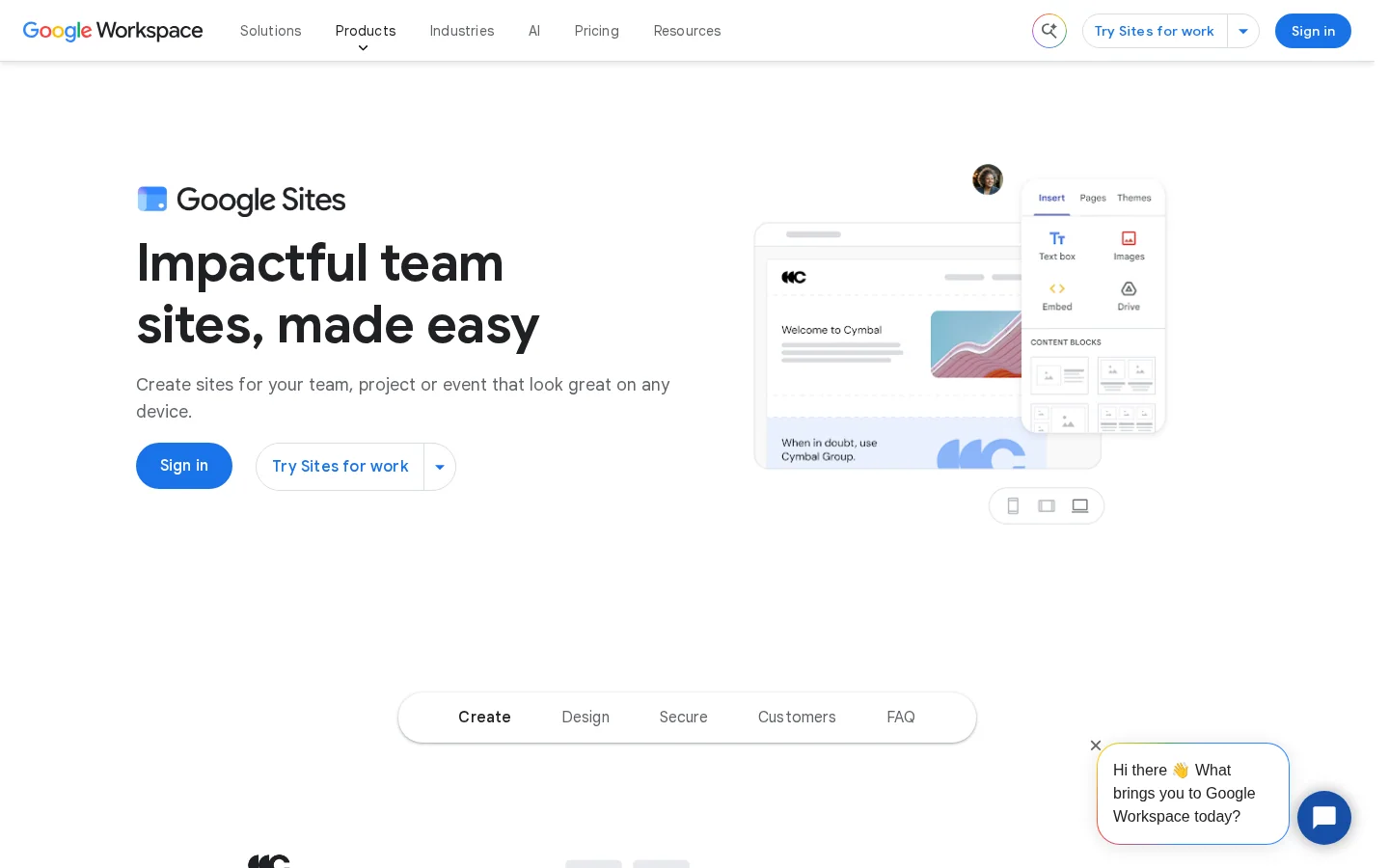
La page produit officielle de Google Sites, avec ses modèles et ses options de domaine personnalisé.
La page produit de Google Sites met en avant ce que Google promet : conception sans code, collaboration en temps réel, modèles et domaines personnalisés. Elle ne promet pas de visibilité dans les recherches. Cet écart compte. Google Sites donne à une page un aspect fini, mais le classement dépend de ce que Google peut lire dans la page, de la façon dont elle est titrée et des autres pages qui y renvoient.
Avant d'investir du temps, répondez à trois questions. Avez-vous besoin d'un site que les gens lisent, ou d'un site que votre équipe modifie ? Publierez-vous 5 pages ou 150 ? Avez-vous besoin de contrôler le HTML de chaque page ? Si la réponse à la troisième question est oui, vous atteindrez vite les limites, et la suite de ce guide montre où elles se trouvent et comment les contourner.
Comment Google trouve et classe une page de votre site
La recherche se déroule en trois étapes. L'exploration (crawl) est le moment où Googlebot récupère une URL. L'indexation est le moment où Google enregistre ce qu'il a compris de la page. Le classement est le moment où Google choisit quelles pages indexées répondent à une requête. Chaque étape peut échouer séparément. Une page peut être explorée sans jamais être indexée, ou indexée sans jamais apparaître parce qu'une autre page répond mieux à la requête.
De la publication au classement
Google trouve l'URLGrâce à un lien depuis une autre page, à un sitemap ou à un lien venant d'un autre site.
Googlebot récupère la pageIl lit le texte, le titre, les intertitres et les liens.
Google indexe la pageSeulement si la page est publique et que rien ne demande à Google de l'ignorer.
Google classe la pageIl compare la page à la requête, en utilisant le contenu, les liens et d'autres signaux.
L'internaute clique sur le résultatL'extrait est construit à partir du texte de la page, ou de votre description quand elle décrit mieux la page.
Deux points comptent le plus sur Google Sites. D'abord, Google ne peut classer que ce qu'il lit comme du texte. Les mots contenus dans une image, un PDF ou le cadre d'un outil externe pèsent peu, donc écrivez les mots importants dans des blocs de texte normaux. Ensuite, les liens rendent les pages découvrables. Une page que nulle autre ne relie n'est trouvable que par le sitemap, et elle part avec moins de poids qu'une page placée dans votre navigation.
Vous pouvez vérifier chaque étape vous-même. L'outil d'inspection d'URL dans Search Console indique si une adresse est indexée et quand Google l'a explorée pour la dernière fois. Utilisez-le sur votre page d'accueil et sur votre page la plus importante avant de vous soucier du reste.
Un site est un ensemble de pages reliées entre elles. Les moteurs de recherche trouvent chaque page grâce aux liens qui pointent vers elle.
Étape par étape : le paramétrage SEO d'un site Google Sites
Commencez par les bases, et seulement ensuite allez plus loin. L'ordre ci-dessous fait gagner le plus de temps, car chaque étape rend la suivante plus facile à contrôler.
L'ordre de mise en place
Nommez le siteUtilisez votre marque et une courte expression qui décrit votre activité.
Donnez à chaque page un seul titre et un seul intertitre principalChaque titre doit décrire uniquement sa page.
Rédigez une description pour chaque pageUtilisez le champ description si votre version en propose un. Sinon, faites du premier paragraphe une réponse complète.
Reliez les pages entre ellesPlacez les pages importantes dans le menu et reliez les pages proches dans le texte.
Connectez un domaine personnaliséFacultatif, mais cela vous donne une adresse de marque que vous gardez si le site grandit.
Connectez Search ConsoleValidez le site et consultez le rapport d'indexation chaque mois.
Étape 1 : nommer le site et la page d'accueil
Le nom du site fait partie de ce que les gens voient à côté de vos liens. Mettez donc votre marque en premier, puis une courte description de votre activité. « Acme Studio, création de sites pour dentistes » fonctionne mieux que « Mon site », car cela dit à la fois au visiteur et à Google de quoi parle le site. Restez court. Un nom long est coupé sur un téléphone.
Vérifiez ensuite la page d'accueil. Elle doit dire en texte clair, près du haut, ce que fait l'entreprise, pour qui et où. Une page d'accueil qui ne contient qu'un logo, une bannière et un bouton donne presque rien à Google.
Étape 2 : donner un seul titre à chaque page
Google lit le titre de chaque page pour la comprendre, et les consignes de Google sur les titres de liens demandent un texte distinct et descriptif dans l'élément title de chaque page. Dans de nombreuses configurations de Google Sites, le nom de la page devient le titre vu par Google. Vérifiez ce que votre version utilise pour le titre de l'onglet du navigateur, puis nommez la page d'après son contenu. Appelez-la « Checklist SEO Google Sites », et non « Page 2 » ou « Nouvelle page ».
Étape 3 : rédiger une description pour chaque page
La description est le court texte placé sous le titre dans les résultats. Les consignes de Google sur les extraits indiquent qu'il lui arrive d'utiliser la méta-description quand elle décrit la page plus fidèlement que le texte de la page. La description est donc une demande, pas une garantie. Ce que vous contrôlez, c'est qu'elle vaille la peine d'être utilisée : une ou deux phrases, propres à la page et différentes de toutes les autres.
Étape 4 : relier les pages entre elles
Les liens sont la façon dont les visiteurs et Google circulent dans votre site. Placez chaque page importante dans la navigation, et ajoutez deux ou trois liens textuels depuis les pages proches. Utilisez un texte d'ancre qui dit de quoi parle la page cible, comme « configurer un domaine personnalisé Google Sites », et non « cliquez ici » ou « lire la suite ». Les règles et des exemples se trouvent dans notre guide sur le maillage interne.
Étape 5 : connecter un domaine personnalisé
Un domaine personnalisé comme exemple.fr donne à vos pages une adresse de marque. L'adresse par défaut commence par sites.google.com. Elle fonctionne, mais dit moins qui vous êtes. La page produit Google Workspace indique que Google peut vous aider à acheter un domaine auprès de bureaux d'enregistrement partenaires et à le configurer avec Workspace. Choisissez un domaine court, et gardez-le. Changer d'adresse plus tard oblige à corriger tous les liens, et peut vous faire perdre l'historique que vos pages ont accumulé.
Étape 6 : connecter Search Console
Ajoutez le site à Google Search Console, prouvez que vous en êtes propriétaire et ouvrez le rapport Pages. Ce rapport liste les URL indexées, celles qui ne le sont pas et la raison de chacune. Faites-le la première semaine, pas après une chute de trafic. Search Console est l'endroit où Google vous dit directement ce qu'il a fait de vos pages.
Titres et descriptions en détail
Rédiger des titres que Google conserve
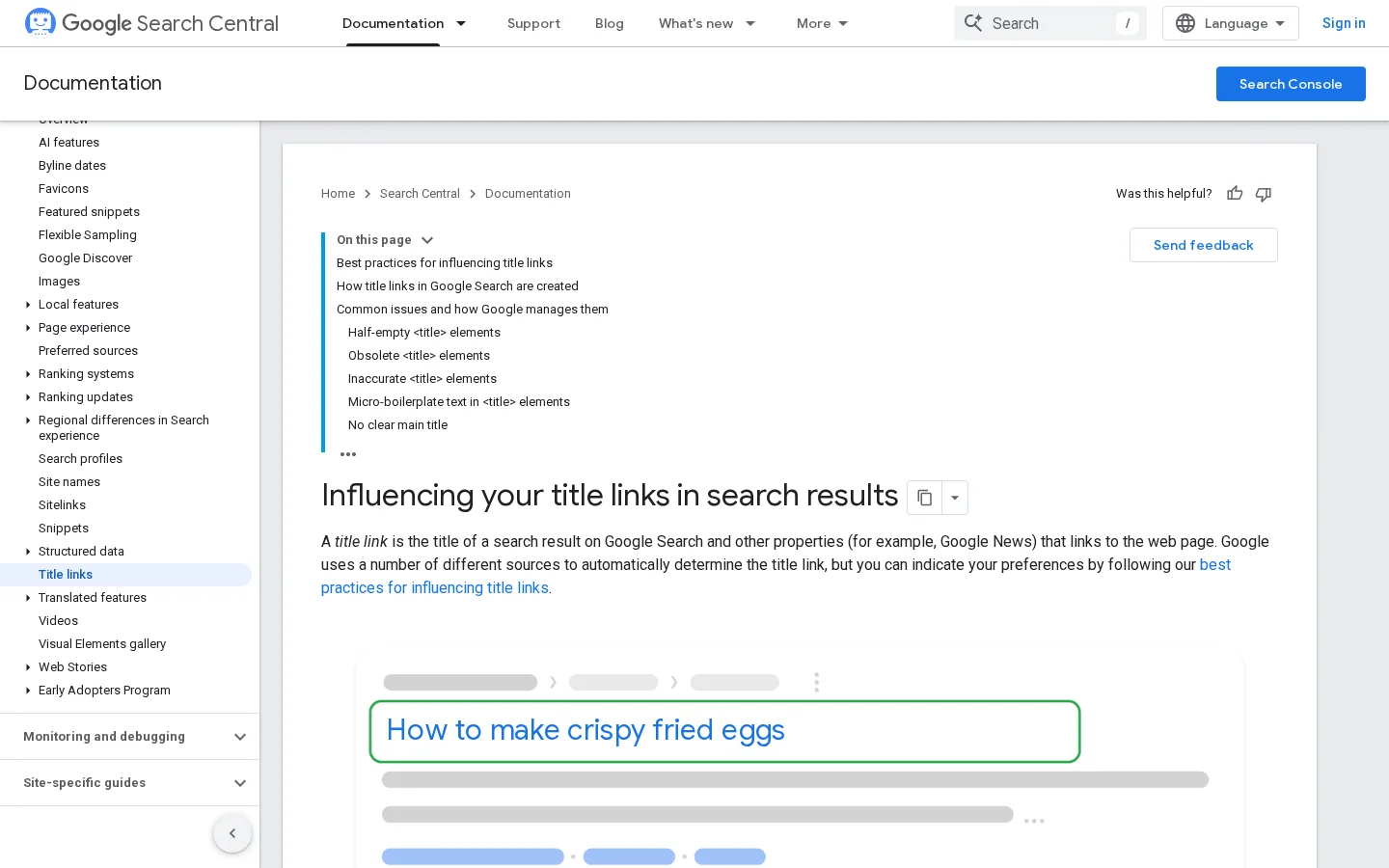
Le guide sur les liens de titre de Google Search Central donne le même conseil pour tous les sites : rédigez un texte descriptif et concis pour chaque élément title, vérifiez que chaque page en a un, et gardez un texte distinct pour chaque page. Google n'affiche pas toujours votre titre dans les résultats. Il peut le réécrire quand le titre est à moitié vide, dépassé, inexact, fait de formules toutes faites, dupliqué d'une page à l'autre, ou quand il répète le nom du site sans raison.
Un titre que Google réécrira, et un titre qu'il gardera
Avant
Accueil | Site
Le même titre sur chaque page
Page 2
Après
Checklist SEO Google Sites | Acme Studio
Un titre par page, propre à la page
Expression principale en premier, marque à la fin
Le guide de Google sur la rédaction des titres affichés dans les résultats et sur les cas où Google les réécrit.
Gardez les titres autour de 50 à 60 caractères pour qu'ils ne soient pas coupés. Placez l'expression principale en premier, puis la marque. Ne répétez pas trois fois la même expression dans un titre. Un titre qui ressemble à une phrase qu'une personne dirait à voix haute vaut presque toujours mieux qu'un titre bourré de mots-clés.
Descriptions : uniques, précises et courtes
Le guide sur les extraits de Google Search Central indique que des descriptions identiques ou proches d'une page à l'autre ne sont pas utiles, et demande aux responsables de sites d'écrire, dans la mesure du possible, une description propre à chaque page. Il précise aussi qu'il n'existe pas de limite de longueur pour une description, mais que les extraits sont tronqués pour s'adapter à l'appareil. Visez donc une ou deux phrases qui disent précisément ce que le lecteur va obtenir. Pour une page checklist, cela peut être : « Une checklist pas à pas pour les titres, les liens, le domaine et Search Console sur un site Google Sites. » Dites ce que la page apporte au lecteur, pas qu'elle est « le meilleur guide du monde ».
Note
Si votre version de Google Sites n'a pas de champ description pour une page, vous ne pouvez pas régler directement l'extrait. Rédigez le résumé comme premier paragraphe de la page, sous la forme d'une réponse complète à la requête. Google construit souvent l'extrait à partir du texte de la page, donc un premier paragraphe clair est ce qui se rapproche le plus d'une description que vous contrôlez.
Vérifier l'extrait avant de publier
Regarder un titre et une description dans votre éditeur vous apprend peu sur leur rendu dans les résultats. Construisez l'extrait dans un aperçu, vérifiez que le titre n'est pas coupé et que la description se lit bien seule.
Astuce
Avant de publier, vérifiez le rendu de votre titre et de votre description dans les résultats avec notre outil gratuit d'aperçu SERP. Cela prend une minute et repère les titres qui seront coupés.
Structure du site : trois façons de relier vos pages
Le maillage interne décide quelles pages paraissent importantes à l'intérieur de votre site, et indique à Google quelles pages vont ensemble. Sur Google Sites, vous construisez cette structure à la main, avec le menu, les boutons et les liens textuels. Trois méthodes fonctionnent bien. Chacune échange la simplicité contre la précision, et vous devez choisir celle qui correspond au volume de contenu que vous prévoyez de publier.
Méthode 1 : le hub, le modèle Wikipédia
Le principe. Une page centrale, le hub, relie toutes les pages importantes, et chaque page renvoie au hub. Quand l'utiliser. Les petits sites de moins de 20 pages environ, ou un site qui couvre un seul sujet avec un nombre limité de pages. Avantages. C'est simple à construire et à entretenir, et chaque page est à un clic de la page d'accueil. Limites. Le hub concentre la plus grande part de l'attention, et la structure dit peu sur les liens de parenté entre les pages. Exemple. Le site d'un consultant avec une page « Ressources » qui relie 12 articles, et où chaque article renvoie à cette page.
Méthode 2 : le cluster thématique
Le principe. Une page pilier couvre un sujet large. Les pages du cluster traitent des sous-thèmes en profondeur. Chaque page du cluster renvoie vers le pilier, et le pilier renvoie vers chaque page du cluster. Quand l'utiliser. Quand vous publiez des articles sur un même sujet pendant plusieurs mois, car chaque nouvel article a une place claire où aller. Avantages. Les pages se soutiennent, et le sujet devient clair pour Google comme pour les lecteurs. Limites. Il faut un plan qui dit quels sous-thèmes vont ensemble, et vous devez tenir les liens à jour quand les pages changent. Exemple. Un pilier « SEO Google Sites » avec des pages de cluster sur les titres, les sitemaps, les domaines personnalisés et la vitesse sur mobile. Le générateur de clusters thématiques de Sorank prépare ces groupes et vous aide à éviter que deux pages se disputent la même requête.
Méthode 3 : le silo par la structure
Le principe. Vous regroupez les pages en rubriques par sujet, et vous reliez davantage à l'intérieur d'une rubrique qu'entre les rubriques. Le menu montre les rubriques, et les liens internes à une rubrique les renforcent. Quand l'utiliser. Un site avec des parties nettement séparées, comme des services, des études de cas et des implantations. Avantages. Les visiteurs trouvent facilement leur chemin, et chaque rubrique a une identité claire. Limites. Sur Google Sites, vous maîtrisez moins les URL que sur un CMS, donc le silo vit surtout dans le menu et dans les liens que vous écrivez. Si deux rubriques se recouvrent, le signal se partage entre elles. Exemple. Le site d'une entreprise avec une rubrique « Services » et une rubrique « Études de cas », où chaque page de service renvoie vers les deux études de cas qui la prouvent.
Méthode
Idéale pour
Principal avantage
Principale limite
Effort
Hub
Petits sites, un seul sujet
Chaque page à un clic de l'accueil
Le hub concentre l'attention
Faible
Cluster thématique
Articles sur un sujet dans la durée
Les pages se soutiennent
Demande un plan thématique et de l'entretien
Moyen
Silo par la structure
Sites avec des rubriques distinctes
Navigation et groupes clairs
Les rubriques qui se recouvrent partagent le signal
Moyen
Exemple
Sur la page de services d'une clinique dentaire, le lien « soins dentaires d'urgence à Lyon » vaut mieux que « nos services ». Le premier dit à Google que la page cible traite des soins d'urgence à Lyon. Le second ne lui dit rien.
Sitemaps, indexation et robots
Un sitemap est un fichier qui liste les URL que vous voulez faire connaître aux moteurs de recherche. Google accepte plusieurs formats : sitemaps XML, RSS, Atom, et fichiers texte avec une URL par ligne. Le guide de création de sitemap de Google indique qu'un seul fichier est limité à 50 Mo non compressé ou 50000 URL, selon la limite atteinte en premier. Les sites plus grands répartissent la liste dans plusieurs fichiers regroupés dans un index de sitemaps. Les URL doivent être complètes, avec le protocole et le domaine.
Limites d'un sitemap par fichier
50 Motaille maximale d'un sitemap, non compressé
50000nombre maximal d'URL dans un sitemap
Source : Google Search Central, guide de création de sitemap
Google considère un sitemap soumis comme un indice. Il ne garantit pas que chaque URL listée sera explorée. Le sitemap aide donc à la découverte, mais vos liens font toujours l'essentiel du travail. Avant toute chose, vérifiez si votre site fournit déjà un sitemap, et testez l'adresse dans Search Console. Si aucun n'existe, ne fabriquez pas un faux fichier à la main. Assurez-vous que chaque page importante est reliée depuis quelque part, et les pages seront trouvées par ces liens. Nos guides sur comment créer un sitemap et sur comment soumettre un sitemap à Google couvrent les cas où vous avez besoin d'un fichier.
Robots et visibilité dans les recherches
Un fichier robots.txt indique aux robots d'exploration les chemins à ignorer. Votre version de Google Sites ne vous donne peut-être pas d'éditeur robots.txt, et pour la plupart des petits sites ce n'est pas un problème. L'erreur à surveiller est un réglage qui masque des pages publiées aux moteurs de recherche, laissé en place par accident après un test. Vérifiez les paramètres de partage et de visibilité dans les recherches du site, puis contrôlez le rapport Pages dans Search Console pour voir si les URL importantes sont indexées. Si une page manque, notre guide sur l'indexation Google détaille les causes habituelles.
Vitesse, images et mobile
La page elle-même pose rarement problème. Le poids vient en général de vos images et de vos intégrations. Chaque carte, vidéo, formulaire, calendrier ou graphique intégré charge ses propres scripts, et chacun peut ralentir la page sur un téléphone. Redimensionnez les images avant de les envoyer, pour qu'une photo de 4000 pixels ne soit pas transférée dans un emplacement de 400 pixels. Donnez à chaque image un nom de fichier descriptif et un texte alternatif court qui décrit ce qu'elle montre. Ouvrez ensuite la page sur un téléphone, car la mise en page vue sur votre ordinateur n'est pas celle que voient la plupart des visiteurs.
Avant de publier une page
Redimensionner chaque image à la taille à laquelle elle s'affiche
Donner à chaque image un nom de fichier descriptif et un texte alternatif
Retirer les intégrations dont la page n'a pas besoin
Placer une vraie explication en texte au-dessus de chaque intégration
Ouvrir la page sur un téléphone et lire le premier écran
Les erreurs qui coûtent le plus cher sur Google Sites
La plupart des problèmes sur Google Sites viennent de quelques habitudes. Chaque erreur ci-dessous montre à quoi elle ressemble, comment la repérer et comment la corriger. Le tableau à la fin en donne la version courte.
Erreur 1 : le même titre sur toutes les pages
Ce que c'est. Chaque page garde le nom par défaut, ou plusieurs pages partagent un même titre. Comment la repérer. Ouvrez le rapport Pages dans Search Console, ou regardez les onglets du navigateur quand vous passez d'une page à l'autre. Si vous ne distinguez pas les pages, Google non plus. Comment la corriger. Renommez chaque page d'après son contenu et rédigez le titre comme décrit plus haut.
Erreur 2 : du texte à l'intérieur d'images
Ce que c'est. Des titres, des prix ou des listes sont tapés dans un visuel, puis placés sur la page comme image. Comment la repérer. Essayez de sélectionner les mots avec le curseur. Si vous n'y arrivez pas, un robot d'exploration ne peut pas les lire non plus. Comment la corriger. Écrivez les mots en texte dans un bloc de texte, et gardez l'image comme décor avec un court texte alternatif.
Erreur 3 : les pages orphelines
Ce que c'est. Une page existe, mais aucun élément de menu ni aucun lien texte ne pointe vers elle. Les visiteurs ne la trouvent qu'avec une adresse directe. Comment la repérer. Comparez votre liste de pages avec les liens réellement visibles depuis la page d'accueil et le menu. Tout ce qui manque est orphelin. Comment la corriger. Reliez-la depuis le menu si elle est importante, ou depuis deux pages proches si c'est un article de soutien.
Erreur 4 : changer d'adresse après la mise en ligne
Ce que c'est. Vous renommez ou déplacez une page, et l'ancienne adresse ne fonctionne plus. Comment la repérer. Le rapport Pages affiche « Non trouvée (404) » pour des URL qui avaient été indexées, et les liens venant d'autres sites mènent dans le vide. Comment la corriger. Choisissez l'adresse avant de publier. Si vous devez la changer, gardez l'ancienne page en place avec un lien clair vers la nouvelle, tant que des liens pointent vers l'ancienne adresse. Mettez ensuite à jour vos propres liens internes vers la nouvelle adresse.
Erreur 5 : une page d'accueil sans texte
Ce que c'est. Le premier écran contient un logo, une grande image et un bouton, et rien ne dit ce que fait l'entreprise. Comment la repérer. Lisez le premier écran comme le ferait un inconnu. Si vous ne pouvez pas dire en une phrase ce que propose le site, Google aura la même difficulté. Comment la corriger. Ajoutez une phrase claire près du haut, puis un court paragraphe qui nomme le service, le public visé et le lieu.
Erreur 6 : des intégrations comme seul contenu de la page
Ce que c'est. Une page ne contient qu'un formulaire, un calendrier ou un graphique intégré, sans texte autour. Comment la repérer. Sélectionnez tout le texte de la page. Si presque rien ne se sélectionne, la page n'a pas de contenu à classer pour Google. Comment la corriger. Ajoutez une vraie explication au-dessus de l'intégration : ce que c'est, à qui cela s'adresse et ce qui se passe ensuite.
Erreur
Comment la repérer
Comment la corriger
Même titre sur toutes les pages
Rapport Pages, onglets du navigateur
Nommer chaque page d'après son contenu
Texte dans des images
Les mots ne se sélectionnent pas
Écrire le texte en tant que texte
Pages orphelines
Aucun lien ne pointe vers la page
Relier depuis le menu ou des pages proches
Adresses modifiées
Erreurs 404 dans le rapport Pages
Garder les anciennes pages reliées à la nouvelle
Page d'accueil sans texte
Aucune phrase claire sur le premier écran
Ajouter un résumé en une phrase
Intégrations comme seul contenu
Presque aucun texte sélectionnable
Expliquer l'intégration en texte
Rester sur Google Sites ou passer à un CMS
Google Sites gagne sur la rapidité de publication et sur le coût de démarrage. Un CMS gagne sur le contrôle : le HTML de chaque page, les données structurées, les redirections et un large écosystème de modèles et d'extensions SEO. Aucun des deux choix n'est mauvais. Choisissez selon ce dont vous aurez besoin dans douze mois, et non selon ce dont vous avez besoin cette semaine. Si vous voulez comparer les options, commencez par notre guide sur ce qu'est un CMS, puis lisez les comparatifs meilleur CMS pour le SEO et meilleurs logiciels de création de site.
Google Sites ou un CMS pour le SEO
Google Sites
Gratuit pour démarrer
Publication en quelques minutes
Peu de contrôle sur le HTML de chaque page
Données structurées plus difficiles à ajouter
Un CMS
Contrôle complet du HTML et des métadonnées
Modèles et extensions SEO
Hébergement et mises à jour à gérer
Si vous restez sur Google Sites, vous pouvez quand même bien classer un petit site. Rédigez un titre clair par page, reliez les pages entre elles, gardez le texte dans des blocs de texte, surveillez le rapport Pages et publiez selon un plan plutôt qu'au hasard. Si vous avez besoin de plus de contrôle, décidez tôt. Plus il y a de pages indexées, plus un changement de plateforme coûte de travail.
Questions fréquentes
Google peut-il classer les pages créées avec Google Sites ?
Oui, Google peut indexer et classer les pages créées avec Google Sites, à condition qu'elles soient publiques et accessibles. Le classement dépend des mêmes éléments que sur n'importe quel site : le contenu, le titre, les liens qui pointent vers la page et la qualité de la réponse à la requête.
Peut-on faire du SEO avec Google Sites ?
Oui, mais avec moins de réglages que sur WordPress ou un CMS dédié. Vous pouvez définir les titres des pages, utiliser de vrais intertitres, relier les pages entre elles, connecter un domaine personnalisé et brancher Search Console pour voir comment Google lit vos pages.
Faut-il un domaine personnalisé pour le SEO de Google Sites ?
Pas strictement. Google Sites fonctionne avec son adresse par défaut, mais un domaine personnalisé vous donne une adresse de marque que vous maîtrisez. La page produit Google Workspace indique que Google Sites accepte les domaines personnalisés et que Google peut vous aider à en configurer un.
y!
Recevez gratuitement votre plan de contenu pour 30 jours
Nous analysons vos concurrents, votre site et votre visibilité dans les IA pour créer gratuitement un plan de contenu sur mesure.
“J'ai testé Sorank sur un vrai site client et c'est dingue. Il fait tout ce qu'une agence facture 1'500€ par mois. Là, ça part en production sur ce client.”Guillaume Guersanguersanguillaume.com
“Nous sommes une agence Ads et nous voulions remettre notre SEO sur les rails une bonne fois pour toutes. Sorank nous a donné une vue claire de notre site, nous a aidés à prioriser les optimisations et à structurer correctement notre contenu. L'outil est facile à utiliser, bien pensé pour une équipe et très pratique pour centraliser le suivi sans avoir à jongler entre plusieurs plateformes. Une base très solide pour repartir à zéro avec notre SEO.”Gaspard MadouiAgence Publicitaire
Dominiqueflight-sensations-idf.comLoisirs et aviation
“J'ai simplement laissé le logiciel Sorank faire son travail, et aujourd'hui mon DR est de 25 et ma page se positionne mieux.”Lucas Flandrefoundertrace.fr
“Je me suis spécialisée en GEO grâce à Sorank. Le GEO Leaderboard me permet de montrer à mes clients leur positionnement vs leurs concurrents sur ChatGPT. C'est un vrai différenciateur commercial.”MélanieSEO indépendant
“Excellent service, fonctionne bien pour notre site web et nous aide à comprendre comment l'améliorer pour mieux nous positionner sur Google et ailleurs. Félicitations, continuez, je vous le recommande.”Hugo T.Marchand en ligne